Olá pessoal tudo bem eh nesse nesse tutorial eu vou mostrar como fazer o Deploy do Vin backup for aws utilizando a console do Vin backup replication né utilizando os plugins que a gente tem nativo dentro do Vin backup replication que é a forma mais recomendada de fazer o Deploy do dos applies quando você precisa fazer um backup de e de objetos na na na Cloud né nesse caso na aws então tem alguns processos que a gente precisa fazer antes de começar e eu já fiz né que eu tenho já a estrutura na WS então eu
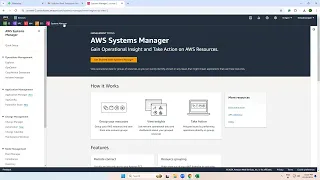
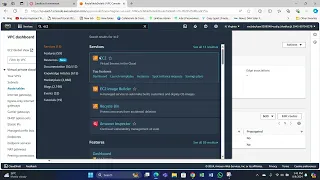
vou mostrar um pouco ã Como tá essa estrutura porque em teoria você já já se você tá querendo proteger né instâncias na na WS você já tem uma estrutura lá Provavelmente você já tem a rede já tem tudo certinho lá e pronto para receber o appli e fazer os backups então eu vou vou só logar já tô aqui na minha na minha console então eu vou fazer o Deploy da forma mais simples que a gente tem que é assim eu tenho uma conta única minhas instâncias para proteger estão todas nessa conta e eu tenho uma
vpc e uma subnet Tá mas eh outras opções mais avançadas né como fazer Ah o Deploy num ambiente privado né com vpc endp é possível também e dá para ver tudo no user guide e tal vou vou vou mostrar onde tá no user guide para vocês poderem fazer se for necessário mas nesse meu caso eu tenho uma vpc só eu tenho uma subnet que eu criei e nessa subnet eu deixei habilitado né para associar IP público e eu também tenho internet Gateway para acessar a internet Então assim tá o mais simples possível que a gente
tem aqui e Security droup Eu também Tem um aqui que eu criei Def aqui deixa eu verificar isso a gente tem eu tenho esse Security group aqui que tá permitindo e porta 80 e porta 443 da internet e o SSH só do IP que eu quero utilizar e a saída tá paraa internet então beleza com isso aqui a gente já consegue fazer o Deploy do appliance né a gente vai conseguir conectar porque o v o o vbr ele faz a conexão com a faz o deoi usando as apis da WS então é tudo 443 então
a gente não não vai ter problema eh a porta 80 é é necessária porque quando a gente precisa fazer o update do bunto né o update do postd Alguns repositórios são http então é importante ter no eh no outbound também http tá porque aqui no meu caso tá eh aberto paraa internet mas só para deixar bem explicado né Eh vamos lá então Além disso uma coisa que a gente precisa fazer antes de começar o Deploy ele vai até aparecer lá lá pra gente eh a gente tem que aceitar eh fazer a subscrição na imagem que
a gente vai usar lá no Marketplace porque senão ele falha né E a que a gente vai usar é essa aqui né que é o vup for aws o free try ou bring your on license Edition Então você tem que fazer esse subscribe porque isso não é feito automaticamente durante o o Deploy Então você loga primeiro no Marketplace e faz o subscribe espera ficar né que dá que ele fala que tá tudo certinho e aí você pode prosseguir com o o Deploy Ok já tô já fiz o subscribe tá tudo certo você não precisa continuar
né nessa parte aqui que é para configurar fazer tudo negócio é só para você fazer o subscribe e tá tudo certo na conta que você vai fazer o Deploy OK agora um outro passo importante antes da gente começar é que a gente precisa ter um usuário que a gente vai adicionar no no no V replication para ter a permissão para para conectar na na na WS e fazer autenticar na WS e fazer o Deploy do da instância né então eu vou criar um usuário próprio aqui na hora só pra gente fazer isso porque vai ficar
mais fácil então primeira coisa antes de criar o usuário eu vou criar a Police com as permissões que a gente precisa né então vou dar um fazer uma permissão específica aqui eu vou usar o Jon porque fica mais fácil então aqui aqui ó no user guide a gente tem essa parte do Plugin permissions aqui ele a gente vai ter várias opções aqui né e full list of permission aí lista das permissões para fazer o Deploy do do appliance para conectar num appliance que já existe para adicionar repositório etc aqui para ficar mais simples pra gente
tutorial eu vou escolher a full list of permissions Mas você poderia usar a só permissões de Deploy a backup applies então eu vou só selecionar as permissões aqui já e vou colocar na nossa Police Beleza já tá com as permissões que a gente precisa Vamos só Ah tá ele só deu um warning de de segurança mas não tem problema ã Police Deploy VB aws BB Beleza agora eu vou criar um usuário para fazer esse Deploy Então vou colocar Deploy vib aws Tudo junto não precisa de acesso à console porque a gente vai só precisar do
tax Então vamos achar política que a gente criou né ok Aqui tá a política e vamos criar o usuário agora como a gente criou o usuário a gente precisa criar o access Key set Key pra gente poder adicionar no vin backup replication então eu vou vir em aess ke vou dar um Create escolher com line beleza Ele criou Ah já tô com os dois aqui eu vou só anotar pra gente ter esse essa axess Key essa set Key e conseguir fazer o Deploy OK agora com isso a gente já consegue começar a fazer o Deploy
lá pelo Zin backup replication aqui eu tô na última versão né no na 12.1.16 então eu vou Manager servers né vin Cloud nativo e backup appliance e vou escolher V backup for aws então aqui a gente sempre vai ter duas opções conectar um appliance existente e fazer o Deploy de um novo appliance aqui no meu caso eu vou fazer o Deploy de um novo appliance aqui ele vai pedir pra gente já escolher a conta essa conta que a gente acabou de criar eh então eu vou adicionar a nova conta aqui né E vou colocar ski
e a Sat Key beleza aí é a região é global e a gente escolhe a eh a região né que a gente vai colocar aqui do vai fazer o Deploy eu vou escolher São Paulo porque só para ficar mais fácil aqui e aqui é onde ele fala que a gente tem que fazer o Scribe na no Marketplace do produto Então esse link aqui ele vai te levar direto para aquele link do Marketplace que eu mostrei anteriormente E aí você faz você loga né e faz subscribe lá com a conta que a gente com a sua
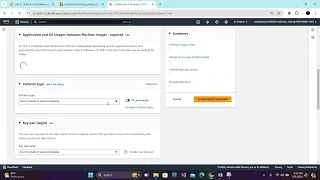
conta daws né só para ficar tudo certinho antes de começar a fazer o Deploy senão o Deploy vai falhar a gente vai conectar na WS ok aqui a gente vai colocar um nome né VB aws demo aqui você pode escolher o tipo de Instância por padrão a gente usa o T3 medium que é com duas vcpu e 4 GB de memória isso aqui é suficiente se o se você for proteger poucas distâncias né não não vai ter problema se for esse tipo aqui mas eh pela experiência até que eu que eu tenho eu sempre recomendo
usar pelo menos o large né que é que é dois cores e 8 GB de memória isso já já te ajuda a não ter problemas no futuro né aqui como é só a demo eu vou deixar o padrão aqui a gente tem a a a opção né Eh a gente pode usar um eh o tipo de conexão né vai ser com IP público dinâmico Ou seja pode ser que o que o IP eh seja alterado quando reinicia ou com Public IP estático e aí ele vai criar um um static IP lá na na WS um
elastic IP lá na WS Ou a gente pode usar o Private Tá mas para esse exemplo aqui eu vou como eu disse eu vou deixar o padrão né o normal você poderia deixar pública IP ou criar um elástic IP lá normalmente você vai ter uma lática IP para não para não ficar mudando eh como isso custa dinheiro eu vou deixar o o Public IP mesmo dinâmico só para pro exemplo aqui ok aqui a é as opções da subnet eh da vpc da subnet do Security group então Eh vamos lá eu já ten avpc né Você
pode deixar o o próprio vin backup replication criar isso para você vpc a subnet Security group eu não recomendo eu acho que ninguém gosta é você sempre prefere que ou você crie antes para usar exatamente o que você você quer porque quando você escolher para criar automático o vin vai criar mas ele vai criar com uns ids né aleatórios Então não fica muito legal por isso que eu sempre que eu já criei antes então vou escolher a minha vpc a subnet ele já pegou automaticamente eu acho que eu só tô com esse default Security droup
para essa subnet vamos só dar uma olhada se esse default Security group tem as permissões que a gente precisa lá eh as regras que a gente precisa né para acessar Então vou voltar para vpc ele tá usando esse default aqui que eu acho que não vai ser problema tá aqui tudo bem ele tá eh tá tudo al e a saída al também mas a gente não precisa disso vamos dar editar só para ficar certinho né ã Então vamos lá eu vou colocar só https aqui vou deixar o Trafic só pro meu próprio IP e o
htps aberto porque eu vcap replication ele precisa acessar o o appli OK tá tudo certinho aqui não tem tem problema e a saída tá para pra internet também então tá perfeito do jeito que a gente precisava vamos voltar lá então vai ser o Def SG e esse campo aqui muita gente tem dúvida isso aqui só tá me mostrando Qual o ip público do Vin backup replication entendeu Da onde eu tô fazendo o o o Deploy porque é esse IP que vai bater no Security droup para não no não só no Security droup né né mas
é o IP que vai bater nos serviços da WS para conectar na api e e fazer o Deploy então por isso que a gente mostra aqui não confunda isso com o IP público que o appliance vai ter entendeu que o vin backup for aws vai ter Então isso é só para te mostrar qual que é o IP porque às vezes você vai fazer Ah vou fazer uma regra específica aqui para só esse esse IP conseguir eh logar entendeu ok então com isso vamos dar um next aí ele fala para ter certeza que o Security grp
tá configurado certinho com as com né com as portas necessárias aqui é pra gente criar o o usuário que vai ter para logar no portal do Vin backup for WS pela primeira vez ã você pode usar um E também o o kir que a gente vai usar se a gente precisar alogar no appliance isso é muito importante então assim o que per que você vai usar ou se você vai adicionar é Guarde ele e tipo tenha certeza que você tem acesso porque se você precisar fazer alguma manutenção precisar logar no appliance né no no Linux
mesmo do appliance Às vezes isso pode ser necessário e a gente vai precisar Dee skiper entendeu é o único jeito da gente logar lá então tenha cuidado onde você para armazenar esse aqui per que você vai usar aqui o usuário eu vou tiar só um fbw isso aqui é só para Como eu disse só para acessar o Portal né então é o primeiro usuário administrador do portal Vamos dar um apply e vamos esperar fazer o Deploy isso aqui pode demorar um tempo né porque a gente vai fazer toda esse processo de de pegar a imagem
do Marketplace fazer o Deploy fazer E aí esperar a máquina esperar a máquina esperar a máquina subir né fazer todo esse processo Então pode demorar um pouquinho aqui eu vou pular para quando finalizar esse processo aqui para ficar mais rápido o vídeo levou mais ou menos uns 6 minutos né Para terminar se a 7 minutos para terminar o Deploy já fez todo o Deploy né já já rodou o update dentro do appli então finalizou todo esse processo agora a gente já consegue conectar no appliance a gente habilita essa opção da WS aqui e se você
vier aqui dar um Open console ele já deve abrir pra gente já veio logado né já veio tudo certo e aí agora a gente já pode fazer as configurações dos dos outros Passos aqui da do produto se a gente for na WS a gente vai ver que foi criado o appliance aqui tava mais criado foi criado Como eu disse com o IP público né tem o IP privado também tudo certinho do jeito que a gente pediu para ser configurado e com isso a gente finaliza o Deploy nos próximos vídeos eu vou mostrar outras formas de
fazer o Deploy do V backup for aws até mais pessoal