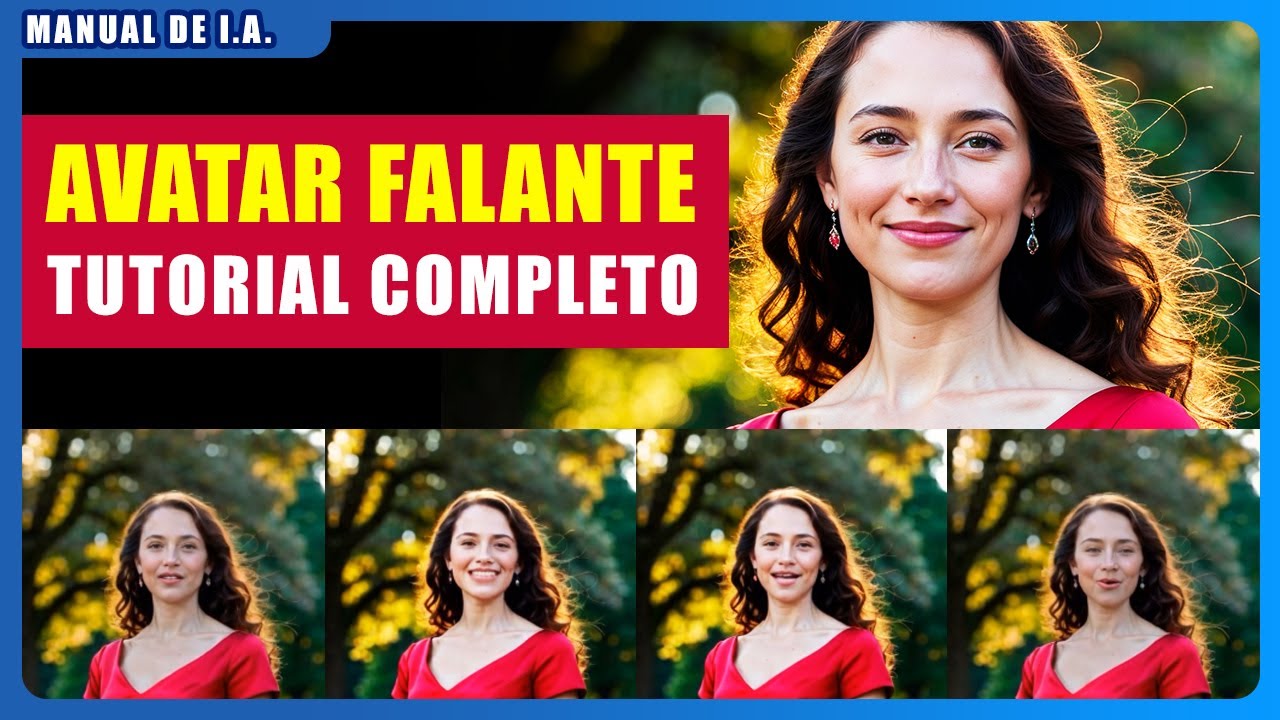
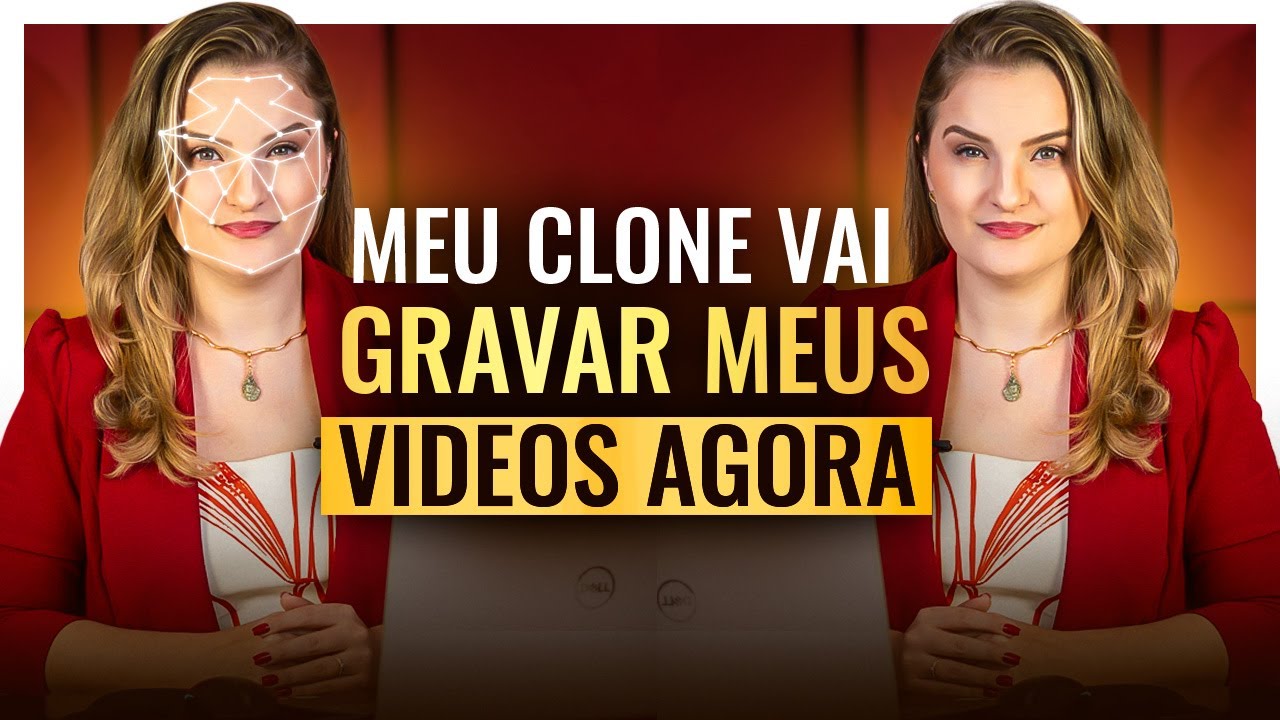
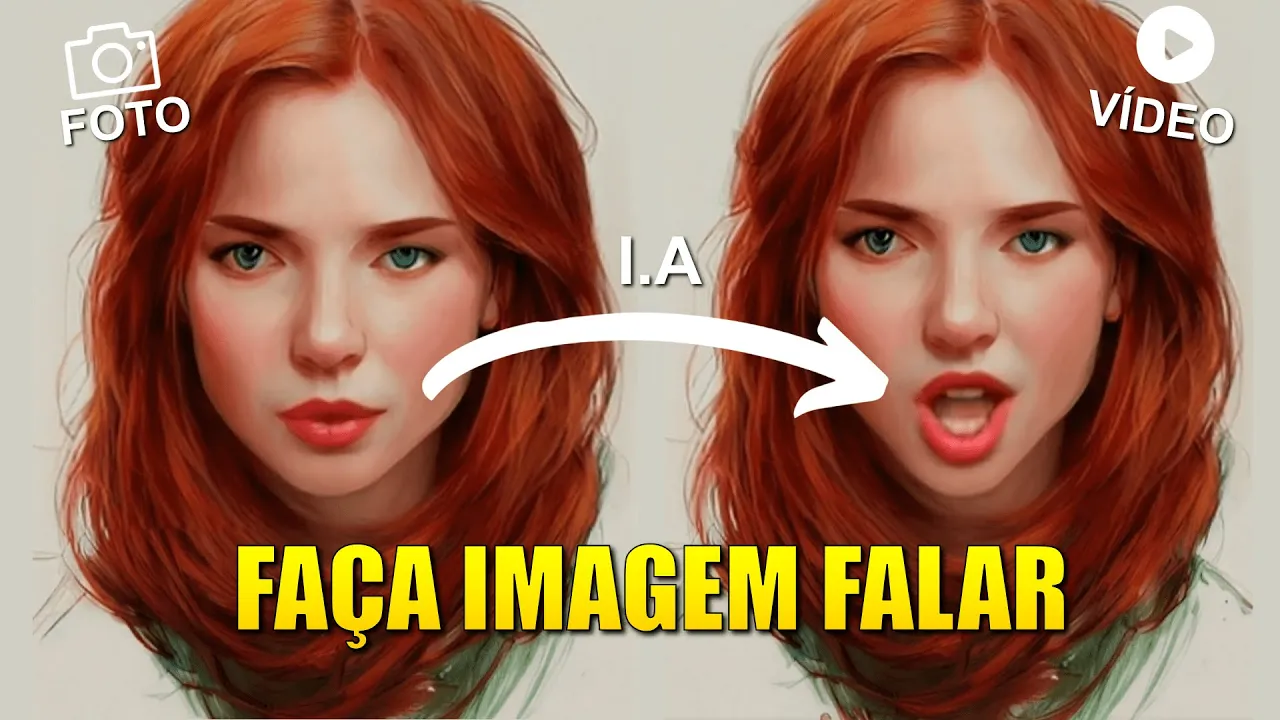
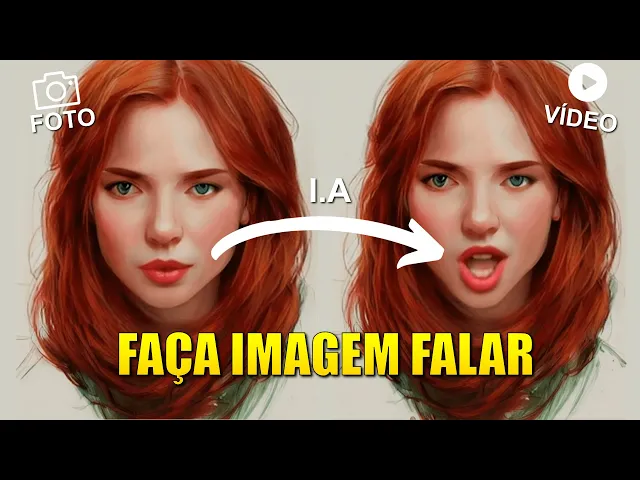
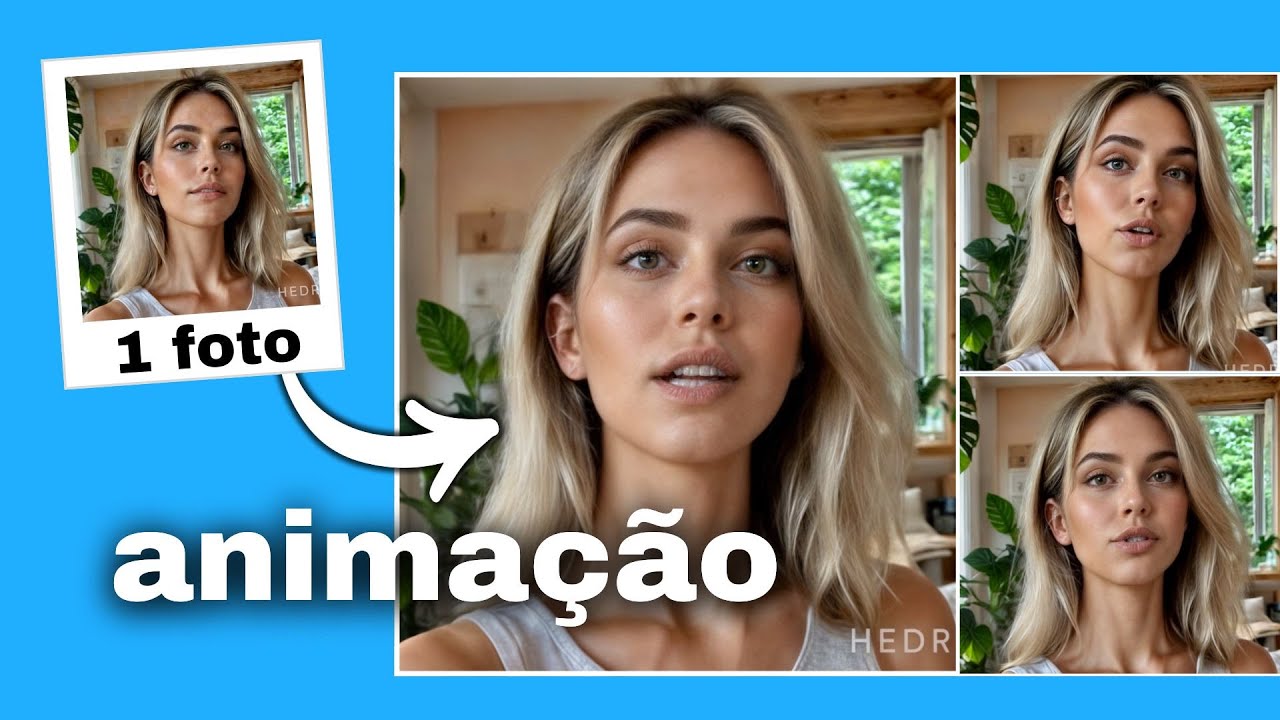
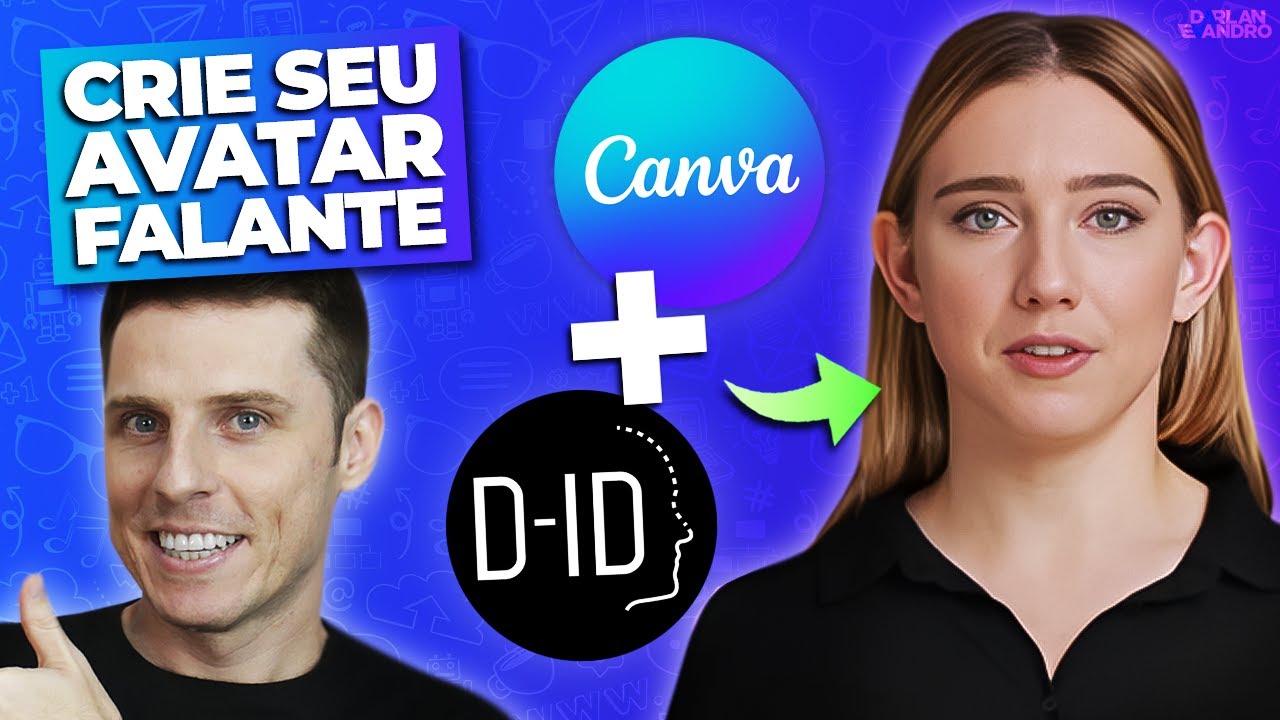
Você já ouviu falar no de ID uma inteligência artificial que te permite pegar a foto e imagem e transformar essas imagens em animações como se elas estivessem falando e conversando o que antes era uma imagem estática paradinha você vai adicionar efeitos ali dentro da Inteligência Artificial que vai mexer a boca mexer os olhos mexer o rosto como se estivesse conversando mesmo dá para você usar a sua própria foto imagens pode ser imagens daquelas que você criou no midiane sabe no estilo de cartoon bem divertidas mesmo e aí a ferramenta de Inteligência Artificial do dia a
dia vai fazer todo o trabalho para você É só adicionar a imagem lá e ver a mágica acontecer você pode acessar essa inteligência artificial online criar uma conta grátis que ele tem alguns créditos grátis ali que dá para você usar sem problema testar todas as funções e verificar na prática aí antes da gente passar para a tela do computador tem um recado da própria inteligência artificial para vocês escuta aí se você quer aprender a usar essa inteligência artificial passo a passo fique com a gente até o final do vídeo ok ah e não esquece de
deixar o seu like se inscrever no canal É isso aí pessoal chega de enrolação e bora para a tela do PC essa inteligência artificial do dia ela funciona 100% online através do site oficial deles aqui dia de ponto com vou deixar informações na descrição quando você entra na página deles você pode criar uma conta grátis que aqui no Free Trail para você fazer testes eles vão te dar 20 créditos na data de hoje né da gravação desse vídeo eles vão tirar 20 créditos para você usar sem problemas para usar os recursos dele ou trazer imagens
do seu computador e da internet para colocar aqui e se você já tem conta clica aqui em login tá se você não tem clica aqui em freei ele vai permitir criar a conta tá como eu já estou logado aqui ele não abriu para mim o formulário mas aí é só você fazer o processo é bem simples é só digitar o seu e-mail e a sua senha aqui na página ele dá algumas amostras de como que funciona essa ferramenta você pode ver aqui alguns recursos vamos dar o play nesse daqui pra gente ver ó ela funcionando
na prática e aí tá vendo Então você vai adicionar uma imagem aqui uma foto no no estúdio de criação pode digitar o texto aqui para ela transformar esse texto em voz ou pode trazer uma voz é do seu próprio computador lembrando isso daqui que foi adicionado é uma foto e aí que que o programa faz ele faz a foto falar ela mexe a boca mexe os olhos dá para fazer com qualquer tipo de foto tanto essas fotos que são estilo Cartoon assim estilo que não é realista como também foto realmente foto de uma pessoa mesmo
tá bom aqui embaixo ele tem até alguma outra amostra ó anibberi Beleza então tem vários personagens também à disposição aqui eles estão falando em inglês mas dá para você colocar em português também normalmente vamos ver essa outra fotinha aqui tá vendo pessoal isso daqui é uma foto uma foto até antiga ele coloca no programa e faz como se a face né o rosto dessa pessoa falasse aqui fica bem legal mesmo vamos lá vamos abrir o estúdio e vamos para a prática agora tá lembrando para criar conta aqui em cima free Trail ou se você já
tem clica em login eu já tenho uma conta criada então eu vou entrar aqui na minha conta eu tenho seis créditos restantes para exportar aqui porque eu já fiz vários projetos de teste aqui nessa conta então depois acho que se vencer eu posso adquirir algum plano pago aqui clicando em Ou posso de repente criar uma outra conta para continuar testando aqui fazendo os tutoriais beleza pessoal eu tenho aqui imagens que eu adicionei de um estilo de cartoon que eu criei no Middle que é um outro programa Inteligência Artificial que cria essas imagens você pode aprender
sobre ele vou deixar mais informações aí na descrição eu usei aqui personagens do próprio de idick são esses dois aqui essas de cima Aqui também são do próprio programa tá da própria Inteligência Artificial e aqui eu peguei imagens do canva Ó essas imagens 3D são do canva todas elas funcionam se o programa identificar que tem um rosto na imagem ele vai fazer esse rosto falar vamos ver na prática só isso daqui de teste tá vou colocar essa moça aqui primeiro que eu tinha feito antes eu vou deixar ela no mudo aqui tá pessoal para não
atrapalhar o nosso tutorial tá lá deixei no modo Ó mas para você ver ó a boca mexe o rosto mexe um pouquinho e os olhos piscam então fica bem legal mesmo tá você pode fazer ela falando aqui o que quiser você pode digitar o texto ou trazer o áudio do seu computador essa outra que eu mostrei para vocês No início tem esse outro aqui que é no estilo de 3D que eu trouxe lá do Campo ele mexe também mexe o olhinho mexe a boquinha aqui fica bem legal essa outra também que eu fiz no mundo
eu criei essa imagem né criei do zero ali mesmo e aí ela fala aqui também ó boquinha mexe o olho fica bem bacana esse daqui é do próprio programa do próprio ji ele funciona melhor essas imagens que são do próprio programa né mas você pode trazer de fora sem problemas Tá bom então só algumas amostras de projetos Que Eu Já criei aqui mas vamos lá vamos criar do zero aqui clicando aqui nesse botão do lado esquerdo tem essa opção Create vídeo Você vai clicar nele aqui tem imagens que eu trouxe da internet do meu computador
Inclusive essa daqui não funcionou o programa não identificou o rosto aqui para poder fazer a boquinha mexer Então vou até deletar ela daqui isso pode acontecer com você também tá essas outras já ele funcionou muito bem Ele identificou legal aqui daqui para baixo já são imagens do próprio dia a dia do próprio programa Deles aqui ó já a imagem que tem já tem à disposição isso então se você não quiser trazer do seu computador da internet pode usar deles aqui sem problema essas imagens estão bem legais né Vamos selecionar rapaz aqui e aqui você pode
até mudar o fundo a cor do fundo se de repente você vai usar essa imagem e um editor de vídeo depois para remover o fundo você pode meter um Chrome aqui no fundo e aí você remove depois o fundo e deixa ele com fundo transparente passando o que você quiser aqui se não sabe como fazer também tem aulas aqui no canal sobre remoção de fundo verde beleza aqui tem até o formato só que essas opções não estão disponíveis em todos só esses daqui que são mais avançados tá vendo ó esses que são mais mais completinhos
aqui esses de baixo Eles já vão ser mais simples assim ó já vai ser com fundo branco dessa forma Tá bom vamos deixar selecionado um aqui deixa eu ver qual vamos nesse rapaz aqui mesmo tá e vou deixar com um fundo azul assim beleza aqui do lado você pode escrever o texto e aí a inteligência artificial já vai pegar esse texto e transformar em voz ou você pode trazer um áudio uma voz do seu computador aqui eu acredito que fica mais natural quando você grava uma um áudio aí no no com a sua voz mesmo
e traz para cá Fica mais legal do que a voz robotizada aqui mas sinta-se à vontade para fazer do jeito que você quiser e aí eu vou criar aqui uma voz em português né eu vou selecionar o idioma para português Brasil a voz como é um rapaz aqui eu vou trocar Dessa voz feminina para voz masculina Vamos colocar essa do Júlio aqui e aqui eu vou escrever qualquer coisa Olá pessoal tudo bem com vocês escrevi qualquer coisa aqui pessoal E aí depois que você fez esse texto você pode ouvir a voz para ver se você
gosta Vamos colocar aqui um Listen Olá pessoal tudo bem com vocês sejam bem vindo a inteligência se você não gosta da voz você vem aqui troca Não gostei do Júlio eu vou colocar aqui o Valério Vamos ouvir do Valério vamos ver se é melhor Olá pessoal tudo bem com vocês vamos supor que eu gostei mais dessa então deixa essa aqui tem até um reloginho que é para você adicionar meio segundo de break que seria a para deixar um pouquinho mais lento ali né a fala que ele que o personagem vai falar e aqui é também
tem a opção de upload do seu próprio áudio como eu já disse Beleza depois que tiver tudo pronto você vai clicar aqui em cima em Generation vídeo clicando aqui em Generation vídeo ele vai fazer o processo ele vai mostrar os créditos que você tem à disposição geralmente você vai começar com 20 aqui eu tenho seis disponíveis ele vai gastar dois créditos para fazer esse personagem aqui porque acredito que por causa do tempo e também por causa do estilo vou clicar em Generation ele tá processando aqui geralmente é bem rapidinho tá sem que terminar eu volto
para mostrar para vocês como ficou aqui tá Prontinho pessoal vamos visualizar então com o áudio né a voz e também com a boquinha mexendo vamos ver pessoal tudo bem com vocês sejam bem-vindo à Inteligência Artificial que transforma imagens em vídeos com o rosto falando fica bem legal e com boa qualidade depois é só exportar E você tem um vídeo pronto perfeito né pessoal muito bom a qualidade excelente aqui eu acredito que se eu tivesse narrado eu colocasse o meu áudio né aqui adicionado a esse personagem vai ficar mais natural do que esse robô Mas tudo
bem tá valendo se você gostou clica aqui em download ele vai baixar para o seu computador tá vendo ó caiu na pastinha de downloads tá pronta para enviar para onde eu quiser para um outro editor de vídeo para fazer as alterações necessárias tá agora pessoal nós vamos trabalhar com uma foto externa que eu vou trazer do meu computador então vou clicar aqui em Create vídeo E aqui onde tem a opção de adicionar eu vou selecionar aqui uma foto que lá no mid Journey que é aquela ferramenta de Inteligência Artificial que cria fotos para nós você
pode misturar fotos mesclar fazer fotos realista 3D um monte de coisa estilo Cartoon depois a gente fala sobre isso em outro tutorial aí vou deixar informações na descrição essa foto eu criei lá como você pode ver eu clique em adicionar ela veio para cá e agora basta adicionar aqui o elemento que eu desejo eu vou colocar uma voz externa um áudio que eu gravei do meu computador aqui para ficar ainda mais natural essa voz vou pegar o mesmo áudio que eu usei no vídeo no na apresentação introdutória desse vídeo vou clicar aqui upload do meu
dispositivo tem aqui esse som 3 que é a narração que ela fez Vai importar aqui vamos lá Vamos guardar rapidinho e eu vou ouvir agora o áudio que ela fez ó se você quer aprender a usar essa inteligência artificial passo a passo é o mesmo áudio que a gente usou no começo do vídeo né fique com a gente até o final do vídeo ok ah beleza então o áudio Esse aqui foi uma pessoa real que gravou mesmo não é robô tá se você quiser usar o robô é essa opção aqui eu gravei esse no meu
gravador de áudio aqui do próprio Windows e trouxe para cá tudo certinho agora vou clicar aqui em generate vídeo ele vai pegar aqui as informações vai gastar um crédito vou colocar para gerar esse vídeo agora tá vamos esperar processar aqui quando estiver pronto a gente assiste para ver como ficou tá Prontinho aqui também pessoal foto externa Então essa foto realista aqui ó vamos colocar o play esse caso a logomarca ficou aqui na frente porque era uma foto Menorzinha eu coloquei ela muito pequena devia ter adicionado ela um pouquinho maior que a logomarca não ficava cobrindo
a cara dela aqui mas tudo bem Tá já serve de teste aqui para nós se você quer aprender a usar essa inteligência artificial passo a passo fique com a gente até o final do vídeo ok ah e não esquece de deixar o seu like e se inscrever no canal perfeito né pessoal então eu Convido você a entrar aqui na ferramenta e fazer alguns testes lembrando se você quiser usar vários personagens no mesmo vídeo faça várias mídias assim vai salvando no seu computador depois usa um editor de vídeo para juntar tudo e para fazer outras configurações
para isso para você que usar um editor de graça eu recomendo o clipchamp que eu vou deixar mais informações na descrição para você aprender a usar esse editor de vídeo grátis também e você pode baixar o que quiser aqui fazer misturas de vídeo de conteúdo remover fundo adicionar legenda e tudo mais ok pessoal então espero que tenha gostado desse estúdio de criação dessa Inteligência Artificial aqui incrível que faz esse processo de transformar o rosto em um vídeo falando esse movimentando se tiver qualquer dúvida deixa nos comentários que nós teremos imenso prazer em te ajudar e
comenta aí o que que você quer ver aqui no canal desse tipo de Inteligência Artificial que a gente traz o tutorial completo para vocês vou deixar uma sugestões de vídeos aí na tela para vocês um forte abraço e até a próxima
![[D-ID] AULÃO COMPLETO - Como usar o D-ID para fazer FOTO FALAR](https://img.youtube.com/vi/R5YstoUEHtM/maxresdefault.jpg)
![😲 [FERRAMENTA INCRÍVEL] Crie Vídeos usando a Inteligência Artificial - Synthesia.io](https://img.youtube.com/vi/jj2qi1LUh48/maxresdefault.jpg)