Vamos aprender como formatar o Mac iOS Esse é um vídeo muito pedido aqui no canal eu já fiz uma versão dele já está publicada falando sobre como reinstalar o Mac OS que é o processo onde você reinstala o sistema e mantém os arquivos para você conferir Esse vídeo é só clicar no link que vai ficar na descrição Eu recomendo muito que você assista pois se você quer formatar o seu computador com o mac para resolver algum problema talvez a reinstalação já funcione você não precisa formatar do zero que é o processo que eu vou ensinar
nesse vídeo O que é essa formatação do zero talvez você esteja se questionando a formatação do zero no Mac OS é apagar o conteúdo do HD Ou seja todos os arquivos são perdidos não dá para recuperar por isso é indispensável é essencial que você tenha um backup dos seus dados em um local seguro você não pode ficar sem o backup eu utilizo aqui um a da Apple então eu já fiz o backup dos meus arquivos já tá tudo certinho não vou perder nada e você também não deve prosseguir a menos que você tenha um backup
ou então que você entenda que todo o seu conteúdo todos os aplicativos tudo que você tem no HD será perdido e antes de fazer o reboot e de fato começar essa formatação eu quero passar algumas informações importantes para a gente ter sucesso na formatação do Mac OS Eu recomendo que você Assista e também acesse esses dois links que eu vou deixar na descrição do vídeo que é esse aqui que fala sobre a reinstalação do Mac OS e esse sobre as combinações de teclas do Mac iOS Tanto para quem tá com o Mac com processador Apple
e com processador da Intel vamos começar aqui na parte de reinstalação do Mac iOS a gente vai fazer a restauração através do utilitário de recuperação do Mac o s que é um app que tem dentro do próprio device da Apple seja ele Macbook não importa todo Mac vai vir com esse secretário de disco Fica tranquilo então o que que a gente vai fazer aqui nós vamos dar o boot né você vai fazer aí de acordo com o computador que você tem por exemplo para você que está em um Mac com o processador da Apple você
vai reiniciar o seu computador e vai manter o botão de liga e desliga pressionado quando o boot carregar vai aparecer essa janelinha e você vai clicar em opções aí é para quem tá com processador da Apple por outro lado para quem está com processador Intel você vai apertar as teclas comente R para você entrar no recuperador de sistema só que daí tem um detalhe nessa combinação aqui comente r e você precisa prestar atenção agora e saber o que você quer fazer então vamos lá eu vou até falar um pouquinho mais devagar para você entender a
gente vai fazer a reinstalação do Mac apagando o conteúdo do HD e instalando ele do zero ou seja não vai ter os aplicativos que você tem não tem os seus arquivos não tem nada É como se você tivesse comprado o seu Mac e o sistema tá zeradinho novinho diferente da que é o que a gente fez naquele outro vídeo Mas aí tem essa questão tá a gente vai apagar o HD e com isso o sistema operacional também vai ser removido Mas qual MEC que eu vou colocar no meu computador você tem que escolher de acordo
com que você precisa Então olha que interessante a gente tem algumas combinações de teclas quando a gente faz o uso do utilitário do disco e apaga o sistema operacional não tem como reinstalar a gente precisa instalar do zero gente tem em mente isso instalar é uma coisa e reinstalar é outra Nesse caso a gente vai instalar para você entender melhor esses atalhos Olha que interessante se você apagar o HD pelo utilitário de disso a gente tem aqui algumas opções você pode utilizar para quem tem o processador Intel apertar as teclas option aí no teclado do
seu Mac e quando isso acontecer você vai instalar a versão mais recente compatível com o seu Mac O que que significa isso que se você tem um Macbook e hoje está na versão que foi lançada da Apple mas o seu Macbook ele não é compatível ele é compatível com o Catarina com o heisera com o Mohave é essa versão compatível que vai ser instalada Então você não tem a última versão que a Apple lançou você tem a última versão compatível com o seu Mac agora tem um outro exemplo se você apertar o atalho shift option
a inicialização você vai estar lá o Mac OS que veio com o Mac ou a versão recente disponível e o que significa essa versão mais próxima disponível vamos supor que você tem um Mac um pouco mais antigo e ele veio com uma versão antiga do Mac o s como o Mac leopardo que antigamente a Apple usava esses nomes de bicho né hoje Ela utiliza lugares na Califórnia para nomear as versões do sistema operacional com isso o sistema de recuperação ele vai instalar a versão que tem lá no servidores da Apple compatível com o seu Mac
normalmente o que que acontece a gente sempre instala mais recente compatível com o nosso Mac para a gente ter acesso às últimas informações das últimas ferramentas e também a correções de problemas correções de segurança como Mac Oeste que é muito importante então eu diria que em 99,99% das vezes nós vamos instalar utilizando o atalho option Command R para a gente instalar a versão mais recente compatível com o nosso Mac e é justamente o que eu vou fazer neste vídeo aqui e eu escolhi deliberadamente fazer dessa forma para você aprender o processo no computador que eu
tô gravando essa aula aqui que você tá vendo a tela não é o que a gente vai trabalhar porque eu vou utilizar uma placa de vídeo para gravar boa parte aí do processo e algumas imagens eu vou utilizar o iPhone Porque durante a reinicialização ele corta o vídeo e eu não quero que você perca nenhum detalhe e eu fiz isso porque se eu fizer a instalação aqui no Mac Pro que eu estou trabalhando vai ser instalado a última versão que tem hoje que é o Mac o s Ventura e eu não queria que dessa forma
para você aprender e ver esses diferentes cenários eu vou fazer a instalação em um Macbook a gente vai formatar ele do zero vai apagar o HD e vai instalar a última versão disponível neste Macbook por sua vez é o Mac OS caralina é a última agressão que tem para ele já saíram Claro outras versões como eu acabei de mencionar mas para esse mac nativamente né direto lá dos servidores da Apple através da recuperação de sistema é essa versão que a gente tem para trabalhar até existe um procedimento Onde você consegue instalar versões mais recentes do
que aquela oficialmente suportadas pela Apple mas aí eu vou deixar para um outro vídeo se você acha que vale a pena esse tipo de conteúdo deixe nos comentários deixa uma sugestão também que eu trago aqui no canal eu espero muito que você tenha entendido essas questões e tem assistido essa parte do vídeo porque ela é muito importante então a gente vai utilizar o atalho option Dr para instalar a última versão compatível com o nosso device mas se você quer instalar a versão que veio com o seu Mac e depois fazer um upgrade que eu acho
besteira você você pode instalar direto aí a opção normal você pode fazer aqui com um atalho shift option Command R nós não vamos fazer dessa forma aqui também tem algumas combinações de teclas para a gente trabalhar e eu recomendo muito que você leia um pouco desse conteúdo aqui é repetido aqui da parte de instalação mas vale a pena você ler tem algumas opções aqui também que você pode aprender como redefinir a nvrun modo de segurança entre outros que você não vai utilizar neste momento mas vale a pena você saber essas informações tem algumas outras questões
aqui também leia os dois artigos que vai ficar na descrição do vídeo agora eu vou fazer o reboot do meu computador vou passar passar aqui para imagem do iPhone porque ele vai cortar aqui no vídeo de gravação Mas você não vai perder nenhum detalhe fica tranquilo a imagem vai mudar um pouquinho porque ela tá qualidade de ser diferente mas você vai assistir tudo é só acompanhar comigo eu vou fazer o reboot e a gente já vai apertar o atalho Option aqui option Command R vamos lá vou fazer o reboot Restart e já vou segurar aqui
as teclas Restart fez o barulhinho option assim que você fizer o login ou o caso esteja na internet cabeada vai aparecer a opção de recuperação do sistema conectada na internet e ela vai carregar algumas informações dependendo da combinação de tecla que você utilizou direto dos servidores da Apple você precisa aguardar esse processo vai ficar aquele Globo girando Ele não costuma demorar muito um ou dois minutos aí no máximo dependendo da conexão com a internet é só aguardar a gente já segue para o próximo passo terminou de carregar e agora está fazendo a inicialização do recuperador
de sistema esse processo ele não é tão rápido quanto aquele reboot normal do Mac OS que você já está acostumado por isso continue na tela não precisa apertar nada é só aguardar vai levar um ou dois minutos para ser completado na próxima página você vai selecionar da sua conta do iCloud caso você esteja conectado a uma conta para você autorizar formatação do seu Mac Esse passo pode não aparecer para muita gente porque se você não tem uma conta conectada não vai aparecer mas para quem aparecer é necessário informar a senha desse usuário não confundir com
a senha do seu HD criptografado que pode ser diferente e também com a senha de login do seu Mac que pode ser diferente da senha do iCloud selecionei o meu usuário vou clicar no seguinte vou informar a senha informei a senha vou clicar em continuar excelente agora já posso trazer aqui para o vídeo a imagem bonitinha sem precisar gravar aí direto da tela com o iPhone e quando a gente faz esse processo dá o reboot utiliza a combinação de teclas o que que vai acontecer vai aparecer essas opções aqui para quem vai reinstalar o Mac
sem perder os arquivos você clica aqui em instalar e segue com as informações foi o que eu mostrei no vídeo que tá na descrição mas o nosso caso aqui é diferente eu quero formatar o HD apagar tudo apagar todos os meus arquivos para instalar do zero Como se eu tivesse comprado o Meu MacBook né que é o exemplo que eu tô trabalhando aqui poderia ser qualquer outro device da Apple e eu quero que venha com o sistema operacional redondinho a última versão compatível com o meu computador zerado sem nenhum arquivo por isso nós vamos clicar
aqui em utilitário de disco vamos clicar na opção continuar uma vez que eu abro o utilitário de disco eu preciso fazer uma configuração importante aqui na janela de visualização eu vou selecioná-la e clicar na opção mostrar todos os dispositivos só que é importante vou clicar e agora o que que vai acontecer eu tenho aqui o meu Apple SSD que é justamente o HD interno você pode perceber HD interno do Meu MacBook não tem outra HD conectado é dessa forma mesmo que deve ficar e eu tenho aqui a imagem do disco que a gente não vai
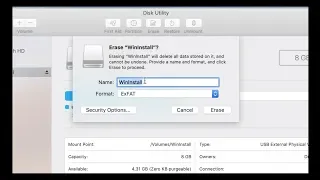
mexer nela a gente vai precisar dela o que que eu quero fazer eu quero formatar esse HD né então eu vou fazer o seguinte vou clicar aqui na opção apagar e vou colocar um nome para ele porque ele vai apagar e vai criar uma outra imagem Aqui de acordo com o que eu estou selecionando é muito importante que você faça dessa forma eu vou eu vou colocar o nome aqui de Mac você pode colocar qualquer nome isso aqui apenas uma identificação e é o nome do HD que vai aparecer depois quando você for lá nas
configurações lá Navegar pelos arquivos no Finder o seu computador é esse nome que vai aparecer informei o nome de Mac aqui na opção do formato o s Carolina ele já me oferece a opção de apfs que é o recomendado aí para a gente utilizar nessas versões novas do Mac o s inclusive se você vai instalar e é uma versão mais recente como a Macy Ventura que é disponível no momento que eu gravo esse vídeo utiliza a PFS que vai dar tudo certo Fica tranquilo e tem algumas opções a opção aqui criptografada a criptografada com distinção
de maiúsculas aqui a distinção de maiúsculas e minúsculas criptografadas mas eu deixo um para quem vai utilizar alguns aplicativos específicos para citar um exemplo os programas da Adobe a opção criptografada com distinção de maiúsculas ela tem um problema você não consegue instalar esses apps Então você teria que formatar de novo computador apagava voltar aqui fazer todo esse processo para quem vai usar o hd que criptografado uma boa opção é essa aqui a PFS criptografado assim funciona muito bem também outra coisa importantíssima você vai formatar o seu HD vai colocar uma senha essa senha não é
a senha de login do Mac e não é a senha do iCloud por isso é importante que você tem um backup dessa senha salvia em um local seguro porque você precisa dela para fazer outras formatações e também para inicializar o seu Mac quando entrar na recuperação de sistema sem isso você não vai conseguir é muito importante tem a responsabilidade com a sua senha eu costumo utilizar a opção criptografada mas nesse exemplo eu vou utilizar aqui a PFS mesmo para você prosseguir porque a maioria das pessoas também vai querer fazer dessa forma informei o nome a
PFS mapa de partição vou clicar em apagar Ele tá criando as partições é só você aguardar o processo foi concluído com sucesso vou dar um ok para continuar e eu já tenho agora aqui o Meu Container com o Mac que é justamente Aí o local que a gente vai instalar o nosso Mac S né então ele vai mostrar aí é todo o espaço disponível do seu HD seja ele qual for porque a gente apagou e criou essa opção inclusive se você quiser fazer outras formatações criar outras partições aqui é possível também mas para não complicar
muito eu vou deixar Dessa forma não vou me aprofundar nisso eu posso fazer um outro vídeo Falando exclusivamente sobre utilitário de disco porque senão vai a gente vai fugir muito do tema fiz aqui todo o processo de formatação agora eu vou fechar e vou voltar lá na opção de reinstalação do Mac OS fechar voltei no utilitário do Mac OS agora eu vou na opção reinstalar o Mac OS e vou clicar em continuar Já carregou aqui a opção compatível com o Meu MacBook que é o s caralina para você pode sim aparecer uma versão diferente porque
a combinação de técnica que a gente trabalhou que a option vai controlar a versão do Mac ou seja vai mostrar a última versão compatível com o seu Apple device então pode ser uma versão mais recente pode ser uma versão mais antiga que essa mas é só seguir o que está em tela que vai funcionar tranquilamente vou clicar aqui no botão continuar vou aceitar os termos vou clicar em concordar e concordar novamente vou selecionar o HD que eu quero instalar que é justamente aquele HD que a gente formatou e deu o nome de Mac caso você
tenha colocado a senha vai ser preciso selecionar e digitar essa senha para desbloquear o HD porque ele ficou criptografado vou clicar em continuar selecionar e instalar e instalar agora é só aguardar aquele tempo que tá aparecendo ali de 13 minutos pode ser que leve muito mais do que esse tempo ou muito menos porque ele oscila bastante às vezes fala que falta 5 minutos daqui a pouco Falta 10 minutos 15 minutos aí ele volta Falta dois minutos porque depende muito da conexão com a internet e também da velocidade do seu Mac durante a formatação não tem
que apertar nada é só aguardar Pode ser que ele faça o reboot também eu tô gravando aqui a tela com o iPhone para a gente não perder nenhum detalhe vamos aguardar até terminar o processo o reboot foi realizado com sucesso já continuou carregamento apareceu o logo da Apple Ele tá dizendo que vai levar a cerca de 11 a 12 minutos continue aguardando o reboot foi realizado com sucesso continue na tela já apareceu o logo da Apple tá carregando as informações a gente vai continuar com a configuração e a instalação do nosso Mac iOS depois do
reboot eu vou selecionar a região aqui onde eu estou localizado no nosso caso é o Brasil ele já veio previamente selecionado caso você esteja em outro país selecione na lista e clica na opção continuar aqui ele pegou as preferências de informações o meu idioma o teclado e também o ditado se você quer mudar alguma opção clica aqui na opção personalizar o ajustes no meu caso eu vou deixar como português português aqui do teclado também no ditado e vou clicar em continuar vou selecionar novamente a minha rede e caso você esteja uma conexão cabeada pode ser
que não apareça essa opção ou caso também o seu Mac não tenha uma placa wi-fi selecione a rede informe a senha e vou clicar em aqui tem a opção de privacidade se você quiser obter mais detalhes clica em mais informações vai aparecer outros detalhes aqui informações detalhes de como funciona a privacidade a coleta de dados da Apple Mas no geral você não tem muita opção a não ser concordar vou clicar em continuar aqui tem a opção o que que você quer fazer é transferir de um pc de um backup do time machine de algum local
os seus arquivos caso você tenha por exemplo tá imagem da Apple você pode selecionar Caso seja de um PC com Windows você pode selecionar aqui também ou não transferir nenhuma informação que é o meu caso eu vou utilizar embora eu tenha o backup mas eu quero mostrar para você aqui como é o Mac redondinho sem nenhum arquivo selecionei a opção vou clicar em continuar aqui tem a opção para você já entrar com a sua appleide que é a conta do iCloud o seu e-mail do iCloud Eu costumo pular essa parte e fazer o login depois
mas caso você queira basta informar que o seu e-mail que é o ID da Apple ou o iCloud como eu acabei de falar o e-mail é o mesmo e também a sua senha dependendo da configuração de segurança vai aparecer em algum computador para você autenticar com um token de 6 números então Preste Atenção se você tem um iPhone tem um Mac pro algum outro computador um iPad da Apple Vai aparecer essa opção no meu caso eu vou clicar em configurar mais tarde vou ignorar tem aqui a opção de termos e condições vou clicar em aceitar
aceitar novamente e agora eu vou configurar um nome de usuário e senha para o mac Lembrando que como eu pulei aquela opção do iCloud o nome de usuário e especialmente a senha não será necessariamente a mesma senha do iCloud preste muita atenção nisso para você não ficar trancado aí para o lado de fora do seu Mac informai o nome que eu quero o nome da conta também que normalmente repete aí o nome de usuário coloquei a minha senha uma dica da senha e vou clicar em continuar ele tá criando a conta é só você aguardar
alguns minutos apareceu mais uma opção de privacidade de rastreamento aqui das informações da Apple se você quer permitir que os aplicativos de mapa e outros saiba o local você tá e se você quer enviar informações de ajustes e diagnóstico do seu Mac para a Apple eu costumo deixar essas opções desmarcadas e marcar individualmente de acordo com o aplicativo que eu estou utilizando Mas fica a seu critério se você já quiser permitir e prosseguir eu vou clicar aqui em ajustes não vou ativar o serviço de localização não usar vou selecionar aqui o meu fuso horário que
é no Brasil continuar e eu também não quero compartilhar os dados aí com a Apple clicar em continuar até aqui é uma opção de relatório tempo de uso e tudo mais eu vou clicar em continuar não quero ativar a sirvo de desmarcar e clicar em continuar vou escolher a aparência do Mac se eu quero a Clara escura ou automática Eu gosto de trabalhar com opção escura vou selecionar e clicar em continuar tudo configurado com sucesso já voltou aqui para o vídeo para você ver essa imagem bonita do nosso Mac OS Macbook formatado Zerado sem nenhum
arquivo do jeito que eu prometi para você no começo deste vídeo e eu espero muito que você tenha feito o backup com todos os avisos que eu dei eu realmente espero que você tenha feito isso a gente pode acessar aqui no Finder para confirmar e ele tá zeradinho Não temos nada aí aqui na opção de documentos na opção de downloads no nosso desktop aqui nas pastas recentes aqui também no iCloud não tem nada porque a gente não fez ainda o login na conta mas você já pode fazer exatamente isso que a gente queria o nosso
Mac Zerado com a última versão compatível neste caso aqui do MacBook é a versão como você acompanhou durante toda a aula mas para você pode ser outra opção se o vídeo te ajudou Foi útil deixa um like Obrigado bons estudos um forte abraço e até o próximo tutorial