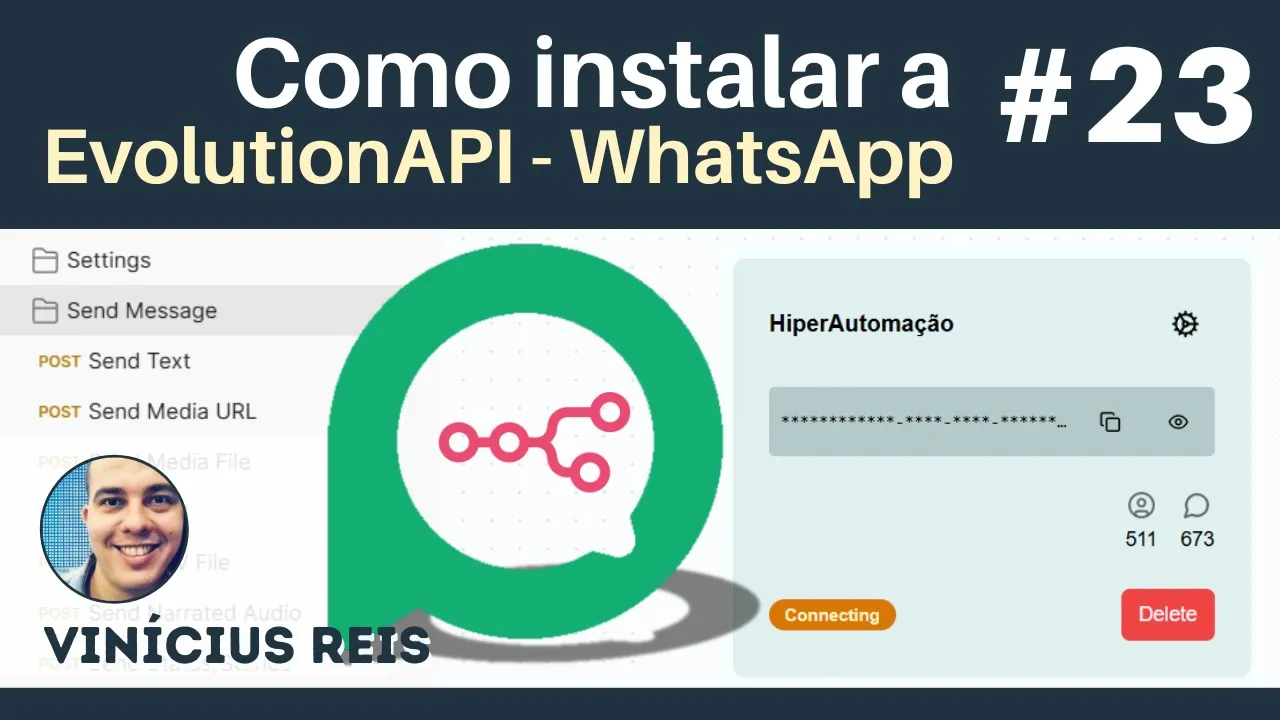
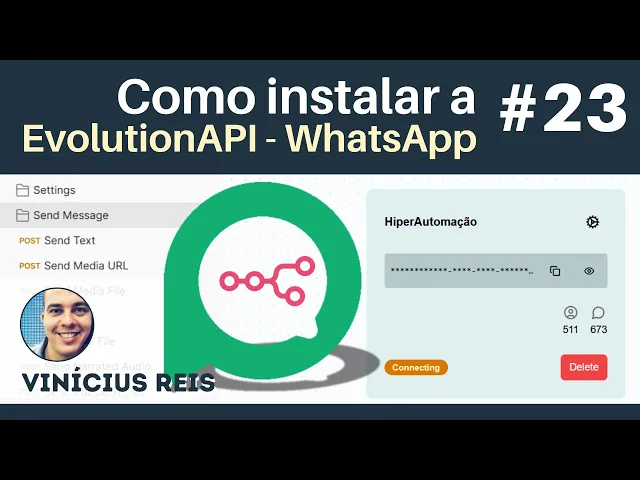
Olá tudo bem Neste vídeo você vai começar a aprender como criar automações usando WhatsApp uma das Ferramentas mais populares e indispensáveis no dia a dia dos brasileiros vamos juntos vamos começar baixando a Evolution api na sua máquina essa api será a ponte que permitirá a integração e a troca de mensagens com o WhatsApp você tem duas opções para começar Pode baixar o arquivo zip diretamente ou clonar o repositório Git na sua máquina se estiver usando Windows lembre-se de ter o github desktop instalado para facilitar o processo depois de instalar tudo certinho volte ao site do
github e Copie o endereço do repositório do projeto que você quer clonar é com esse link que vamos trazer os arquivos para sua máquina basta ir na barra de endereços e digitar o comando Git Clone seguido pelo endereço do repositório a ser clonado ao pressionar Enter o repositório será baixado rapidamente no diretório que você selecionou perfeito agora que temos os arquivos da Evolution na nossa máquina Vamos precisar fazer algumas edições para garantir que tudo funcione corretamente para isso Abra o projeto no visual Studio code se você ainda não o Tem instalado aproveite para instalá-lo e
assim acompanhar o vídeo sem problemas localize o repositório onde o código fonte está salvo para que possamos começar as [Música] edições ao abrir o projeto vamos começar criando o arquivo pon envi Basta fazer uma cópia do arquivo de exemplo mas o que é esse ponto env o arquivo pon env é usado para armazenar variáveis de ambiente em projetos de software ele contém informações sensíveis ou específicas de cada ambiente de execução como credenciais de banco de dados Chaves de ap e outras configurações sem espol no código fonte isso torna a aplicação mais segura e fácil de
configurar para diferentes ambientes como desenvolvimento e produção a Evolution foi Projetada para funcionar com docker o que significa que também precisaremos ajustar o arquivo docker compose o primeiro ajuste é configurar o docker para baixar a versão mais recente do Evolution para isso Vamos alterar a configuração para utilizar o texto latest também identificamos que a instalação Depende de dois serviços essenciais o redis utilizado para Cash e o postgress KL que atua como banco de dados para garantir a persistência das informações utilizadas vou alterar a senha do banco de dados de maneira didática para que vocês possam
entender o processo e ajustar para a senha de sua preferência agora vamos voltar ao arquivo env para realizar alguns ajustes importantes primeiro iremos definir o usuário e a senha do nosso banco pogl [Música] em seguida vamos substituir o IP configurado como local host como estamos utilizando o docker o ideal é usar o nome do serviço correspondente esse mesmo ajuste será necessário para o Reds substituí o trecho local host pelo nome do serviço configurado no docker preste muita atenção a esses Passos pois eles são uma etapa crucial para garantir que tudo funcione corretamente agora que configuramos
tudo que precisávamos Vamos abrir o terminal de comando dentro do visual Studio code para executar o docker para isso aperte a tecla control mais aspas duplas para abrir o terminal e em seguida Digite o comando docker compose up - DD e te enter para executar e aguarde para ver a mágica acontecer enquanto aguarda ajude nosso canal a continuar trazendo conteúdos relevantes como este contribua deixando seu like e se inscrevendo no [Música] canal O pior já passou para instalar ool ap na nossa máquina esses eram os passos necessários agora vamos dar uma olhada no docker desktop
para verificar se o serviços foram instalados corretamente Ah e antes de executar o comando docker compose não se esqueça de garantir que o docker desktop esteja instalado pois ele é um pré-requisito essencial Olha que legal todos os serviços estão rodando corretamente tanto as dependências como o rs e o post grassic L quanto a própria Evolution vou reforçar se você ainda não instalou Abra o navegador e pesquise por docker desktop no site oficial você poderá baixá-lo gratuitamente para seguir toos todos os processos descritos Neste [Música] vídeo agora é hora de colocar a mão na massa e
verificar se tudo realmente está funcionando Vamos abrir o navegador e digitar o endereço local host 8 conforme configurado nos nossos arquivos certo uma linha com o link do manager será exibida basta copiar esse link Pois é por ele que vamos nos conectar à Evolution é importante observar que para acessar o painel de controle da Evolution você precisa de uma apiq global que está localizada no arquivo pon env Aqui vai um alerta Muito importante se você está instalando em uma VPS ou em qualquer ambiente que outras pessoas possam acessar mude o o código da apy no
arquivo Envy para um código gerado por você o código padrão que vem ao baixar o sistema é bastante visado por hackers e se você não alterar isso e usar em produção pode acabar enfrentando sérios problemas de segurança Fique atento conseguimos agora a primeira cois que precisamos fazer é criar uma Instância você pode conectar quantos dispositivos desejar aqui vamos configurar o nosso celular e criar a instância hiperautomação [Música] após criar a Instância o próximo passo é gerar o code para conectar o seu WhatsApp a Instância da Evolution abre o WhatsApp no seu celular vai em configurações
selecione dispositivos conectados e escane o qrcode para estabelecer a conexão veja só a conexão foi feita com sucesso mais um passo vencido agora Vamos explorar um pouco mais sobre a Evolution e suas funcionalidades no próximo vídeo vamos utilizar a parte de eventos para criar o chatbot Mas neste vídeo vou focar na funcionalidade de envio de mensagens no menu lateral você encontrará a opção Postman e é lá que vou demonstrar como usar essas opções aqui estão todas as opções disponíveis na api da Evolution você pode trabalhar com as instâncias via api enviando mensagens de texto imagem
vídeo áudio contatos localização enquetes stickers e muito mais além disso será possível gerenciar grupos enviando mensag para to parantes eando usuários dentro deles imagine Quantas automações incrveis você pod criar Com todas essas funcionalidades para dar ide do tanto deis incríveis que estão por no e das possibilidades que você vai ter a utilizar o n8n com a Evolution vou fazer um exemplo prático vou copiar o endereço da api do Postman e em seguida criar um fluxo para o envio de mensagens dentro do nosso workflow no [Música] n8n vou copiar o endereço do send text e transcrevê-lo
no n8n para isso vou adicionar um nó manual e um nó de http request com o caminho dessa api o método que vamos usar no nosso nó http request será o post conforme indicado no exemplo do Postman [Música] preste atenção que no endereço há dois itens destacados em azul a base que é o nosso local host e a Instância que nomeamos como hiperautomação vamos substituir essas informações e colocar os valores corretos no lugar Ah Vale lembrar que não é uma boa prática utilizar acentos ou cedas no nome então ao criar a sua Instância evite esses
caracteres em seguida Precisamos configurar a api ke para acessar Nossa Instância habilite a opção para enviar o header insira o texto APK e em seguida a chave diretamente na sua Instância dentro da Evolution lembre-se de que cada celular terá uma chave específica permitindo que você trabalhe de forma isolada e segura para finalizar vamos configurar o corpo da nossa requisição dê uma olhada no Postman para entender a estrutura do Sand text não tem mistério basta informar o número de telefone e o texto que deseja enviar existem outras informações comentadas no exemplo mas podemos ignorá-las pois não
são necessárias para o nosso caso vou remover os comentários desnecessários Inserir meu número de telefone e enviar requisição para ver o que acontece Agora é torcer para que tudo dê [Música] certo perfeito funcionou na primeira [Música] tentativa agora vou tentar outro exemplo desta vez para o envio de uma imagem preste atenção na alteração do endereço da URL da requisição ao invés de send text precisamos usar send mídia Além disso no corpo da requisição será necessário ajustar algumas informações seguindo o exemplo que está disponível no Postman Observe que no corpo da requisição Existem várias outras configurações
incluindo o endereço da imagem que será enviada por isso vamos ajustar o corpo da requisição para realizar o nosso teste [Música] corretamente e assim finalizamos mais um vídeo Espero que as dicas tenham sido úteis e que você tenha aprendido bastante sobre como configurar e usar a Evolution com o n8n fique ligado porque em breve teremos novos vídeos abordando ainda mais sobre a automação no WhatsApp se o conteúdo te ajudou e você deseja apoiar o canal Fique à vontade para fazer uma doação via pix a chave estará na descrição do vídeo sua contribuição é super importante
para continuarmos trazendo mais conteúdo de qualidade não se esqueça de deixar seu like se inscrever no canal e ativar as notificações para não perder nem nenhum dos próximos vídeos até a próxima


![[ATUALIZADO] Como Instalar Evolution API - Guia Completo 2024](https://img.youtube.com/vi/0zEwC92dE4c/maxresdefault.jpg)