o Olá seja bem-vindo ao treinamento do módulo dashboard padrão da Perini este universo sou Aline Souza estrutura e de direito Aguiar durante esta jornada este módulo está dividido em cinco aulas vamos lá hoje nessa aula iremos falar sobre o bordo explicar um pouquinho mais sobre as suas funcionalidades a princípio por me responder o que de fato é um board sendo ele um painel onde o usuário poderá configurar consolidações diferentes de informações em formato de lista gráficos ou até mesmo de contadores Oi para cadastrar um novo Gold basta clicar no botão demais na página principal indicado
neste lugar onde está a seta vermelha agora caso queira retornar à página principal basta clicar no botão com símbolo da no canto superior esquerdo da tela é para continuar o cadastro do seu novo board você deverá preencher o campo com o nome e caso queira utilizar algum modelo basta selecionar e clicar em concluir Lembrando que para utilizar o campo modelo existente é necessário ter criado um board de seja copiado com todos os seus cards e filtros e ainda Vale ressaltar que a cópia de um modelo existente significa que todos os cargos que estão criados no
porte de modelo serão trazidos com suas configurações aqueles filtros aplicados e serão aplicados no novo board que está sendo criado desta forma será possível iniciar um board com algumas configurações já realizadas os ajustes feitos um novo Gold não ele é um influên e o bojo de template bem o contrário a cópia será realizada no momento da criação e as alterações posteriores no template ou no novo morde não influenciam mais e nesta nova versão do dashboard teremos algumas funcionalidades para que possam lhe auxiliar na operação do sistema Vamos então começar pelo botão de adicionar novos canais
que possibilitará a inserção de novos indicadores individuais possuindo a consolidação informações de forma gráfica ou por contador da a funcionalidade meus Borges possibilita o gerenciamento dos bodys de responsabilidade do usuário logado enfim o botão de compartilhamento poderá possibilitar o compartilhamento dos Borges de responsabilidade do usuário logado e também você poderá ter acesso a funcionalidade download que permite baixar um arquivo PDF do Borja atual é e está sendo exibido na tela Lembrando que adicionar nos cards e também a parte de meus bords compartilhamento e download serão funções que você verá nas próximas aulas e no item
meus boards usuário logado poderá agir em seus Birds a qual ele é proprietário ou até mesmo está como compartilhamento para visualizar basta clicar no item meus posts e ele ver as duas Abas meus Birds e compartilhada esta segunda aba não utilizaremos nesse momento pois ela trata de um segundo iconic vamos apresentar mais à frente aqui nessa aba iremos falar sobre a visualização dos Boris ou bem como removê-los para isso vamos falar inicialmente do item visível você clicando nele habilita ou desabilita a visualização do board ou ainda você pode remover definitivamente o seu board clicando no
ícone do X esta opção Somente está habilitada para os mortos a qual o céu proprietário Então por diz compartilhados não poderão a arte deve tá são gostaria de lembrar que ao excluir um board você está causando uma ação definitiva e não poderá mais recuperar por isso recomendamos atenção ao fazê-lo e todo board removido será excluído da visualização de todos os usuários ao qual ele era compartilhado ainda nesta questão Podemos destacar duas informações uma o boot compartilhado com o usuário logado é representado pelo símbolo de corrente esses símbolos são utilizados para identificar se o usuário é
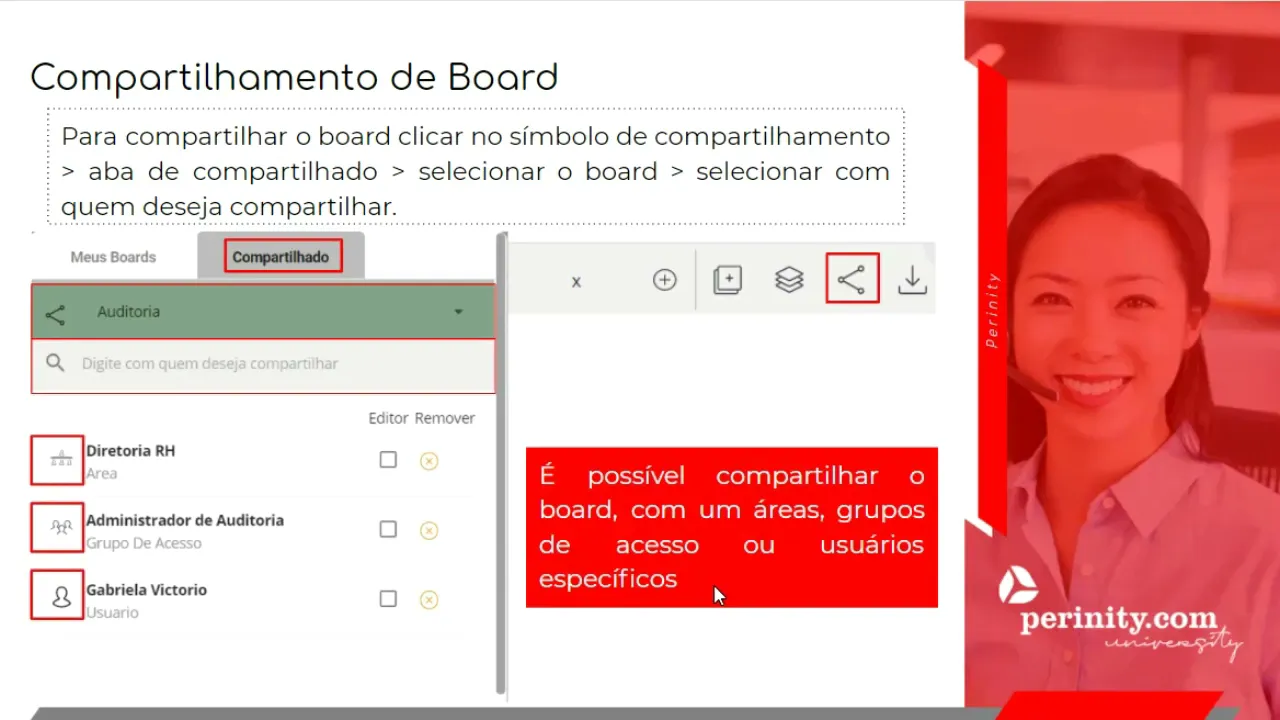
o responsável pelo corpo ou se é um board compartilhava então para diferenciar temos também o símbolo da casa onde o usuário é o responsável aquele dono pelo board que está sendo G1 e para compartilhar boot basta clicar no símbolo de compartilhamento aba de compartilhado selecionar o boot e selecionar com quem deseja compartilhar é possível compartilhar com o board com áreas grupos de acesso uma ainda usuários específicos que ao compartilhar o bode o responsável pode dar permissão de edição ao Soares selecionando a caixinha de editora e pode também remover a permissão a qualquer momento o acidente
compartilhamento vale a pena ressaltar algumas informações caso o usuário queira acessar Abade compartilhavam ele também poderá fazer através do gerenciamento de Minas boards basta acessar a aba ao lado uma ainda poderá seguir o caminho dito aqui neste vídeo Além disso é necessário informar que os burgueses só podem ser compartilhados caso o usuário logado seja o dono deste forte caso ele esteja em compartilhamento e outra pessoa seja o dono ele não conseguirar compartilhar novamente Além disso o compartilhamento pode ser feito com usuários diretamente com grupos de acesso ou áreas cadastradas na estrutura sendo que nem o
últimos casos todos os usuários cadastrados poderão visualizar o Word que foi compartilhado Além disso se o usuário possue a permissão de edição ele poderá mudar os filtros dos cards e alteração retirar para todos os usuários que tiverem acesso a esse board se você verificar Quem é o proprietário e com quais usuários de acesso e o áreas Gold está sendo compartilhado para isso basta passar o mouse sobre o ícone do Word ou bem como nas correntes que tratam do bote compartilhar para isso basta passar em cima do erro e ele mostrará as propriedades desejadas e e
para fazer download do boot basta clicar no símbolo de download colocar o nome do arquivo e clicar em baixar o próprio sistema do seu computador aparecerá uma tela para que você selecione o local onde você quer que o arquivo seja salvo após isso o sistema apresentará o objeto será dado e como um print de tela então caso Card tem a página são somente o que está aparecendo na tela sairá no pdf o momento surgiu o que aprendemos neste módulo aprendemos o que é pudim Como cadastrar um novo board as funcionalidades que ele possui como cherence
ar Como compartilhar e como realizar o download de um balde momento quis eu falei algumas perguntas para ti e você terá segundos para respondê-las você está preparado Então vamos lá como criar um novo board e clique no botão demais preencha o campo com o nome do novo gordinho e caso queira utilizar algum modelo basta selecionar e clicar em concluir agora a segunda pergunta como compartilhar um board on a pasta para compartilhar o corte clicar no símbolo de compartilhamento abate compartilhado selecionar o morde selecionar com quem deseja compartilhar e é possível compartilhar com usuários grupos de
acesso ou ainda como áreas da estrutura bom e você acertou todas está preparado para a próxima aula então vamos lá obrigada por me acompanhar nessa jornada fico feliz que você chegou até o final até a próxima aula tchau tchau
![Chris Langan - The Interview THEY Didn't Want You To See - CTMU [Full Version; Timestamps]](https://img.youtube.com/vi/9miVG2xT5jY/maxresdefault.jpg)

![Visual Calculations in Power BI - DAX Made Easy! [Full Course]](https://img.youtube.com/vi/JITM2iW2uLQ/maxresdefault.jpg)



![Sunn Mere Dil Episode 12 [Eng Sub] Digitally Presented by LUX - Happilac Paints and Blesso Cosmetics](https://img.youtube.com/vi/nk54wsEylgI/maxresdefault.jpg)
![5 Things Successful People Do Before 8AM [FULL MESSAGE] | Terri Savelle Foy](https://img.youtube.com/vi/z0D6sgPnPh0/maxresdefault.jpg)


![Iqtidar Episode 17 [ENG CC] Anmol Baloch | Ali Raza | 14th November 2024 | Green TV Entertainment](https://img.youtube.com/vi/j7c6WulSdrY/maxresdefault.jpg)