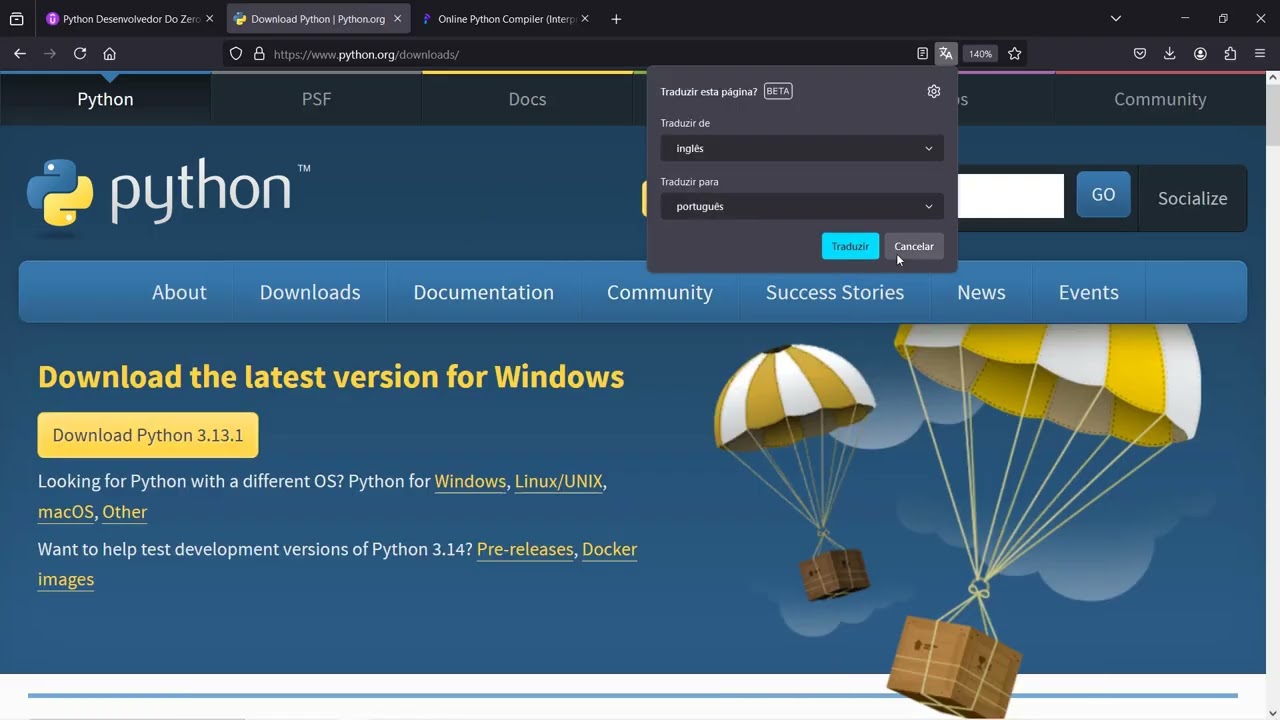
Olá pessoal bem-vindos de volta ao nosso segundo tópico dos tutoriais de guia de início do Robot Framework e hoje eu vou mostrar para vocês como configurar né E como tá instalando o robot Framework no computador de vocês tá esses tópicos aqui são só passos para poder instalar né e coisas que a gente precisa instalar mas não se preocupem não precisam ficar seguindo isso aqui que vou fazer os passos aqui no meu computador e vocês podem Seguindo os mesmos Passos tá com exceção do ponto dois tá ponto do eu já tenho o vs code instalado no meu computador é simples vou deixar o link na descrição do vídeo também vocês podem baixar o vs code e instalar tá eu não vou mostrar essa parte porque é bem simples entretanto eu vou est utilizando vs code Pode ser que você prefira utilizar o editor de sua preferência pode ser o Sublime Notepad mais mais enfim eu vou est utilizando vs code porque ele tem uma inel licencia do Robot Tem como trabalhar com terminal lá mesmo e eu acho muito mais fácil de manipular o código lá mas vocês podem utilizar o editor de de texto né de código de sua preferência então vamos sair do Pr aqui e vamos começar com o que a gente precisa baixar tá o primeiro passo é baixar o Python vocês podem chegar no Google e editar aqui Python download tá cliquem aqui em download Python e podem clicar aqui n essa opção tá download Python 3. 9. 7 não sei quando vocês estão vendo esse vídeo não sei em que ano pode ser que apareça uma outra versão aqui mas vocês deem preferência por baixar a versão que tá aparecendo aqui ó baixar última versão pro Windows Lembrando que durante todos esses tutoriais eu vou estar utilizando o Windows tá Se você usar Linux ou utiliza Mac eu não sei como é que funciona lá tá então podem clicar aqui em download Python e esperar ele fazer o download feito o download do arquivo do Python vocês clicam aqui nele para que o Windows ele já Execute tá lembrando que éessencial marcar essa opçãoincorreta copiar o caminho do arquivo para poder colocar lá então você marca também essa opção para poupar esse tempo e pode clicar aqui nessa opção instal Now e vamos esperar o Python aqui ser instalado pode dar sim aqui nessa opção vamos esperar aqui o Python ser instalado pronto a instalação foi concluída com sucesso Pode fechar essa página aqui pra gente conferir se De fato deu certo a nossa instalação a gente vai pressionar as teclas Windows r e vai digitar aqui ó CMD pra gente poder abrir o prompt de comando então vocês Digitam CMD e clicam em OK e ele vai abrir aqui o nosso prompt de comando no prompt de comando você pode digitar PIP o PIP ele é o gerenciador de pacotes do Python tá como o robot ele roda é com base em Python por isso que a gente teve que baixar o Python e por isso que para instalar as bibliotecas a gente precisa usar o PIP certo mas não se preocupem que eu vou deixar esses comandos a aqui na descrição do vídeo para que vocês não tenham o que digitar né os preguiçosos de plantão não precisam ficar preocupados em digitar o que eu tô escrevendo aqui tá então vocês podem colocar aí PIP traço traço version dá aumenta e aqui ele vai dizer qual é a versão do seu PIP com isso você já consegue ver aqui que o Python ele já foi instalado feito isso a gente vai continuar aqui mesmo no cmd e agora a gente vai instalar o Framework tá simples a gente só precisa escrever PIP ST Robot Framework tá Dá um enter E aí o PIP vai fazer instalação é bem rápida pronto o nosso Robot Framework ele já tá instalado lembra que eu falei para vocês também que o robot ele funciona com base em bibliotecas então a gente precisa também instalar todas as bibliotecas que a gente vai utizar se a gente for utilizar C A gente tem que instalar o C Via PIP se a gente for utilizar o appion a gente tem que baixar o appion via PIP no nosso caso como a gente vai automatizar só o Web nesses tutoriais Então a gente vai precisar instalar aqui a biblioteca do celenio também via PIP então o que que a gente faz aqui a gente vai utilizar esse comando aqui PIP sty Robot Framework traço Selenium Library Opa Selenium Library Lembrando que eu vou deixar também esses comandos aqui do CN na descrição do vídeo tá só dar um enter e o PIP vai instalar o selenio pronto selenio instalado tudo que a gente tinha que fazer nesse primeiro momento aqui no prop de comando já tá tudo configurado a gente instalou o robot Framework e a gente instalou também o celenium Library então nessa parte aqui a gente tá ok nesse primeiro momento vocês podem fechar aqui o o CMD tá agora o que a gente precisa fazer é baixar o Chrome driver nesses tutoriais também pessoal a gente vai est utilizando o Google Chrome para poder executar os testes Então a gente vai precisar instalar o Chrome driver para isso tá vocês podem pesquisar aqui no Google download Chrome Dr tá e podem clicar cá nesse primeiro site que aparece aqui mas não se preocupem Vou deixar na descrição do vídeo também e vai aparecer aqui downloads e eles vão mostrar aqui as versões atuais né do Chrome driver mas primeiro antes de baixar aqui saber qual número você precisa baixar você precisa verificar a versão do seu Google Chrome para isso você vai aqui nesses três pontinhos vem aqui em ajuda sobre o Chrome que aqui ele vai te mostrar qual é a versão do seu Chrome esses números de trás aqui nesse primeiro momento vocês podem desconsiderar até porque é eles só tem aqui opções por 95 94 93 o meu Chrome tá até atualizando aqui né mas ele tá com a versão 94 tá ele não fez grandes atualizações não mudou da versão 94 perdão e a gente vai baixar aqui o Chrome driver da versão 94 tá tem aqui as opções tá PR windows 32 bits é a única versão que a gente tem aqui de Windows então podem baixar tá baixar do Chrome driver é bem simples vocês clicam aqui para ele exibir na pasta deixa eu arrastar para cá e eu vou extrair o Chrome driver aqui né para essa pastinha vou marcar essa opção aqui extrair para Chrome driver que ele vai criar uma pasta com esse nome aqui e vai extrair os arquivos que eu preciso para aqui dentro tá pronto Ele criou minha pasta o que vou precisar é desse arquivo aqui tá a gente precisa colocar esse arquivo aqui dentro da pasta scripts do Python para que quando a gente for executar nossos comandos de script de teste ele saiba que a gente está chamando Google Chrome el pega e executa PR isso deixa eu fechar aqui vai abrir e um novo explorador de arquivos que a gente vai utilizar em breve tá vamos deixar ele aqui e eu também vou abrir aqui as variáveis de ambiente para isso vocês pesquisem aqui ó variáveis perdão de ambiente né Deixa eu só escrever aqui editar as variáveis de ambiente que vocês precisam encontrar aqui ele vai abrir essa telinha cliquem aqui ó em variáveis de ambiente e tem essas partes aqui tá a gente marcou para o Python adicionar os caminhos dEle aqui no pef Então tá tudo aqui a gente precisa copiar esse caminho aqui dos scripts para poder colar o arquivo do Chrome driver então vocês selecionam aqui o pf cliquem em editar pode dar dois cliques aqui ó onde tem scripts control a para poder copiar todo esse caminho depois control c Pronto pode fechar isso aqui que a gente não precisa mais disso volta aqui no explorador de arquivos que vocês precisavam vão aqui em acesso rápido clica cola o link que a gente acabou de copiar e dá um ok Pronto ele vai abrir essa pastinha aqui do Python a gente precisa fazer é copiar esse Chrome driver que tá aqui tá e colar aqui dentro pronto a gente já finalizou essa etapa aqui Robot tá tudo configurado agora a gente já consegue executar um caso de teste lá utilizando o robot Então vamos testar para ver se tá funcionando eu vou abrir aqui o meu vs code tá já tenho uns arquivos de exemplo aqui para poder testar eu vou disponibilizar eess esse código aqui para vocês na descrição é um código bem simples dele abrindo o site do Robot e eu só vou precisar que vocês criem um arquivo pon robobot pode ser teste.
robobot enfim em uma pasta crie um arquivo pon robobot com nome qualquer e colem esse código aqui que eu vou estar colocando na descrição antes disso antes que eu esqueça o Bacana também para vocês terem essa diferença Lembrando que nesse primeiro momento podem abstrair aqui tudo que tá inscrito tá a gente vai ver isso depois abstrair nesse primeiro momento se atentem somente a rodar aqui o que eu vou passar para vocês o comando que eu vou passar para vocês só para testar mesmo se tá funcionando a nossa configuração antes disso se vocês estiverem utilizando vs code tá para poder ele ficar em destaque assim reconhecer a linguagem do Robot eu utilizo uma inteligência do Robot Framework aqui no vs code para baixar ela vocês vem aqui em e Robot Framework Intel que é essa primeira opção aqui já tenho instalada por isso que não instal novamente mas é só vocês instalarem aqui que ele vai começar a reconhecer os comandos do Robot deixa voltar aqui meus arquivos Pronto agora que vocês criar arivo Robot e cóigo que eu passei para vocês aqui que tá na descrição a gente vem aqui em terminal aliás eu vou utilizar uma outra forma Caso vocês não estejam utilizando vs code Tá eu vou abrir o CMD aqui tá e vou abrir a pasta em que tá os meus arquivos do Robot tá Vocês precisam abrir o caminho que tá o código de vocês o caminho que tá o arquivo de vocês o vamos precisar vir aqui e copiar esse caminho cont control a cont contrl c e escrevem aqui CD com esse caminho pronto a gente já entrou aqui nessa pasta depois de entrar na pasta o que vocês precisam fazer é escrever Robot espaço modelo. robobot que é o nome do meu arquivo mas se o nome do seu arquivo fosse teste. robobot ABC robobot enfim você escrever um teste.