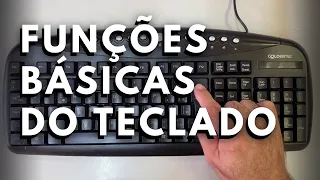
Oi e aí galera beleza essa sejam todos bem-vindos sua canal informaticon tradição William em do vídeo de hoje eu trago para vocês mais um assunto bastante interessante é sobre como você assento ahh palavras colocar símbolos caracteres especiais no teclado aí do seu computador do seu PC no teclado assim externo você deve estar perguntando assim né Você tá com o notebook e mostrando um vídeo de como você faz isso não teclado de um PC é a mesma coisa porque no caso esse notebook ele tá com erro ali no meu teclado tá com meu deu defeito e
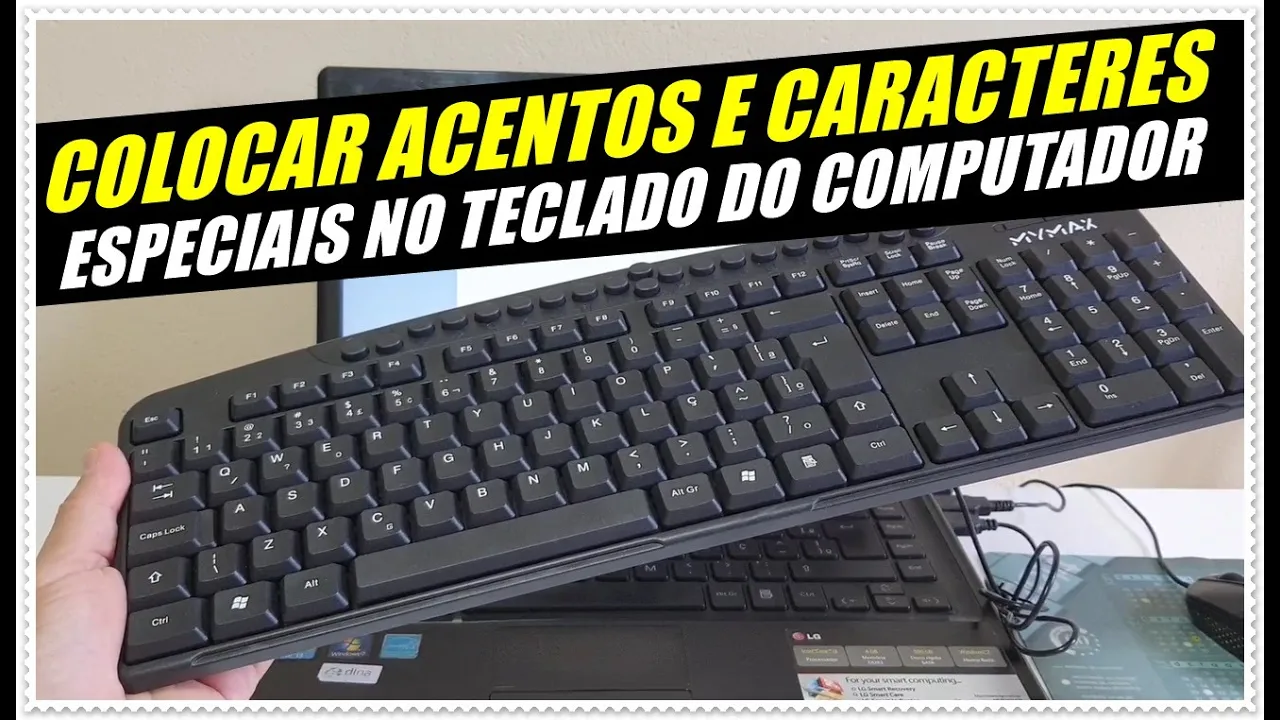
eu não quis trocar preferir comprar um teclado desse teclado externo que é simples e utilizar ele mesmo então se você tem um pc que você usa um teclado USB dele aí você vai fazer o mesmo procedimento a dica aqui é assim você tem que prestar atenção ao desenho do teclado você vai notar que se ele for um teclado o brasileiro ele vai ter as teclas aqui ó que eu arte Essa ordem de teclas de teclas c cedilha e aqui as fotinhas como os itens E aí você vai acentuar vamos aqui alguns testes estou com o
WordPad ali quando você quer colocar alguns caracteres especiais como eu disse que você tem que prestar atenção aí nas letras que ele tem você vai ter que prestar atenção por exemplo assim ó ali ele tem um e aqui tem o exclamação o dois e o arroba o 3 e o #o quadro e o cifrão como é que você coloca aqui em casa que uma vez só o número um ele vai colocar um lá eu vou aumentar aqui o tamanho da letra Para ficar melhor e pronto já aumentei o tamanho da letra Então eu cliquei aqui
ó um ele colocou um se eu for aqui e colocar o shift e essa tecla olha o que aconteceu agora foi o exclamação a mesma coisa vai acontecer para todos esses aqui de cima seu clicar aqui uma vez e esse aqui ó vai colocar o cifrão porque eu estou segurando o shift Soltei o shift não é o cifrão ela número 4 só que aí tem algumas teclas que elas têm aqui três letras essa aqui ó tá o quatro ou se foram e tem esse outro aqui tal percentagem porcentagem o 5 e esse outro que que
você vai fazer você quebra o primeiro então digitei uma vez aos cinco você quer o segundo shift e cinco ele colocou a porcentagem quero o terceiro aí você utiliza essa técnica aqui ó Alt GR Alt GR coloquei ele colocou o terceiro a mesma coisa para casinha aqui do lado os seis então é uma vez é o 62 pontos lá em cima coloca aqui ele tem que colocar aqui ó já colocou lá e quero esse outro símbolo aqui Alt GR ele ele já colocou então nós geramos aqui a parte de cima sempre vai ser assim uma
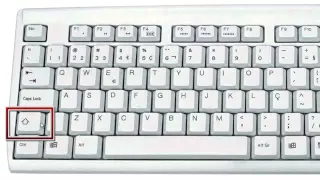
vez aquela colocar shift ela o segundo altierre ela o terceiro isso para todo o teclado quando você quer por exemplo acentuar palavras aí o que que você vai fazer vou na linha de baixo só o ar que era acentuar o ar primeiro assento o ar tão assento Ei que era o acento da crase então é o contrário aí você vai precisar do Shift o shift tem aqui de um lado e o chefe tem do outro faz a mesma coisa então uma vez o shift e essa coloquei a frase também aqui ó apertei uma vez abriu
o colchete a escrever alguma coisa vou na uma parte de baixo fechei o colchetes mesma coisa das chaves se eu clico uma vez alcochetes tão shift essa tecla abre as chaves vou escrever alguma coisa shift EA de baixo Chaves nelas vocês vão ver que ela tem aqui um terceiro também para chegar nesse terceiro ícone Alt GR ao Cherry Alt GR nesse mesma coisa out Dr Alt GR Alt GR para todas elas que tiver três ícones você vai sempre nos o alt GR altierre Alt GR uma vez só colocou a barra shift ela colocou? Então é
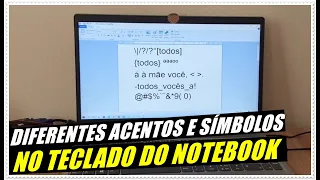
assim que você vai fazer sempre dessa forma você vai colocar quero aspa simples uma vez digito" simples que agora as suas duplas shift shift "do" duplas escreve alguma coisa xi as "duplas ele fecha a aspas e assim você consegue ter todos os símbolos aqui ó,; shift e aqui: aqui uma vez \aqui em cima barra normal ou aqui pode ser também amarrar normal aqui o ponto de interrogação ou uma vez só barra normal aqui coloco a barriga vestida aqui coloco é se esse outro e assim você consegue todos os acentos um que perguntam bastante ó uma
vez é só um tracinho para escrever eu escrevo aqui alguma coisa Ederson underline aqui esse aqui que é o tracinho mas o debaixo underline e termina de escrever Ederson underline William tão dessa forma que você consegue colocar os acentos aí no teclado do e a maioria dos Teclados eles têm aqui os mesmos símbolos pode mudar aqui a terceira letra alguma coisa do tipo Eles têm a mesma ordem de letras os mesmos símbolos aqui na parte dos números aqui no campo do lado direito esses números que também é você vai ver que aquilo ele não tem
duas opções ele tem apenas uma aqui as teclas de função fazem algumas funções mais rápidas aí no Word no navegador no seu sistema Windows 10 como um todo e sempre você vai prestar atenção nos desenhos o ruim somente vai ser esse seu teclado tiver apagado aí você não sabe qual que é o acento que tem nele ou também que ele está desconfigurado que vai escolher aí português português ABNT ou português abnt2 aí no sistema Windows E aí você consegue digitar aqui perfeitamente com seu teclado USB não importa se o modelo for diferente você sempre tem
que prestar atenção nos de e até mesmo nessas tecla Só se eu digito aqui o w tá lá ele tem um ponto de interrogação também então se eu digitar aqui aqui nessa opção ele pode ser aqui ó o W E aqui nessa opção se eu digito ele vai colocar maior que eu tô segurando shift vamos ver aqui com o alt GR o alt GR ele foi tão nessa tecla específico uma vez ele colocou um e pequeno shift e ela ele colocou uma e grande Alt GR e ela ele colocou o terceiro símbolo que tá aqui
então esse serve para as teclas também que você consegue colocar todos os assentos todos os símbolos especiais que tem aí foi um vários eles que nós conseguimos colocar aqui de uma forma simples e rápida para esse teclado de PC beleza bom pessoal a dica do vídeo de hoje era essa se você gostou estica o dedo no like compartilhe com seus amigos se inscreva aqui no canal se você ainda não for inscrito e até a próxima
![Como colocar acento no teclado no notebook ou PC [PASSO A PASSO]](https://i.ytimg.com/vi_webp/lvguYIYhPsU/mqdefault.webp)


![Power Automate Tutorial ⚡ Beginner To Pro [Full Course]](https://i.ytimg.com/vi_webp/KsgxDz-nY_I/mqdefault.webp)



![Power Automate Beginner to Pro Tutorial [Full Course]](https://i.ytimg.com/vi_webp/1p5kI7SYz4Q/mqdefault.webp)

![EXCEL [ 2024 ] - APRENDA TUDO O QUE PRECISA PARA SAIR DO ZERO NO EXCEL](https://i.ytimg.com/vi_webp/2A2ENBl8GVM/mqdefault.webp)