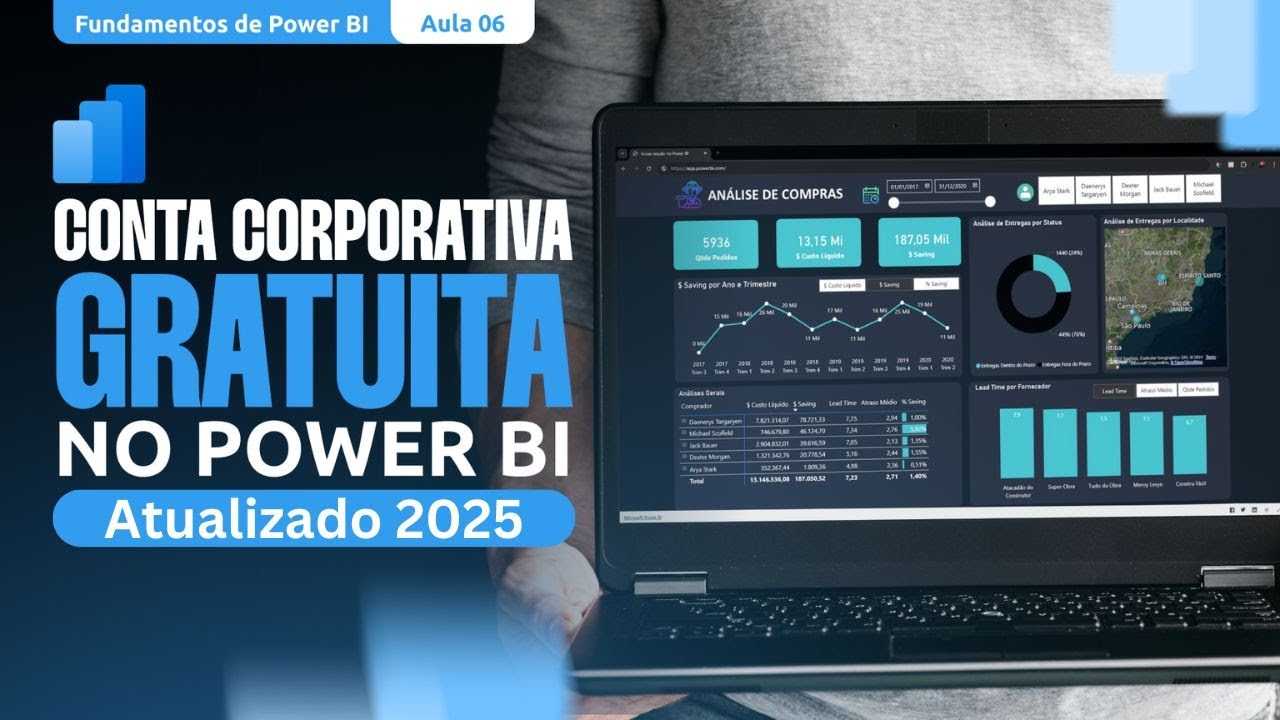
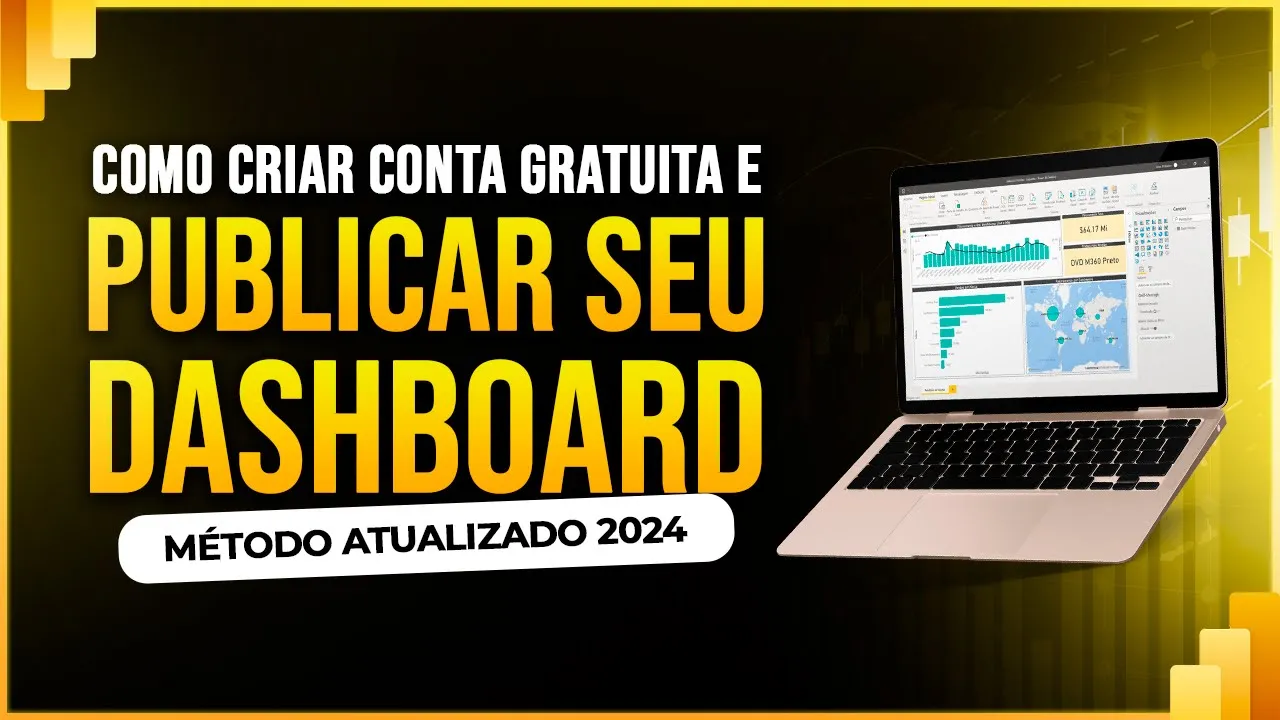
Fala impressionador nessa aula eu vou te mostrar como é que você consegue criar uma conta gratuita no power bi para você conseguir publicar o seu dashboard lá dentro para você poder botar em modo de apresentação para você conseguir criar um link público para poder mandar o seu dashboard colocar no seu portfólio no seu currículo enfim você poder compartilhar o seu dashboard com outras pessoas Então bora começar o nosso vídeo não esquece que aqui na descrição do vídeo eu vou deixar o link desse dashboard para você conseguir baixar e praticar o passo a passo junto comigo então já baixa o arquivo aqui na descrição e bora pro conteúdo de [Música] bom seguinte então vamos lá que nem eu falei a gente vai aprender a criar uma conta gratuita no power bi E aí só dando um passo para trás o Power bi desktop que é o programa que a gente usa no power bi no computador ele é 100% gratuito já o que eu tô falando que a gente vai fazer é aprender a criar uma conta no power bi online porque justamente no power bi online você precisa ter um e-mail corporativo para poder usar para poder colocar os seus dashboards lá poder visualizar eles online poder colocar então cheia modo de apresentação poder criar um link público né poder compartilhar com outras pessoas e por aí vai só que justamente o que eu vou te ensinar é como você consegue criar esse e-mail corporativo de graça para ter a sua conta lá no powerb online então o que que você vai fazer você vai fazer o seguinte ó você vai vir no no Google vai tacar Microsoft Office e vai clicar no link da Microsoft aqui ó para fazer e vai clicar no link aqui para acessar a parte do Office dentro do site da Microsoft e e a você pode falar assim Elon mas o Power bi não tem nada a ver com o pacote Office de fato o Power bi não tem nada a ver com o pacote Office o que eu vou fazer aqui na verdade é mais um um recurso que a Microsoft fornece pra gente que é o seguinte você pode pedir para experimentar o Office de graça quando você pedir para experimentar o Office de graça ele vai permitir você criar um e-mail corporativo Então é isso que a gente vai querer fazer essa funcionalidade de você e vir aqui no site da Microsoft e poder pedir para testar de graça por 30 dias por exemplo o pacote Office a gente não quer testar o pacote Office na verdade a gente só quer o processo que ele permite a gente fazer nesse meio do caminho que é a gente vai colocar o nosso e-mail como Gmail ou coisa do tipo ele vai falar Opa Você não tem o e-mail corporativo mas como eu não tenho e-mail corporativo a própria Microsoft vai falar você quer criar um e-mail corporativo agora eu vou falar sim e é esse meil corporativo que a gente vai conseguir criar aqui nesse processo que a gente vai conseguir usar lá no powerb online beleza vamos lá então a gente vai fazer o seguinte vir aqui no site da Microsoft obtenho o Microsoft 365 vou clicar por exemplo aqui em pequenos e médios negócios E aí só um adendo para falar sobre que aquilo que eu tinha comentado a gente pode a gente vai vir nessa opção de testar o pacote Office de graça por 30 dias mas o e-mail que você vai criar aqui não é limitado a 30 dias você pode usar indefinidamente e outra coisa você não precisa pagar nada alum eu Vou ter vou botar para testar o Office por 30 dias e depois vou ter que continuar pagando não você não vai botar dado de cartão você não vai botar nada pode ficar tranquilo então vamos lá você vai vir aqui por exemplo ó em experimentar gratuitamente por um mês vai escolher qualquer um desses planos aqui experimentar gratuitamente por um mês e agora que vai vir a grande sacada pra gente conseguir nesse processo nesse formulário que a gente vai preencher criar o nosso e-mail corporativo de graça bom então abrir aqui o link ele vai falar Experimente grátis por um mês beleza e você pode falar assim ah mas ele tá botando preço aqui account pode ficar tranquilo você não precisa botar dado de cartão nem nada então vou clicar aqui ó em próximo E aí você vai colocar o e-mail que você já tem um Gmail Hotmail o que for Então vou colocar aqui meu e-mail vou pedir pro pessoal da edição só dar uma Tapada show então vou colocar aqui meu e-mail E aí você vai clicar em próximo Quando você clicar em próximo ele vai falar assim ó parece que você precisa criar uma nova conta por quê Porque você não tem e-mail corporativo e ele e ele vai colocar vamos ajudá-lo a começar E aí beleza vou colocar aqui configurar a conta e você vai criar sua conta então vou colocar aqui meu nome vou colocar sobrenome e aí você pode ah um cargo vou colocar um cargo qualquer sei lá analista de dados aí número de telefone você vai colocar o seu número de telefone para poder receber um SMS de confirmação e tudo mais se precisar Então vou colocar aqui meu telefone vou pedir só pro pessoal da edição dar uma Tapada também nome da empresa vou colocar aqui só # tamanho da empresa vou colocar 25 A 49 pessoas país ou região Brasil e vou colocar entendo que a Microsoft pode me contatar beleza Gostaria de obter informações e dicas não gostaria que a Microsoft compartilhasse meus dados Não beleza então você só segue aqui próximo E aí você vai colocar para ele enviar um código de verificação Então tá meu telefone aqui que eu vou pedir pessoal da edição também vou clicar em enviar código de verificação e você vai colocar o código que apareceu no sms aqui para você então chegou o código aqui para mim 22085 lembr que o código é varia de cada pessoa Beleza agora vou clicar aqui em verificar para ele confirmar o e-mail só que para isso agora a gente vai definir como que a gente quer que fique o domínio do e-mail domínio do e-mail que vem depois do ara E aí vai ficar o seguinte ó O que vem antes do ara você vai você pode definir aqui também então por exemplo vou deixar aqui Alon Pinheiro e depois do @ você vai poder colocar o que você quiser Desde que seja um domínio que esteja disponível e ele vai ficar Obrigatoriamente ponom microsoft. com porque ele tá no domínio também da Microsoft Então vou colocar aqui sei lá # 365 só nem sei se existe deixa eu ver se tá disponível aqui ó vou clicar no próximo ele nem reclamou ó deixa eu clicar aqui em salvar ah não tá disponível Então vou colocar 3650 # 3650 vou clicar em salvar show funcionou E aí você testa aí algum domínio que você quiser aí você vai definir sua senha Então vou colocar aqui minha senha vou confirmar aqui também Putz vou ter que colocar uma outra senha melhor aqui Beleza não tem problema nenhum vou trocar minha senha beleza para ficar com aquele enfim letra maiúscula caracter especial coisa do tipo vou clicar em próximo para terminar de configurar aqui minha conta e aí esse e-mail lembrando a gente vai conseguir usar para poder acessar powerb online para poder colocar entela cheia compartilhar com outras pessoas e assim por diante show a partir desse momento ele pede para você adicionar uma forma de pagamento Mas você não precisa Já tá feito o que você precisava que era Criar o seu e-mail e a sua senha agora você pode fechar essa página que que você vai fazer agora então para acessar o powerbi online você vai vir aqui no site app. powerbi.
com então você vem aqui em App powerbi. com e agora você vai conseguir fazer o login por aqui daquele jeito que você tinha criado você vai criar sua conta então vou colocar o e-mail que eu acabei de criar aqui al Pinheiro minha senha que você acabou de criar lembra de guardar e vou colocar para continuar conectado para facilitar das próximas vezes agora só vai colocar mais alguns dados ali então vou colocar o número de telefone vou pedir de novo pessoal da edição da uma Tapada show Gostaria de obter informações dicas e compartilhar informações Não obrigado então se não tiver nada obrigatório não vou colocar introdução beleza vamos ver se precisa configurar mais alguma coisa aqui show ele falou que tudo certo obrigado por se inscrever na Microsoft Fabric Fabric é basicamente a plataforma forma da da Microsoft da qual o Power bi faz parte então vou clicar aqui introdução ele já vai me jogar direto lá pra minha nova conta do Power bi online Então seja muito bem-vindo seja muito bem-vinda ao Power bi online Beleza e como que vai funcionar aqui o powerb online ele vai funcionar da seguinte forma você vai ter aqui do lado guia página inicial que você vai ter por exemplo alguns tutoriais que eles botam você pode ver relatórios recentes que você que você publicou aqui você pode ver seus relatórios favoritos e assim por diante e o que vai pra gente nesse primeiro momento é isso aqui que a gente chama de meu workspace que é onde você vai colocar os seus próprios relatórios que você criou por enquanto a gente obviamente não tem nada mas é por isso que agora que a gente já criou a nossa conta para poder colocar o nosso relatório aqui a gente vai voltar lá no relatório e no power bi desktop a gente vai fazer o que a gente chama de publicar o nosso dashboard lá no power bi online para poder visualizar online de qualquer lugar e assim por diante então vou clicar aqui na verdade eu só preciso fazer o login então vou fazer o logout da outra conta que eu já tenho então V vou clicar aqui para sair e vou entrar com a minha nova conta então então agora fiz logout vou clicar aqui para fazer o login Então vou colocar meu novo e-mail então al Pinheiro @h 3650 onmicrosoft. com vou clicar aqui em continuar agora ele tá listando as outras contas que eu já tenho mas não quero usar nenhuma delas então ele vai pedir para vou clicar em usar outra conta vou ter que colocar meu e-mail de novo que ele por algum motivo não salvou então al Microsoft não Alon Pinheiro @h 3650 p microsoft.