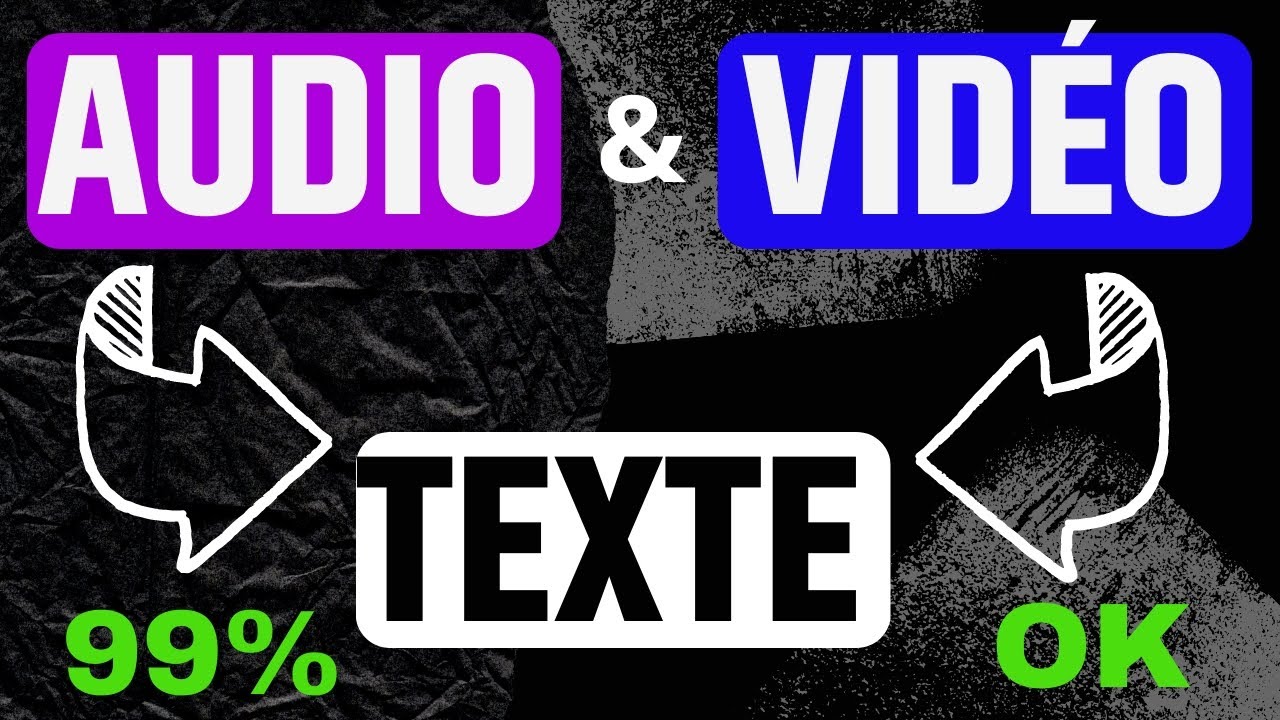
bonjour à toutes et à tous et content de vous retrouver à nouveau dans cette vidéo vous allez découvrir comment on peut utiliser la technologie chatpt afin de résumer n'importe quelle vidéo on peut même aller plus loin pour aller chercher la transcription complète de la vidéo et pouvoir l'utiliser en cas de besoin sûrement vous vous demandez comment on peut faire ça avec chat GPT en sachant que la version gratuite la version 3.5 est limitée au niveau de ces données car elle se base sur des données qui date de janvier 2022 quand pouvez le constater en plus
elle n'a pas accès à des données en temps réel sur Internet ce qui compamplique un peu plus la tâche mais encore une fois vous allez voir qu'on va utiliser une petite entonloupette qui va nous permettre d'avoir accès à ces données là d'une manière qui est plus simple sans forcément aller chercher une version payante de chat pti pour cela on va commencer par utiliser une extension cette extension c'est une extension qui est complètement gratuite et qu'on peut installer sur n'importe quel navigateur pour les fins de cette démonstration je vais utiliser le navigateur Google Chrome vous allez
retrouver aussi dans la description de cette vidéo le lien de l'extension que vous pouvez tout simplement copier puis le coller dans n'importe quel navigateur afin d'aller chercher cette extension là la première chose à faire c'est d'aller sur les trois petits points à droite descendre un peu plus bas puis chercher extension puis après chercher accéder au Chrome Web Store donc à partir de là j'ai accès à toute la bibliothèque des extensions qui sont disponibles sur le store de chrome dans la zone de recherche taper résumé youtube avec chat GPT l'extension que j'ai essayé et qui fonctionne
super bien c'est celle-ci c'est l'extension de glarity donc cliquez dessus puis après ça vous allez vous retrouver sur cette fenêtre là cliquez tout simplement sur Ajouter à Google Chrome puis choisissez Ajouter l'extension tout à l'heure j'avais mentionné le fait que cette extension est disponible pour d'autres navigateurs pour cela on va faire une petite démonstration rapide je vais copier le lien que j'ai ici en haut et je vais aller ouvrir un autre navigateur exemple Microsoft Edge je vais coller le lien dans la zone dédiée je valide le tout vous constatez ici que j'ai automatiquement la possibilité
d'obtenir l'extension pour Microsoft Edge je vais cliquer sur Obtenir l'extension puis je clique sur Ajouter à partir de là je l'ai aussi sur ce navicateur là afin de voir le résultat de cette extension là je vais faire deux démonstrations pour cela je vais utiliser un contenu francophone issu de ma chaîne et jeis vous faire une seconde démonstration avec un contenu anglophone ici par exemple je vais prendre cette vidéo je vais cliquer dessus quelques secondes vont suffire pour que l'extension se met en place sur le volet droit juste au-dessus des vidéos suggérées et vous allez constater
que j'ai mon résumé avec les points forts de la vidéo qui vient tout simplement d'être inséré sur la partie concernée autre chose qui est intéressante en descendant un peu plus bas je retrouve trouve aussi la transcription complète de ma vidéo jusqu'à la dernière seconde autre chose aussi à noter c'est qu'au niveau de cette extension là j'ai la possibilité de traduire le contenu à n'importe quelle langue sans aucun problème ce qui peut être vraiment très utile surtout pour des créateurs comme moi mais aussi pour des personnes qui vont aller chercher un contenu éducatif ou informatif sur
Internet allons-y avec une seconde démonstration et pour celle-là je vais utiliser cette chaîneelà t medéia c'est une chaîne anglophone aussi qui donne des contenus intéressants puis je vais aller par exemple sur les directs puis vous constatez que sur les directs le contenu est assez lent on se retrouve avec des vidéos de 1h3 et même un peu plus que ça ça serait vraiment judicieux d'utiliser ce type d'extension là pour aller regarder est-ce que le contenu d'une vidéo est intéressante avant de consacrer 1 he et dem de votre temps à regarder une vidéo qui peut s'avérer à
la fin inutile donc pour faire ça on va tout simplement commencer par cliquer sur la vidéo puis après seulement quelques secondes je me retrouve avec mon résumer les fait saillants de cette vidéo d'unh et3 qui s'affiche sur cette parti-là là je pourrais mettre la vidéo en pause aller sur la partie droite de l'écran pour vérifier avec le résumé l' fait saillant est-ce que cette vidéo peut convenir à mes attentes si c'est le cas évidemment je reviendrai sur la vidéo pour la consulter mais je serais sûr et certain que ça va être 1 He3 bien investi
ce qui est bien à noter c'est que malgré le fait que cette vidéo est en anglais le résumé ainsi que les fessaillant eux ils sont écrites en français car l'extension c'est adaptée à ma langue système deuxième chose que j'ai constaté en utilisant cette extension là c'est en faisant un petit clic sur la traductiontion puis en rechoisissant le français même si tout est en français il va me faire un second résumé du contenu qui contient encore plus de détails par rapport à celui que j'ai obtenu tout à l'heure au niveau de la transcription par contre celle-ci
va correspondre à la langue de la vidéo mais vous pouvez cliquer sur le bouton Copier que vous avez ici puis utiliser n'importe quel outil de traduction d'ailleurs d'illeurs chatgpt la version gratuite peut aussi nous faire la traduction du contenu donc je peux demander à chatgpt de reformuler le texte suivant parfait deux points puis je colle le contenu et je valide vous allez constater qu'il va s'occuper de traduire le contenu pour moi sans aucun problème voilà ceci conclue cette vidéo je vous laisserai un commentaire épinglé avec le lien de l'extension je vous le mettrai aussi dans
la description un peu plus bas n'hésitez pas de me dire ce que vous en pensez dans les commentaires likez la vidéo si vous avez apprécié ce contenu là abonnez-vous à la chaîne si ce n'est pas encore fait on se donne rendez-vous très bientôt avec une nouvelle vidéo d'ici là je vous dis à [Musique] plus