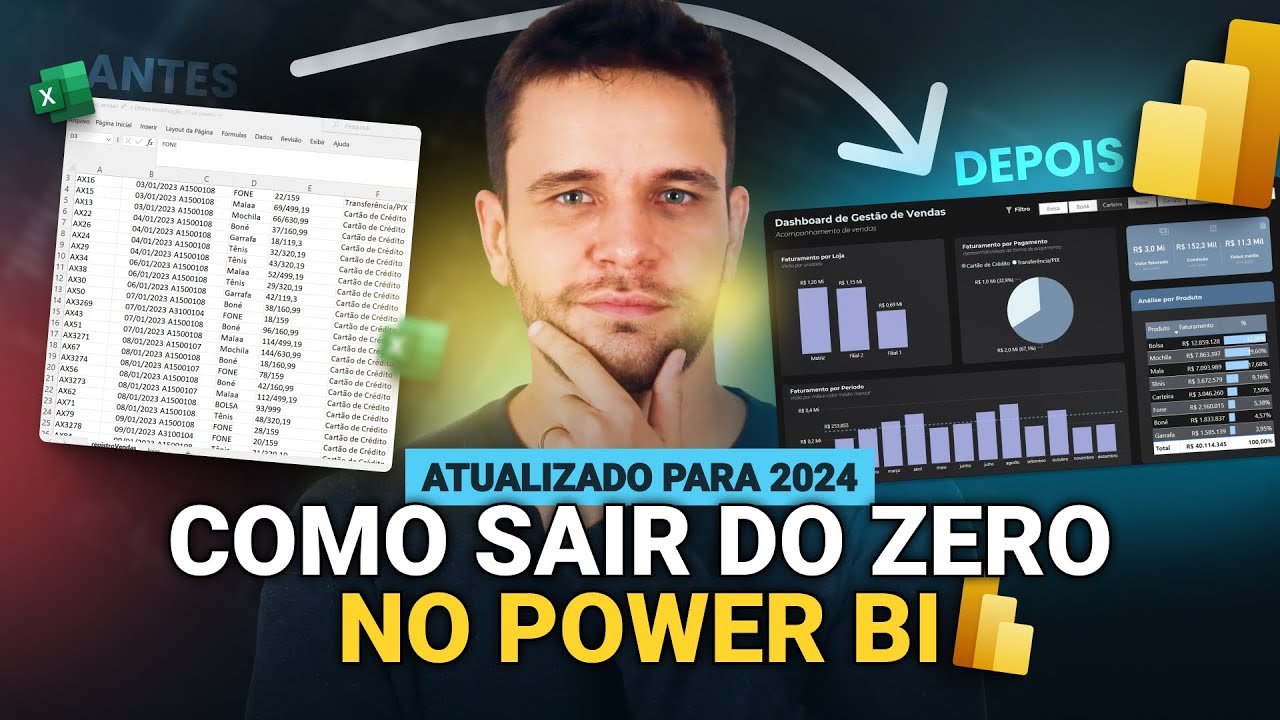
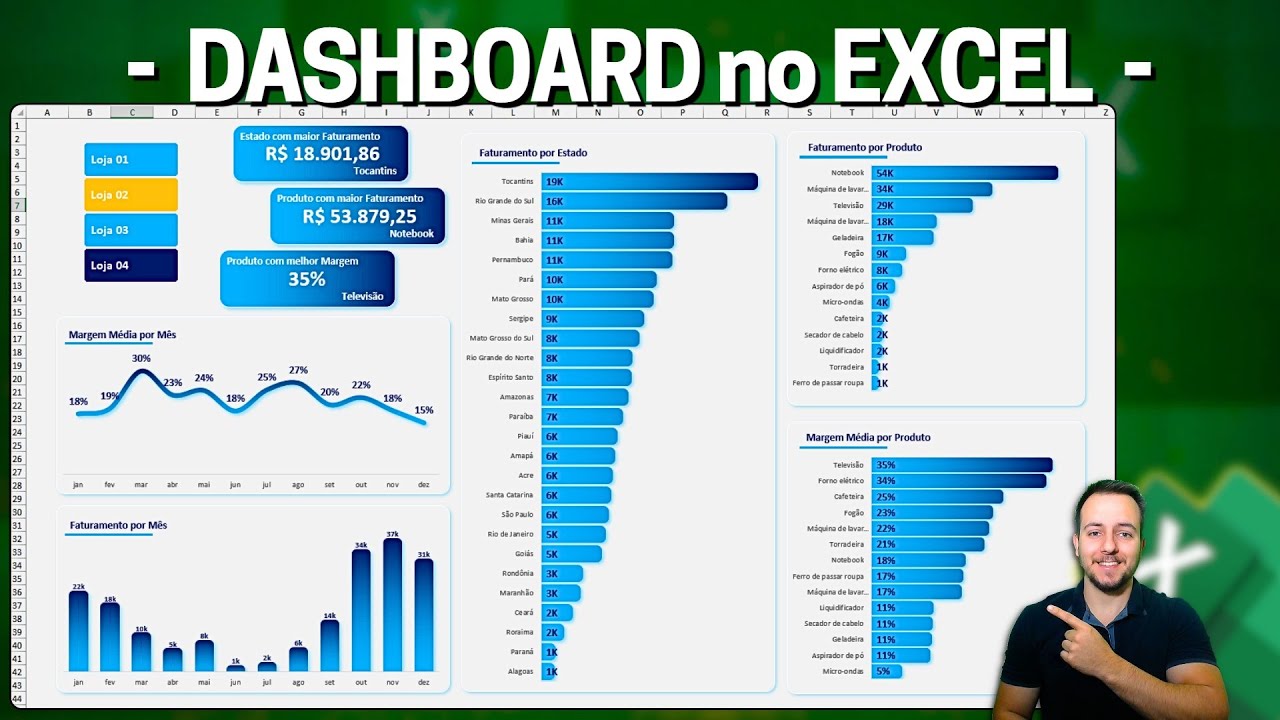
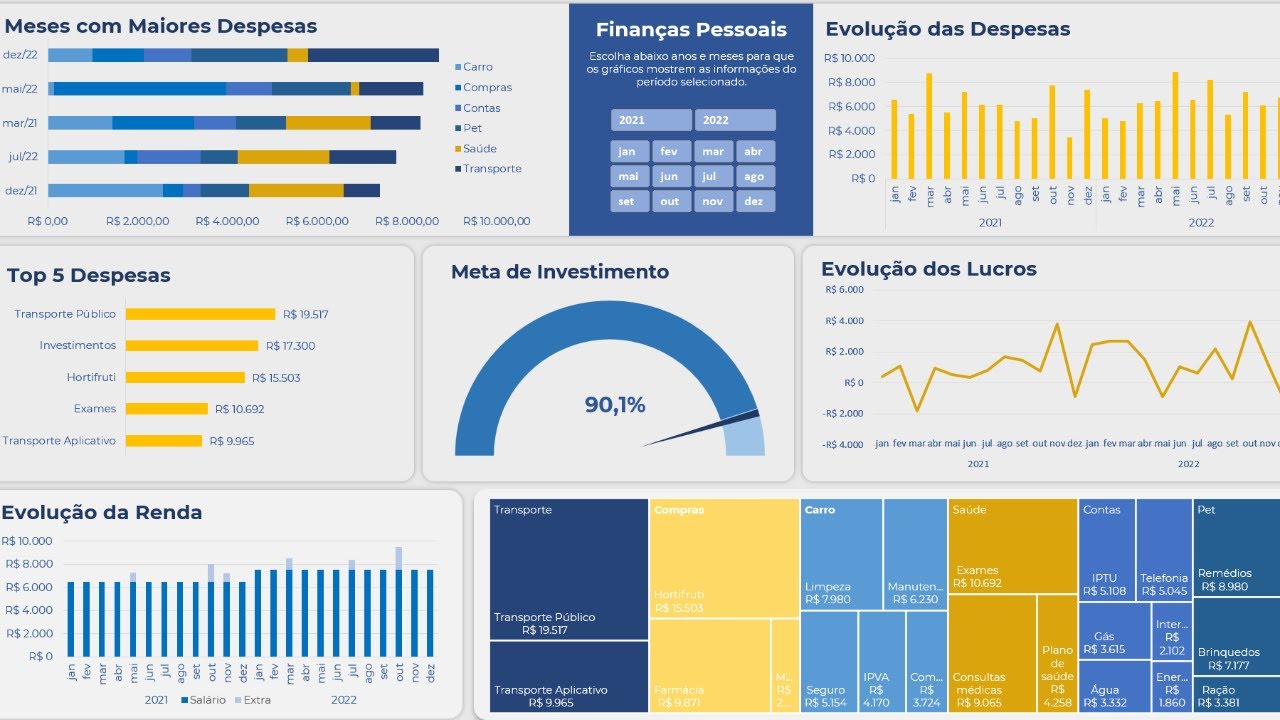
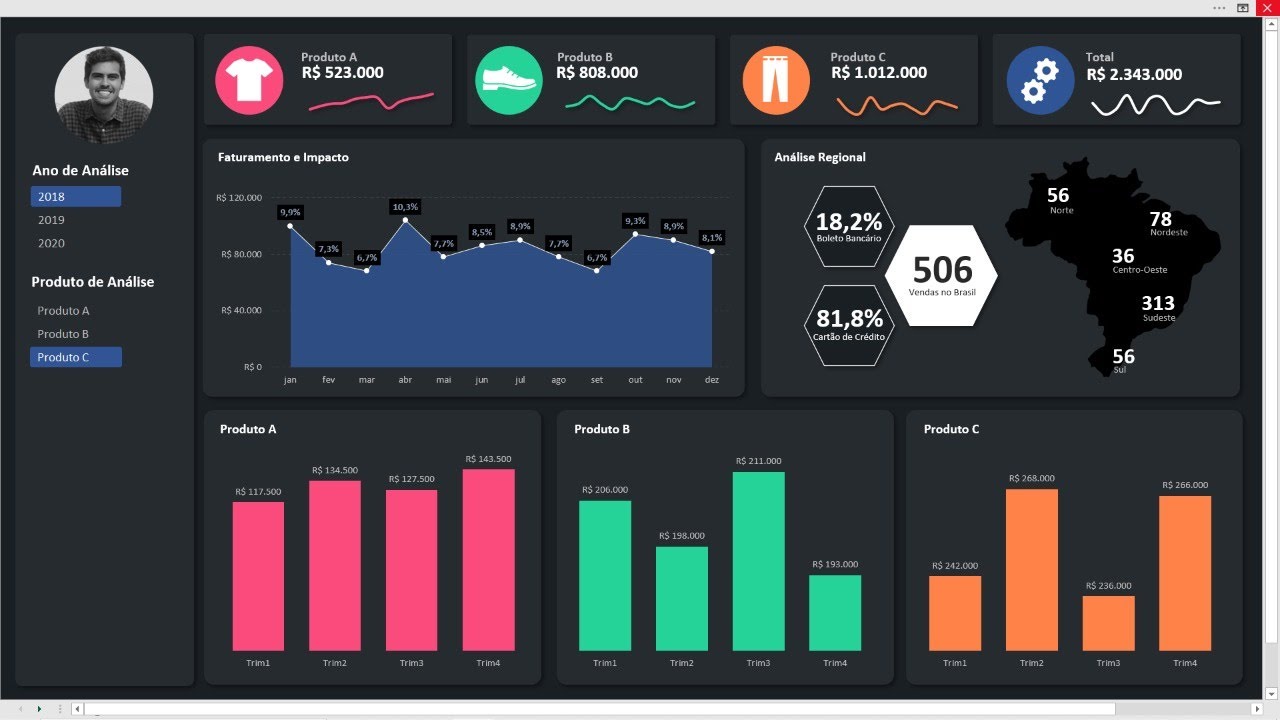
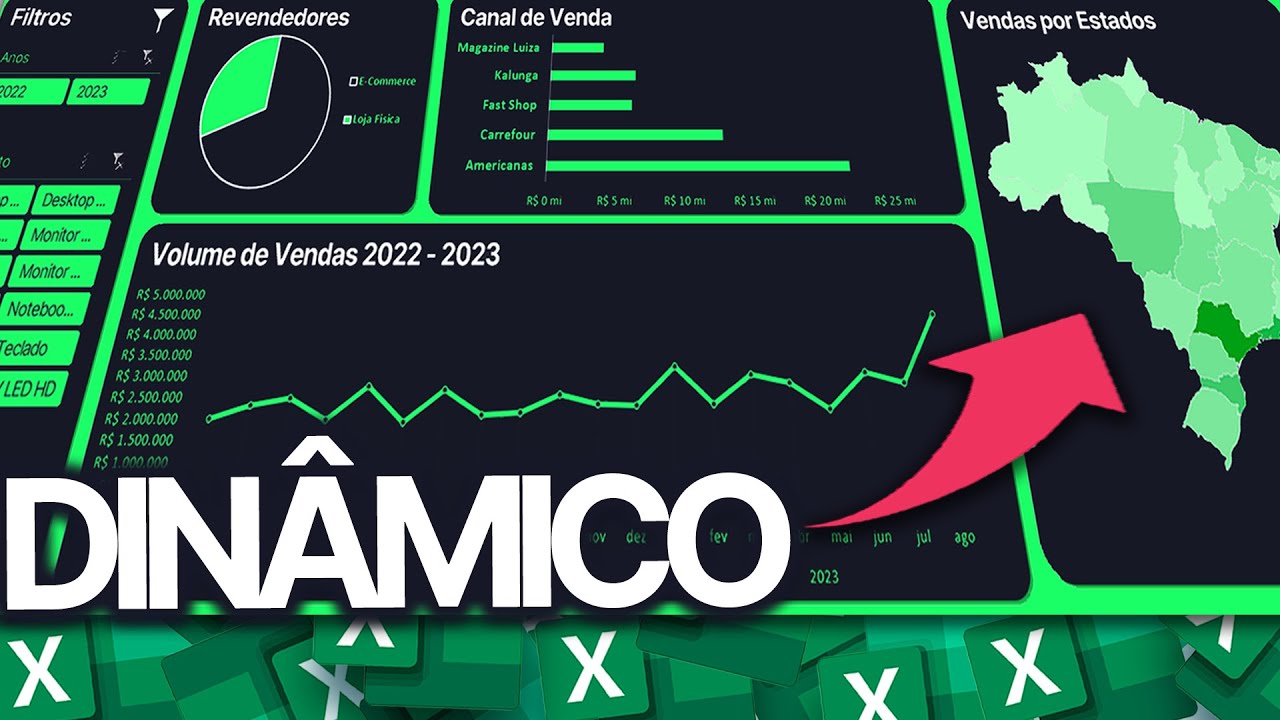
olá pessoal tudo bem com você como você tá aí meu caro estou aqui hoje para mais uma dica nesta semana em décimo hoje vou falar de tabela dinâmica gráfico dinâmico e tem de segmentação para você criar um décimo em questão de minutos pra você ver que não é um bicho de sete cabeças vale lembrar que eu vou trazer que dicas rápidas pra você e depois na moedinha com calma e prática no seu dia a dia vale lembrar se você quer participar da semana 10 mil é muito simples se vê aqui embaixo de inscrição www curso
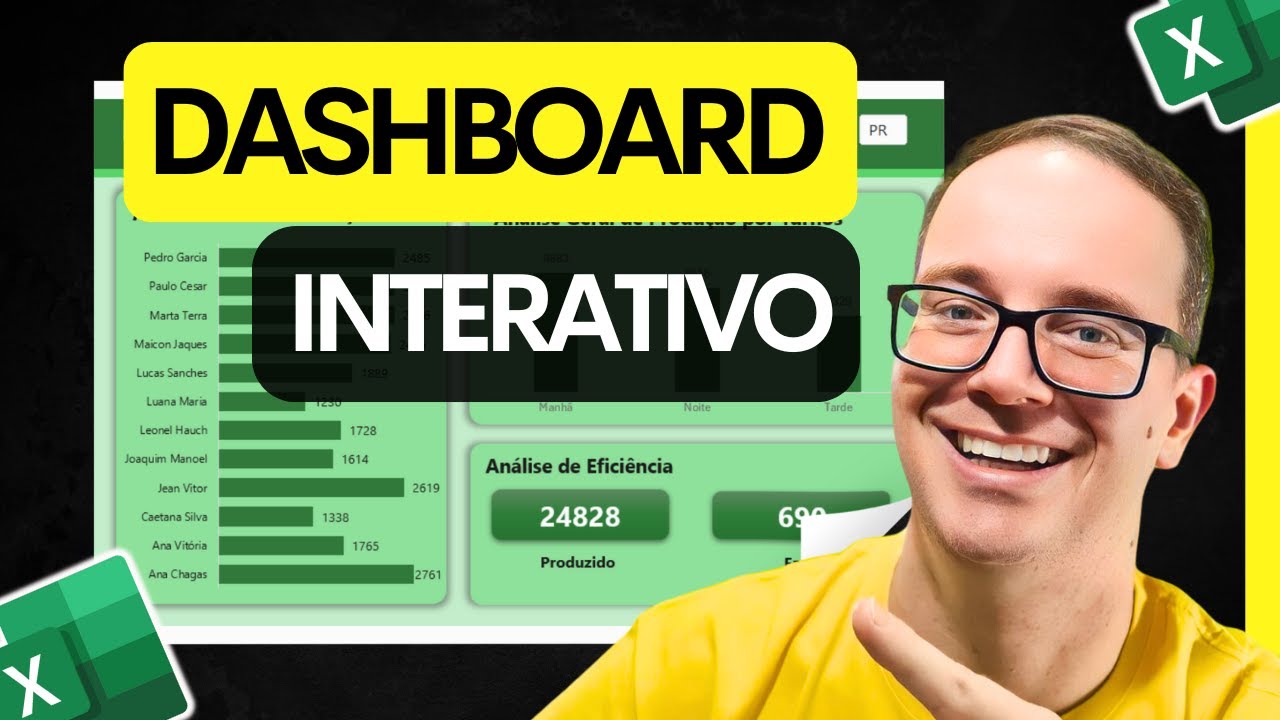
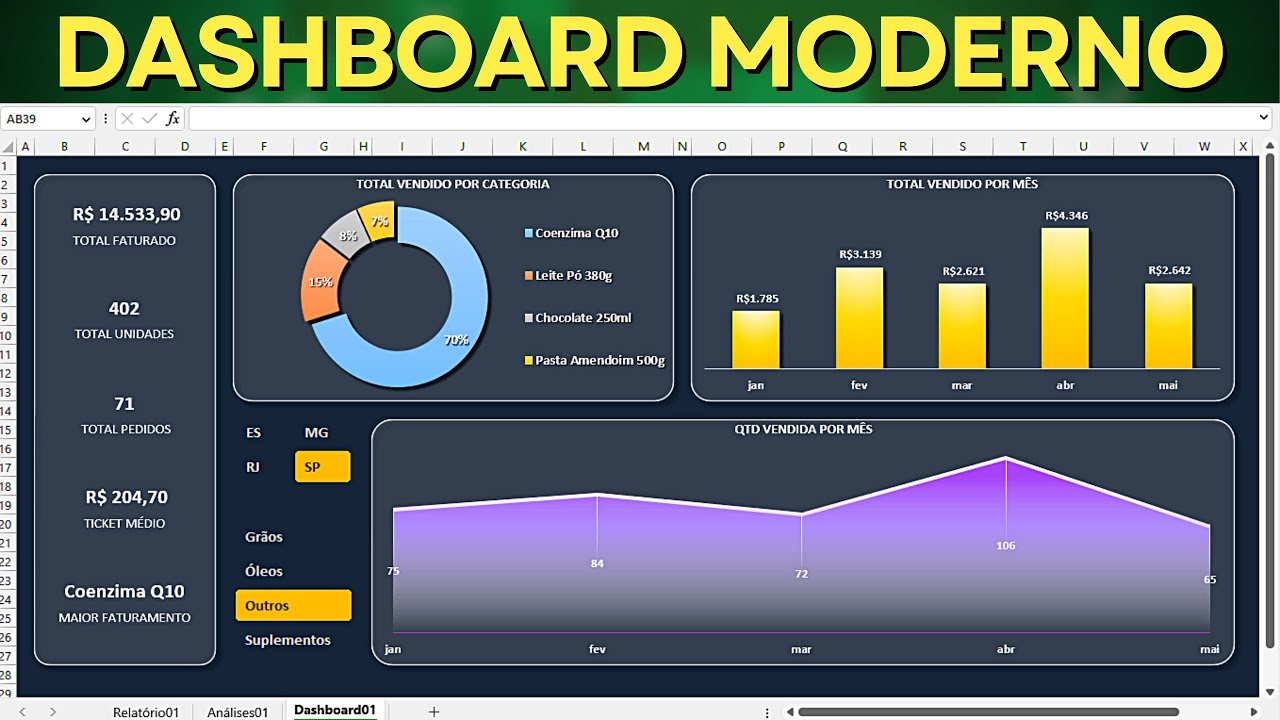
de 10 nos pontos com o faça sua inscrição com aquela seu email o seu nome eo seu batizar a pi e clique em participar que você vai receber um link dos materiais que a gente está trazendo aí nessa semana todo dia tem um videozinho novo logo pela manhã que a gente manda no seu e mail vale lembrar que a semana vai do dia 2 até o dia 9 com essas dicas que a gente está trazendo pra vocês tá bom hoje o pessoal voltou a mostrar para você então como fazer um relatório interativo um dashboard interativo
passo-a-passo modo ó assim vamos lá então cada planeta vai aparecer aí bom estamos aqui com a nossa tabelinha que a gente vai utilizar a gente tem que unidades previsor colaborador e ano em faturamento aqui o primeiro passo é fazer uma tabela dinâmica então você vai selecionar isso para selecionar contra o asterisco você vem aqui no inserir e vai utilizar a opção tabela dinâmica vamos jogar isso uma nova planilha para ficar mais fácil com essa tabela que a gente vai fazer vou colocar aqui ó unidade e o faturamento vejo que ele vai fazer a primeira composição
visual da nossa tabela se você quiser formar esses valores e seleciona vagas na página inicial e aplica ó o formato contábil ali bom vou selecionar o control c aqui do lado control v eu copiei uma tabela e colei ela novamente veja que já vêm os cantos da tabela dinâmica vamos agora manipular essa tabela vou tirar a unidade e vou colocar o supervisor bom vamos copiar la novamente control c e control v na college tá bom logo a seguir vamos fazer a mesma coisa vou tirar o supervisor e vou colocar o colaborador o que é interessante
agora é o seguinte a gente vai colocar um item de segmentação que vai estar vinculado às três tabelas e conforme a gente explica matar nesse item segmentação ele vai fazer a filtragem da nossa tabela separando os dados por exemplo por ano por isso que eu utilizei o ano neste exemplo utilizar ele como item segmentação segmentar as informações por ano bom então clique aqui a analisar em seguida inserir segmentação e vou colocar aqui ó ano e vou dar um ok bom eu preciso agora conforme o clico veja que só nessa tabela está fazendo alteração preciso fazer
alteração nas outras duas tabelas as outras duas tabelas são relatórios então pra fazer esse ajuste vou ficar aqui em opções conexão de relatório e habilitar as outras duas tabelas dinâmicas agora conforme o currículo item ele faz a separação pra gente montando as tabelas dinâmicas filtradas seu clique no item veja que limpou bom agora falta fazer os gráficos vou selecionar aqui ó você só não dá um pique em uma área de tabela a gente faz um gráfico dinâmico vou fazer um gráfico de colunas ok em seguida a gente vem aqui no analisar ó botões de campo
vou contar tudo olá linpack nem pac ó iraque o delete lá o nosso gráfico limpo eo total mudar aqui seria o que faturamento por unidade ok o pontinho tá bom e aí a gente já encontrou x vou numa nova planilha e vou jogar o gráfico pra cá tá bom mas jogar o gráfico vou selecionar aqui ó e vou transformar em quadradinhos o tamanho de 23 pixels ok vou jogar pra catar que o nosso gráfico vou diminuir porque o tamanho dele não que já o trabalho fazer o trabalho visual dele voltar à nossa planilha vou fazer
agora um gráfico dos nossos vênus a supervisora vamos pegar a analisar gráficos dinâmicos um gráfico de diária não já não dá pra fazer fazer um gráfico de pizza não de rosca quem o gráfico de rosca feito aqui nas informações o agente limpo vamos pegar o analisarão botões de campo oculta ok e aí a gente coloca aqui ó fato o pai é faturamento por um supervisor ok in control x vou lá na nossa planilha é ó o papa 63 e vou colar agora a informação aqui ok eu fechar que se não coloca muita cache na frente
isso acaba atrapalhando um pouquinho tá bom olha lá o que a gente faz volta lá na nossa planilha e faz o próximo gráfico pec analisar vou fazer agora um gráfico de pegar eu não queria mas vou fazer um gráfico de barras tá bom o gráfico vazão foi um gato comuns se não vai ficar fazendo de barras vai pronto e vamos limpar que analisar botões de campo conta tudo a tiro total tira que tira que prontinho e aí a gente coloca um faturamento por vendedor ok contou x vou lá a nossa planilha control v por fim
pego item de segmentação control x vou lá na planilha control v ok agora vou selecionar aqui um pouquinho as células na nossa tabela e vou mudar a cor vou colocar aqui uma cor um azul um pouco no azul olha só agora vou ajustar que os visual gráfico tirar um pouquinho tamanho posicionar os objetos neon então por exemplo pegar esse daqui eu vou colocar ele pra cá ok ó ajustar o tamanho vou pegar esse também ajustar um pouco o tamanho dele e se movimentar um pouco mais e vou tirar um pouco na altura rock ó e
olha que interessante a gente tem um item de segmentação ó vou pegar esse de segmentação colocar em duas colunas ajustar o tamanho dele também ó aqui pra caber na nossa telinha aumentar um pouquinho mais aqui ó pronto olha só vou fazer aqui uma configuração da segmentação onde não exibe mais o cabeçalho diminuir um pouquinho mais o olha que bacana e aí conforme o clico ele faz a análise dos dados tratando aqui um gráfico quem ó olha só por fim aqui na pessoa vamos pegar que inserir eles traçam forma uma caixa de texto a gente coloca
aqui ó relatório de faturamento anual geral quem vou mudar a fonte o álbum é prima aumenta o tamanho aqui o ajustando aqui vou mudar a cor também não colocar aqui uma cor mais clara olha só aqui nos gráficos agente colocam ebrima aqui vou pegar também um primo que também vou mudar pra ebrima vamos lá ver todo mundo pra ebrima e agora vou juntar todos os 3 gráficos aqui ó paí ó fazendo uma composição visual um pouco diferente não olha só ajustar o tamanho deixar um colado no outro pronto olha só que interessante não ficou outra
composição visual conforme você clica no ano você tem aqui o relatório criado vale lembrar que a pessoa que não está trabalhando tanto com o foco de fazer a configuração de cor muito de configurações linhas é colocar um rótulo de dados néon lá pegar outra que também é colocar um voto de dados não tô trabalhando tanto com isso né não é tanto o objetivo nosso fazer esse tipo dizer de exercício aqui isso é mais interessante você fazer é discutir aqui na base interna da coroa conforme você vai conversando com você vai fazendo ó mas é interessante
você vê os vídeos que rolaram nesta semana para você pegar isso daqui aprimorar tá bom bom pessoal então hoje você pra você como desenvolver um relatório em alguns minutos ae o excel utilizando tabela dinâmica segmentação de dados e dando uma base pra você tá bom fico por aqui e até à próxima champions