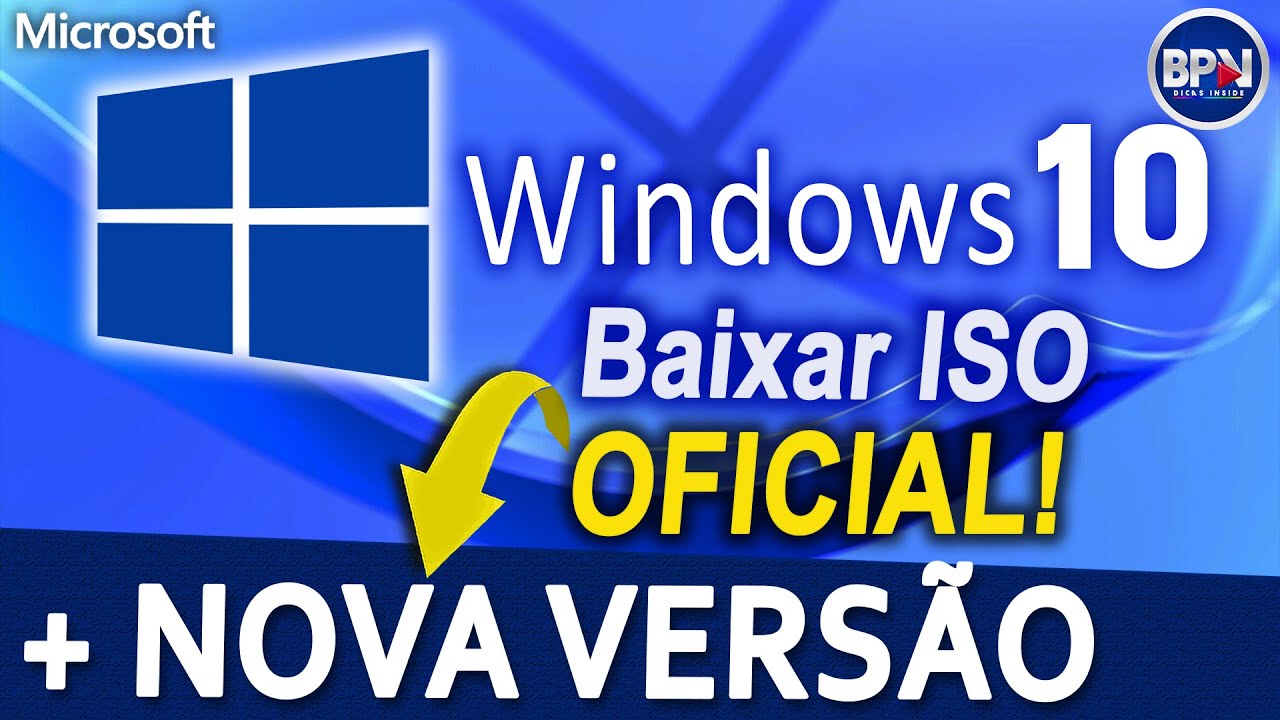
E aí pessoal tudo bem com vocês olha no vídeo de hoje eu quero te dar uma dica aqui e você baixar a nova versão a versão mais atualizada e do Windows 10 a 21 H2 isso baixar a Isa imagens para você que deseja fazer uma formatação para você que deseja ter a possibilidade de fazer uma instalação limpa aí do Windows no computador no seu ou de alguém então o vídeo de hoje é essa dica tá a ISO mais atualizada com as atualizações mais recentes se encontram já disponível aí já se encontra disponível no caso no
site oficial da Microsoft que é o site que sempre recomendo aqui no canal que é o próprio site do fabricante né É você sabe que eu não recomendo ficar baixando ISO de lugares assim terceiros que você pode arrumar confusão para você mas enfim eu só lembre-se de procurar quando tiver qualquer dúvida lembre-se de procurar na pesquisa do YouTube ou no Google BP ver mais e quanto mais a sua dúvida por exemplo bpv formatação você vai ver todos os vídeos que eu tenho falando sobre formatação tá então é mais ou menos essa aí é a dica
Então vamos lá vamos para o vídeo Hoje eu vou te mostrar o site aí eu vou deixar na descrição para você ter acesso direitinho Só que lá tem como você baixar ferramenta né você baixa ferramenta e depois você pode estar baixando a ISO mas também tem um jeito de você baixar a ISO diretamente eu vou te mostrar como é que você faz isso aí no navegador tô utilizando aqui o Chrome lá vamos lá então deixa eu trocar aqui de tela daqui pessoal tamo lá site da Microsoft Então hoje estão aqui tá tá vendo ó tem
aqui a atualização que é o assistente de atualização do Windows na quem tá utilizando o hino de uma versão anterior pode estar fazendo atualização direto por aqui e tem a ferramenta media Creator Tool que serve para quê O Gustavo já falou aqui já mostrou no canal né serve para baixar Iso do Windows 10 tudo direitinho Leonardo Como que faz para baixar a ISO pela ferramenta Então você vai ter que clicar aqui ó baixa ferramenta Deus botar aqui na área de trabalho mesmo pronto baixo a ferramenta aqui ó aí você dá um outro clique aparecer essa
tela aqui fazendo algumas preparativos mas frisando não precisa da ferramenta para você baixar a ISO direto eu vou te mostrar como que você faz tem uma uns Paranaue aqui que faz navegador que dá para você mudar essa tela aqui então aqui você tem que aceitar obviamente né pronto aí vai vir para essa tela que que você vai fazer essa função aqui é para atualizar o teu computador então se você está usando uma versão mais antiga do Windows 10 vai atualizar para mais recente Tá mas a gente quer a ISO né então bota e essa opção
aqui debaixo clica aqui em avançar aqui pode deixar assim mesmo ou se você ai eu quero a versão 32bits e 64-bits só você pode desmarcar aqui e botar que ambos os ó 32 ou 64 aí fica essa dica não vou botar aqui avançar aí aqui tá pessoal a unidade flash USB aqui é para criar o pendrive bootável Só se você tem desejo de criar um pendrive bootável já com a versão mais recente do Windows 10 mais atualizada tem as atualizações recentes é que tiveram Então é só você ter um pendrive de no mínimo 8 GB
esperto pendrive no computador aí pega bota que avançar que ele vai criar o pendrive bootável já para você quando formata um computador já dá boot por aquele pendrive tá agora se você quer a imagem ISO para você criar o seu pendrive bootável depois enfim é aqui ó arquivo iso clica aqui avançar E aí vai procurar um ele vai pedir aqui perguntar onde você quer salvar Aí você salva no seu computador ele vai fazer o download aí do Windows 10 mas atualizado que tem até o momento por quê que acontece pessoal o que que eu estou
fazendo esse vídeo aqui porque geralmente na no site da Microsoft você tem as versões é a versão 21 H 2 só que um pouco mais antiga não tem as as atualizações mais recentes Então o que acontece geralmente quando você faz uma instalação limpa você depois você tem que pegar e fazia lá podemos update atualizar as atualizações que estão faltando essa isso já tá completo Até o momento que eu tô gravando esse vídeo aqui então você vai instalar no computador não vai passar fazer atualização atualização nenhuma já vai instalar a versão mais atual bom e para
você baixar a ISO sem a ferramenta é simples na aqui na página que da própria Microsoft do site você vai apertar no seu teclado a tecla f12 vai abrir essa parte aqui e essa parte aqui aí você tem que selecionar aqui ó tá vendo a seleciona aqui vejo que mudou a aparência que que eu vou fazer ó selecionou mudou aparência vai tipo uma versão de celular aí o que que você faz aqui você dá um F5 o atualizar página vai atualizar página e vejo que mudou tá vendo ó eu tirei a minha webcam que aí
dá para aproximar a tela legalzinho então vai ficar essa tela aqui que que você vai fazer tá vendo ó aí você vai vir aqui selecionar edição o Windows 10 isso várias edições Me liga aqui em confirmar tu vai vir para essa tela que você vai escolher o idioma português Brasil confirma e aqui você vai escolher você quer Call 32 bit ou 64 aqui não dá para baixar as duas ao mesmo tempo então você vai ter que baixar uma depois baixar outra caso você queira né aí vamos por aqui que eu mais normal hoje em dia
pessoal tá usando mais 64 bitz eu quero 64 bits então o clicar aqui vai perguntar onde eu quero salvar é só salvar que ele vai começar a fazer aí o download direto do site da Microsoft da iso para ir o seu computador muito bacana né pessoal mas Lembrando que pode ser quando você esteja assistindo esse vídeo já esteja desatualizado já ISO e você quando for fazer a instalação você vai ter que depois usar o Windows update para poder atualizar com as versões né com as atualizações mais recentes mas no prezado momento Essa isso aí é
a feira é a mais completa a mais nova e atualizada versão do Windows 10 gostou arrebenta no like e Assista esse vídeo aqui que tem imperdível vou ficando por aqui Um grande abraço fiquem todos com Deus e como de costume você sabe nos encontramos no próximo vídeo abraço pessoal é [Música]


![Como ATUALIZAR o Windows 10 para o Windows 11 de Graça no PC ou Notebook [Passo a Passo]](https://img.youtube.com/vi/fpz1sLzBlKs/maxresdefault.jpg)
![🔥SAIU!!! Veja Como BAIXAR o NOVO Windows 11 24H2 [Passo a Passo]](https://img.youtube.com/vi/MePMTUHMmxc/maxresdefault.jpg)