esse é um conto de verão onde a gente não vai falar sobre se hidratar e isso vai passar filtro solar [Música] oi gente tudo bom sejam muito bem vindos ao vetor isaí o canal onde você aprende o diretor sem sofreu e raça sempre por aqui compartilhando com vocês um monte de cara bacana e esse ano estamos com essa meta muito ambiciosa queremos chegar aos 100 mil inscritos até o final do ano então tudo que você tem que fazer é se inscrever no canal para ajudar a gente e lembra também explicar que nesse netinho pra vocês
têm que ser avisado quando a gente publica um vídeo no antes de fazer a nossa pauta também quero falar sobre o padrinho e pode apoiar a gente aqui no vetores aí e ajudar a gente a continuar o trabalho então confere as informações aqui na descrição do vídeo e ajuda a gente a continuar produzindo conteúdo para vocês o tutorial de hoje tem o tema de verão mas eu quero falar pra vocês sobre como girar objetos vou te ensinar a como rotacionar objetos no estreito e principalmente a como organizar objeto girando em torno de um eixo bom
pessoal então vamos falar sobre gerar coisas no estreito vou falar primeiro das ferramentas das maneiras básicas de se mudar coisas no estreito depois a gente vai construir junto esse ventilador aqui afinal de contas é um historial de verão o que vocês vão usar o ano todo é mesmo então vamos lá se eu quiser girar um objeto qualquer como esse que é tão bem fininho daqui eu tenho algumas maneiras de fazer isso eu posso simplesmente com a ferramenta de seleção normal aproximar o mouse aqui do cantinho da ferramenta eu consigo girar elas podem ver que o
mouse até muda tá vendo ele vira uma setinha dupla eu consigo girá la livremente seu pressionar shift como sempre illustrator a gente consegue fazer uma rotação controlado então eu tenho os perfeitos de 45 90 e por aí vai eu também posso definir um ângulo preciso usando o painel de transformar se ele não tiver aberto aí você já sabe só servir a quem janela transformar que ele vai abrir pra você e aqui embaixo eu vou ter a opção de definir o ângulo do retângulo então eu quisesse ao longo de 38 graus ele vai jogar pra mim
se ele rodou para o lado errado se estava esperando que ele mudasse no sentido horário não tem problema é só você colocar menos 38 ele vai gerar para o lado que estava esperando ou então você colocar o ângulo certo que as 322 o bacana é que por aqui ele vai tem uma memória na rotação então quando eu seleciono de novo objeto ele traz pra mim o ângulo no qual ele girou então se eu quiser que ele volte à posição original é só eu vir aqui e digitar 0 além disso eu tenho aqui a ferramenta girar
o atalho para ela r que quando está habilitada e permite que o giriri mas eu não vejo muito sentido de você vir aqui habilitar uma ferramenta para fazer uma coisa que você consegue fazer direto essa ferramenta vai ser mais útil quando a gente quiser girar coisas em torno de um ângulo que é o caso aqui do nosso ventilador eu me isolei agora pra vocês só os elementos básicos da primeira parte do ventilador para a gente poder fazer juntos e como que a gente gira coisas em torno de um eixo bom eu tenho aqui a hélice
e tem esse círculo nessa coisa me imitando aquela peça central do ventilador e eu quero que essa hélice gire em torno desse eixo para poder criar um ventilador né eu quero quatro cópias de estudar aqui no final apareceu um ventilador como que eu faço isso bom se eu vier aqui simplesmente e girar isso daqui vai rodar em torno de si mesmo não vai dar o resultado que eu quero nesse caso a gente tem que fazer o seguinte primeiro de tudo a gente vai apertar control ou command y no teclado para poder habilitar o modo de
contorno você tá me habilita isso daqui vindo aqui em exibir contornar para que eu tenho que fazer isso porque no modo de contorno eu consigo ver só a estrutura dos objetos e entre os elementos de estrutura eu consigo ver o centro bem marcado dos objetos como eu estou vendo aqui esse xis indo bem miudinho é o centro do meu círculo que também é o ponto de referência em torno do qual eu quero girar as minhas hélices além disso eu preciso dar um command 1 ou control para poder habilitar as guias inteligente e inteligentes são essas
indicações que toda vez que eu cruzo com o objeto ele me disse é um caminho a um ponto de âncora isso aqui é superimportante porque conseguir fazer isso com precisão bom vou selecionar eles e vou pressionar r no teclado que é o meu atalho para a ferramenta de jirau pressionei r e vai habilitar pra mim a função de girar mas em vez de só seguir em frente e girar eu vou pressioná out ou option no teclado roupas o jornal meu mouse bem em cima do centro e está vendo como eu sou avisada que eu tô
aqui no centro e super importante graças às guias inteligente e vou dar um clique com isso a janela de jirau vai se abrir e eu vou poder definir o ângulo no qual quero tirar a minha é esse o caso como eu quero quatro hélices elas vão ter que gerar um ângulo de 90 é porque 360 / 4 90 o boto 90 e pés para visualizar em vez da ok eu vou dar copiar e pronto já possa sair do modo de contorno voltar para o módulo ii viu não vou fazer mais nada vou selecionar slc rodar
um controlo ou command de esse atalho repete a última ação que eu acabei de performar então como eu acabei de rodar copiando esse elemento aqui ele vai fazer isso quantas vezes for acionado esse atalho e pronto apronto nosso liquidificador o mesmo procedimento eu vou adotar para fazer a grade do ventilador então eu tenho aqui uma bolinha que é aquela tampinha que fica do lado de fora do ventilador e tem aqui de fora esse arco que vai ser o frame é que vai segurar essas grades aqui no ventilador vou fazer a mesma coisa vou habilitar o
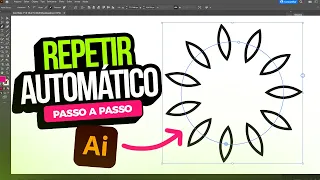
modo de contorno o atalho para esse command y ou contra o y vou selecionar a gradvohl digitar r no teclado vou chegar aqui no centro pressionando áudio ou clicar e aí eu vou querer um ângulo bem menor vou colocar um ângulo sei lá de 18 poder ter bem mais cópias quanto menor o ângulo mais cópias você vai ter e eu dou copiar e pronto agora é só eu e digitando control de no meu teclado tá feita grade do meu ventilador você pode usar essa função também para gerar elementos que não estão conectados visualmente ao eixo
de rotação então por exemplo se eu quiser rodar essa bolinha em torno do eixo aqui centralizado nessa bola maior que eu vou fazer o seguinte vou tirar o contorno desta bola porque eu não quero que ela apareça no layout vou entrar no modo de contorno selecionar a bolinha r impressiona out e 30 e aí vamos lá vamos colocar um ângulo de 9 além da menor e vou mandar copiar e pronto é só dar o controle de que você fez aqui por exemplo um elemento com lobo um elemento pra um selo enfim você pode dar-me uso
isso aqui pode ser um relógio por época a última dica que eu quero dar a vocês sobre isso é uma outra maneira de você tirar coisas em torno de um eixo que não usa a ferramenta de rotação eu vou trabalhar aqui com uma das minhas ferramentas favoritas que a ferramenta de blend e que foi como eu fiz isso daqui essa imagem que estão vendo a gente vai fazer o seguinte vou criar uma bola grande vou criar uma bola pequena com cores diferentes para poder dar esse efeito degradê que tem mas não é necessário é que
você faça isso só para esse dia só que eu quero vou selecionar do hoje vou vir aqui em objeto mesclar opções de mesclagem no espaçamento vou escolher etapas especificadas e vou colocar a opção de 10 daí eu vou selecionar de novo as duas envolvidas aqui de novo em objeto mesclar e vou mandar criar até aí tudo bem ele está mesclando né fazendo uma hora de mofar aqui da bola grande rosa pra bola pequena laranjinha mas como o carro isso aqui em torno desse friends circular eu fiz o seguinte eu vou criar um círculo sem contorno
esse empreendimento tac círculo invisível vou selecionar o círculo e o meu blend aqui vou vir em objeto mesclar substituir lombada na versão em inglês essa opção se chama biplace pai e vou dar ok pronto e aí ele vai transformar aquele blend no caminho que eu selecionei essa de que é muito legal e eu já dei essa dica do substituir lombada num outro tutorial que eu vou colocar o cartão que precisa assistir em muito legal sobre como criar letter em tubular usando blend é isso gente essas são as maneiras de você gerar objetos lembrando que se
você quiser o arquivo aberto usado nesse tutorial apoia a gente lá no quadrinho para você ter acesso a essa ea outras recompensas super super bacanas gente com essa dica que eu dei vocês podem usar para desenhar várias coisas vocês podem fazer flores usando essa técnica uma mandala ou você pode usar para fazer um ventilador por exemplo já que o nosso tema que é verão e calor e é isso que espero muito que vocês tenham gostado se você gostou de um comentário deixa o joinha porque isso ajuda muita gente aqui no youtube eu vou ficando por
aqui um beijo e até a próxima tal