bom pessoal se você esqueceu a sua senha do seu Windows 11 eu tenho uma solução aqui para você para a gente resetar essa senha mas é que gostaria de pedir para vocês para deixar um like aqui nesse vídeo se inscrever no canal e Compartilhar esse vídeo para modificar cada vez mais eu fazer mais vídeos como esse para isso a gente vai precisar trocar o nome do CMD e a primeira coisa que a gente precisa fazer é a gente vai reiniciar o computador aqui embaixo tem um botão aqui de reiniciar clica aqui e clica em reiniciar
mais segurando a tecla shift o tempo inteiro você fica segurando a tecla Shift do seu teclado Então segura o shift aperta reiniciar e continua pressionando ele ele vai fazer uma pergunta aqui bota reiniciar assim mesmo então agora quando aparecer essa tela aqui você já pode soltar tecla shift E você vai vir aqui em solução de problemas vai vir aqui opções avançadas e vai vir aqui pronto de comando e aqui você vai digitar a letra do seu armazenamento do seu computador normalmente é seu você bota C2 ponto mas pode ser também D deu enter e depois
coloca CD Espaço Windows e Inter novamente e agora você vai colocar CD novamente espaço System 32 você vai entrar dentro da pasta do hino e Dá um enter novamente e agora a gente vai mudar o nome da ferramenta de utilidade lá da sua tela de login a gente vai colocar um outro nome para fazer um backup para isso você vai digitar heim com n espaço o tio ponto eles Dá um espaço novamente e escreve o tio Man e coloca o número 1 Só para a gente poder fazer o backup desse arquivozinho porque no final do
vídeo eu vou explicar como fazer o processo de volta para você conseguir acessar o seu CMD novamente caso você precisa quando você tiver utilizando ele então coloca aí útil né ponto eles e Dá um enter agora a gente vai trocar o nome do CMD a gente vai ao invés de ser CMD a gente vai colocar o ultimamente Ou seja quando a gente clicar no botãozinho lá na tela de login Ao invés dele abrir o ultimamente ele vai abrir o CMD E para isso novamente você escreve aí com n espaço CMD espaço Aí você coloca o
til né ponto eles e dá o enter pronto então a gente acabou de trocar o nome do CMD para ultman quanto eles e agora você já pode iniciar e o seu Windows então você vem aqui pode fechar esse banco de comando vem aqui clica em continuar ele vai sair e vai iniciar o seu Windows então depois que seu computador ligou novamente a gente aprende pressionar um enter para poder digitar a senha e aqui embaixo vai ter esse botão aqui de acessibilidade é útil Man que a gente trocou o nome dele para o CMD a gente
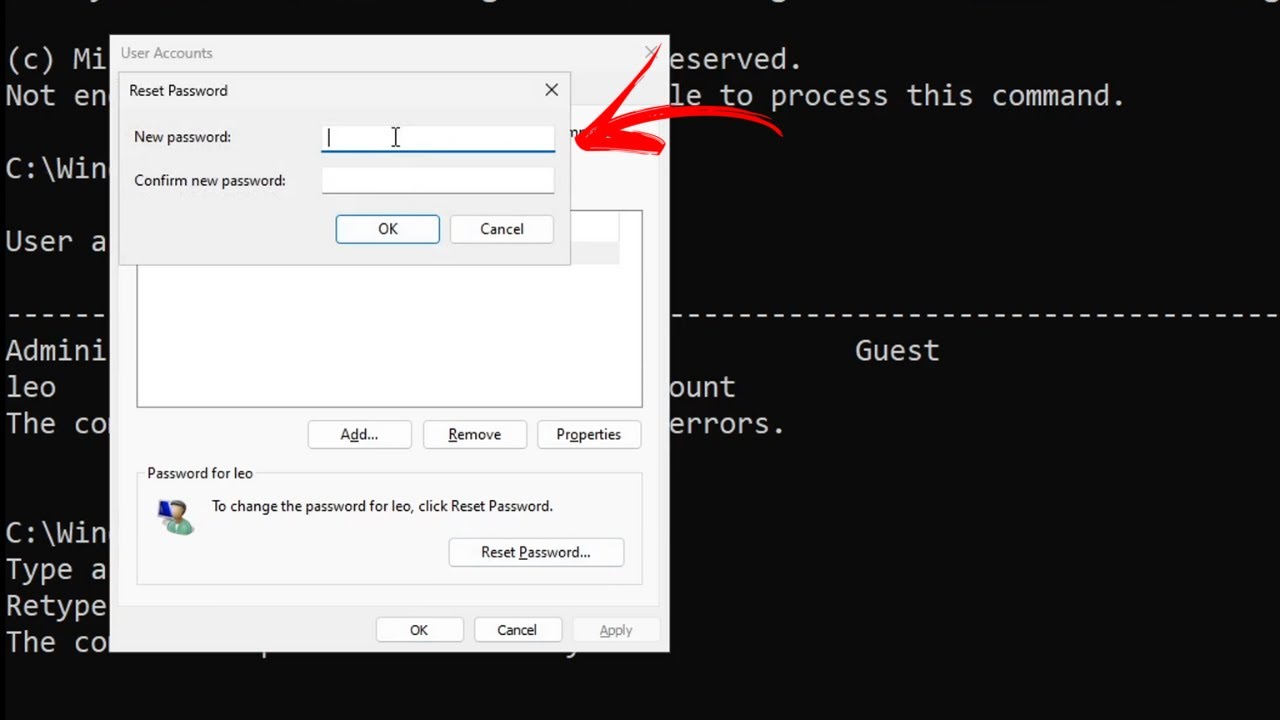
conseguir abrir o CMD Quando você clicar em cima do acessibilidade ele vai abrir aí para você o CMD porque a gente acabou de trocar e aqui que a gente vai conseguir jogar o comando para a gente abrir o nosso gerenciador de contas para a gente poder trocar a senha e aqui você vai fazer o seguinte você vai digitar ou espaço user paz Words tem que ter o outro o SG no final dois e aperta entra e ele vai abrir essa janela aqui para você para você redefinir a senha Então você vai escolher aí a se
você tiver mais de uma no meu caso só tem uma se tiver mais de uma você vai escolher a conta e vai vir aqui redefinir senha e aqui você vai digitar a nova senha vamos supor Vamos colocar aqui um dois três quatro e embaixo também um dois três quatro então ok e dá um ok pronto você acabou de trocar a sua senha e você pode iniciar aí o seu Windows com essa senha 1 2 3 4 mas continua assistindo esse vídeo porque eu vou explicar como você coloca de volta o acessibilidade e troca o nome
CMD novamente de volta caso você queira utilizar ele futuramente então depois que você fez os reset aí vamos lá vamos testar fechar aqui e vamos iniciar com um dois três quatro e dá um em como vocês podem ver a gente acabou de resetar a senha para um dos três quatro agora eu vou tirar a dúvida de vocês e explicar como é que volta o processo para que usar o CMD novamente bom a primeira coisa que eu preciso deixar claro aqui para vocês isso aqui só funciona caso a conta esteja offline Ou seja caso sua conta
esteja no próprio computador se você logo aí no seu computador através da conta da Microsoft você vai ter que resetar lá a senha com a sua conta da Microsoft não tem como fazer por esse processo Então vamos lá vamos colocar de volta o CMD com o nome CMD mesmo e acessibilidade com útil Man para isso você vai fazer a mesma coisa você vai reiniciar o seu computador segurando até a tecla shift então pressiona o shift aperta aqui e depois aperta reiniciar e fica segurando a tecla shift até terminar de reiniciar o seu computador e abrir
aquela tela azul pronto depois que abriu essa tela aqui você vai novamente solução de problemas opções avançadas e vai vir aqui pronto de comando e aqui novamente você vai entrar na sua unidade armazenamento no caso é c dois pontos então enter você vai entrar nessa pasta Windows Então você escreve CD Espaço Windows e Dá um enter e você vai entrar na sua Pasta System 32 CD Espaço System 32 caso seus números não funcione aperta aí o botão Num Lock no seu teclado para ele ativar e dar um enter então agora aqui a gente vai colocar
o CMD como o nome de CMD novamente de volta então você vai digitar heim espaço aí vai botar ultimamente que a gente acabou colocando o nome do CMD como ultiman que é utilizado lá da acessibilidade Então escreve o tio Men ponto espaço cmd.exe a gente vai voltar o nome dele de volta para o CMD então enter e agora a gente precisa trocar também o nome do acessibilidade que a gente colocou última Ultimate 1,2 Então vamos voltar rente espaço útil Man 1.6 espaço útil man.ix para a gente voltar o nome dele original e dá um ente
aqui pronto tá feito você pode fechar aí reiniciar seu computador e utilizar sua nova senha novamente que o seu computador vai ficar normalmente funcionando tudo CMD acessibilidade tudo vai funcionar normalmente bom pessoal foi isso espero que tenham gostado se você gostou desse vídeo deixa um like aqui embaixo não se esquece de se inscrever no canal Compartilhar esse vídeo para mostrar cada vez mais a fazer mais vídeos como esse [Música]

![Como Recuperar SENHA do Windows 11/10 SEM Programas [Guia Fácil e Seguro!]](https://img.youtube.com/vi/rS3lPDJNdiw/maxresdefault.jpg)




![NÃO FAÇA LOGIN NO WINDOWS COM UMA CONTA MICROSOFT [É Sério]](https://img.youtube.com/vi/35ff4ikRPKw/maxresdefault.jpg)