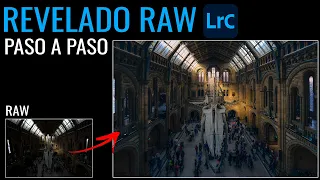
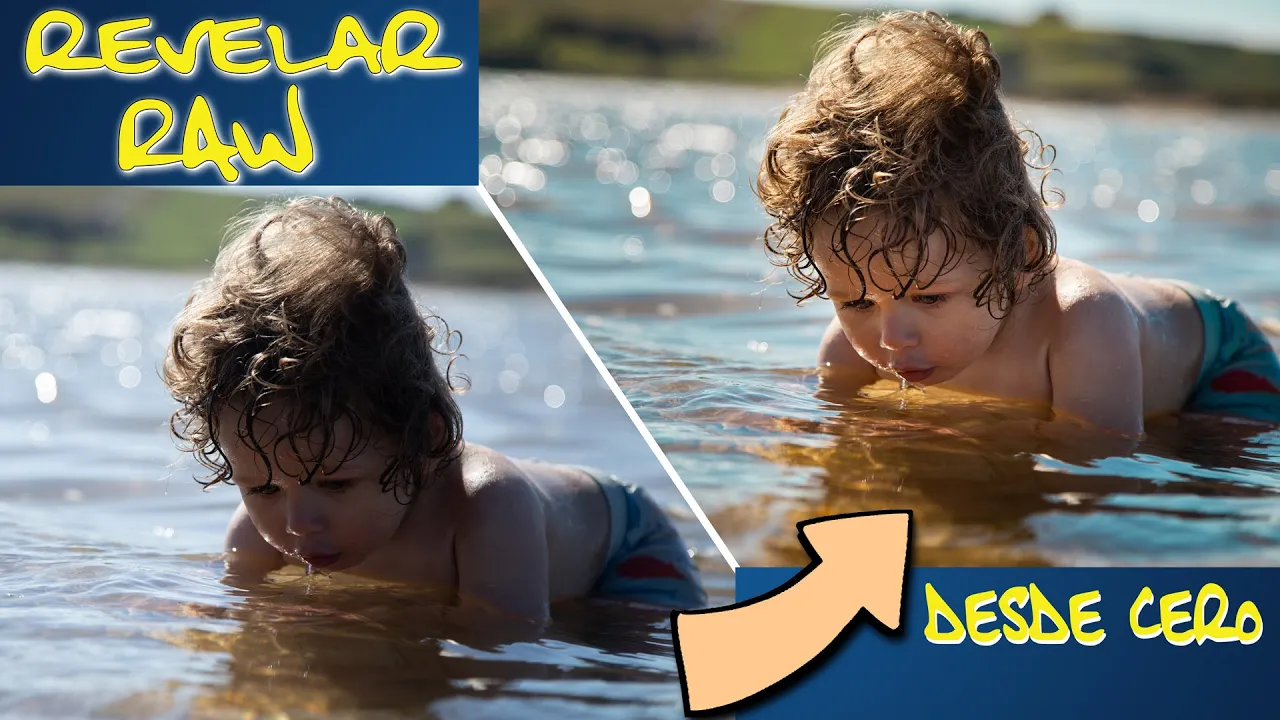
hola bienvenidas y bienvenidos a este nuevo vídeo de un papá fotógrafo en el día de hoy os voy a enseñar cómo revelar vuestras fotografías de paradas en modo raw utilizando el lightroom paso a paso empezando desde cero [Música] i [Música] vamos a entrar dentro del ordenador y vamos a ver qué es lo que hay que hacer aquí tengo mis fotografías ya importadas es muy importante que dispares tus fotos utilizando el formato raw porque esto te permite muchísima más manejabilidad luego a la hora de hacer post producción para obtener bueno vas a ver luego van a
cambiar las fotos antes y después de revelar las y vas a flipar y todo esto con muy pocos clics y utilizando el lightroom aquí estamos en la biblioteca básicamente en este es mi última importación y aquí en esta parte tengo mis carpetas con mis fotos anteriores que ha importado antes vamos a abrir esta de aquí y ahora ya que estamos en la biblioteca hay que pasar al módulo del revelado este en el módulo de la biblioteca aquí puedes ver los varios módulos en la biblioteca es donde están tus fotos y para revelarlas pues pinchas aquí
o le das al botón a la tecla en tu teclado la tecla de aquí como podéis ver bueno están los ajustes preestablecidos mis presets los de un pop a fotógrafo en el 2017 los de 2019 que si no los has descargado aún pues te voy a dejar el enlace a la descripción de este vídeo aquí abajo así los puedes descargar son totalmente gratuitos y te pueden agilizar y acelerar el proceso de revelado y de post-producción de tus fotografías pero hoy vamos a ver cómo hacer todos estos cambios manualmente o sea qué es lo que tenemos
que trastear y entonces esto casi que lo voy a ocultar así tengo más espacio y vamos a trabajar en esta columna de aquí de la derecha y aquí es donde vamos a operar todos nuestros cambios de hecho vamos a cerrar todos estos módulos y así vamos abriendo los 11 y vamos a analizarlos lo primero que vamos a hacer bueno en este caso quizás no sea muy necesario pero lo primero que podríamos hacer cuando empezamos un revelado es ver si la fotografía hay que recortarla yo esta fotografía no la recortaría bueno casi que queriendo el éxito
el diseño pues vamos a hacer un pequeño recorte sí y para esto vamos a pinchar en este icono de aquí y se nos abre este ere cuadrito de aquí y entonces recortar es tan fácil como cualquier esquina pues en este caso ésta y moverlo como el más te guste hasta recortar tu fotografía yo lo que quiero es que desaparezca este este trozo de madera de aquí que solo como un marco de hojas y entonces la ue de recortar así mi fotografía un poquito más centrada y luego le das el intro y ya te la ha
recortado pero digamos que tú no la quieres recortar manteniendo esta misma proporción que es cómo sale del sensor 3 a 2 y entonces pinchamos otra vez aquí digamos que quiere es un formato cuadrado pues puedes elegir uno a uno o cuatro tercios o dieciséis novenos bueno aquí están los más comunes o por si acaso no quieres ninguna proporción estándar y abres el candado de aquí y puedes tú moverlo y puedes tú moverlo pues como más te gusta vuelvo a cerrar el candado pin sobre el original eso es y vuelvo a hacer mi recorte otra cosa
y tampoco en esta fotografía es el caso es podrías necesitar corregir un poquito el horizonte porque a lo mejor se te ha quedado un poquito inclinado el horizonte un estado muy horizontal pero quieres rootear un poquito auto fotografía y esto lo puedes hacer o bien pinchando aquí no ves si no estás este cursor que se ha puesto así como dos flechitas y le das vuelta citas así y la foto cambia pero también en este selector de aquí pues mueves cursor y puedes obtener lo mismo vale yo le doy a es que así que un primer
paso sin necesario sería recortar tu fotografía ahora vamos a abrir la primera pestaña o la primera parte que es la del revelado básico y la verdad es que es básico pero es casi lo más importante porque mucho de lo que va a ocurrir pues va a ocurrir aquí con estos ajustes lo primero que con lo que nos encontramos es con el equilibrio el balance del blanco y en el balance del blanco pues vamos a tener que balancear le operando sobre la temperatura color y sobre el matiz en cuanto a la temperatura color pues hay que
decirle al programa cómo interpretar esta información si había una luz cálida o una luz más fría y esto lo hacemos moviendo el selector hacia la izquierda o hacia la derecha y como puedes ver tiene tonos más fríos hacia acá y tonos más cálidos hacia acá si le das a doble clic vuelve todos los selectores cada vez creadas al doble clic vuelven a su posición original yo creo que me gusta así como mucho le daría una pizquita más de tonos cálidos pero no mucho más para equilibrar el blanco aparte de elegir la temperatura color donde espaciados
entre azules y amarillos tonos azules y amarillos está el matiz que es paz ya entre todos los verdes y magenta y bueno no es una casualidad de que haya elegido esta fotografía porque aquí mi sujeto ha estado debajo de unos árboles con hojas verdes y entonces hay mucha dominante verde en esta fotografía y el matiz es realmente algo que casi nunca suelo tocar a no ser que estoy sacando fotos en un bosque o bueno donde hay como en este caso una altísima componente de verde porque hay las hojas verdes de los árboles que se reflejan
y luego aunque parece que no lo ves pero sí que hay una dominante verde y lo que vamos a hacer es quitar esa dominante cogiendo este curso y moviéndolo hacia el tono magenta más o menos así algo muy sutil acabamos de terminar el equilibrio del blanco ahora vamos a pasar a la parte de abajo todo esto lo que hace es básicamente uno lo que él es la exposición pues aumenta o disminuye la exposición lo mismo hace el contraste aumento disminuye el contraste y con esto la parte de aquí estas cuatro cosas nos permite de aumentar
o disminuir la luminosidad de las altas luces de las sombras de los blancos y de los negros podrías pinchar en automático para mí me gusta hacerlo manual porque el ordenador no sabe qué es lo que tengo en mi cabeza pensado esta fotografía y entonces la exposición yo creo que está bien expuesta como mucho subirla una pizquita pero casi que no lo tocaría bueno lo voy a dejar así el contraste de momento no lo voy a tocar de hecho que si siempre le voy a dejando para el final cuando ya ha equilibrado un poco la luminosidad
y la exposición general de mi fotografía esto lo intentaras un poquito mejor más adelante vamos a trabajar ahora sobre las altas luces aquí las altas luces son las partes con más luminosidad de mi fotografía para entendernos esta parte de atrás de los árboles aquí que está realmente sobre expuesta está ya quemada y toda esta parte de aquí que tiene demasiada luz y entonces yo lo que quiero es quitarle el protagonismo quitándole luminosidad así que con lo que voy a hacer es disminuir este selector hacia la izquierda para quitarle luminosidad en cuanto a las sombras pues
voy a subir la luminosidad de la sombra los blancos pues no los tocaría como mucho los subiría un poquito y las son y los negros los bajaría un poco para darle más cuerpo estos cambios que acabo de hacer los aplico a toda la fotografía en su totalidad ahora lo que quiero hacer yo es seguir trabajando sobre las luminosidad de las varias componentes del espectro de mi fotografía de las sombras o de las altas luces pero esta vez quiero trabajar en ello pues por zonas solo algunas regiones no toda la fotografía hay todo un episodio de
foto retoques en pijama donde te explico cómo retocar tu fotografía por zonas pero bueno vamos a repasar lo un poquito también aquí hay aquí arriba estos iconos y estos iconos son tres de estos iconos son herramientas muy muy importantes y muy súper útiles y son el filtro graduado el filtro radial y el pincel y lo que hacen es permitirme seleccionar una porción de mi fotografía y retocar solo esa porción vamos a empezar con el filtro graduado y entonces el filtro que todos los seleccionar pinchas en un punto donde veas conveniente y arrastras hacia bueno en
mi caso hacia arriba y qué ocurre aquí ves tres líneas desde la primera línea que es donde yo he pinchado hasta la de arriba pues empiezo a hacer un degradado donde las correcciones que yo aplicaré que aquí en esta región desde esta línea que ya va hacia abajo son al 100% visibles de aquí hasta aquí pues van progresivamente difuminándose hasta que de aquí hacia arriba no se ve ningún cambio y esto es una manera de corregir toda esta parte y que la corrección pase a la zona de la corrección sin un cambio muy radical vamos
que no se va a apreciar como que yo lo he corregido ahí vale y esa es la intención entonces lo que voy a hacer yo para esta parte es bajar la exposición porque porque quiero quitarle protagonismo a toda esta parte de aquí que recibe demasiada luz y no me interesa de hecho lo voy a subir un poquito más y voy a aumentar el degradado y lo voy a dejar de eventos y creo que me pasa un poco vale lo voy a dejar así voy a hacer lo mismo con la parte de arriba voy a crear
este degradado o así para mover si te equivocas con el ángulo y te pones aquí cerca de la zona centre la línea central pues te aparecen aquí las dos flechitas y puedes cambiar el ángulo o la inclinación también puedes agrandarlo empequeñecer vamos esto lo puedes cambiar en todo momento vale y esto le voy a quitar bueno esto lo va a dejar así y ahora voy a hacer lo mismo pero exactamente opuesto con la parte central pero para esto voy a aislarlo utilizando un filtro radial voy a esta herramienta de aquí y voy a crear una
elipse más o menos así lo voy a centrar lo voy a inclinar lo voy a ajustar mejor si pones la mano encima de la zona central pues te enseña qué parte es que es la parte roja la parte que se ve afectada por los cambios que vayas a realizar y entonces aquí voy y subo un poquito la exposición un poquito así como te decía puedes volver a corregir esto en cualquier momento y ajustarlo bien tan solo he retocado la luminosidad de mi fotografía no he hecho nada más de momento y si te voy a enseñar
cómo era antes y cómo era después mira qué cambios y todavía no he hecho nada más que retocar un poco las sombras y las luces y por eso es tan importante disparar en raw por eso es tan importante seguir trabajando en tu fotografía para conseguir sacar lo mejor de tu fotografía y hacer que bueno que sea agradable de ver que sea muy bonita más bonita vale seguimos trabajando en ella todavía de lo básico solo hemos trabajado en las zonas de lo que es la luz la luminosidad de la fotografía vamos ahora que ya ha equilibrado
la fotografía pues se trabaja en trabajar un poquito el contraste así que voy a aumentar un poco el contraste pero no mucho porque hacer un retrato cuando aumenta el contraste en un retrato pues al final acaban apareciendo imperfecciones en el rostro y eso no es agradable otra manera de aumentar el contraste también es a través de la textura y la claridad principalmente la claridad que es lo que voy a hacer yo subirla pero justo una pizquita hasta ahora todo lo que hemos retocado ha sido simplemente el nuevo y necesidad y en general y contraste ahora
vamos a trabajar un poquito sobre el color lo que podríamos hacer es si queremos darle más color en general a la fotografía es trabajar con intensidad y saturación que lo que hacen es aumentar el color la saturación de la fotografía algo que parece que no tiene mucho sentido porque tras mucho traste ha descubierto que me suele gustar mucho es aumentar la intensidad así y bajar la saturación parece casi una contradicción por al final el aspecto final de la fotografía me suele gustar todo esto me recuerda que hay otra corrección que quiero hacer y te voy
a decir cuáles voy a crear otro filtro radial más o menos así lo voy a poner en mi porción central y esta vez en vez de hacer cambios dentro del círculos por así decir luego quiero hacer todo el exterior y entonces aquí pinchamos donde invertir y así los cambios pues estarán invertidos estarán fuera y lo que yo quiero hacer es quitar color en toda la parte de fuera para cómo resaltar aún más mi sujeto y para esto lo que voy a hacer es quitar la saturación bajarla un poquito o algo así más o menos ya
la foto empieza a gustarme y casi podría quedarse así no tocaría mucho más pero queriendo seguir trabajando en ello podríamos trabajar con la curva de tonos en este caso yo no la tocaría lo único que haría casi es en vez de trabajar en el canal rgb puedes trabajar en el canal rojo y de este modo pues quitar un poquito de rojo es aquí así aumentamos los tonos la componente verde pues de toda la parte de aquí alrededor y casi que volvería a subir un peak y una pizquita más la temperatura color para añadir tonos doradas
la verdad es que yo en esta fotografía no haría mucho más para terminar cadic así que lo que haría es bajar aquí donde la pestaña de los efectos y añadir un billete o un billete lo que hace es oscurecer la porción lateral de la fotografía y para esto cogemos este selector y lo vamos hacia la izquierda tal que así en este modo oscurece moss todo lo exterior y la parte central se queda tal cual estaba puedes variar el punto medio aquí puedes trastear con estos otros ajustes que sumarían el punto medio la redondez o el
grado de desvanecimiento de cómo se pasa de la zona de efecto a las zonas de efecto pero bueno yo no lo suelo tocar mucho porque en la mayoría de las veces me suele gustar en una manera sutil de aplicar este cambio y así casi que no se nota pero si volvemos a ver el antes y el después pues esta era mi fotografía antes y así queda después de retocar la pues como puedes ver yo he tardado mucho más porque todo le estado explicando pero esto cuando lo hago solo sin hablarle a nadie pues no tardó
nada en hacerlo vamos a retocar ahora otra fotografía porque cualquier otra cosa para explicarte la que haría sobre esta foto pues la estropear y ahí no me apetece así que pulsamos la tecla g y volvemos a la biblioteca y seguimos trabajando por ejemplo con esta otra fotografía de aquí lo primero que vamos a hacer es enderezar la o sea enderezar la ponerla en vertical pinchamos aquí en revelar y empezamos con el revelado no voy ahora a explicarte todo lo que hago en la parte de la luminosidad porque esta parte ya la hemos cubierto bastante bien
con el ejemplo anterior así que voy a poner esto a cámara rápida de momento he hecho los mismos pasos que la fotografía anterior pero bueno aplicados a lo que necesitaba esta fotografía ya que sólo he retocado un retoque básico y con un ajuste de curvas en los tonos rojos pues he hecho la misma corrección que la fotografía anterior ahora vamos a abrir otra pestaña que es la de tono saturación y luminancia y esto lo que hace es permitirnos corregir color por color el tono la saturación y de luminancia y lo que vamos a hacer por
ejemplo vamos a para que lo veas cogemos los tonos rojos fíjate en esta estrellita de aquí en este este disco si lo movemos hacia la izquierda pues mira hacia el magenta si lo vemos hacia la derecha irá hacia el naranja de hecho aquí puedes ver los colores de viraje pues el tono rojo pues lo podemos mover hacia magenta hacia naranja el naranja lo podemos mover hacia rojo o voy a mirar hacia el amarillo y así con los demás colores más o menos ya se ve algo que me suele gustar siempre pero esto claro es una
cuestión de gustos es muy personal algo que me suele gustar mucho es cada vez que hay cosas azules en una fotografía o por ejemplo en un paisaje cuando aparece un cielo azul es corregir el tono de ese azul y mirarlo un poco hacia el turquesa moviendo este selector aquí hacia la izquierda un poquito algo así también bueno quizás es mucho también y en este caso en concreto lo que voy a hacer es ir donde la luminancia y bajar la luminancia del color azul para oscurecer lo un poquito más así como que me gusta más una
cosa muy importante cuando revelas y retocadas una fotografía de un retrato de personas es que los tonos aquí los colores naranjas y amarillos hay que tocarlos con mucho cuidado porque esos son los colores que tiene la piel entonces cualquier corrección que afecte a esta este color pues acaba por afectar a la piel mira a ver mira cómo cambian o bien de ese selector naranja y dónde afecta realmente principalmente es a la piel por eso esto hay que tener mucho cuidado y no tocarlo mucho porque bueno puedes cargarte la piel que luego parezca tu sujeto un
marciano yo lo que voy a hacer es subir un poquito la saturación del tono naranja y amarillo para acentuar este contraste cromático entre los tonos cálidos de la piel y los tonos fríos de la mantita alrededor y en la luminancia una pizquita bajarla pero tampoco mucho todo esto me hace pensar que quiero subir un poquito más la temperatura color y donde el tono bajar un poquito más esto así esto ya empieza a gustarme ahora lo que voy a hacer es algo como anteriormente voy a crear aquí un filtro radial no voy a posicionar encima de
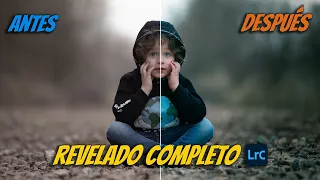
mi sujeto así que voy a invertir y lo que voy a hacer es oscurecer un poquito todo el exterior así que esta parte de aquí nos permiten corregir color por color nuestra fotografía yo no quiero retocar la mucho más para terminar lo que haría es otra vez añadir un billete o y así es y así la dejaría no haría nada más en esta fotografía te voy a enseñar cómo era y cómo queda pues este adelantes y este es el después y mira que esta foto de antes casi me parece muy deslavada ahora que la veo
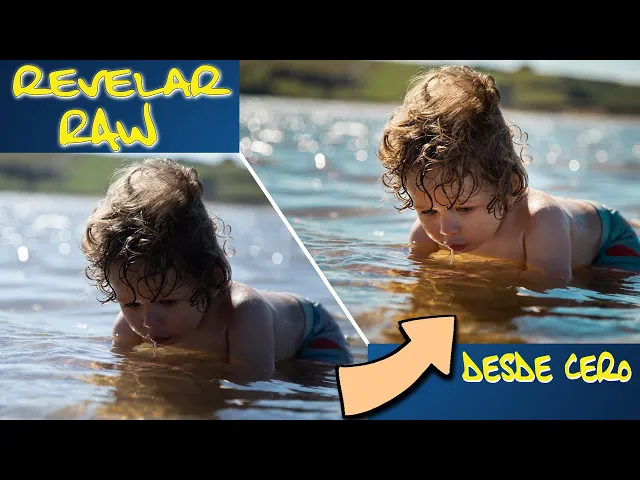
esta es la importancia de seguir trabajando en tu fotografía una vez que las hayas sacados no se acaba todo sacando las fotografías tienes que seguir trabajando en ella eso es lo bonito vale vamos a retocar ahora esta fotografía de aquí este es un gran desafío porque es una foto en contraluz sacada en la playa pues en condiciones bueno como son y aquí vamos entonces pulsando la tecla de al módulo del revelado vale aquí lo que va a hacer es recortar la que sí que necesito recortarla y voy a arrastrar y a ponerla así para centrar
un poquito más mi sujeto quizás inclinó un poco una nota un poco mucho no así yo creo que lo voy a dejar así le doy al intro esta fotografía como te decía supone un gran desafío porque claro está sub expuesto porque está en contraluz mi sujeto pues y entonces hay que recuperar toda esta información y aquí viene el punto de fuerza d disparar en la fotografía en formato raw porque todos estos píxeles de aquí aunque parecen oscuros tienen toda la información necesaria para recuperarlo y que se vea bien vamos a bajar las altas luces vamos
a subir las sombras vamos a aumentar un poquito la exposición y vamos a trabajar ahora por zonas voy a crear aquí un ajuste radial voy a doblar así lo voy a poner aquí más o menos así y voy a subir la exposición pueda crear otro pequeñito aquí y voy a subir también aquí un poquito la exposición no tanto vale vuelvo a seleccionar esto y lo vuelvo a subir un poquito más y esto lo cierro ahora voy a crear otro bien grandote donde me quepa todo mi sujeto más o menos así y lo voy a invertir
y voy a bajar la exposición vale de este modo está intentando compensar un poquito este fallo de iluminación todo está contraluz elegido intencionadamente esta fotografía que está sacada mal está claro que es una foto pues es sacada mal para ver lo importante que es disparar en el roe y cómo puedes convertir con muy pocos ajustes esta fotografía pues de cómo salió a cómo va a terminar vamos a aumentar un poquito la temperatura color para darle unos tonos cálidos eso es así luego vamos a trabajar en los colores y aquí otra vez en los azules los
vuelvo a mover hacia la izquierda un poquito voy a darle más saturación a los tonos azules para que cojan más color y en la luminancia la voy a bajar un poquito para que se oscurezca un poquito más voy a hacer un poquito en la en la marina también lo mismo bajar un poquito la luminancia así perdón la saturación quería decir para subir la saturación y en el tono los voy a mover hacia aquí así más o menos así vale ahora vuelvo a subir aquí y vuelvo aumentar el contraste y aquí voy a aumentar la claridad
también por ejemplo esta es una situación donde podríamos beneficiarnos del borrar neblina y lo voy a subir un poquito más para que vaya cogiendo más cuerpo más tono vale para terminar lo que haría es un filtro radial más o menos así y bajar un poquito más la exposición de esta región tampoco mucho quiero que sea tan forzada así bueno fíjate te voy a enseñar el antes y el después así era nuestra fotografía antes y así queda después o sé que vuelvo a insistir una fotografía que no dice nada más sacada gracias a un buen revelado
y a toda la información que almacena y esos pixeles están cargados de información y es esta información está almacenada gracias a que disparo mis fotografías en raw pues es todo esto me permite pues hacer este tipo de corrección y mejorar notablemente mi fotografía de aquí te lo he explicado básicamente casi todo por lo menos todo lo principal lo que suelo utilizar en el día a día hay otras pestañas que esas no las suele utilizar por ejemplo dividir tonos es una función muy interesante pero me manejo mucho mejor en ella utilizando el photoshop con un mapa
de degradado y entonces en ese caso yo prefiero hay cosas por las que prefiero utilizar el photoshop en cuanto al detalle por ejemplo no te hablo de ello porque tampoco lo suelo utilizar mucho que sepas que la parte principal de esto es que si disparas fotografías en condiciones de poca luz y tienes que tirar mucho de eso y generas mucho ruido pues aquí es donde puedes intentar reducir el ruido lo que pasa es que esta herramienta pues acaba por aplicar un desenfoque sutil en tu fotografía para que bueno para que no se vea ese ruido
digital y esto acaba un poco por estropear un poco la definición de la fotografía cuando cuando levantas demasiado la reducción de ruido pero bueno yo intento disparar con muy pocos iso porque tengo focales luminosas incluso cuando tengo que subir mucho los iso pues afortunadamente mi cámara las réflex pues gestiona muy bien los hizo y no me generan mucho ruido casi nunca tengo que borrar en realidad el ruido así que es una herramienta que uso poco las correcciones de lente pues éstas son muy importantes cuando tienes lentes que te generan mucha distorsión angular y no te
gusta o por ejemplo cuando tienes aberraciones cromáticas y las quieres eliminar afortunadamente pues las lentes principales que suelo utilizar pues no tiene mucha aberración croma y muy pocas veces también tengo que utilizar esto de tener aberraciones cromáticas así es como lo haría básicamente coges esta pipeta y buscas dónde está la típica línea azul y está o moradita y pinchas en ello pues irá así la conviertes en gris y así eliminas la aberración cromática en transformar esto sí que no lo he usado nunca es para distorsionar tu imagen y bueno esto no le encuentro ninguna utilidad
en realidad así que realmente no lo usado nunca y en los efectos me has visto usarlos sobre todo del billete o por otro efecto muy importante que suelo utilizar es el granulado suelo añadir voy a quitar esta vista así sólo añadir muchas veces un granulado a mi fotografía para darle como un toque vintage más analógico y esto lo suele asociar muchas veces a un tratamiento mate en las curvas lo que pasa es que en esta fotografía no le pega pero por ejemplo intenta subir aquí los negros bajando un poquito esto así esto si creas una
especie de cola o creas una curva de tipos aquí ese esto subimos un poco y aquí es cuando el anulado pues encaja muy bien con este tipo de curva porque recuerda las fotografías analógicas que sacamos con la película y bueno yo creo que te lo he contado todo obviamente cualquier duda cualquier consulta cualquier cosa que me quieras comunicar pues ya sabes puedes dejarme un comentario y encantado te contestaré si este vídeo te ha gustado pues te animo a darle a me gusta esto me ayudó un montón puedes compartirlo en tus redes sociales desde cuando te
puedes suscribirte a mi canal si no lo has hecho y también que me puedes seguir en mi canal de instagram así que supongo que es lo que ando haciendo por ahí nos vemos en el próximo vídeo un saludo y hasta la próxima