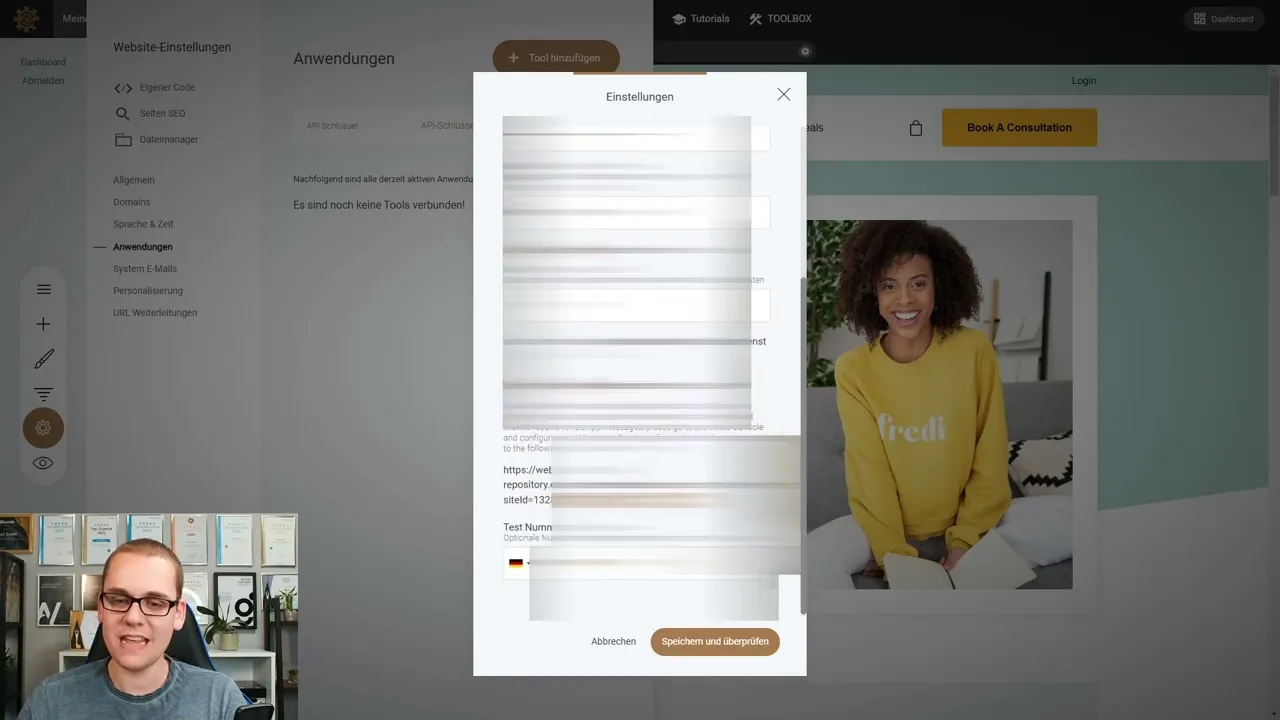
ja in diesem Video zeige ich Dir jetzt endlich wie du deinen t Account mit deinem easy2 Account verbinden kannst und das ist wirklich easy das heißt ab hier beginnt der easy2 Part ab hier wird jetzt auch easy t ist leider kein keine keine company von easy2 insofern bisschen komplexer aber hier wir jetzt richtig einfach also in deinem easy2 Account da wo du t anbinden möchtest gehst du im pagebilder auf das Zahnrad seitlich und dann gehst du auf Anwendungen und dann hier oben bei tool zufügen da klickst du drauf und dann scrollen wir mal runter und
da siehst du twiu da klickst du auf verbinden und dann würde ich dir empfehlen die out also den out Token zu verwenden du kannst so ein API Schlüssel nutzen erkläre ich jetzt h aber nicht weil unterm Strich exakt beim gleichen rauskommt und der out Token ist deutlich einfacher also wir gehen einmal in den to account zurück und zwar hier du gehst hier oben einfach auf Account dashbard da klickst du einfach drauf so jetzt will er nicht weil ich bin schon auf Account Dashboard aber dann kommst du genau auf diese Seite du muss ein Ticken runter
scrollen hier unten ist Account Info das werde ich hier jetzt ausbluren weil das natürlich dann die sensiblen Daten sind aber es fängt oben an mit der Account Sid das ist der out Token und das ist die twilio mobile number also deine Tele Nummer die Du hinterlegt hast genauso in der Reihenfolge wie es in easy2 ist also die Konto Sid der out Token und die mobile Nummer das fügst du einmal ein das mache ich jetzt auch eben so ich habe das Ganze einmal hinterlegt jetzt können wir noch bei SM ist ein Absender eine Absender ID hinterlegen
das würde ich dir auch empfehlen egal ob du jetzt eine eigene Nummer hast also eine eigene deutsche Nummer od generell eine eigene wenn du Österreicher bist österreichische Nummer oder eine us-nummer du hast den Vorteil wenn du eine Absender ID hinterlegst vielleicht zum Verständnis was ein Absender ID ist einfach der Name also D ist oben nicht die Nummer sondern dann steht oben der Name z.B easy to oder dann dein Name dann weiß man halt direkt woher die SMS kommt hat den Vorteil es ist persönlich hat den nach we ich bei SMS aber gar nicht schlecht finde
man kann nicht drauf antworten das heißt es ist quasi nur rein informativ wenn du möchtest dass man drauf antworten kann dürftest du keine Absender ID hinterlegen aber damit man die SMS zuordnen kann würde ich empfehlen den Namen zu hinterlegen wenn es irgendwie eine Interaktion geben soll würde ich sie entweder über WhatsApp machen weil da kann man Antworten das auch kein Problem oder halt verweisen wo man antworten kann wenn irgendwie eine Gegenreaktion von Nöten ist ich hinterlege es mal einfach easy to Massenversand für tel Messenger Dienst brauchen wir nicht ist nur interessant wenn du an ein
paar tausend was rausschicken willst dann ist so ein Massenversand erforderlich ist jetzt hier nicht von Nöten brauchen wir nicht receive incoming messages das ist aber ganz wichtig denn wenn jemand antwortet also per WhatsApp oder SMS wenn du nicht eine ID hinterlegt hast weil dann kann man ja nicht antworten aber wenn du das so hast könnte man ja auch auf SMSen Antworten die Antwort möchest du ja vielleicht mitbekommen ich mache den HAK wieder rein die möchest du ja vielleicht mitbekommen damit du das mitbekommst kannst du hier diese URL die ich hier hinterlegt habe und jetzt aber
auch aus ausgegraut habe die kannst du kopieren und an folgender Stelle hinterlegen das zeige ich dir einmal ganz kurz da gehst du dann wie folgt vor du klickst dir auf Messaging Senders und WhatsApp Senders und dann klickst du auf diese Nummer drauf und gelangst dann an der folgenden stelle und hier bei webhook for incoming messages da fügst du dann diese URL rein ein die in deinem Account ist und dann werden Antworten das gilt auch für SMSen wenn du halt keine senderid bei SMSen hast dann werden Antworten in deinem CRM abgespeichert bei dem jeweiligen Kontakt und
du kriegst eine e-mailbenachrichtigung das heißt wenn du jetzt eine WhatsApp raus schickst und jemand antwortet bekommst du das mit hinterlegst du das nicht kriegst du halt auch nicht mit dass man dir per WhatsApp antwortet vielleicht da als Info habe ich vergessen zu erwähnen wenn du WhatsApp so über to anbindest dann kannst du das jetzt nicht irgendwie auf dem Handy oder so nutzen also es gibt dann kein WhatsApp Web oder Whatsapp auf dem Handy es gibt dann nur WhatsApp über die Facebook twilio Integration und damit du auf die Antworten zugreifen kannst oder die überhaupt mitbekommst solltest
du diese URL hinterlegen dass du sie im CM liegst weil man kann sie immer nur in einem Weg anbinden auch das ist leider eine Sache von Facebook ich jetzt ein bisschen anders gemacht aber so ist es n mal du kannst entweder WhatsApp auf de Handy haben oder Whatsapp eben an ge buunden über so ein Tool aber beides geht nicht das wä das wä super habe ich auch gehofft dass es so geht so einfach ist es aber leider nicht sondern es ist halt nur eins von bei deswegen die Möglichkeit das heißt die URL hinterlegen und dann
klicken wir hier unten noch auf Update WhatsApp Sender ab das ganze ist gut dass ich mal nach links gucke von meinem Bildschirm verdeckt ganz unten ist ein blauer Button der ist genau da du siehst ja ist leicht zeitlich wird's blau und weiß da ist ein Button der heißt Update WhatsApp Senders also quasi der speicherbutton da klickst du drauf und dann wird das Ganze gespeichert also unten links wie gesagt da wo mein Bild gerade drüber ist da war das ganze so dann gehen wir einmal rüber so und jetzt kannst du noch zu guter letzt noch eine
testnummer hinterlegen du kannst wie du es vom E-Mail Marketing also von den E-Mails gewohnt bist kannst du ja auch bei E-Mails Test E-Mails versenden du möchtstest ja vielleicht deine WhatsApp naachricht testen dein Sprachanruf testen deine SMS testen da brauchst du eine testnummer damit man hier nicht spammen kann muss man die auch verifizieren hier hinterlegst du dann einfach deine Nummer mache ich jetzt einmal und dann siehst du hier unten hier steht an diese Nummer wird ein OTP Verifizierungscode gesendet also einfach ein sechsstelliger Code um das ganze zu verifizieren per SMS oder Sprachnachricht ich verifiziere das jetzt
einmal und klicke auf Speichern und prüfen und dann klicke ich einmal auf Senden ja und so einfach ist die anbendung jetzt ist tu mit deinem easy2 Account verbunden und jetzt kannst du dann quasi das ganze Thema in den Automationen und auch bei den Kontakten verwenden und wie du das machen kannst das zeige ich dir im nächsten Video