[Música] bom pessoal então nessa aula aqui eu vou te ensinar a criar uma conta de anúncio então lembra lá do nosso processo primeiro você fez a fanpage aí depois fez aqui a conta Empresarial e agora dentro da conta Empresarial você consegue criar uma ou mais contas de anúncio para você poder fazer os anúncios e é muito mais muito simples Então você já tá aqui dentro da sua BM em seguida é só você vir aqui na aba lateral esquerdo clicar aqui em contas de anúncio Então você não vai ter nenhuma conta de anúncio criada Então você
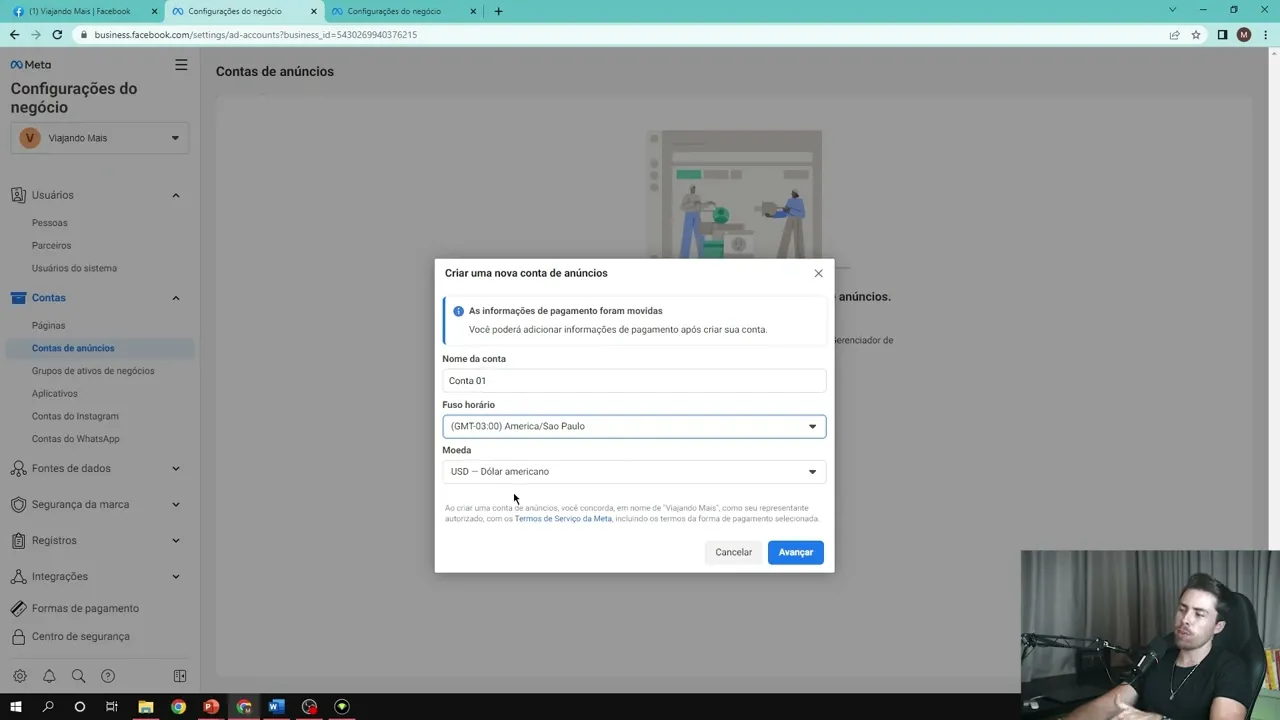
vai fazer você vai clicar aqui em adicionar em seguida vai vir aqui em criar uma nova conta de anúncio clicou aqui ele vai pedir para você dar um nome para sua conta de anúncio mais uma vez esse nome aqui É genérico não Tipo influencie nada então vou colocar aqui conta 01 você pode colocar c01 b01 Não interessa o nome aqui literalmente não interessa fuso horário aqui você tem que colocar o fuso horário que se adequa ao lugar que você mora então eu tô morando aqui em São Paulo portanto eu coloco aqui no fuso horário GMT
-3 que é o fuso horário de São Paulo se você mora aqui na região sudeste Sul então creio eu que até no sul é esse fuso horário aqui agora se você mora na região norte por exemplo por exemplo Sei lá o Acre Rondônia creio eu que nessas regiões aí sejam outros fusos horários Então você tem que olhar aí qual é o fuso horário da região que você mora e aí você seleciona aqui tá Então como você pode ver enfim se você tá em outro país aí por exemplo tá em Portugal nos Estados Unidos como eu
tenho alunos que são de outros países então é importante que você se atente é isso aqui tá e você selecione o fuso horário de acordo com o lugar que você mora de acordo com o lugar que você de fato vai estar ali fazendo os anúncios em seguida você vai selecionar aqui a moeda da conta de anúncio então aqui você vê que tá o dólar americano cara não vacilando isso aqui não esquece de trocar isso aqui porque se você deixar aqui por exemplo dólar americano você não vai conseguir trocar depois então se atenta nisso aqui qual
moeda que a gente vai colocar obviamente o real que é a moeda aqui do Brasil Então aqui ó BRL real brasileiro selecionei aqui então real brasileiro vou clicar agora em avançar agora ele vai perguntar aqui para quem essa conta de anúncio será usada Então você vai selecionar aqui a opção minha empresa e vai criar a conta de anúncio criou a conta de anúncios agora ele vai perguntar aqui quem pode ter acesso a essa conta de anúncios né no caso o perfil que você está utilizando Então você vai selecionar aqui o perfil e aí você vai
selecionar essas opções aqui tá então gerenciar campanhas e gerenciar conta de anúncio e vai clicar aqui em atribuir feito isso a gente vai para outra etapa que é etapa onde a gente vai adicionar informações de pagamento então isso aqui você pode fazer tanto no momento que você criar conta de anúncios Quanto depois se você quiser fazer agora Então é só você clicar aqui em adicionar informações de pagamento ele vai confirmar aqui né o país que você tá moeda o fuso horário você vai clicar aqui em avançar E aí você vai selecionar a opção de pagamento
então aqui eu indico que você selecione a opção de cartão de crédito PayPal pix ou mercado pago boleto não indico em seguida Então você vai selecionar aqui a opção e vai clicar em avançar aqui eu deixei a opção de cartão de crédito e aí ele vai pedir para eu colocar aqui então um cartão de crédito e é isso que eu vou fazer agora vou pegar aqui um cartão virtual pode ser cartão físico não interessa você vai colocar aí um cartão de crédito que vai ser utilizado como forma de investimento aqui nessa conta de anúncios eu
acabei de preencher aqui com as informações cartão de crédito e o cartão já foi adicionado após o cartão ser adicionado aqui ou a informação de pagamento que você escolher ser adicionada ele vai pedir o CPF ou CNPJ Então vou colocar aqui essa informação vou clicar aqui em salvar e Prontinho conta de anúncio criada informação de pagamento criada essa conta aqui já está prontinha para ser utilizada para criação de anúncios e aí outra coisa também caso você decida que você não quer adicionar esse método de pagamento agora que você quer adicionar depois que você vai fazer
você criou a conta de anúncio agora mas não quer adicionar informação de pagamento agora como é que você vai fazer para adicionar depois você vai clicar aqui nesses três tracinhos que tem aqui em cima aí você vai vir aqui em cobrança clicou aqui em cobrança você vem aqui em configurações de pagamento lembrando né que você vai selecionar a conta aí que você acabou de criar Então vem aqui em configurações de pagamento E aí é só você clicar aqui na opção de adicionar forma de pagamento e você vai executar o mesmo procedimento que eu acabei de
mostrar vai selecionar alicer cartão de crédito pics enfim vai colocar os dados vai colocar o CPF ou CNPJ tudo mais e aí a informação de pagamento estará aqui uma coisa que eu acho importante comentar que pode acontecer com você é que pode ser que você adicione o cartão de crédito e o Facebook ele bloqueia sua conta por segurança e aí o que que ele vai pedir para vocês bloquear então o Facebook ele vai fazer uma cobrança nesse cartão uma cobrança de r$ 5 que depois ele vai devolver esse valor Lógico né mas aí nessa cobrança
lá na fatura no seu cartão vai aparecer um código Facebook vai pedir para você digitar esse código aqui tá Quando isso aí acontecer aí se isso acontecer você vai pegar lá vai acessar o seu a fatura do seu cartão aí no celular e tal vai ver a cobrança vai pegar esse código e vai colocar aí nesse nesse Campo que o Facebook vai te dar feito isso Prontinho o Facebook vai confirmar o seu cartão e aí você já vai poder utilizar essa conta já vai estar tudo certo e também uma coisa que eu acho importante falar
é que essa cobrança pode demorar um pouquinho aí pode demorar 30 40 minutos para chegar geralmente ela vem rápido vem em cinco dez quinze minutos mas pode acontecer dela demorar uns 30 40 minutos para vir então é só esse detalhe que eu queria passar mais para você espero que você tenha compreendido aqui essa aula um abraço te vejo na próxima