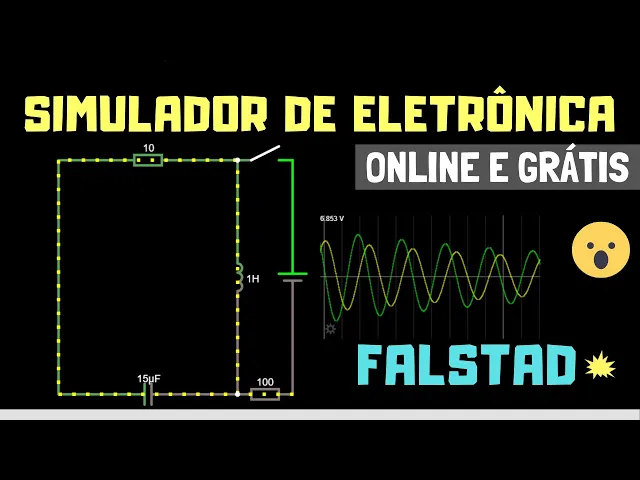
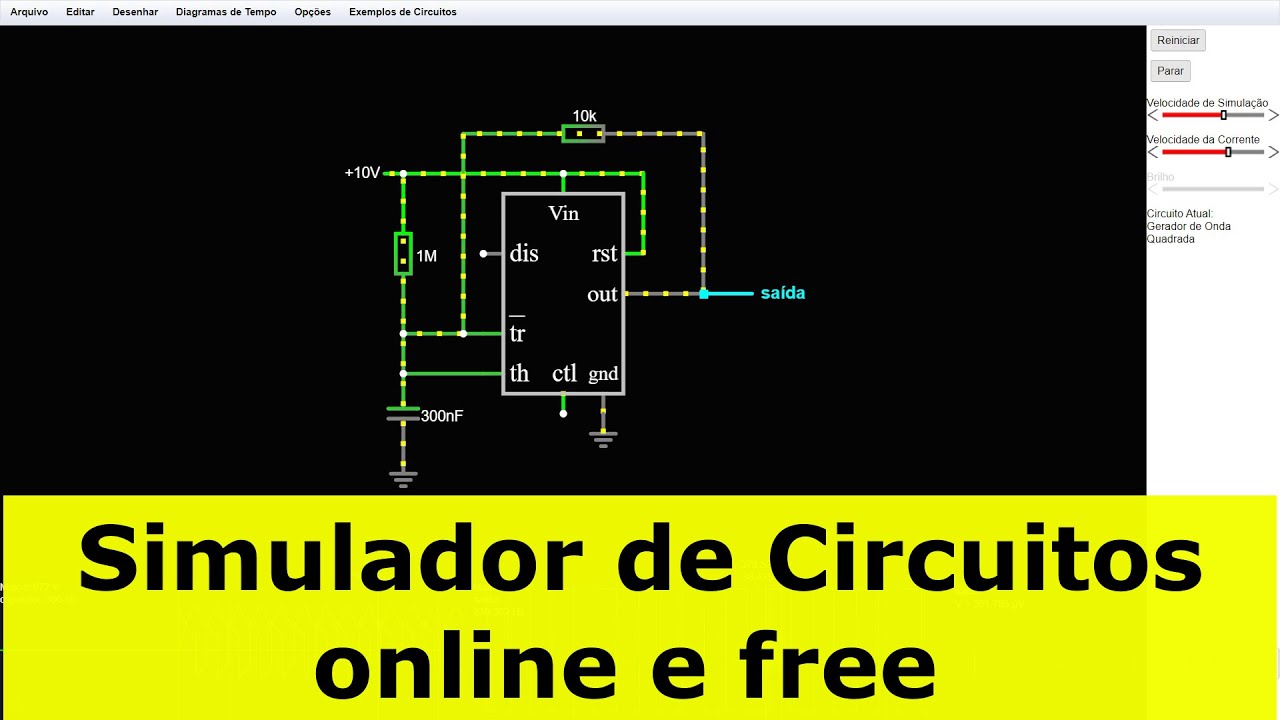
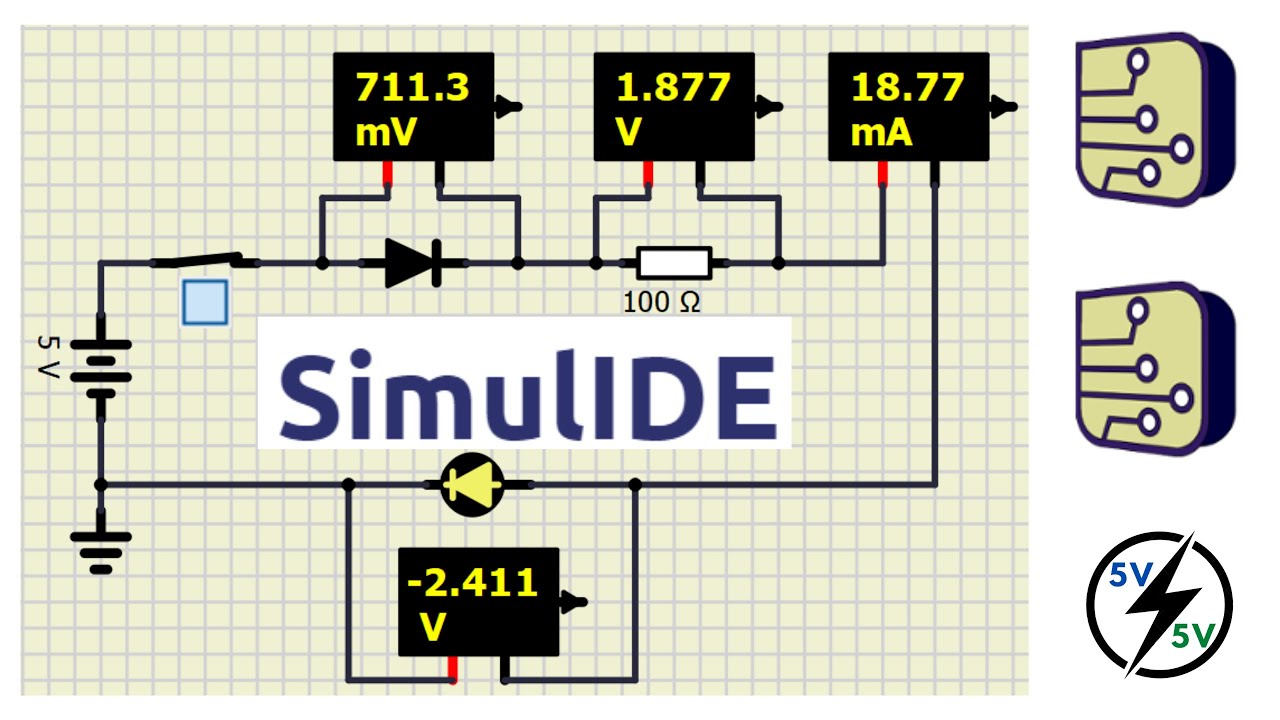
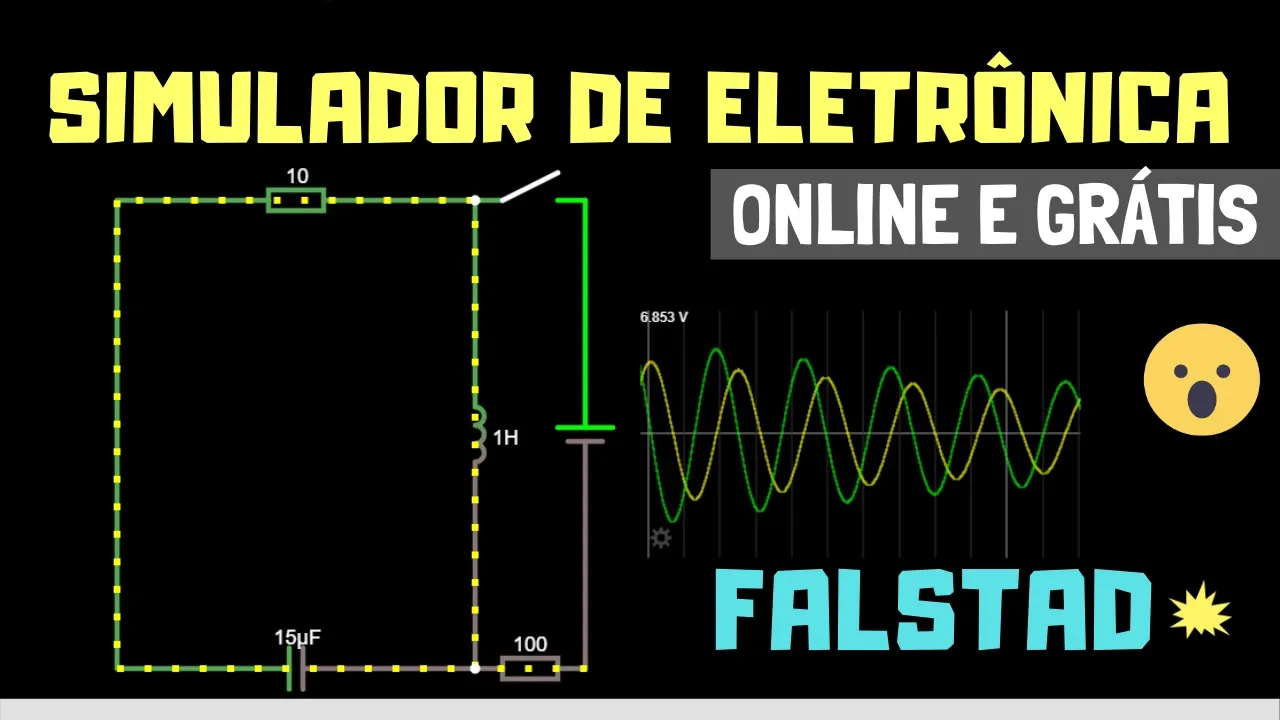
a bela erros dos jovens fino sejam bem-vindos ao mal aula sobre simuladores hoje eu vou apresentar para vocês o simulador que vocês podem rodar em no seu computador até no celular não não é tão prático no celular de nós dá para brincar com ele no celular também mas o principal característica dele é que ele Rosa online ou seja você não precisa instalar absolutamente nada para poder usar o Faustão de um falsidade é um simulador muito bacana porque como vocês estão vendo aqui ele mostra a corrente elétrica circulando nos componentes e ele também permite a gente
vê as formas de onda então ele é um simulador extremamente didático para quem tá aprendendo eletrônica para quem quer entender como circuito se comportam e eu inclusive passei a utilizá-la com meus alunos em minhas turmas também e simulador ele é totalmente gratuito a Laine ele é de código aberto você inclusive pode tem uma versão dele que dá para você baixar para o seu computador e utilizar ele offline né sem precisar estar conectado à Internet precisa só ter o Java instalado mas enfim posso gravar um vídeo ensinando a fazer isso no outro momento mas a princípio
nós vamos utilizar a versão dele online mesmo que o endereço para você você sabe em esse que tá aqui na minha barra de endereço bom para gente começar então o que que eu vou fazer eu vou deletar este porque ele já vem desenhado para isso eu vou clicar segurar e arrastar percebo que quando eu clico seguro e arrasto os componentes e as ligações ficam Azul então a gente já dá para perceber que tudo que fica em azul é aquele que está selecionado a esse eu apertar Undelete Ele simplesmente apaga tudo e a gente tem uma
área de trabalho toda aqui escura para gente usar e vazia sem nenhum nenhum circuito como é que a gente traz os componentes para cá tem várias formas a primeira forma é a gente vem aqui no menu desenhar aqui no menu desenhar a gente tem vários tipos de componentes né então a gente tem lá em seria conexão elétrica em inserir resistor componentes passivos né são capacitor chave potenciômetro transformador relé aqui entradas em Fontes a gente tem a terra fonte de tensão fonte de tensão de corrente alternada né vários tipos de sinais diferentes aqui em saídas e
rótulos a gente pode inserir led lâmpada texto voltímetro ohmímetro amperímetro dentre outras coisas em Componentes ativos a gente tem diodo diodo Zener transistor bipolar mosfet frete aqui alguns tiristores né scr triac dia que enfim e depois aqui a gente tem amplificador operacional Schmitt Trigger comparadores em geral na fonte de tensão Consulado por tensão fonte de corrente inserir subjectivamente bem dá para fazer subcircuitos aqui portas lógicas a aqui mais circuitos digitais né flip-flop contadores muitos enfim 555 conversor a analógico digital digital analógico enfim tem essa Gama enorme de componentes aqui no menu de exemplos a gente
tem também vários exemplos de circuitos já prontos que a gente pode pegar é por exemplo vão pegar aqui um circuito básico de resistores quando eu venho aqui ele já montou um circuito para mim eu posso simular aqui apertando as chaves né aqui no caso ele tá mostrando a variação da corrente conforme a gente aciona Chaves então tem um exemplo de circuito já pronto que a gente pode usar Tumblr bom então a gente pega os componentes aqui no menu desenhar e a gente tem circuito. Prontos aqui nos exemplos que é mais que a gente pode fazer
aqui se a gente acha que tá muito longe lá no meio do desenhar a gente pode simplesmente clicar com o botão direito em qualquer lugar da tela ele abre exatamente aquele menu desenhar no ponto em que a gente está com maus então às vezes é mais prático você clicar com o botão direito e selecionado O que levar o mouse até lá no menu para buscar um novo componente e uma terceira forma que tem da gente trazer componentes da tela é usando os atalhos atalhos do teclado quais atalhos são esses percebam que quando eu abro me
num na frente de cada componente ou da maioria dos componentes tem uma letra essa letra no caso aqui por exemplo resistor a letra R minúscula se a gente pressionar a letra r um beijão fio Mouse mudou de formato ele ficou uma cruz Esse é o clicar e arrastar ele traz um resistor para gente né vamos ver mais aqui por exemplo capacitor ué a letra C então se eu colocar aqui letras e clicar e arrastar ele cria um capacitor então trabalhar com esses atalhos ajuda a gente a ganhar tempo e montar o circuito com mais velocidade
é um detalhe que a gente tem aqui no falsidade é o seguinte deixei o selecionar tudo e deletar né É que por exemplo eu vou apertar a letra R peguei um resistor e parecer bom que o mouse Continua em forma de Cruz ou seja se o clicar e arrastar novamente ele vai pegando um monte de resistor eu consigo colocar ele em qualquer sentido não é girado em qualquer direção como que eu faço para parar de pegar isso componentes parar de pegar resistor se eu quiser que o mouse volte ao modo de seleção eu posso clicar
com botão direito e virem selecionar arrastar que aí ele para de criar os componentes nele volta ao módulo seleção ou usar o atalho que o que eu recomendo que é o espaço bom Então como que eu gosto de trabalhar aqui eu gosto de trabalhar por exemplo pegando o resistor eu clico a letra R desenhou resistor de um espaço usando o teclado fica muito mais fácil de ser trabalhar ao invés de ficar tendo que abrir o menu toda hora o outro componente aqui importante né bem componente né o fio é a conexão elétrica que a letra
w Só se eu quiser fazer um fio aqui às vezes eu brigar com o botão direito e em conexão elétrica para ele fazer um fio eu clico na letra w então Clique na letra w clique segure e arraste o que que segura e arrasto e ele vai fazendo os fios não quero mais fazer fio aperta espaço tá então a gente sempre vai trabalhar com essa dinâmica de apertar o espaço para ele sair do parar de desenhar o componente que a gente selecionou né para fio a gente vai usar a letra w w e espaço são
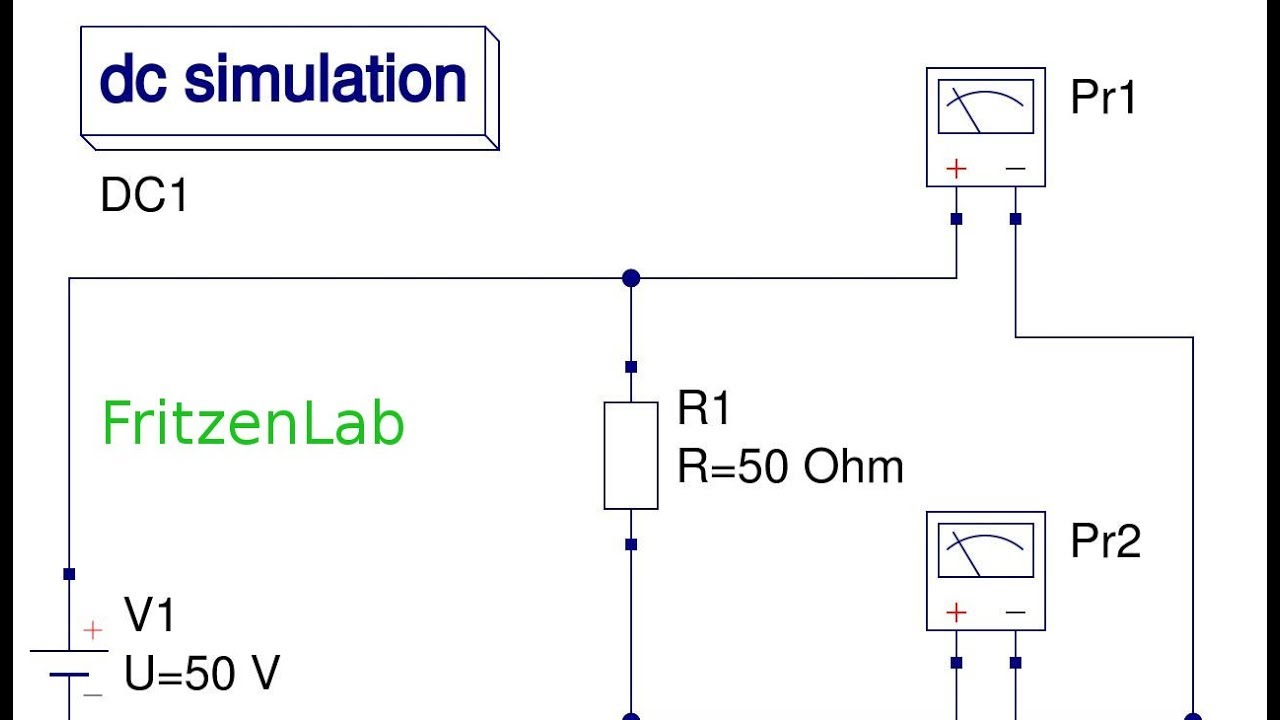
os atalhos mais importantes né porque toda hora a gente vai ficar pegando o fio totalmente vai querer parar de pegar fio são dado espaço e alguns o Chaves né resistor letra R capacitor a letra C fonte de tensão é a letra V Neck Verde tensão são alguns atalhos legal a gente aprender Então vamos montar um circo tinha que básico eu vou pegar uma fonte da o apertar a letra V clique segure e arraste o peguei a fonte vou pegar um resistor também então letra R clico segure arrasto e vou fazer uma ligação dessa fonte com
o resistor então eu pego o w que o fio deu ar inglês clique segure e arraste tu e aqui embaixo para fechar o circuito clico segura e arrasto E aí Vejam Só se eu vou dar o mouse aqui ele dá um zoom se eu segurar com o botão do meio do mouse eu consigo movimentar já tá funcionando já consigo ver os elétrons em amarelo aqui circulando da fonte para o resistor e aqui do lado direito a gente tem velocidade do simulação e velocidade da corrente Eu gosto de trabalhar com velocidade da corrente negócio de trabalhar
mexer nela para ficar nu na cidade que fique legal aí vai depender da simulação né Você pode acelerar a corrente ou frear corrente deixar na velocidade que você achar mais adequada é um detalhe interessante aqui é que quanto maior a corrente que tiver passando mais veloz os elétrons vão se movimentar aqui no fio né então vamos pegar aqui por exemplo essa fonte de tensão nós vamos alterar atenção dela se eu clicar duas vezes nela ele mostra para mim aqui atenção e sim é uma atenção com Tina que é o que já vem por padrão Ou
eu posso escolher né de corrente alternada e outros tipos de tensão Vamos deixar a corrente continuar mesmo e vão aumentar atenção para 20 vou vou dar um 20 e reparem que quando eu clicar em Ok os elétrons aceleram é porque se eu aumentei atenção a corrente também aumenta e aí pode ser o caso da gente querer diminuir um pouquinho velocidade aqui e fica aí a velocidade de vocês vão ajustar tá quero mudar o valor do resistor clique duas vezes em cima dele está aqui mudo a resistência Vamos colocar que 10km então coloco 10k do ok
Veja com uma corrente já diminuiu porque a resistência subir é tão bem tranquilo aqui de operar aumentar um pouquinho velocidade corrente agora sai quero pegar uma fonte de corrente alternada são eu clico duas vezes e muda aqui para corrente alternada eu vejo que ele já mudou símbolo Zinho e eu já tenho que uma corrente alternada uma corrente que vai e volta mudando de sentido o tempo todo muito tranquilo de trabalhar clica duas vezes eu mudo a tensão máxima mudou frequência coloca o nosso sete ou não né consigo trabalhar até com defasagem aqui se eu quiser
nós vamos colocar aqui 60 Hertz de frequência né vejam que a velocidade de variação aumentou um pouquinho também porque aumentei a frequência então simulador bem tranquilo de trabalhar nesse sentido vamos pegar agora a forma de onda eu quero ver qual que é a forma de onda que tá no resistor que que eu tenho que fazer então muito simples se eu pegar o componente com botão direito com eles selecionado né porque não que quando eu passo o mouse ele fica azul botão direito eu tenho duas opções para eu ver a forma de onda desse componente eu
posso visualizar na bancada ou fora da bancada qualquer diferença quando eu clico visualizar na bancada ele vai levar a forma de onda Aqui para baixo e como se aqui embaixo você a minha bancada Inclusive eu consigo aumentar ou diminuir o tamanho dessa bancada se eu clicar com o botão direito no resistor e visualizar fora da bancada ele vai botar onda né o gráfico da onda aqui solto né Solto No circuito e o selecionar a melhor posição inclusive vindo nas bordas aumentar essa onda que estão na bancada lá embaixo fora da bancada é no meio do
circuito Eu percebo que é ele mostra duas formas de onda uma verde e uma amarela por padrão é assim ele mostra a forma de onda da tensão que a verde EA forma de onda também da corrente que é a amarela oi Toni mostra essas duas formas de onda O que é óbvio que a gente olhar que os elétrons eles são amarelinhos né Ou seja a forma de onda amarela é a forma de onda da corrente e da tensão vejam que o fio fica verde quando atenção fica positivo então verde é a tensão elétrica se eu
quiser que ele nosso sua forma de onda da tensão eu venho na engrenagem que todo o gráfico tem aqui do lado esquerdo embaixo Pode ser que pode ser aqui na bancada né Vamos fazer aqui primeiro tão vendo a engrenagem ele abre as configurações do gráfico posso mexer em várias configurações alterar a escala do tempo alterar e a escala da atenção também né o caso aqui eu só quero que ele não mostre a onda da corrente então eu desmarco aqui mostrar corrente e dou um ok Aí ele fica mostrando para gente somente a forma de onda
da tensão reparem que atenção ela varia né e o sinal que varia juntos seja quando a corrente é positiva quando atenção e positiva corrente vai quando a negativa corrente volta que a gente pode vir aqui esfriar um pouquinho a velocidade da simulação se quiser deixar onda um pouco mais lento nela a gente conseguir acompanhar forma de onda juntamente com a corrente bom então simulador muito bacana muito didático para a gente entender o que está acontecendo nos nossos circuitos e a gente pode quero deletar essa onda aqui posso deletar quero deletar esse aqui debaixo passa o
mouse ali clico hidrelétrica ele já é delete as formas de onda para gente e aqui agora Montei um circuito com o resistor em série com o capacitor para gente ver a questão da defasagem da tensão e da corrente tão quero ver a forma de onda do resistor botão direito visualizar fora da bancada porque a gente tem a forma de onda do resistor e no capacitor a mesma coisa se eu quiser visualizar fora na bancada amostra aqui do lado e vamos já consegue ver aqui que aumentar um pouquinho onda do capacitor a a defasagem entre tensão
e corrente no capacitor naquela defasagem padrão de 90 graus quero medir a tensão que eu tenho no capacitor como que eu faço para mim eu não quero ver a forma de onde eu quero medir a tensão que um multímetro medir Como que eu faço botão direito saídas e rótulos vamos inserir no voltímetro gente espera que o voltímetro e vamo pegar aqui w para pegar os fios e Acontece uma coisa interessante ó sempre que eu vou fazer uma ligação no meio de um fio que já existe por causa aqui não é nenhum fio não é próprio
componente está aqui no meio se eu pegar o w e fazer a ligação percebam que o ponto ficou vermelho ele não fez essa ligação quando o ponto fica vermelho porque te deu errado que a gente tem que fazer então a gente vai deletar essa ligação Vamos diminuir aqui o tamanho do capacitor Oh e vamos ver fazer essa ligação aqui ó ligando o voltímetro aqui e aqui no fio percebam que agora o nosso ficou branco então esse nós está conectado mesma coisa aqui embaixo é como se faz fechar aqui o circuito e agora assim ó quando
os nossos estão brancos é porque eles foram conectados corretamente ele mostra a tensão instantânea se eu quiser que ele mostra para mim a tensão RMS que que eu faço vou dar um espaço para sair do modo de seleção vou clicar duas vezes no voltímetro e vou pedir para ele me dar atenção RMS que a tensão eficaz E aí sim pronto eu tenho atenção eficaz atenção RMS naquele componente legal então é assim que a gente trabalha com perímetro e também com um ohmímetro além do voltímetro como a gente viu agora outra curiosidade para a gente finalizar
é que se eu passar o mouse em cima de um componente e deixar aqui embaixo no canto inferior direito ele vai mostrar para gente algumas características deste componente no caso ali a corrente instantânea atenção espontânea a resistência potência instantânea que ele está Tá sumindo Estamos também é bem interessante em alguns casos pode ser legal também a gente querer mudar o valor do componente em tempo real durante a simulação como que a gente faz isso alguns componentes a gente passa o mouse em cima e roda a rodinha do mouse como é que é o caso do
capacitor passei o mouse em cima rodeia rodinha permitiu aumentar a capacitância ou diminuir em tempo real ou seja e ele vai fazer alteração em tempo real para mim da forma de onda forma dando ficou até meio esquisita né porque ele tá como ele mudou em tempo real ele está adequando o circuito capacitor tava carregado aumentou capacitância né mas já já ele vai se ajustar aqui ó é então que tem essa possibilidade resistor a mesma coisa né O Roda rodinha do mouse em cima dele ele muda a resistência em tempo real outros componentes não dá para
fazer isso é ver o que que a gente passa e por exemplo eu quero mudar atenção aqui em tempo real o que que eu faço eu posso ficar com o botão direito e ir em controles deslizantes Oi e aí eu posso escolher o que que eu quero mudar no caso aqui eu quero mudar a tensão máxima valor mínimo da tensão zero valor máximo 100 e vou colocar aqui no rótulo Label tensão máxima de um ok e aqui no lado ele surgiu Ele criou o slider Zinho Onde eu consigo alterar sua atenção e tempo real estão
conforme arrasto para a direita ele aumenta a tensão né E conforme a raça para esquerda ele diminui a tensão veja como a onda que mudou na hora que eu aumentei o mesmo serve também por capacitor né seu clicar com o botão direito controles deslizantes capacitância capacitância mínima vamos supor um microfarad capacitância máxima meu microfarad de um OK e ele joga capacitância aqui para eu conseguir alterar em tempo real também então a gente consegue alterando o valor dos componentes em tempo real e observando como o circuito se comporta e em tempo real pessoal outras opções que
a gente tem que interessantes no falsidade é aqui no menu opções a gente tem a opção de desabilitar ele mostrar a corrente entre Para demostrar os elétrons né demonstrar atenção também que a cor dos fios ou mostrar sua corrente por exemplo mostrar a potência sendo consumida também permite a gente mudar a cor da tela né fundo branco Aquele muda o fundo para um fundo branco para quem preferir trabalhar assim e o sentido da corrente é o sentido convencional ou seja do Positivo para negativo ou se eu desmarcar essa opção ele usa o sentido real da
corrente nas simulações e tal só algumas opções aqui que ele tem para gente conseguir é deixar mais do jeito que a gente preferida Inclusive a que o formato do resistor né colocar no padrão americano eu vou no padrão europeu né na simbologia europeia é um particularmente prefiro fundo preto né Acho que fica mais interessante gosto de deixar as opções habilitadas aqui mas aí vai do gosto e da preferência de cada um aqui no menu arquivo a gente tem a opção de exportar esse nosso circuito se você quiser passar por alguma outra pessoa você pode desde
salvar por exemplo ele gera um arquivo aqui de XP para salvar no seu computador e que depois você pode abrir e o falso Ted né vindo na opção que abrir arquivo ou você pode exportar como link também ele vai gerar um link para você com o código do com o link do seu circuito ou até mesmo criar uma URL né o link mais curto também pode ser interessante e a opção aqui de exportar em formato texto Então esse aqui é o formato texto que contém né todas o todo o nosso circuito em formato o que
pode ser interessante para abrir também do faux teste se você quiser passar dessa forma inveja arquivo e exportar como imagem criar um subsídio que ele tem fim tem algumas opções aqui bem interessantes além do clássico né copiar colar recortar desfazer que a control Z centralizar o circuito né tirar o colocar mais um tem várias opções e que interessante nos menos também bom pessoal então é isso eu espero que vocês tenham gostado do faux Ted o estado dos recursos que ele tem que são muito bacanas o fato dele ser gratuito e de código aberto e que
vocês aproveitem pratiquem né trem bastante os atalhos do teclado porque são através deles que a gente em ganha tempo e agilidade aqui na hora de fazer a simulação e claro eu também já testei ele no celular dá certo dá para montar também no celular com a tela touch scren mas dá um pouquinho mais de trabalho e aí tem que ficar indo no é a hora né tem que usar o celular deitado em modo paisagem vamos assim né dá para montar um celular também embora nesse ponto de simulação do celular talvez o every cirkut que tem
a versão gratuita mas a versão completa dele é pago seja um pouco mais interessante Maravilha pessoal então é isso não deixa indico tira o vídeo deixar o seu comentário aí embaixo e compartilhar com seus amigos eu vejo vocês na próxima grande abraço fiquem com Deus até mais tchau E aí E aí E aí [Música] E aí