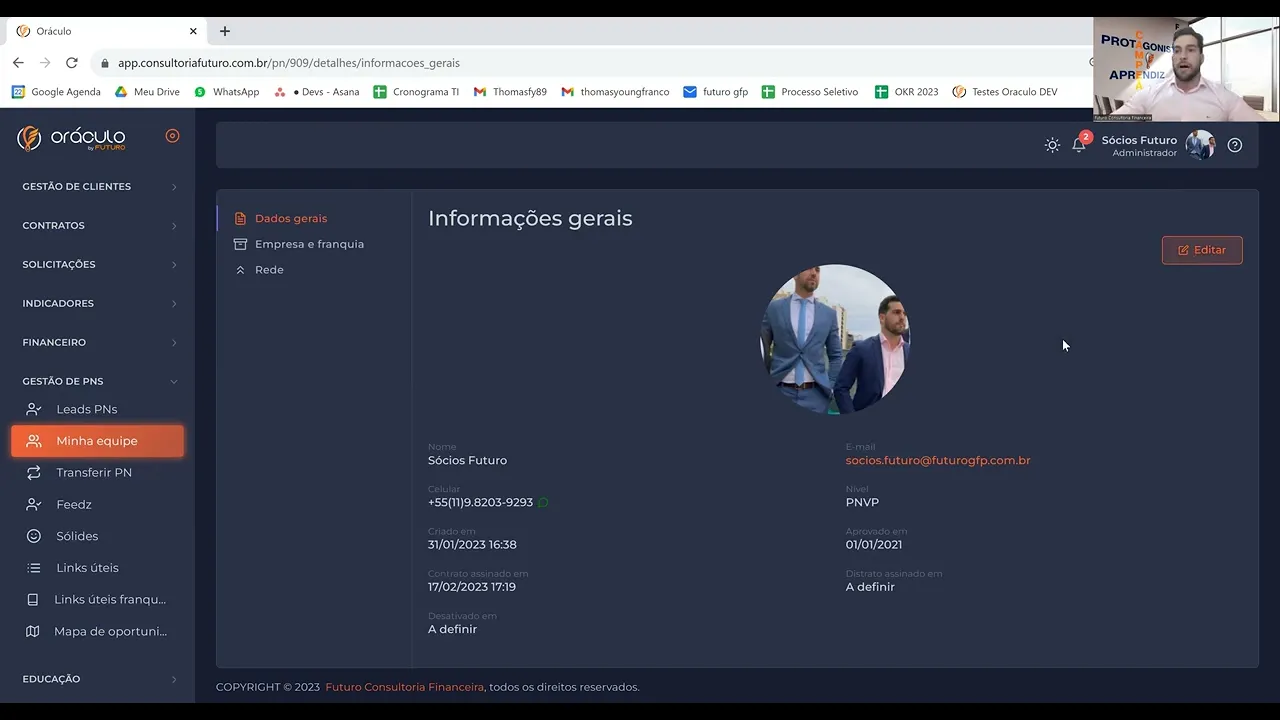
seja muito bem-vindo muito bem-vinda B no vídeo de hoje Esse vídeo é dedicado principalmente a você que deu um start aqui na futuro consultoria financeira você tá começando essa jornada conosco essa parceria E é claro pra gente formalizar toda uma parceria a gente precisa de um contrato então o vídeo de hoje é especificamente pra gente gerar o contrato dentro do Oráculo claro que para eu primeiro gerar Esse contrato tenho que ter os meus dados da minha empresa no caso o mei então a abertura do mei é imprescindível pra gente conseguir né dar sequência no seu
contrato social aqui junto conosco firmando essa nossa parceria então se você ainda não fez o mei não faz sentido a gente ainda né você ver esse vídeo até o final porque você vai precisar de todos os seus dados para você conseguir fazer o seu cadastro e gerar sim o seu contrato mas para você que já fez o seu mail tá com todas as informações em mãos Bora lá vamos fazer e juntos como que a gente vai fazer para gerar o seu contrato via oráculo Vou compartilhar a minha telinha aqui com vocês Tá se você pegar
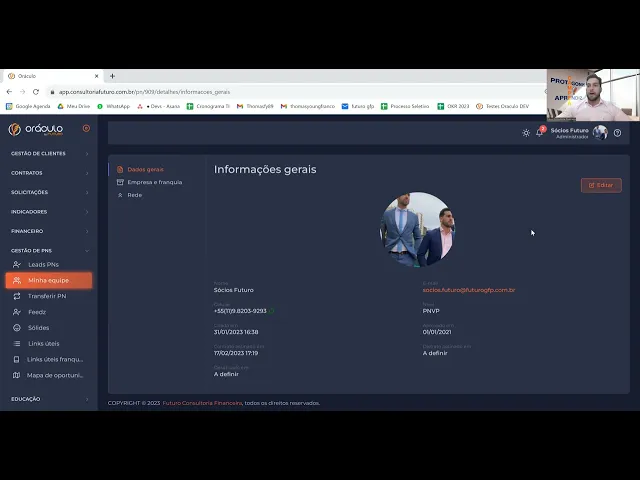
aqui a telinha do Oráculo ela aberta em cima à direita você vai ter a opção de minha conta é onde a gente vai cadastrar todos os nossos dados tanto pessoais quanto da nossa empresa aqui dentro primiro nos dados gerais serão os dados mais pessoais nossos tá então a gente vai colocar nome o e-mail da futuro e-mail pessoal o estado que você eh habita A cidade também que você habita sua formação objetivo geralmente tudo isso daqui já vai est preenchido tá bom seu gestor ele já vai ter preenchido isso para você mas caso você enxergue alguma
informação que não esteja correta esse é o momento para você corrigir essas informações indo aqui pra empresa que é onde a gente vai fazer eh a a inserção dos dados para liberar o contrato você vai também o mesmo procedimento aqui clicar em editar e aqui vão ter todas as informações que você precisa colocar da sua empresa então colocando o nome da sua empresa que Você registrou com como microempresário o CNPJ é o endereço Empresarial que você colocou Lembrando que é importante você colocar exatamente como que você cadastrou no no meio tá documentação comprom de endereço
eh você vai colocar também o seu cartão CNPJ que você gerou documento de identificação legal então aqui você vai colocar apenas o seu RG pode ser CNH qualquer documento de identificação formal pix da empresa Então você vai colocar o seu pix para que a gente consiga fazer eh a sua remuneração aí eh pagamento das suas comissões mensalmente legal a foto aqui muito importante quando você colocar sua foto Coloque uma foto que você esteja um pouco mais formal vai ser uma foto que a gente vai utilizar também dentro da empresa por exemplo para para rankings Então
a hora que a gente quiser reconhecer você a gente vai utilizar aí fotos que estão dentro do sistema no caso essa foto e também essa aqui vai ser a fotinho que vai ficar aqui em cima no seu rodapé uma vez que você esteja com o seu cliente e ele você tá compartilhando até ali ele vira essa essa foto Então coloque uma foto que você gostaria que seu cliente visse acho que essa é a melhor dica aí para você colocar a foto que você deseja Instagram importante você colocar o @ na frente do Instagram coloca também
o seu LinkedIn e o CP de baixo é o c Residencial coloquei tudo certinho cliquei em salvar automaticamente o contrato está enviado para o seu e-mail pessoal muito importante você checar aí o seu e-mail pessoal vê se chegou se não chegar qualquer problema que der no envio desse contrato você manda uma mensagem pro nosso suporte qualquer dúvida que você tiver também fica super à vontade para chamar o nosso suporte ele exatamente para isso mas aqui tá um vídeo super explicativo para que você consiga fazer isso de forma independente Tá bom então até o próximo vídeo
e bora lá falar mais sobre essa plataforma completíssima aí valeu