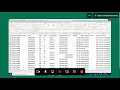
E aí o gravando tá pessoal disciplina analisados quatro Dezenove de Julho segunda-feira 2021 nós vamos hoje a gente tem dois propósitos uma apresentar para vocês bem rapidamente né as possibilidades de tratamento de manipulação de dados utilizando microsoft excel utilizando creme dinâmica e outra de apresentar para vocês em maiores detalhes possíveis Bases de dados e quais características essas bases de dados precisam ter para nós desenvolvermos análise da disciplina para nós trabalharmos na disciplina tá a por quê que a gente de alguma forma despende algum tempo apresentando o processo de manipulação de tratamento de dados em Excel
primeiro que assim é uma ferramenta universalmente utilizada amplamente utilizado em diversas situações se não é exatamente Microsoft Excel é alguma planilha eletrônica que Talvez se aproxima de isso o x o neo os Open Offices da vida também tem as planilhas então é amplamente utilizado são características parecidas Então vale a pena nós que trabalhamos com dados nós conhecermos minimamente o processo o uso do Excel para manipular dados que muitas vezes será a plataforma ferramenta que nós temos é disponível para utilizar e em boa parte boa em vários lugares que vocês vão fazer testes é para para
para para estágios Alguns para né é alguns testes práticos a ferramenta que vocês têm disponível também muitas das vezes é só o Excel tão importante a gente saber tratar manipular dados em Excel por algumas características por alguns motivos tá os meninos aí que já tem mais familiaridade com isso fiquem à vontade tá então é se sentirem à vontade né se já já domínio já tô tranquilo sem maiores problemas a partir da aula de hoje você já começa a ter as atividades para Entregar então eu vou disponibilizar no muda o que a gente está fazendo vai
fazer aqui agora de exemplo tem uma outra base de dados que eu vou disponibilizar para vocês que aí a atividade né da semana vai ser produzir análises em Excel utilizando a base que eu vou passar para vocês e explorando analisando os dados entretela é equivalente também né na primeira etapa do trabalho vocês podem escolher qual ferramenta vão irá utilizar será Utilizar Excel se irá utilizar spss outra ferramenta o pai tá então mas já é né a ideia da primeira etapa do trabalho Ok é fiquem à vontade tá é a atividade hoje da do Google do
formulário Google é de vocês citarem Uma das uma das operações que nós fizemos utilizando a planilha Excel A então nós vamos utilizar aqui a base da bom então vocês vão falar qual que é a base de dados que nós estamos utilizando na aula de hoje né utilizamos a base de Dados tal e uma das operações realizadas foi calcular idade a partir da data de nascimento por exemplo entendeu ou utilizamos tabela dinâmica para produzir as vendas de determinado mês então vocês vão falar o quê que nem de qual é a quais são as bases de dados
nós estamos utilizando e uma operação que nós realizamos nesta base de dados hoje ok entendido vida e o link você já tem Então já né E vamos caminhando e vamos ser felizes tá no no Moodle eu disponibilizei para vocês a gente tem aí no Moodle disponibilizado Ah vou compartilhar aqui só para mostrar e a gente tem aí no mudo olha só é e tem uma que a gente vai trabalhar hoje tá tem aqui uma e os links que estão aqui para vocês mas tem uma linha na no tópico o introdução análise de dados aí a
gente tem aqui olha a base de dados cartão de crédito essa base das cartão de crédito Tem duas planilhas uma que a gente é que se chama Clientes e outro que se chama compras é com essas planilhas aí que nós vamos trabalhar hoje tá então quem quiser reproduzir o que nós vamos fazer as né as operações que nós vamos fazer sintam-se à vontade para fazer o download da desses desses exercício desses dessas bases de dados para a gente praticar aí um pouquinho e desenvolvendo que a gente tá falando tá a o exercício não é para
entrega ainda não está disponibilizado para vocês mas Eu vou habilitar isso daqui a pouquinho ajustar a data ajustar umas coisas aí para disponibilizar para vocês também tá eu vou passar para outro computador ali para gente trabalhar estou maximizando a tela aqui tá sendo cheia então espero que fique bom aí para vocês verem depois o que a gente está produzindo pois bem o que que nós temos Então olha só nessa nesse arquivo que nesses dois arquivos nessas duas planilhas que disponibilizamos aí pra vocês pra gente É que está disponível no nosso ambiente mudo a gente tem
aqui uma base de cliente está então é uma base real antiga mas real a gente tem 21917 clientes nessa base de dados Nossa são clientes de uma operação de cartão de crédito então cada linha da nossa planilha corresponde a um determinado cliente a esse cliente né tem o código então código do cliente é a chave dessa planilha o cliente ele está vinculado ao é de estabelecimento comercial então a Gente tem que o código do estabelecimento comercial o código do estabelecimento pode repetir porque o estabelecimento ele tem mais de um cliente né Em qual data esse
cliente foi cadastrado na operação então tem a data de cadastramento o CEP do cliente a Unidade da Federação o gênero do estado civil data de nascimento a natureza da ocupação nesses indivíduos o grau de instrução o número de dependentes que esse indivíduo tem o limite disponível Nesse cartão de crédito para os cliente qual que foi a renda comprovada naquele momento que o cliente pediu o cartão de crédito é essa coluna eu vou excluir a gente a ideia a gente calcular essa coluna daqui a pouquinho tá Oi Ah não tô compartilhando ela tão é o garoto
e em volta aqui agora tá obrigado quem falou primeiro Alexandre Oi Lucas Lucas obrigado Lucas volta aqui então agora estamos vendo ainda não né e agora foi foi o passo E você porque a Nice Não compartilhou agora foi E aí e aqui então o que que a gente voltando aqui tá então na nossa planilha a gente tem o código do cliente então na nossa base da daqui a nossa planilha tem 21917 clientes a primeira linha né o título das colunas o título das variáveis é o código do cliente a chave dessa tabela a gente tem
aqui o código do estabelecimento comercial ao qual é o Cliente está vinculado a data que o cliente foi cadastrado na operação o CEP do cliente unidades da Federação gênero estado civil data de nascimento natureza do passam o grau de instrução nº de dependentes o limite total que esse indivíduo tem a renda comprovada a quantidade de compras e esse indivíduos fez no ano de 2008 então em 2008 as indivíduo que e ele fez 10 compras tá então é essa é a quantidade de compras é o indivíduo ele O valor total das compras dele foi 22164 reais
tá ele comprou em 12 meses diferente está você tá até meio furado né Porque se é 10 não poderia ser 12 tá em dois desculpa em 2009 em 2009 ele fez 15 compras e ele comprou em todos os 12 meses do ano então ele fez 15 compras ele fez pelo menos uma compra em cada um dos meses né e teve mês que ele fez mais de uma compra é o valor total das compras no ano de 2009 foi 3462 reais 69 centavos Então a Gente tem aqui quantidade de compras no ano de 2008 valor de
compras no ano de 2008 a quantidade de meses que ele comprou em 2009 a quantidade de compras no ano de 2009 o valor das compras no ano de 2009 a quantidade de compras que ele fez no mês de janeiro do ano de 2010 e o valor das compras que ele fez no mês de janeiro de2010 então nós temos 2008/2009 nós temos anos fechados e a no ano de 2010 a gente tem aqui os valores para o mês de janeiro aí nós temos a Outra tabelinha que se chama compras que aqui nós temos todas as compras
realizadas no mês de fevereiro tá então o cliente um né o 27 6 e fez o 27 6464 70 o 27 6604 então a gente tem a compra desses clientes em um determinado mês aqui tá então daqui a pouco a gente vai trabalhar com essa com essa base de dados aqui com esses clientes para nós levarmos isso lá para aquela outra base Nossa que nós queremos trabalhar Professor Sim essa tabela Sul Onde que ele consegue ter acesso não mudou não Eu acho que eu encontrei lá tão diferentes mas com o mesmo nome tá muito diferente
o que que elas têm diferentes tá faltando todas as informações você tá mostrando praticamente só deixa eu baixar para a gente tem cinco colunas na net compras compras compras tem código do cliente código da compra data da compra valor da compra e quantidade de parcela Ok é isso né de Compras está certo Oi Nadi clientes E aí a gente tem o código do cliente não tem essas colunas na tabela de vocês e eu baixei nenhum código do cliente azeite baixo se você não tem duas lapinhas se tá certo tem que arrastar embaixo aí lá onde
ele tá com Olha a barra aqui para movimentar para um lado e para o outro tá vendo Então olha as colunas coluna colunas e Valeu obrigado assim é super legal essas questões e Achou não deixem de falar eu já falei falo falei falo e repito né Putz mas eu não vou falar vou falar assim que vacilo coisa do tipo vacila não falar então vamos utilizar e vamos nós vamos falar e vamos comunicar então aqui a hora que o momento tá então mas talvez tenha um ou duas colunas aí diferentes porque eu não me lembro se
eu subir para o moodle com algumas colunas adicionais aqui já mas a gente vai recalcular aqui e aí se já tiver você Oi como é que foi feito tá bom nós estamos juntos quem tá fazendo quem tá acompanhando Muito obrigado aí pela ajuda também simples hoje tá tudo certo então vamos lá e qualquer dúvida quaisquer dúvidas em qualquer momento para esse momento tá entenderam O que que a nossa base de dados lembra lá daquele círculo que nós comentamos na aula da quarta-feira da semana passada do processo de análise de dados né então aquele material que
eu subi lá ele Ilustra bem né essa operação de cartão de crédito então para a gente trabalhar com um dados para analisar dados de uma forma geral os nossos dados precisam estar em alguma estrutura em algum formato então aqui a gente tem tá e a gente pode analisar algumas coisas nos nossos dados aqui olha só nessa planilha e a nossa unidade de análise é cliente então no cada linha da minha planilha tem um cliente então aqui eu tenho cliente mas eu poderia analisar ao invés De cliente eu poderia agrupar por estabelecimento comercial e analisar os
estabelecimentos comerciais a a gente poderia analisar né pô Unidade da Federação a gente poderia analisar por outras por outros unidades de análise pode para isso a gente precisa de agrupar agregar transformar os nossos dados para unidade de análise que a gente quer neste caso aqui a nossa unidade de análise nesta planilha de clientes é o próprio cliente e na Planilha de compras né então aqui a gente tem olha só o que não repete aqui é o código da compra cada compra é única então eu quero analisar compras eu tenho aqui o código da compra tá
é aqui por acaso E aí eu não tenho produto que foi vendido né do cartão de crédito a gente não sabe exatamente o produto mas eventualmente nós poderíamos ser aqui para cada compra Quais foram os produtos vendidos a cada compra então a gente Poderia ter a nossa unidade de análise como sendo o produto então cada caso é um caso a gente precisa entender o que como o que que a gente vai analisar e entender Em qual em qual nível de detalhe o granularidade os nossos olhos precisam estar Ok então esse é o detalhe vamos Então
olha só na nossa planilha clientes a gente já tem aqui é esse tipo de base de dados que vocês vão precisar para desenvolver as atividades da disciplina o trabalho da disciplina tá Então aqui né eu vou mostrar outro depois mas essa é uma base de dados que daria para gente trabalhar na disciplina a gente precisa de várias colunas as métricas tá vendo Então aqui olha tem várias colunas que são métricas para nós trabalharmos com o conteúdo dessa disciplina nós precisamos de variáveis métricas e nós precisamos né de uma amostra mínima para gente trabalhar aqui tá
com sobra que eu tenho 20 mais 20 mil clientes né Mas se vocês forem pegar Alguma base de dados né a gente espera que tem aí pelo menos 100 linhas 200 linhas para a gente poder desenvolver bem o conteúdo que a gente precisa tá então a gente tem que ter uma base que tenha pelo menos umas 200 linhas e que a gente tenha várias variáveis métricas várias variáveis métricas essas bases de dados já consolidadas tabelinhas consolidadas não resolve o nosso problema na disciplina tá gente quer produzir aquele tipo de informação mas Para gente produzir aquele
tipo de informação nós e os nossos dados em bons níveis de detalhes igual nós temos aqui tá claro então o que que a gente o que que acontece pessoal aqui né você já receberam uma planilha em Excel muitas vezes a gente não recebe essas planilhas em Excel elas podem estar em outros formatos e a gente pode obter esses dados né então é de vários lugares né então a gente aqui em dados olha só aqui No Excel então né para quem vários vocês eu tenho certeza de pressão extremamente familiarizados com Excel mas por uma para os
que estão menos familiarizados né então é no arquivo as opções normais de abrir salvar etc etc a gente tem algumas coisas aqui importantes quando nós estamos trabalhando com dados e uma dela uma opção de menu que é importante para gente essa opção dados aqui em dados O que que a gente pode aqui nessa algumas coisas que a gente pode ver não É para esse momento das principais é que a gente pode é importar dados de diversos formatos Oi para o Excel então de outro arquivo do Excel de arquivo texto csv XML Deus somos PDF ou
de banco de dados né os da Microsoft ele traz aqui em destaque então a gente mais a gente pode trazer de outros formatos também daí Ju então de outras fontes de dados Olha só então às vezes gente usa muito essa fonte odbc né que eu acho que comentei com vocês na Aula passada também a gente pode conectar diretamente em algum banco de dados e buscar dados direto lá no nosso banco de dados onde os dados são armazenados tá então essa aqui é uma opção para a gente também eu acho que eu tenho aqui por exemplo
uma conexão obedecer Deixa eu ver se eu tenho e eu já mostro para vocês agora e eu acho que eu tenho um banco de dados configurado aqui que eu já mostro em vários vocês ainda não fizeram Disciplinar sgbd sistema de gerenciamento de banco de dados mas vale a pena eu tenho um banco de dados que tá cadastrado aqui tá eu acho que esse kit eu cresci é então eu estou conectando em um banco de dados diretamente em um banco de dados um de ser esse aqui mesmo tá E aí bom então aqui olha nesse banco
de dados Eu tenho um banco de dados aqui e eu tenho várias tabelas no meu banco De dados tá uma dessas tabelas por exemplo são esse aqui é uma um banco de dados né de uma plataforma que eu desenvolvi para gerenciamento de curso de café da cafeicultura eu tenho uma tabela que produtores Então estou conectado em um banco de dados lá direto em um banco de dados Estou buscando dados lá eu busquei uma tabela conectei direto no banco de dados tá então tá vindo para aqui os meus dados está carregando né A minha tabela produtor
Não é que eu tô mostrando um exemplo de como a gente pode né É para gente conseguir isso né alguém que é dono que é o gerente que é o gerenciador o administrador do banco de dados ele tem que dar essas permissões para a gente tem que dar essas credenciais né então se eu estou estagiando estou lá numa empresa para eu conseguir buscar direto no banco de dados e informações que eu preciso alguém lá da ATI precisa de configurar esse driver odbc precisa de Me dar as credenciais para eu ir buscar esses dados lá no
banco de dados quando eu estou né quando eu tenho as credenciais no Windows por exemplo eu tenho aqui olha fontes de dados odbc data source o fonte de dados eu configuro isso no meu Windows por aqui mas o dono lá do gerenciador né O administrador de banco de dados ele tem que ter me passado as credenciais então trouxe aqui os meus dados já esse que eu trouxe um banco Olha mas eu tenho aqui ó E os bancos de dados que eu já tem conexão já tá mas eu poderia né criar uma nova conexão então eu
vou adicionar aqui olha então eu vou adicionar uma conexão que é por exemplo a é SQL server por exemplo tá o o mais querido eu achava que mais quer ele eu tenho para vários sgbds aqui tá E aí é isso eu vou mostra aqui para qualquer um a hora com o postgresql SQL SQL server E aí o SQL tá só para mostrar bom Então olha aí alguém precisaria de ter me passado né o nome do Ipê a como que eu vou chamar isso Onde que tá o servidor que ele tá então ele teria que informar
alguns parâmetros e esses parâmetros quem teria me informar se esses parâmetros é o indivíduo lá que responsável pela administração do banco de dados né que tá lá no normalmente lá na UTI que vai dar essas credenciais Para gente aí eu posso criar então uma conexão desta e a partir daí eu teria conexão direto com o meu banco de dados tá para eu buscar esses dados direto então eu fui lá no meu banco de dados e trouxe uma tabela lá do meu banco de dados para cá tá vendo Então eu conectei direto no banco e tirou
os pra cá isso aqui era só para mostrar para vocês tá essa que eu não vou salvar vou fechar isso aqui então na opção dados a gente tem opção né a gente conecta o Excel em Um tanto de lugares a gente busca dados em diversos formatos e traz para o Excel para nós trabalharmos tá é uma vez que os dados estejam no Excel né a nossa atividade nosso trabalho tá é nós Acabei fechando meu aqui é nós fazermos o que tá é nós explorarmos começarmos a explorar mas começarmos a entender se eu deletar esse aqui
que eu não quero excluir e agora que só tá aqui não quero então só tá aqui o nossa base de dados agora Então pessoal quando a gente tá com essa base de dados aqui a gente começa a ver algumas coisas tá uma delas nós que trabalhamos com dados com base de dados a gente olha para uma base de dados dessa né a gente é meio técnico e meio artista tá gente começa a imaginar começa a ver o que que eu poderia analisar o que que eu poderia fazer o quê que eu posso extrair de uma
base de dados dessa e muitas vezes nós vamos procurar Criar e desenvolver derivar Novas variáveis a partir das variáveis que a gente tem aqui olha só a gente tem uma variável aqui que se chama data de nascimento né então a gente tem a data de nascimento do individu e a variar essas variáveis datas de uma forma geral elas são muito pobres né Elas trazem poucas informações Mas se nós fizermos algum derivar mos extrairmos algumas variáveis dessa desta variável a gente pode fazer coisas bem interessantes tá uma dessas Possibilidades é a partir de uma coluna data
por exemplo nesse caso aqui data de nascimento eu calcular a idade dos indivíduos né então eu escrevi em cliquei com o botão direito para quem não sabe né cliquei em inserir e inserir uma nova coluna então cliquei com o botão direito em cima da coluna cliquei inserir e inserir uma nova coluna essa nova coluna inserir com eu coloquei o nome na né Essa nessa célula e um eu coloquei o nome idade então eu quero Calcular a idade do indivíduo a partir da data de nascimento então no Excel né quando a escrever uma fórmula a gente
começa pode começar essa forma com um sinal de igual o Excel vai entender e esse igual que a gente tá colocando aí isso representa uma fórmula tá então o que que nós queremos Nós queremos fazer né uma diferença entre datas quais datas eu tenho a data de nascimento mas eu quero calcular a a idade do indivíduo hoje Hoje Dezenove de julho de dois mil e 21 então tem algumas formas de se fazer isso né tendo não existe uma única forma mais uma dessas formas de se fazer isto vou aumentar aqui para facilitar também já tá
grande né mas para facilitar mais ainda a visualização depois tá então Olha só eu vou escrever aqui uma fórmula eu quero calcular a idade que o indivíduo tem hoje que é Dezenove de julho de dois mil e 21 então o que que eu tenho que fazer eu vou usar uma Função do Excel que se chama data a hora que eu escrevi igual e eu começo a escrever Assunção o Excel já me mostra para mim olha o que que essa função data faz ela retorna O número que representa a data no código data hora do mar
da Microsoft Excel Se eu colocar aqui então a essa função mesmo que eu quero é essa eu coloquei o parênteses ele já me pede os três parâmetros que que essa função especificamente ela requer então o que que eu quero eu quero falar para o Excel Qual se olha eu vou te passar um ano um número que é 2021 que você vai entender como um ano um mês 7 que você vai é um valor sete você vai entender como um mês e um valor 19 que você vai entender como o dia então eu estou falando para
ele transformar esse esses números que eu estou passando para ele olha 2021 aí olha a gente separa os parâmetros para as funções do Excel com ponto-e-vírgula 1 mês 7 e o dia 21 Então eu estou fazendo né Isso aqui eu estou colocando isso no formato data mas eu quero é este valor né 21 dos at2021 - e essa data 19 Professor opa e Valeu acho que eu tô tirando esses 21 ou menos esta data de nascimento do indivíduo então eu tô calculando né o Excel calcula ele faz essa diferença de datas em dias mas por
que que esse cara colocou aqui para mim esse negócio Como uma data né 23 do um de 1967 porque aqui olha só em nessa nessa opção Zinho aqui Em cima olha é está configurado o conteúdo dessa célula no formato data Mas eu não quero isso formato data eu quero isso no formato número então entre Dezenove de julho de dois mil e 21 e 26 26 de 1954 nós temos 2024 1495 dias mas eu não quero isso em dias do Excel calcula a diferença entre duas datas em dias tá outras outros é outros pacotes outros offers
eu posso especificar Qual que é a unidade que eu quero eu quero um dia sem mês O ano em ano tá então tem algumas funções que permitem fazer isso então eu vou fazer isso o seguinte eu vou pegar esses esses dias e vou dividir por 365.25 eu vou, 25 né, 25 eu estou considerando que de quatro em quatro anos tem um ano com dia mais o ano bissexto né então eu estou pegando aquela quantidade de dias estou transformando isso em anos então em Dezenove de julho de dois mil e 21 esse indivíduo aqui ele tem
67,0 seis anos ok Oi como é que tu fez para poder a data virar dias mesmo e eu peguei olha só Eu dividi eu fiz você viu a primeira parte da função até que você conseguir fazer não a parte do a parte depois eu entendi o que eu não entendi foi do como você fez assim era a data de hoje menos o H2 aí ficou data né quando acima no fórum e estou com a célula selecionada tá vendo É clicado em cima da célula aí aqui olha de baixo na opção de menu aí tem um
formato das Células tá vendo aqui onde que o mouse está olha só achei que tá número aí eu cliquei aqui transformei isso né É tava data e eu transformei para número Entendeu entendi essa é com data pessoal especialmente é importante a gente tomar cuidado tá porque né Eu já comentei com vocês é uma é um tipo de dado compra o Excel e qualquer software né eles armazenam datas como o número então por exemplo se eu transformar e aqui olha só essa é 2626 de 1954 em Número e não acham e eu tenho como transformar como
fazer isso virar número tá que ele não vai deixar porque eu fiz ali mas é seu transformar isso em número vai aparecer aqui um número que representa essa data 26 de 6994 tá então a gente tem que tomar cuidado com Excel quando a gente tá fazendo isso aí o que que nós fizemos Olha só nós calculamos para o primeiro indivíduo né então para a gente calcular Para os outros indivíduos basta clicar com o mouse no canto inferior direito pressionar e arrastar então quando eu vou fazendo isso eu vou arrastando né eu vou transformar eu vou
calculando isso para todos os outros mas estão trabalho danado né certo principalmente se a base dados for grande se eu der um duplo clique no canto inferior direito da célula eu propago essa forma para todo para todo lugar para baixo entendeu E aí o pro paguei agora todo mundo está Com uma idade calculado agora então é esta variável idade agora ela é rica ela é bem mais rica né ela tem digamos assim bem mais utilidade para análises estatísticas do que a variável data de nascimento com essa variável idade agora eu posso saber várias questões da
minha base dados né O que que eu tenho aqui na minha vale a verdade uma dessas possibilidades de análise Se quiserem Salvando Aí tá uma dessas possibilidades de análise eu não sei se a gente vai ver Agora no Excel de vocês né se eu clicar na opção de menu dados E aí na opção de menu dados tem a opção análise de dados no de vocês tem algum que não tá aparecendo essa opção análise de dados e o meu meu não tá para a gente habilitar isso a gente faz assim ela não vem habilitada por lei
for tá então para nós habilitarmos a gente clica lá na opção de menu arquivo e lá no finalzinho na opções na opção Opções em abril essa tela de opções do Excel a gente clica em suplementos na opção suplementos e aqui embaixo né Tem gerenciar suplementos do Excel que já tá poder for nós clicamos em ir e marcamos a essa opção ferramentas de análise e a opção ferramenta de análise da eu vou cancelar porque já tá aí quando a gente faz isso é habilitada essa opção De análise de dados aqui para gente ok o professor pode
fazer de novo com certeza o meu tá em inglês é porque me perdi na Beleza então a gente lá na opção deitar eu saio a option Roms eu acho que é suplementos mesmo olha só tu achou eu fico aqui em suplementos eu preferi e vai falando se não vou passando O que é que volta que é que volta não não não estou aí estou aí está certo suplementos aí aqui embaixo homem Manager isso Excel supplements gol E aí aqui ó tem a Tools analysis Tools acho que é né ferramenta de análise e eu achei só
achei Beleza beleza aí a gente habilitou essa opção aqui de menu A análise de dados e aquelas outras duas que está habilitado no seu também essas aqui é bem legal depois né volto lá e mostro a gente tem que suplementos ir é Essa aqui debaixo ferramenta de análise bebê a essa aqui de cima é bobagem eu não sabia dela não mas essa aqui ferramentas de análise GBA é para gente fazer macro para gente desenvolver uma água para programar no Excel é bem legal esse negócio dá para fazer umas coisas bem interessante também tá aí habilita
é essa questão aqui desenvolvedora opção de menu desenvolvedor onde a gente tem Visual Basic macro e essa série de questões aqui tá Oi ok oi oi negócio nessa ao Excel aqui é mais que vai fazer o comando para poder fazer a parte da idade você colocou data e botou a data de hoje né E isto é não poderia colocar só hoje abre e fecha parêntese também não daria na mesma é possível que sim é que talvez eu não tenho certeza se o eu acho que daria tem quase certeza que eu fiz aqui deu certo a
conta nada para fazer sim posso fazer excelente E é Quem que falou desculpa eu Felipe Felipe é excelente a observação EA contribuição e é e é legal essa essa observação Felipe porque em praticamente tudo que a gente vai fazer na utilizando essas ferramentas a gente tem algumas opções para isso algumas alternativas entendeu então sinta-se livre e à vontade para usá-los assim da forma mais conveniente tem uns é um dos caminhos mais diretos nos caminhos Mais mais tortuosos mas sempre tem mais de um Jeito de fazer esse aletas observação tá bom ah não Certinho obrigado entender
o que é que o Felipe falou e a gente poderia aqui olha ao invés de colocar a data né usar a função hoje e hoje né e olha o espírito do Meio hoje menos H3 então ele fez aqui para gente olha ele trouxe a data de hoje funcionou também tá vendo Olá tudo bem claro que tem que colocar o botão sempre quando eu coloco para dar o Comando da ele aparece nome aí já de apresentar o número acho que você explicou isso mas eu me perdi aqui que eu tenho que fazer mesmo aparece o que
desculpa o nome e é muito provável que tá parecendo um hashtag nome do meu nome é isso porque nesse caso tá errado então vamos ver o que que foi errado nesse caso é existe um erro aí entendeu ah entendi Beleza você consegue ver aqui olha na minha Tela é das vezes assim pessoal é como vocês estão praticando e às vezes a minha tela some hora que vocês ficarem para trás a gente faz a gente para tá a gente vai fazendo passo a passo sem maiores problemas e eu acho que a gravação tá ficando boa também
bem melhor que os outros anos então qualquer coisa eu acho que tá ficando visível também depois foi vocês recorrerem aí caso precise também o seu Excel tá em inglês porque o meu tô em Inglês a gente tem que escrever a fórmula inglês o meu tá em português não é o dele que não tá dando certo o sensor a seu aquilo que ele tá em português mesmo tá conseguindo ver a forma pode falando gente falou que tá de boa já consegui aqui beleza beleza que se algum parente aí oi oi gente clica para arrastar a fórmula
em todas as células da coluna tem alguma configuração no teclado algum conjunto de teclas no teclado que ele Faz isso em todas as minhas a coluna porque a gente pegar para arrastar lá embaixo então o que que eu fiz aqui olha só tenho tem os atalhos de teclado tem mas o mais fácil de todos eu não sei ela Decor mas a mais fácil isso aqui olha eu tô posicionado na primeira célula aqui tá vendo olha na célula E2 onde eu tenho a primeira forma e do lado inferior direito da célula tem esse quadradinho ela tava
querendo fugir disso por conta do tamanho da base de dados Então mas Você se você der um duplo clique aqui olha ele propaga tudo para baixo entendeu E aí você não seja arrastado Eu só dei o duplo clip clip ele propaga tudo pra baixo Ok obrigado Esse é uma boa uma boa alternativa para isso em que às vezes é muito grande vai é um Ótica passando isso para baixo né mas tem com certeza tem uns atalhos de teclado também tá Eu só não sei ele de cor o certinho aí tem outra coisa sim pode Falar
por favor eu não sei se no Excel a mesma coisa mas Marcelo online Eu acho que é eu acho que é contra o Grêmio não se ela te o mesmo contra o chip setinha para baixo também dá a esse eles sofrem nas células ele não copia a fórmula É que na verdade se você copiar você fez um contra você e se você vier aqui fizer isso contra o shift tal você vai lá para o final contra o shift Perdidão aí você pode fazer o control ver que ele copia Tudo também entendeu ele Cola copia e
cola a massa vamos aprendendo aí eu também tenho que acho que eu vou aprender eu fico feliz quando eles vão é trazendo coisas novas tá então possibilidades novas aí tem uma outra coisa que daqui a pouco a gente vai ter oportunidade de brincar com isso também tá que é quando a gente escreve a célula Olha só então quando eu escrevi na linha 2 né eu escrevi assim a forma na linha 2 então o Que que acontece é eu tenho aqui olha só a minha referência né A minha a minha fórmula ela usa a célula H2
quando eu arrasto para linha e três Observe que mudou aqui para gente olha só o H3 nós arrastamos para linha 4 a gente mudou aqui para pagar quatro às vezes a gente não quer que essa referência ela seja dinâmica às vezes nós queremos que a referência seja fixa Então como que nós fazemos A Essência fixa-se a gente coloca o Sinal do Cifrão antes do H coloquei antes do h eu congelo a coluna Se eu colocar antes da linha do número eu coloco a eu congela a linha então aqui olha só eu congelei antes do h
eu congelei a coluna antes do número 2 eu eu congelei a linha então quando eu faço isso eu congelei a célula e olha o que que acontece quando eu arrasto agora para linha me três tá vendo o quê que acontece Olha só eu estou fazendo né é a célula H2 ela permaneceu congelado Então estou calculando né essa diferença para em referência a célula H2 então tem vezes que nós queremos deixar isso congelado tem vezes que não aí vai depender do que nós estivermos fazendo o quê que a gente vai calcular onde está os nossos dados
tá Às vezes queremos congelar às vezes não queremos então com o sinalzinho aí de cifrão antes da letra nós congelamos a coluna e antes da linha do número nós congelamos a linha e a gente vai fazer isso aí outras vezes tá Bom então Nós criamos a coluna A idade então agora a gente tem aqui na coluna né que nos permite fazer uma série de coisas e entre essa série de coisas né Aonde nós estávamos eu posso ir lá na opção de menu dados agora que nós habilitamos opção análise análise de dados e nós podemos fazer
o quê Olha só Então eu chamei a opção de menu dados a gente tem né várias coisas de estatística que vocês já fizeram em períodos anteriores A gente tem aqui Nessa opção de análise de dados tá uma delas que a gente usa bastante é a e descritiva estatística descritiva então o que que é estatística descritiva faz ela descreve os nossos dados né então em estatística descritiva Ok E aí qual que é o intervalo de entrada que eu quero utilizar então aqui nessa nessa voltando a se alguém ficou perdido vamos lá opção de menu dados na
opção de menu dados nós habilitamos análise de dados Clique na opção análise de dados e em Análise de dados eu tô escolhendo estatística descritiva cliquei em Ok e aqui agora a gente precisa configurar o que que a gente quer estatística descritiva uma dessas coisas assim é rapidinho essa falta um pouquinho adicionais mais das melhores você a hora que você falou tava abrindo ainda você pode ir fazer rapidinho é só para mim colocar no meu som o arquivo as opções E suplementos e aqui embaixo tem gerenciar suplemento do Excel clica no botão ir e marca a
opção ferramentas de análise e e essa é a outra é para ver se você for programar no Excel só essa da mão e depois quando vocês forem fazer pesquisa operacional essa opção sou ver aqui do Excel que a gente usa bastante para pesquisa operacional mas agora é só ferramentas de análise porque quando a gente habilita esse suplementos Obviamente eles pesam um pouquinho mais Excel na hora de carregar Então é só se for utilizar mesmo tá Olá tudo bem obrigado opção de menu dados análise de dados opção estatística descritiva clique em ok E aí a gente
vai configurar agora o que que a gente quer então né no Excel toda vez que a gente vai fazer qualquer coisa alguns dos dos dos dos impulsos dos parâmetros que a gente vai passar para o céu é o intervalo de entrada de dados né Nós temos uma planilha grande aqui mas a gente tem que especificar porque você é o que a gente quer analisar então se eu clicar onde tem aqui essa janelinha essa essas células vim aqui em branco eu cliquei na setinha né agora olha aqui olha que ele me mostra essa opção aqui eu
poderia escrever aqui o valor nessa estatística descritiva que o valor que eu quero ou no nosso caso eu simplesmente vou clicar em cima da coluna e que aonde eu tenho aqui a idade Olha o que que aparece aqui ele tá congelando para mim a coluna aí tá vendo Então cliquei aqui de volta Ele trouxe para mim Então olha só eu poderia escrever isso aqui direto tá né Eu particularmente Raramente eu faço isso Eu normalmente eu clico aqui na setinha nessa setinha para cima onde está o mouse eu vou lá e selecione os dados que eu
quero e os meus dados estão organizados por coluna e poderia ter organizado por Linha também e nós temos aqui olha só o rótulo na primeira linha o que que é o rótulo é o nome da variada é o nome da coluna Então na linha um tem o nome das variáveis não é uma idade que tem na linha 1 na linha um tem o nome das variáveis e nós podemos gerar os dados é aqui dentro dessa própria célula dessa própria planilha quando ela é pequena as vezes que a gente tem espaço em branco Às vezes a
gente até fase isso ou quando a nossa coluna grande igual é por Exemplo a gente clica cria isso numa nova planilha Pode ser ou numa nova pasta de trabalho tá então se for numa nova pasta de trabalho né é aí a gente tem que informar esse depois vamos deixar aqui numa nova planilha tá é Oi e eu vou chamar essa aqui sei lá de teste eu vou então acho que se desde dá nome é e o que que nós queremos Eu quero o resumo estatístico é basicamente só isso eu poderia qual Que eu levo de
confiabilidade para média o enésimo maior valor o enésimo menor então eu quero só estatísticas só o resumo estatístico esse resumo vai trazer média mediana e desvio-padrão essas essas estatísticas Ok não precisa Oi Aline intervalo no intervalo Qual foi a escolha do intervalo de entrada oi como jogo como que eu escolhi eu cliquei no sol eu era eu escolhi cliquei nessa setinha OK aí a nessa opção aqui para mim aí eu só vou em cima da coluna aí na Coluna que tem a idade e cliquei em cima da coluna que tem a idade Aí ele apareceu
aqui o essa idolar Zinho aqui tá ah tá aí eu clico aqui de novo e fecho Olha só voltou para a tela anterior Oi ok e o que que é OK Como é calculado a estatística aqui da idade para gente e fica lento aqui porque quando a gente está compartilhando tela que usando esse O herbário fica terrivelmente chato eu queria ter desabilitado isso em sair assim coloca o que mesmo eu volto lá só instantinho eu volto lá agora para te falar Oi beleza e as opções e deixa eu só parar uma sincronizações o que se
não esse negócio fica me matando e a processo aqui o meio tá tá meio travado tá o meu também tá E em saída eu vou falando você vai a gente tem a opção de gravar na mesma tela aqui que a gente tá na mesma planilha não recomendo você pode clicar naquela segunda opção que abre crie uma nova aba aí na sua planilha existente ou na terceira opção que você cria um novo arquivo Excel entendeu o professor oi não não tá deixando porque tá marcando a ela não idade e como é que eu faço para selecionar
ela que eu te espero aí que eu te falo é Rodou a glória glória então vamo lá de novo Olha só dados análise de dados e estatística descritiva OK aí o que que a gente tem olha só você precisa marcar essa opção aqui olha os rótulos estão na primeira linha se não deve ter marcado tá vendo o panda e por isso então o e porquê há mais dúvidas aqui e eu marquei opção nova planilha tá Vendo o quê que é resumo estatístico que isso aqui ó ó Esse é o estatística descritiva então a idade média
na nossa base da dia de 55 anos o erro padrão para média de 0 10 a idade mediana de 53 anos né a moda não faz sentido para mudar do métrico O desvio padrão é de 15 pontos 26 a variância 232 a curtose menos é, 44 assimetria 048 amplitude Range o intervalo 128 o menor valor - 6.9 obviamente é um problema com os dados né Qualidade negativa o valor máximo 121 anos né a soma não faz sentido para esse tipo de variável e nós temos 21917 casos na nossa base de idade então é estatística descritiva
o resumo é a síntese dessa variável nossa idade Olha que a gente fez um comandinho bem elementar bem simples e olha que riqueza de análise a gente já tem a pá é desse dessa nas que a gente sexta né bom então aqui a gente já conhece essa variável agora nós conhecemos o Comportamento da idade né dos nossos clientes essa variável idade nós já conhecemos ela tá o Ok sem deu certo aqui tá aí Pai então o que que a gente tem agora olha só então nós geramos né gerei aqui uma abinha né com as estatísticas
descritivas da variável idade a gente pode aqui na aba de novo clientes Olha só na opção lá em cima de de menu nós temos então arquivo página inicial e tem opção inserir na opção Inserir a gente Poderia agora fazer alguns gráficos tá então em idade por exemplo olha só a gente tem os tem histograma tem por exemplo a gente tem um box plot para essa variável idade bom então estou gerando aqui um box plot pressa variável idade Olha só acabei de Araújo grava o gráfico não tem problema ficar aqui né então Acabei de gerar lembro
esse lado do box plot o que que Box plot nos diz então é essa linha inferior é o primeiro quartil esta linha Do meio é a mediana esta linha superior é o terceiro quartil essas bolinhas aqui são os nossos out Liars então tem aquele ao tilar É uma idade negativa tem outros out Lines aqui com idades superiores a 100 anos 121 anos então são os valores estranhos nos nossos dados não é só um provavelmente proveniente de algum erro de inserção de dados alguma coisa do tipo então nós temos o nosso gráfico aqui que é um
box plot Twist Box plot ele é riquíssimo de informação e vocês Viram o uso né a utilidade desse gráfico nós vamos explorá-lo ele bastante aqui na análise das quatro a banda já está vendo qualidade dos dados que a gente está utilizando então é Quais características né do dos dados e os nossos dados tem boa qualidade ou não só instante que eu vou acender a luz aqui ó e eu como viram como a gente inserir um gráfico unbox pote a gente vai ir aí eu poderia formatar esse gráfico aqui agora Né colocar título colocar uma série
de coisas que não é exatamente o foco a gente vai trabalhar aqui e uma outra possibilidade nós incluímos então um box plot né eu poderia incluir aqui por exemplo também um histograma tá então né eu poderia aqui para essa mesma variável incluir aqui no histograma para analisar Então olha só agora eu tenho um box pote eu tenho histograma então a gente começa conhecer a explorar a entender os dados que a gente tem que a gente está Trabalhando que a gente tem para gente trabalhar para gente brincar então né criamos uma variável que não existia na
nossa base de dados usamos né uma variável existentes que era uma data data de nascimento criamos uma variável métrica idade exploramos estatisticamente essa variável que em forma de tabela e nós exploramos graficamente também quem sabe então aqui a gente poderia explorar essa variável né analisar Entender isso tá de diversas formas é então a gente criou agora o que que acontece né Essa é uma base de dados de cartão de crédito já contei para vocês o que que a base de dados lá em cartão de crédito né Vocês tem cartão de crédito vocês são usuários cartão
de crédito uma das coisas que normalmente a gente nós enquanto usuários queremos né ter limite no cartão de crédito mais uma operadora de cartão de crédito ela não sai aumentando o limite concedente limite né É de uma forma desenfreada ela sempre vai vai ver né a capacidade de pagamento alguns parâmetros está em uma dessas coisas é o seguinte olha você me informou a sua renda né eu tenho uma renda que você informou só renda comprovada e eu tenho limite no seu cartão de crédito né então uma das coisas que nós com e variando na operação
de cartão de crédito normalmente a gente quer ver quantos por cento da renda do indivíduo Né está ocupada tá pelo pelo limite do cartão de crédito né então esse limite ocupa quando então normalmente tá uma e olha só de novo eu tenho limite eu tenho a renda eu não tenho a variável aqui ocupação do limite né ou melhor eu não tenho uma variável relação limite renda então que nós vamos fazer aqui cliquei em cima da coluna ó botão direito inserir eu vou criar uma variável aqui que é uma relação limite às vezes renda estou criando
uma outra Variável a partir desta base de dados Nossa então o limite Está ocupando Quantos por cento da renda e eu quero fazer o seguinte Olha só eu quero dividir o limite pela venda tá então o que que eu tenho Olha só vou formatar isso aqui também para ficar bonitinho né esse primeiro indivíduo tá ele tem um limite de r$ 2000 EA renda comprovada dele é de 1786 reais ou seja né o limite dele é 1,12 vezes a renda que ele tem ele tem mais limite no cartão de crédito Para essa operação aqui do que
a renda que ele tem mensalmente então né Se a gente fosse analisar só isso aqui né é e considerando que a que atualização de renda estivesse correta e de 120 centro a Puxa esse cara Talvez né E se ele começar a usar demais esse limite dele nós teremos que estar preocupado e Teoricamente ele não teria renda suficiente para pagar o cartão de crédito ele tem então né Essa aqui seria um indicador né de de qual saudável é o Limite que a minha empresa com a minha operadora de cartão de crédito ela tem Ela opera ela
trabalha então clique criei essa variável duplo clique no canto inferior direito e pro paguei a forma para toda para toda minha base né Então esse é um indicador que não uma variável que não tinha na nossa base de dados nós olhamos para nossa base de dados e nós derivamos Nós criamos essa outra variável que que é uma relação de limite vezes sendo certo pergunta sim aí Quando você fez os seus tarde é certo todo arredondado meu aqui tá cheio de número como é que você faz para colocar já no automático na verdade não é muito
qual a escrever Deixa eu ver se eu consigo esteja atualizar uma fórmula é leve eu coloquei aqui no meio chama a rede aí você só coloca o número de dígitos isso que ele faz automático Ou você usa a forma ou você faz assim também olha eu calculei tá vendo Então ficou Acompanhado de número também igual o seu Tá bom eu cliquei aqui em cima tá com a célula selecionada a forma é uma excelente opção Tá mas eventualmente se você quiser fazer isso uma forma mais simples Então eu estou com valor silêncio com a célula selecionada
cliquei nos 30 saque horas aí quando eu fiquei nos 30 cê já formatou para duas casas decimais Tá mesmo não é beleza aqui em cima eu posso aumentar ou diminuir olha nessa opção de menu a Setinha para esquerda eu vou inserir em casas decimais aqui tá vendo e a setinha para direita eu vou diminuindo casas decimais o ok bacana massa e se eu der o núcleo clique aqui eu propago isso agora como eu já formatei essa primeira ele propaga formatação para todas as outras Tá certo e tem uma diferença Quem que falou a opção do
a gente quem foi desculpa o Mateus eu Mateus vai me ajudar tem um Detalhe né Mateus quando o que que acontece quando a gente usa opção a rede quando eu uso essa opção aqui que eu te mostrei Olha só o valor da coluna continua aqui tá então o valor com aquelas várias casas decimais continuo aqui tá vendo Então se eu posso modificar essas várias casas decimais quando eu coloco a fórmula a rede ele já despreza as casas decimais aí o valor que está armazenado é o valor sem as casas decimais Eu não conseguiria Aumentar o
número de casas decimais Ok entendi não significa que tá errado tá Mateus muito pelo contrário Depende do que a gente quiser fazer as vezes eu quero exatamente arredondar as vezes eu não posso perder o arredondamento eu quero exibir aqui mas eu não quero perder o arredondamento entendeu E aí depende do que você quiser fazer da situação que você quiser fazer é só o cuidado o detalhe tá beleza bom então outra coisa que a gente olha Muito né Isso é que eu tô Citando de cartão de crédito que a gente tá com a base cartão de
crédito né Mas foi o que eu comentei na aula passada a gente olha para um ambiente de esse para uma base de dados para o negócio a gente precisa entender conhecer né explorar um negócio que a gente tá trabalhando lá em cartão de crédito então isso aqui é uma coisa que a gente olha muito né o indivíduo tem uma determinada renda Então não é como que está o limite dele em relação à Renda outra coisa que nós olhamos muito né a gente tem o limite e eu quero saber o seguinte né esse limite está sendo
suficiente para o indivíduo utilizar a ou tem limite sobrando eu tenho limite faltando então nubank para vários vocês deve ter o nubank por exemplo né no bem que ele vai observando seu comportamento né então você tá usando tá usando muito Às vezes você vai passar o cartão não tem não tem limite então aí no próximo mês ou daí dois meses né ele ele vai lá O algoritmo é mais ou menos assim tá tem que tá o leitinho que tentou usar o cartão e que foi reprovado a compra recusada é porque o indivíduo não tenha limite
então uma conta que não operação de cartão de crédito a gente faz muito né essa relação de limite eu vou calcular aqui por exemplo olha só eu tenho valor das compras no ano de 2010 e eu tenho limite do cartão de crédito indevido tá então o limite do cartão então o que que Eu vou fazer agora eu vou fazer uma relação né eu vou chamar aqui ó ocupação lá na coluna x agora que eu tô tá ocupação do limite em 2010 Isso aqui é uma é um é um cálculo que a gente faz mensal né
então dentro de um determinado mês o indivíduo comprou aprender o limite pagou liberou o limite então a gente olha dentro do mês como que tá ocupação de limite do indivíduo então o que que eu vou fazer aqui olha só eu vou dividir o valor que ele gastou no cartão De crédito Rio de Janeiro do ano de 2010 eu vou dividir esse valor por e pelo limite que ele tem no cartão de crédito então quando eu faço isso olha só esse indivíduo tá tranquilo olha só ele só usou 14 por cento eu posso transformar esse percentual
também para aumentar a casa decimais do jeito que eu quiser então eu cliquei no 14 e fiquei lá no finalzinho de percentual lá nas nas casas na caixinha lá de ferramenta Para colocar em percentual Então esse primeiro indivíduo no mês de janeiro do ano de 2010 ele ocupou só 14 por cento do limite dele ele tem disponível né então eu posso olhar isso então para todos os indivíduos Olha só esse segundo ele já ocupou 57 esse terceiro 63 esse indivíduo aqui embaixo olha na linha 16 ele já comprou noventa e três por cento do limite
dele se esse cara é um bom pagador se eu vou lá eu observo olha ele tá comprando está pagando Eu precisaria Aumentar o limite desse cara né talvez eu aumentar o limite e ele vai consumir mais ou no meu cartão de crédito e vai né se ele é um bom pagador Talvez ele esteja usando outros métodos de pagamento e não né poderia usar melhor usar mais o meu cartão de crédito então acabamos de criar aqui uma outra variável Observe que nós estamos fazendo a nado tirando aquela parte descritiva e o resumo que nós fizemos ali
né O que a gente está fazendo aqui Nesse nesse intervalo tempo nós estamos a verdade preparando criando outras variáveis né Nós estamos preparando a nossa base de dados ok tá tranquilo aqui viu como então a gente olha para nossa base da da gente imagina a gente deriva outras variáveis a gente criou outras situações o certinho então nós vamos deixar essa planilha aqui em stand-by agora e nós vamos abrir trabalhar agora com a nossa planilha compras Ah sim pode me tirar uma dúvida ou se eu souber se não aparecer uma Bíblia nós dois é assim que
você escreveu o nome da coluna da surda última coisa que você criou você fez alguma coisa que o tamanho da coluna sem Cachorro com a com que tava escrito ela tá selecionado olha só ela está selecionada Eu dei um duplo clique Na Linha Do lado direito dela Ah tá entendi viu que ela e ela ela se reposiciona entendi Se você quiser fazer para todas de uma vez você clica na lá No cantinho superior esquerdo a loja naquele triângulo viradinho lá tá vendo aí selecionei tudo aí se eu clicar em qualquer linha duplo clique ele é
amplia todas ele coloca todas faz alinhamento de todas as colunas de uma vez só tá vendo Entendi Muito obrigado response o Ok vamos lá então deixe suas salvo por enquanto tá que nós vamos brincar agora na um pouquinho a nossa planilha compras então aqui a gente tem uma planilha compras que tem as nossas cinco colunas A b c d e e Aqui nós temos né cada uma das compras do indivíduo tá é outra coisa que a gente faz muito daqui a pouco eu vou mostrar para vocês né é às vezes ordenar os nossos dados tá
Então como que a gente a ordenha nos dados de uma forma bem tranquila no Excel eu poderia selecionar quando a gente trabalha com os dados selecionados é um problema tá com as vezes a gente seleciona só uma parte e a gente ordem Anahí ordena só uma parte dos dados e Arrebenta nossa base da diz todas não tem que ter cuidado uma das formas que eu particularmente aplico prático eu cliquei aqui na célula A2 por exemplo olha só e vou em página inicial aí a gente tem opção aqui do ladinho direito superior hora e classificar e
filtrar cliquei aqui então eu vou clicar em classificação personalizada a classificação personalizada eu vou excluir esses níveis aqui olha só eu posso adicionar Nível então eu quero classificar Cliquei no botão Zinho adicionar nível e vou classificar por código do cliente então eu tenho né a ordem do menor para o maior eu poderia fazer do maior para o menor Vista personalizada então eu posso fazer também tá eu eu ordenei por pelo código do cliente eu posso adicionar nível e ordenar também pelo código da compra então né ou pela data da compra tá então eu estou ordenando
por código do cliente e por data na compra então o Cliente né A primeira ordenação vai ser por código do cliente ordenei para o código do cliente dentro do código do cliente e por data da primeira compra da compra mais antiga para compra mais atual clique em Ok Isso aqui é só para mostrar para vocês por acaso já estava ordenado Mas é uma forma da gente ordenar os dados muitas vezes operações que nós vamos fazer os dados precisam estar ordenados tá E o que que a gente faz aqui né vou mostrar pra vocês outra coisa
que o seguinte a gente é na base dados anterior Nós Nós criamos variáveis é comparando colunas coluna a coluna B às vezes nós temos fazer operações entre registros Inter registros ta dependendo do software da ferramenta que nós estivermos utilizando a gente tem formas diferentes de fazer isso o que que eu quero agora eu quero calcular eu vou criar uma coluna eu tô escrevendo aqui Na coluna é se eu vou chamar de intervalo não entre em compras eu não estou criando uma outra coluna estou chamando intervalo entre compras o que que eu vou colocar nessa coluna
aqui observa em que o indivíduo 27 6233 ele só fez uma compra esse aqui então o que que eu quero ver é qual que é a diferença qualquer intervalo em dias que o indivíduo Faz compras né ele fez uma Compra em um determinado dia por exemplo esse indivíduo 2727 6470 ele fez uma compra em 92 depois ele fez outra compra em 25 dois então considerando essas duas compras esse indivíduo ele o espaço intervalo entre as compras dele foi de 16 dias ele fez a primeira compra que fez a segunda compra então eu vou colocar aqui
uma forma Olha só eu vou colocar uma forma igual e eu vou fazer o seguinte tá eu quero ver eu vou usar uma fórmula se igual se E o que que eu vou fazer se esse indivíduo da linha 2 se o código dele né da célula A2 foi igual e o indivíduo da linha da célula A1 ou seja se a 2 é igual a um significa que o cliente é o mesmo né porque o código do cliente é o mesmo se for o mesmo eu vou calcular a diferença entre a data da compra futura menos
isso aqui em dias né menos a data da compra anterior se for indivíduo diferente eu não vou colocar nada porque aí é a primeira compra que Ele tá fazendo e eu não vou colocar valor nenhum então eu coloquei "duplas tá Então olha o que que tem a minha a minha função Zinho eu estou colocando um se é uma função lógica né então eu tô falando seguinte olha se o código do cliente não mudou e é você calcula a diferença entre datas se mudou você vai deixar a célula em branco que eu coloquei as pinhas pinhas
tá eu coloquei um valor em branco Então a primeira vai ficar em branco porque o 27 6233 é diferente da linha anterior que na verdade não tem nenhum código não é nem um código que está ali né tem minha forma aqui vou arrastar para a linha de baixo só pra vocês verem como que é que tá funcionando Olha só eu comparo o cliente da linha 3 com o cliente da linha 2 é igual não não é igual se não é igual eu deixo o valor da célula em branco que eu coloquei assim as espinhas aí
vou arrastar essa agora para Olha só então o que que eu comparo O cliente da linha 4 é igual ao cliente da linha 3 A é igual se é igual que que eu faço eu faço a data da linha 4 - a data da linha três Então esse indivíduo e ele fez uma compra 16 dias depois que ele fez a primeira compra e assim eu faço para todos os indivíduos então eu criei aqui uma relação entre registros né a gente tava criando lá na tabelinha anterior uma relação entre linhas eu tava derivando variáveis fazendo uma
relação entre linhas aqui nós estamos Fazendo uma relação entre colunas tem vezes dependendo da situação que a gente tiver tratando que a gente vai fazendo né a gente quer essa relação entre registros Inter registro tá então a gente que esse tipo de situação às vezes entre colunas depende de cada situação aqui eu fiz mais a título de exemplo para mostrar para vocês o que que nós queremos fazer agora lá na nossa tabela clientes a gente tem na nossa tabela clientes a gente tem a quantidade de Compras no mês de janeiro de2010 e o valor das
compras no mês de janeiro de2010 a eu quero fazer agora é criar duas colunas aqui que eu vou chamar de valor das compras no ano de valor das compras no mês de fevereiro é o valor das compras no mês de fevereiro então 2010 eu copiei o título das colunas tá 2010 02 a quantidade de compras e o valor de compras em 2010 zero Pois então eu copiei Olha só eu só Fiz aqui eu copiei o título das colunas marquei as duas colunas botando control c fui lá na coluna na coluna y e dei o control
v e renome então eu tô criando duas colunas que eu chamei me quantidade de compras no ano de 2010 no mês de fevereiro do ano de 2010 e o valor de compras no mês de fevereiro do ano de 2010 então o que que eu quero eu quero trazer essas informações aqui né de valor de compras e vou contar quantas compras e levar para aquela aquela Tabela de lá eu quero juntar essa informação fazer o merde fazer o Johnny dessas informações mais para isso eu tenho que fazer algum e são nessa tabela aqui porque eu tenho
aqui o cliente 27 6233 tudo bem só tem uma compra e o 2764 70 ele tem duas compras então eu preciso de arrumar um jeito de totalizar esse valor aqui para eu levar para lá o 27 6604 ele tem uma duas três quatro cinco 6 7 8 compras né então eu Tenho totalizar as compras desse indivíduo para levar para lá na verdade tem sete né porque aqui a gente já mudou ela 2760 4.784 Então como que nós fazemos isso pessoal nós vamos usar o recurso inserir tabela dinâmica a gente tem inserir tabela dinâmica inserir gráfico
dinâmico tá quando a gente quer analisar graficamente a melhor opção inserir gráfico dinâmico porque o gráfico dinâmico ele insere também tabela dinâmica mas agora eu só quero a Gente só quer aqui tá dela então eu vou inserir tabela dinâmica Observe que o mal que o cursor aqui olha eu não tenho nada selecionado tá ele tá em uma cela e aqui na minha planilha então eu liguei inserir tabela dinâmica quando eu cliquei inserido em tabela dinâmica Observe que ele está trastejando todo conteúdo da minha planilha tá E ele trouxe aqui olha qual que é o intervalo
que você quer construir uma tabela de né então ele tá trazendo da coluna a linha 1 até a coluna é essa linha 48 1690 tá então eu estou fazendo uma tabela dinâmica e vou criar né uma nova planilha para inserir essa tabela dinâmica estou criando uma tabela dinâmica partir dessa tabela compras e vou criar criar aqui embaixo Olha só criei aqui uma nova aba que ele chamou de ir planilha é um então aqui o que que a gente tem esse é o ambiente para gente construir a tabela dinâmica no lado direito Campos da tabela dinâmica
são os Campos que nós trouxemos Nós criamos que tem na nossa tabela original bom então tem código do cliente pode dar compra data da compra valor da compra quantidade de parcela intervalo entre compras eu quero criar uma tabela dinâmica que eu terei uma única linha para cada cliente então eu vou colocar o código do cliente nessa minha caixinha denominada linhas quando eu faço isso Observe o que que aconteceu aqui eu tenho uma linha para cada cliente tá Vendo 27 6233 2764 7.764 então agora eu tenho uma única linha para cada cliente o cliente não tá
mais repetido aqui tá e eu vou fazer o que eu quero saber quantas compras cada um dos indivíduos fez no no mês de fevereiro do ano 2010 então Eu arrastei code compra para o campinho valores Só que apareceu que horas ficou coisa estranha Tá vendo porque ele o código da compra é um número e assim Oi tá parecendo que é soma soma de pode Compra eu não quero som eu quero contar Então eu estou clicando aqui olha na setinha no canto inferior direito e vou clicar em configurações no campo então onde está a soma eu
vou mandar contar Contagem cliquei em Contagem Ok Então olha só agora eu tenho 27 6233 ele fez uma compra o 2764 70 ele fez duas compras o 27 660 47 compras 27 6804 uma compra então eu cliquei aqui do lado e ao invés de soma né aqui no canto inferior direito eu cliquei na setinha Configurar campo e ao invés de soma eu selecionei a opção Contagem mas eu quero também o valor que horas né então ok o valor eu vou deixar a soma porque eu quero somar o indivíduo 27 6233 ele fez uma compra e
o valor total das compras dele foi 449 Gerais e 59 centavos o indivíduo dois né o valor das compras dele foi 376 reais 98 centavos Então a gente tem aqui então para cada um dos indivíduos a quantidade de compras que ele fez e o valor das Compras que ele fez a soma o valor total das compras que ele fez então Nós criamos a partir da nossa planilha compras Nós criamos uma planilha dinâmica aqui o que que nós vamos fazer agora nós vamos levar essas duas colunas lá para nossa tabela de clientes para essas duas colunas
Que Nós criamos lá quantidade de compras no ano de 2010 02 valor de compras no ano de 2010 02 como que nós e a gente tem uma função para fazer isso E se chama proc V = proc a gente tem outros proxy procurar horizontal vertical né no caso aqui olha a gente está utilizando a função proc B procurar na vertical tá então é essa proc ver procura um valor na primeira coluna à esquerda de uma tabela e retorna na mesma linha de uma coluna especificada como padrão a tabela deve estar classificado em ordem crescente então
Croc ver selecionei aqui então eu quero procurar o que eu quero ir lá naquela Tabela e procurar esse código do cliente então eu estou procurando o código do cliente vou procurar onde tá coloquei a coluna proc ver a dois lá naquela tabelinha que nós acabamos de criar cliquei na célula A1 o outro pressionei o shift com o shift pressionado setinha para direita e com o contra o pressionado setinha para baixo sou Tail control e setinha para cima só porque eu não quero Total Então essa é a minha planilha onde eu vou procurar os Meus códigos
lá daquela tabela lá coloquei; agora esse número índice é qual o valor que eu quero retornar para aquela outra coluna eu quero né e é o número esse é o número da coluna Então essa planilha ela tem três colunas coluna a coluna B coluna a ser coluna é aonde está o código do cliente não é o que eu quero retornar eu quero retornar para lá a coluna 2 que a quantidade de compras que o indivíduo fez no mês de fevereiro e tem o último parâmetro aqui Né que é verdadeiro ou falso e nós vamos selecionar
falso se eu deixar a verdadeiro ele vai procurar o 27 6233 se não encontrar o 27 62 63 ele pega o próximo não é o que a gente quer então a gente deixa falso porque a gente só quer levar para lá se eu encontrar exatamente o 27 6233 então fiz isto e trouxe para aqui a quantidade de compras que esse primeiro cliente fez ali tá então o que que nós temos nós temos a função proc ver e aqui eu vou Fazer o seguinte Olha só eu vou depois arrastar essa forma tá seu arrastar essa forma
para a direita aqui olha só Aí apareceu aqui uma mensagem de erro porque que apareceu uma mensagem de ir porque agora eu estou né e eu queria buscar o valor das compras mas porque olha Quando Eu arrastei ele levou né considerando a referência ele não está procurando mais a coluna A Ele está procurando a coluna B então o que que eu o que eu vou congelar essa coluna A com Geleia coluna A agora hora que eu arrasto para direita e ele não deu mais erro só que ele tá trazendo a quantidade de compras e não
é a quantidade de compras que eu quero na coluna Z a quantidade de compras e na coluna Y na coluna Z eu quero que retorna para mim agora a coluna 3 que na coluna três está o valor total das compras que assim dividir fez então um indivíduo um ele né esse indivíduo 2766 233 né no mês de fevereiro 2010 ele fez Uma compra no valor total de 449 reais e 59 centavos dei um duplo marquei dei um duplo clique aqui propagou o resultado para todas as células da nossa planilha Ah tá então Olha só olha
aqui o que que nós fizemos né a gente tinha outro para de dados mas a outra planilha que tinha outras situações nós processamos tratamos aquela outra planilha e nós trouxemos aqueles dados de lá para essa nova planilha que a gente criou que agora então nós enriquecemos essa base De dados nossa né ela já tinha alguns dados consumo agora ela passa ter outros dados de consumo também então a gente começa a ter aqui nessa planilha de dados Nossa agora a gente tem aqui então é duas novas variáveis que a gente trouxe de outra base de dados
e isso foi possível fazer porque o que a gente tinha esse elemento em comum entre as duas bases de dados que era o código do cliente então o nosso próprio ver o que que o nosso próprio via faz tem que a Nossa função proc ver faz ela procura só arrastar aqui ela faz o seguinte olha Oi tá aqui mais vocês conseguirem ver melhor ainda E aí bom então o que que essa função faz Olha só o primeiro parâmetro da proc ver é o que que nós estamos procurando nós estamos procurando o que o código do
cliente o segundo parâmetro é onde nós estamos procurando Então observa em que eu marquei todo o intervalo lá então é a Planilha compras né ah ah o arquivo Excel compras na abinha planilha um né Eu marquei da da coluna a linha quatro até a coluna C linha 21920 e para esse caso aqui eu retornei a coluna três e se eu não achar o indivíduo lá da coluna eu não trago nada eu trago o valor que vai ficar aqui o valor de n de não encontrado tá então é isso que nós fazemos nesse proc ver extremamente
o utilizamos muito para nós juntarmos para nós trazermos aqui vamos pra nossa base De dados e a interromper mas o meu ele tá dando aqui que eu tô usando muito muitos argumentos para essa função é vamos fazer de novo vamos Eu acho que o problema da saindo que o meu em inglês aí esse proc ver ele é o próprio ver look up a ver look up ver look up ver a pronto agora foi alguns eu lembro só lembro não eu vou ver um jeito de mudar para o português Não beleza a senhora vai acho que
acaba sendo mais fácil às Vezes porque você trabalha mais com português mesmo né o senhor Oi o argumento três antes 02 são três pode explicar a partir de novo perfeitamente O que que nós temos olha só aqui na compras então o que que a gente tinha eu congelei a coluna a dois a coluna A né porque que eu congelei a coluna A porque eu sempre quero ir lá naquela outra planilha e eu quero buscar o código do cliente o código do cliente está aonde tá lá na nossa coluna A onde Que eu estou procurando né
esse valor que tá lá na nossa coluna eu estou procurando ele nessa planilha na planilha né na abinha planilha no nosso arquivo Excel compras tá então é isso aqui aí se eu encontrar para a quantidade de compras eu quero que retorna O valor que está na coluna 2 e na coluna 2 O que que nós temos lá na coluna dois Olha só na coluna 2 aqui a coluna 1 coluna 2 na coluna 2 nós temos a quantidade de compras tá vendo Aí o outro eu mudei para três porque não a coluna três nós temos o
valor das compras tá vendo sim certinho faço bem ok obrigado e viu que praia ou selecionar olha só o que que eu fiz aqui quando eu estava selecionando tá eu cliquei aqui na primeira célula com o shift pressionado setinha para o lado aí selecionei as três primeiras as três primeiras células pressionei o contra o junto tá pressionado shift encontro e pressionei a setinha para baixo aí eu Selecionei tudo até lá embaixo Soltei o controle e permaneci com o shift pressionado uma setinha para cima para eu selecionar só onde tem um código do cliente porque a
linha 21921 ela tem Ao Total Geral não é um código de cliente que tá lá entendeu sem cena Beleza beleza aí depois você voltou na dos clientes E aí tu lá no lá nos clientes Aí voltei lá nos clientes Aí lá nos clientes que nós temos Olha só então aqui agora eu Tenho né eu fiz isso para todo mundo tá vendo Então eu tenho aqui a quantidade de compras para cada um dos indivíduos e tem eu marquei aqui as duas duplo clique aqui e propaga isso tudo para baixo que eu tenho os valores para todo
mundo certo aí primeiro você fez na quantidade de compra eu fiz uma quantidade de compras Olha só Então nesse dois aí no final e aí um outro você mudou colocando ali arrastei aqui só troquei né como eu congelei coloquei o cifrão antes do ar o Código do cliente ficou congelado aí Eu arrastei para o lado aí a única coisa que eu fiz foi trocar o 2 por 3 é isso cara falou e isto o valor que eu tava retornando Ah tá E aí não cabe faz a intersecção né entre uma Colonial entre uma tabela na
deve ou não dá o nome técnico para isso a hora que vocês forem fazer lá em bancos de dados E aí Johnny é cruzamento de tabelas é dói tá mas como é que você é o proc ver não em outros em outros ó Fiz a gente chama de Mete de enfim tem outros nomes para isso aí mas o nome é que vocês vão trabalhar que vocês vão ver é Johnny e aí depois dissolver em banco de dados que tem last door Wide Journey full Johnny tem né Tem várias formas da gente cruzar esses dados e
trazer as informações que a gente quer tá e entre naquele outro lá que chama a intervalo de compra eu não entendi muito bem o significado daquela coluna você só fez o intervalo que compra lado Mostrando para só para título de exemplo mesmo que que eu fiz ali olha só às vezes a gente quer né Por exemplo o que que eu calculei aqui olha só o indivíduo o indivíduo 27 6233 ele só fez uma compra no dia 62 2010 o indivíduo 2764 70 ele fez duas compras a primeira compra foi no dia nove horas EA segunda
compra foi no dia25 então para indivíduos que fizeram mais de uma compra a partir da primeira compra quantos dias depois dessa primeira Compra ele fez outra conta entendeu ela tá então as pessoas que fizeram só uma com essa uma compra não entra na hora louca porque ele só fez uma compra agora nesse indivíduo aqui por exemplo olha só isso tudo é compra dele tá esse indivíduo aqui bom então ele fez a primeira compra no dia trinta do um aí ele fez a segunda compra no dia trinta e um do um então na primeira Olha só
o valor tá em tá tá em branco porque a primeira que ele fez a Segunda ele fez um dia depois da primeira à Terceira ele fez 10 dias depois da segunda a quarta ele fez um dia depois da 3ª a 5ª ele fez dois dias depois da quarta a sexta ele fez seis dias depois da quinta e a sétima ele fez sete dias depois da sexta Entendeu entendi é só tava só mostrar para vocês uma né que às vezes como que a gente deriva é o que a gente tem que derival tem que criar outras
variáveis a partir dos dados que a gente já tem posso olhar Rapidinho uma fórmula da da e não a forma da quantidade de compras da quantidade de compras é perfeitamente aqui né e é no choque veio Olha lá no prato dele é não toque ver isso nós vamos lá o Acre é legível tá ah ah entendi é o doce tá beleza aquele 22 é era aí depois que ela falou e a coluna 13 entendeu tá eu entendo perfeitamente pra pessoal porque vocês trabalhando com um computador com Monitor só observar o que eu tô fazendo e
replicar então é normal assim não não não pode pedir para voltar para fazer de novo quantas vezes forem necessárias não se aflijam não E aí o mesmo com dois eu fico pedindo para você voltar no hospital eu devido a tela aqui vou fazendo Ah então tá bom você sabe como dividir isso no Windows como você dividir a tela que fica legal Zinho né para quem não sabe já sei lá eu Queria saber tem gente que só no por exemplo eu tô com minha tela do Excel aberta não pressionei o mouse lá em cima dela arrastei
e soltei para direita Tá vendo ai tira como é que eu não sabia de funk gente vai ouvir mais em conta eu vou abrir outro agora por exemplo essa aqui olha então agora já abriu aqui do lado esquerdo tá vendo Então eu tô com uma do lado esquerdo aberta outro lado direito apertar controle a seta do teclado também faz isso também outra Dica obrigado gente a ajuda bastante ajuda bastante tá fica voltando Aí quando você tá olhando aqui você já tá falando outra coisa não é igual às vezes perde às vezes deve-se Daniele deixa eu
te perguntar uma última coisa é sobre a a resposta lá no trem você já deu muitas operações né gente falou de idade para que ver né A questão do intervalo de compra também quantidade de mais a gente pode falar só uma só um caos tabelas nós utilizamos né Quais Foram as duas tabelas que nós utilizamos e uma das operações uma das coisas que a gente fez aí ah entendi ah mas eu não tem que especificar de ponho para da idade que foi a primeira eu tenho que ir lá a idade foi do cliente né passar
uma coisa simples precisa de inventar não precisa de ser tá Não precisa de é só bem ó criamos uma coluna a idade que fizemos aqui a idade do indivíduo na data de hoje a partir da data de nascimento Ah tá beleza aí fala das duas beleza Tá certo dúvida pessoal a outra coisa né O que que eu vou disponibilizar lá o [Música] atividade para vocês e atividades né aí eu vou amanhã a gente até detalhe é mais porque vocês terão até até semana que vem para fazer essa primeira atividade tá então amanhã eu vou mostrar
o spss como que a gente vai Pet isso no spss faz isso no spss eu mandei o link para vocês eu sugiro que quem quiser quem for Utilizar uma spss que instale esses previamente aí amanhã a gente vai pegar e vai executar mas aí amanhã eu detalho como que eu quero a entrega de atividades a quarta como que eu quero entrega de atividade tá bom o professor esse spss que você está disponibilizando ele é em português ou inglês em português na verdade ele tem como configurar a partir do você pode escolher Mas tem como configurar
a é porque o que eu tenho aqui em inglês aí Conversamos amanhã você deixa eu ver aqui há 23 dá para configurar você sabia sério sério é o seu Windows em inglês ou português português lá no spss lá no na opção mas amanhã eu te mostro tem na opção vai chover eu estou abrindo ele aqui o exame é triste e E aí E aí E aí e não não é isso não E aí E aí E aí G1 a ser quando você procura só para auxiliar quem tá com o Excel em inglês então famosas nas
opções de trocar viu para o idioma A Fernanda é você Fernanda que tá com raiva eu tô você lá em opções onde o Professor modificou análise de dados e no idiomas eu consegui eu acho idioma E aí E aí eu é só nós utilizando é só para para para finalizar aqui o as a parte do Excel tá nós utilizamos a planilha dinâmica tabela dinâmica lá na tabela clientes mas aqui agora então a gente pode na nossa clientes para a gente começar a analisar se eu for em inserir agora eu vou inserir por exemplo o Gráfico
dinâmico então quando eles irão gráfico dinâmico e tabela dinâmica então eu tô inserindo né as duas coisas o ambiente é o mesmo só que agora por exemplo né eu posso ter aqui olha a quantidade de clientes por exemplo por o sexo Ah tá então eu vou mandar contar quantos clientes têm código de cliente vou contar então eu sei agora olha quantos clientes do sexo feminino masculino e vai sendo gerado aqui o gráfico já para A gente tá vendo bom então a gente pode analisando entendendo construindo isso aqui também a partir da tabela dinâmica que a
gente pode gerar aí tá e a E aí e eu vou parar o compartilhamento aqui pronto chegou a como baixar o Excel E aí E aí E aí a editar no Fernanda não spss você vai clicar na opção de menu editar lá embaixo tem opções aí em opções tem idioma E aí eu tô eu tô vendo aqui tô dando uma olhada aí lá na opção de menu editar lá no final da editar tem opções aí você clica em opções e dá para uma tela para você e tem uma babinha idioma aí tem interface do usuário
que você pode escolher português brasileiro e saída Português brasileiro também Ah tá obrigado por senhor imagino certo pessoal Ok dúvidas perguntas comentários feedback conta aí Olá pessoal tudo isso É sim uma coisa que na hora que fechar o Excel você passou para a gente eu passou excluir mesmo ela não vai ser utilizado Não né Esse aí no não vai ser não o exercício atividade que eu vou disponibilizar ela é é um outro arquivo que que hora que eu liberar o exercício Aqui no mudou aí vai ser outro arquivo estará lá em eleições mais brigado a
profissional da próxima Até quarta e o link do spss está no mundo o professor não porque tá tá no WhatsApp tá bom se precisar de novo é só me pedir não tá eu te procuro Obrigado imagina Olá pessoal até quarta vou parar aqui a agravação passei bem fique bem obrigado pela companhia
![Excel to Power BI [Full Course] 📊](https://img.youtube.com/vi/gjnnqsdvAc0/maxresdefault.jpg)










![Visual Calculations in Power BI - DAX Made Easy! [Full Course]](https://img.youtube.com/vi/JITM2iW2uLQ/maxresdefault.jpg)