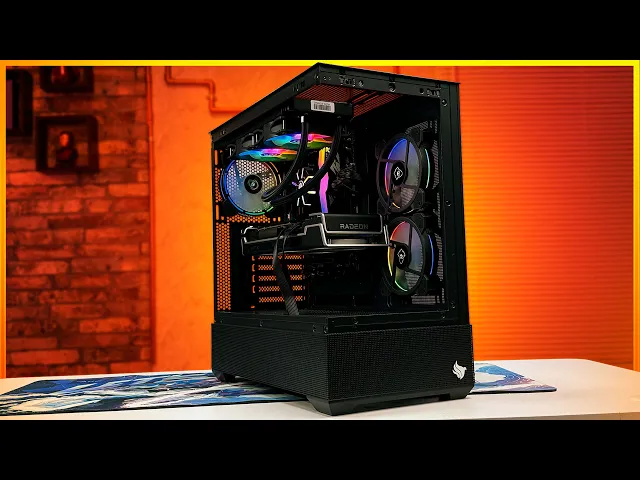
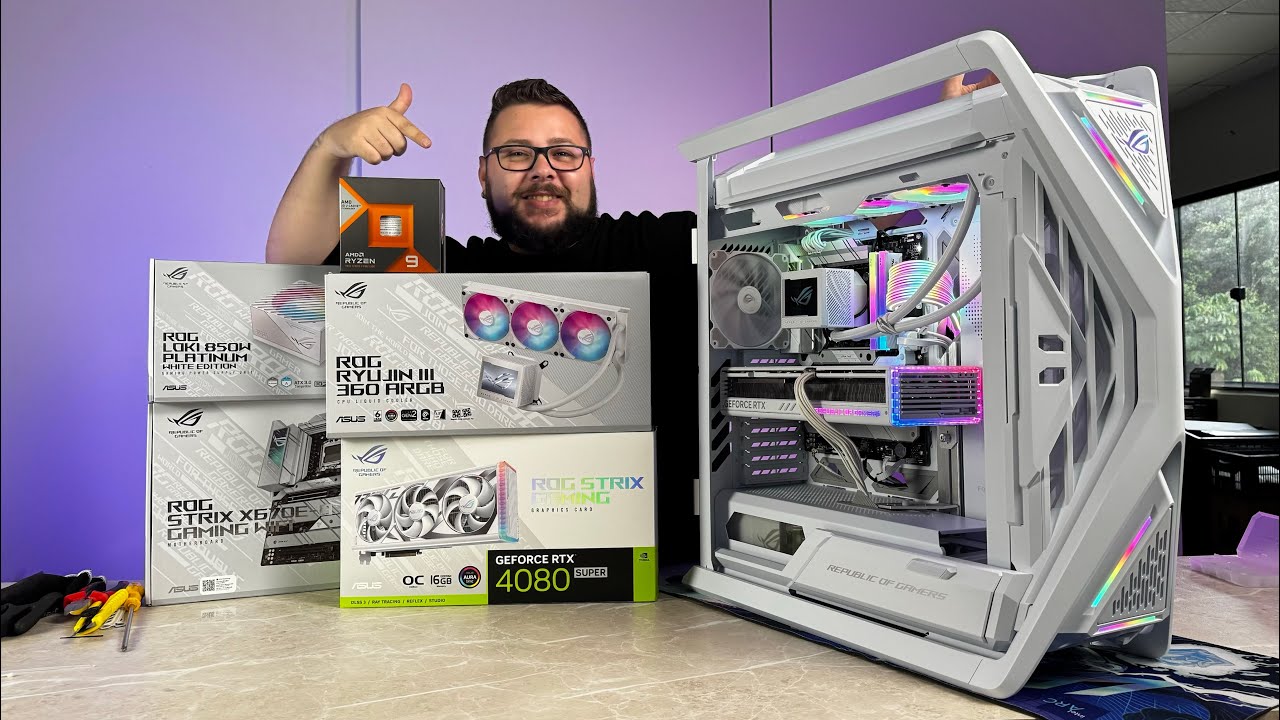
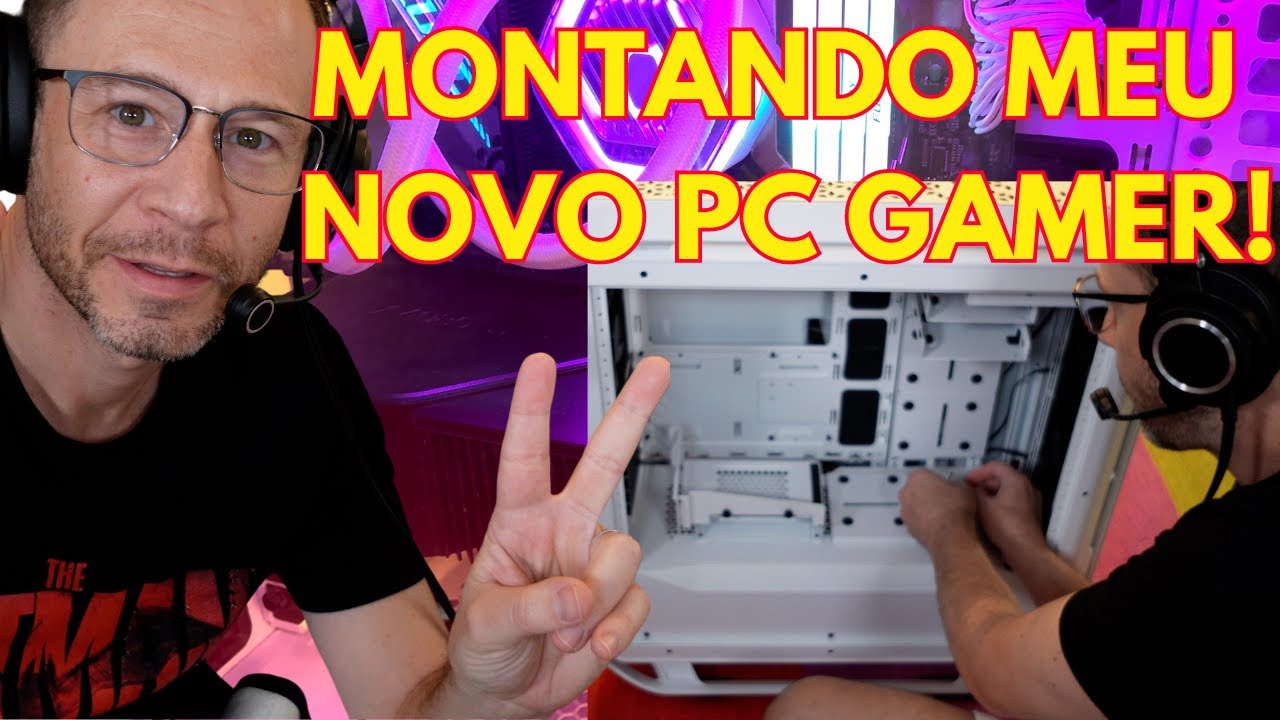
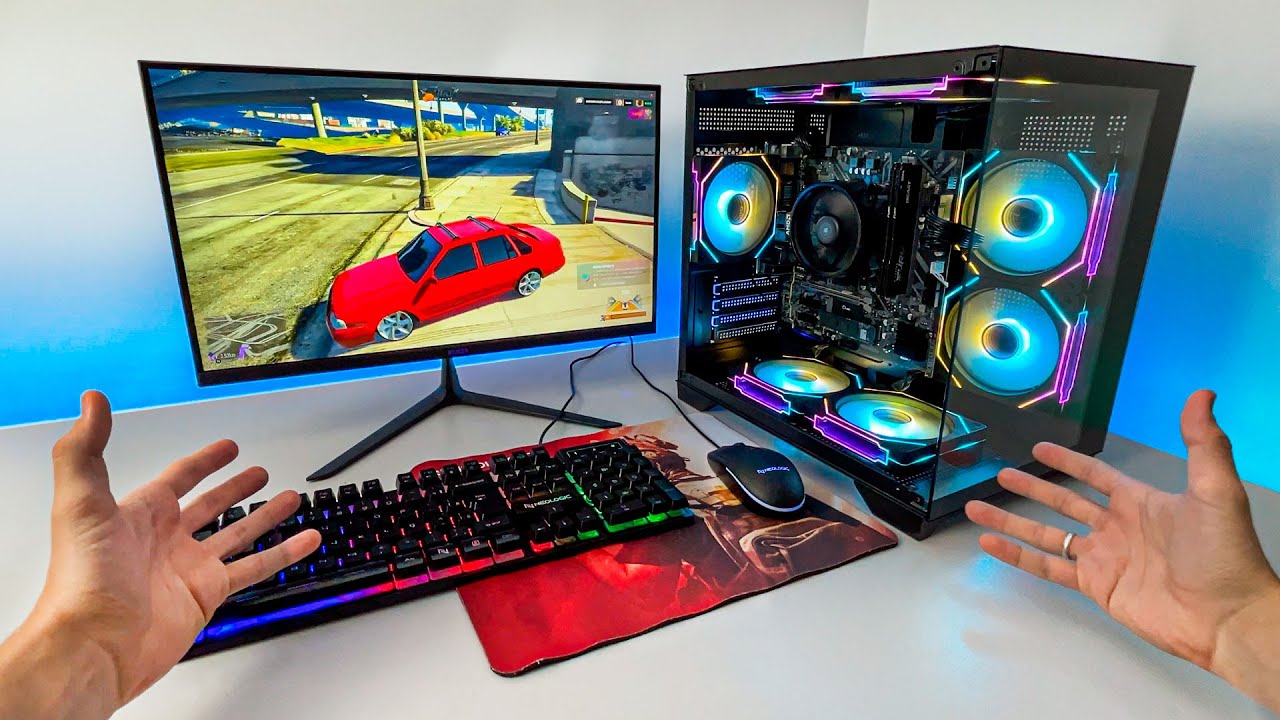
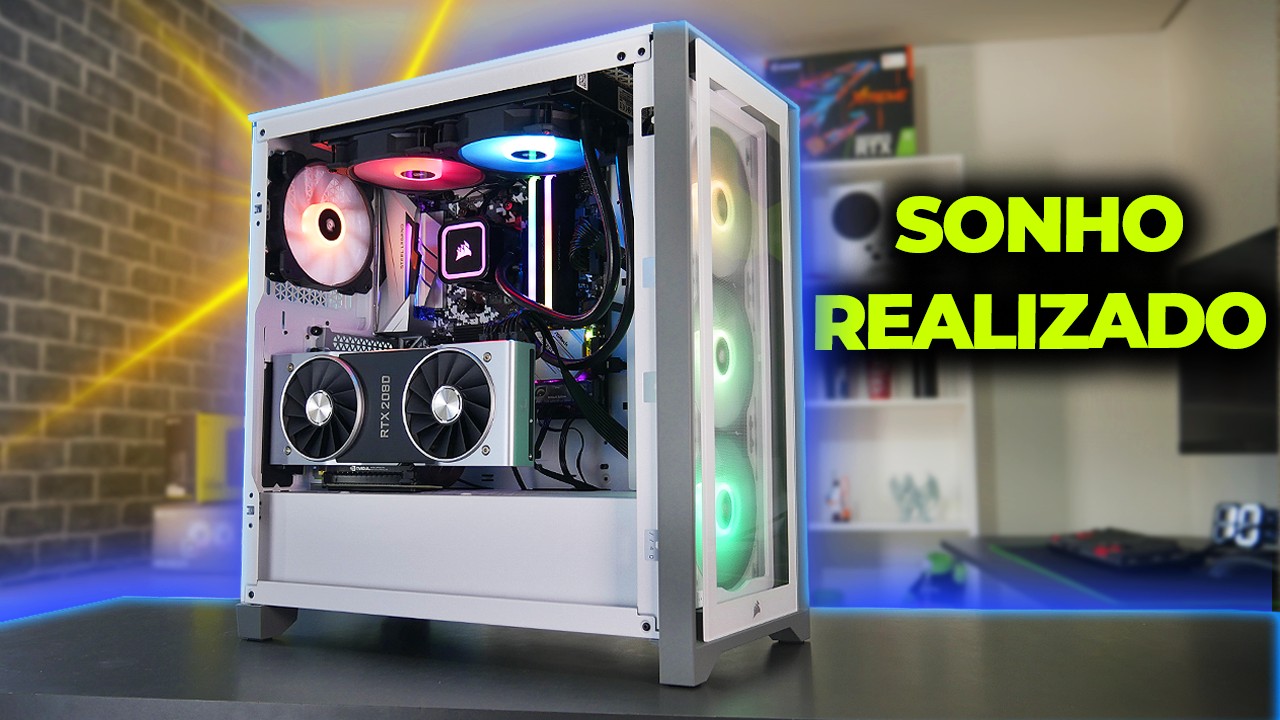
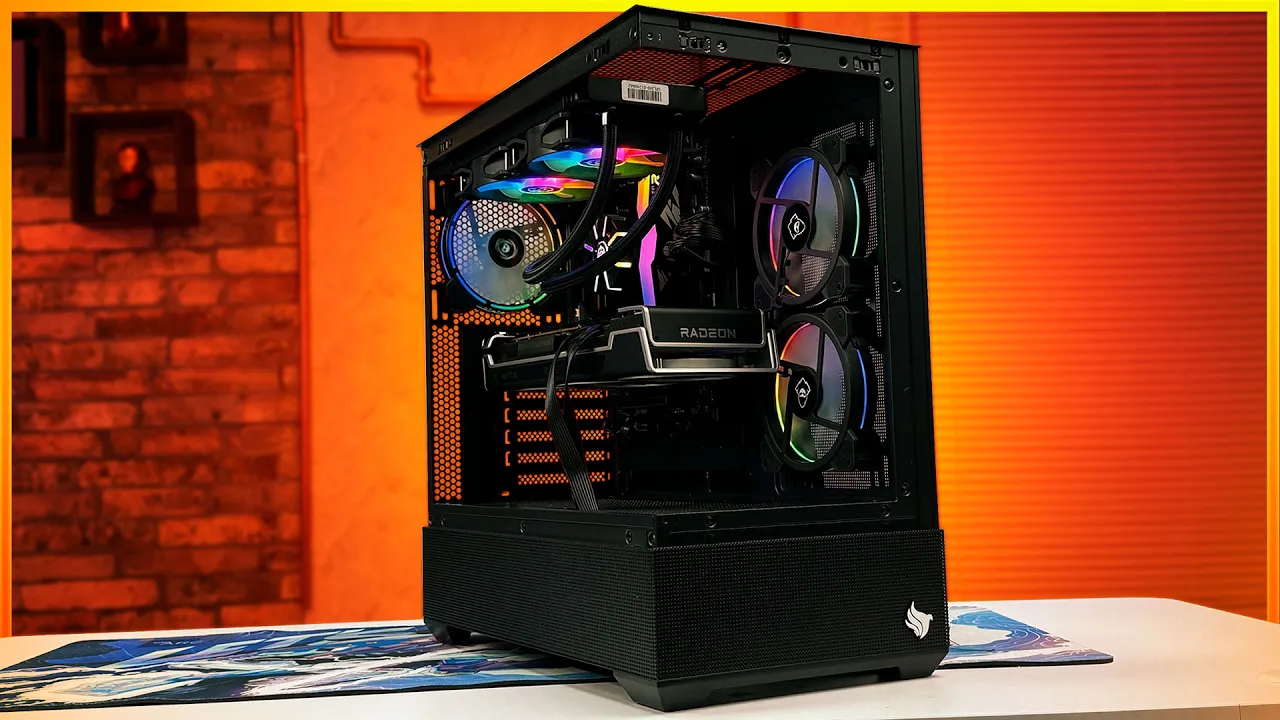
já tá dando para perceber ó se tá dando para perceber eu não sei mas que tá doendo tá doendo bom agora começando oficialmente aqui galera hoje nós vamos montar uma configuração Gamer para quem quer jogar em Full HD com altaa qualidade é uma configuração aí que ela tem um bom custo benefício é uma placa que eu particularmente gosto bastante um processador também que eu curto bastante nessa configuração então uma combinação aí PP para toda a obra dá para você jogar dá para você editar dá para você trabalhar claro que o foco principal aqui é empurrar muito FPS e v o arzone a 200 frames né E é isso que a gente vai fazer com esse setup aqui galera então vamos conhecer as peças e fazer a montagem em todos os detalhes e lembrando você aí de casa que daqui a pouquinho a hora que terminar essa montagem aqui terminou a estreia que eu sei que está assistindo a estreia agora você tá assistindo a estreia já manda um coraçãozinho foguinho no chat depois que acabar ela o link das peças V estar na descrição se tiver uma máquina prontinha semelhante eu deixo também para ajudar vocês ali além da link de todas as peças tá bom vamos agora pra montagem galera Ó processador que a gente vai utilizar nessa máquina meus amigos processador é um ryzen 5 am4 tá bom se trata aqui de um ryzen 5 5600x Esse processador tem um bom custo benefício tem uma boa Performance em single thread é preparado para empurrar aí placas de vídeo de segmento mid end sem nenhum problema são 12 threads no total e é um processador aí que não é difícil de você levar nem na placa mãe nem cooler nem nada ele é bem tranquilo não é exageradamente quente não tem nenhum ponto assim que eu colocaria é como um pesar nesse processador sabe sabe Ah é aquele processador bom mas você precisa de um super water cooler para empurrar Não esse aqui é super de boa então temos aqui o nosso 5600 PR quem não conhece ainda eu acho difícil aqui quem assiste o canal da Pichau não conhece ainda mas você não conhece ainda né Isso aqui é o padrão PGA que era o do am4 né aonde os pinos são no processador Então essa é a parte que você tem que tomar mais cuidado na hora da montagem do seu computador é os pinos tá princialmente no M4 ali que os pinos é no processador aí já no am5 e no Intel é LGA o padrão então os pinos são na placa mãe aí você tem que tomar cuidado com a placa mãe para não entortar os pinos a placa mãe que a gente vai utilizar tem um ótimo custo benefício é a placa mãe da Pichau danuri b550 MPX essa placa mãe aqui tem uma roupagem micro ATX são dois Slots de memória slot PC Express 4. 0 blindado para você levar sua placa de vídeo suporte a m. 2 dá suporte ao nosso processador tranquilamente até a ryzen 7 ela suporta tranquilaço tá então aqui a gente tem margem ainda nesse processador e uma placa manang é muito baratinha tá você vai encontrar no site ali por volta de 300 e pouco R 400 Sai num preço bem interessante vamos tirar ela aqui da Caixa eu já tenho algumas montagens dela no canal quem acompanha aí h mais tempo já já viu algumas montagens que a gente fez nela vou tirar aqui o plastiquinho o isopor dela e aqui é a nossa danuri b550 MPX placa mãe com bom custo benefício você não vai gastar muito você vai ter uma placa mã de qualidade aí ó as conexões na parte de trás dela bacana colocar ela aqui na mesa tem um dissipador do vrm Ali gigante né Vamos guardar aqui o certificado e o manual vamos tirar o um espelhinho aqui porque a gente vai precisar para montar nela e nessa máquina eu acho que tá com SSD Sata é é um SSD Sata então a gente I precisado do Cabinho Sata aqui também vou tirar esse cabo SATA e deixar ele fora já vamos montar agora o nosso processador aqui na placa mãe pessoal eu gosto de colocar a placa mã aqui sobre uma superfície de preferência antiderrapante né Antico então pode ser um mousepad pode ser uma mesa de madeira emborrachada e tudo mais já vai ajudar a gente vamos abrir a trava do soquete o soquete é esse carinha aqui ó Então você puxa essa alavanca e abre a travinha dele ó ele liberou o soquete pra instalação aqui nesse cantinho tem uma seta tá bem pequenininha aqui e ela vai indicar a posição da instalação do processador Então você pega o seu processador e você olha aqui embaixo dele ó tem um dos lados que tem uma seta e essa seta só está presente nesse lado e nemum dos outros então a gente vai pegar essa Seta e vai posicionar junto com a setinha da placa mãe ó comentem aí galera vocês estão curtindo essas montagens umas configurações mais custo-benefício que a gente tá fazendo aí como essa por exemplo n que é uma máquina aí que sai no valor mais interessante né a gente junta uma peça aqui outro ali e tenta montar umas combinações que seriam legais aí para vocês né Essa aqui é uma configuração que eu recomendaria bastante pra galera tá instalado aqui o nosso processador 5600x né pra memória RAM essa máquina ela vai equipada com 16 GB Olha só são 16 GB de memória cham group de Force Delta RGB são memórias rtb R to barrel uma edição limitada especial aí da pichal e são de frequência de 3600 MHz a frequência até bem alta aí né pro nível da máquina dá para você colocar essa frequência ou você pode colocar de trê 3200 também tá que geralmente é de 3600 ela apareceu no mês passado muitas vezes na promoção pela mesma faixa de preço da de 3200 na 3600 Então vale a pena você colocar frequência maior V tirar elas aqui o que você tem que lembrar aqui que é muito importante é faça o do Chanel vai colocar 16 gig gente beleza coloca duas de oito não coloca uma de 16 tá senão depois você não vai ter a performance máxima do teu kit né que você poderia ter ajuda depois para fazer upgrade Mas não vai ter a performance máxima tirar aqui o segundo blister segundo da memóri Zinha tá aí ó para formar o nosso Dual Channel pra gente instalar a nossa memória ddr4 nessa nessa placa manha aqui são dois Slots só então não tem muito erro você vai ter que preencher os dois Slots né você vai pegar as duas memórias e você vai colocar ela em cima do slot você vai ver que ela vai dar posição correta se tiver assim ó com o lado menor para cá e o lado maior para lá se você tentar inverter ó ela nem encaixa tá vendo aqui ó que esse furinho não bate com o dentinho do do slot ali ó não vai encaixar a memória tá então tem que ser nessa que é a correta para instalar É só colocar ela ali dentro do slot e Pressionar para baixo Ó tem muito segredo não ó dessa forma você vai fazer o mesmo com a segunda memória posicionar Ela ali fazer uma pressão para baixo também ó Fechou tá travado as duas memórias nosso Dual Channel formado 16 GB 3600 MHz em dois pentes de memória disipador perfil alto com led RGB ainda bonitão esse PC hein o gabinete que a gente vai utilizar nessa máquina pessoal é o gabinete da Pichau magpie 4x esse gabinete aqui tem um bom custo benefício bom airflow também muito bonitinho tá você não vai pagar caro nesse gabinete essa versão em específico ela é ainda mais barata que essa versão ela não tem as ventuinhas já instaladas de fábrica o nosso cliente escolheu aí ventuinhas que ele gostaria de colocar que a gente vai fazer a instalação dessas ventuinhas aqui na máquina para ele e também do watercooler né Vamos tirar o plástico aqui de cima dele ó bom aqui pessoal é o gabinete magpie 4x tá frente vidro lateral em vidro embaixo e na lateral dele aqui ó você tem toda ela tipo Mex toda ventilada para facilitar no airflow do gabinete e na parte de trás Ó você pode ver que também é todo ventilado então a gente pode colocar ventuinhas ali né que vai fazer o papel do airflow normal vai passar o ar tudo certinho por ali esse gabinete também tem alguns outros pontos interessantes que eu já mostro para vocês vamos começar aqui primeiramente né tirando os vidros dele ver se eu vou conseguir tirar aqui já de primeira ó aí ó tirar o vidro tem um beel de metal interno vou guardar ele na frente você também tem vidro pessoal que dá para gente fazer a remoção Ó você pode empurrar aqui pra frente aí ele sai também ó um bezel de metal vidrinho aqui na frente vem o manual aqui na parte de trás você consegue abrir ele também pode ver né aqui a lateral de vidro dele à frente e a parte de trás não precisa de nenhum parafuso para você remover ó tudo aqui é só você ó puxar e ela sai tá bom E aqui atrás nós já temos acesso à área para fazer a montagem da fonte organização dos cabos instalação do SSD e tudo mais pode ver que pra parte de dentro do gabinete realmente dá uma área muito boa né muito bem ventilado muito aberto para você trabalhar muito fácil um belo de um gabinete aí pessoal agora a gente vai preparar aqui tudo para iniciar a instalação acho que vou pegar a fonte já vou colocar aqui vou colocar as nossas ventuinhas também porque hoje a gente vai ter que instalar um water cooler também nesssa placa mãe na placa de vídeo depois então já vamos começar a adiantar esses processos aí para deixar tudo certinho para a fonte de alimentação a gente vai utilizar uma fonte de 650 w pessoal é a fonte Nido 650 L da Pichau é uma fonte aí que tem tem PFC ativo então é boa para você utilizar no seu PC tem 80 plus bronze os cabos dela são todos cabos flats pretos nada de pique 3 em1 então dá uma estética já legal na montagem também e é uma fonte que vai segurar placas de vídeo de segmento intermediário Qual o nível máximo que dá para colocar de placa de vídeo numa fonte como essa dá para você colocar uma 67 67 não vou colocar uma 7700 XT talvez até uma 7800 XT uma 4070 normal Dá para colocar também não teria problema nessa que agenta tranquilo olha aí ó deixar o tamanho dos cabos S cabos longos todos pretos pra gente instalar a nossa fonte vai posicionar ela aqui Dent do nosso gabinete deixa só pegar um parafuso aqui pra gente fixar ela pegar aqui a nossa fonte ventuinha dela virada pra parte de baixo né pessoal posicionar aqui dentro do gabinete ó dessa forma Até bater a Furação bateu a Furação você pode pegar o parafuso e já ir posicionando no lugar para fazer a fixação dela coloquei o primeiro já para ela ficar paradinha no lugar não sei porque eu estou montando a fonte hoje com o gabinete deitado normalmente eu não monto com Dede deitado foi automático é mais fácil normalmente montar com ele em pé último parafuso e tá fixa a nossa fonte pras ventuinhas pessoal o nosso cliente aí escolheu é um kit de ventuinhas com três ventuinhas da manser é o kit z200 com leds RGB tá ventuinha a com custo benefício bom também você vai pagar bem baratinho vai deixar a máquina ventilada né E vai dar aquela estética legal também com os ledzin deixa abrir aqui o kit de ventuinha controlador das ventuinhas z200 Manuel olha aí ó controle para você controlar os LEDs mais parafuso e aqui está nossas ventuinhas z200 ó tirar uma para você ver aqui ó ela tem o miolo dela né as pinhas aqui todas brancas para ajudar a espalhar melhor o LED né E ela tem em volta dela também um anel com LED e na borda dela também um anel com leds tá bom colocar ela aqui em cima aqui as pontinhas dela ó são todas com borracha aqui tá então para evitar vibração né o Flow da máquina pessoal de que forma eu vou fazer tá o water cooler vai em cima então o water cooler de 240 ele vai tirar o ar PR parte de fora certo aqui na lateral vou colocar duas ventuinhas puxando o ar elas vão fazer o mesmo papel que as duas ventuinhas poderiam fazer aqui na frente ó se tivesse a parte da frente né mexe seria duas ventuinhas aqui puxando o ar para dentro do gabinete como não tem a parte da frente mexe eu só altero daqui para cá não muda muita coisa e o airflow vai funcionar exatamente da mesma forma tá só que daí a gente tem que posicionar de uma forma que o ar entre para dentro do gabinete então se você coloca ela por exemplo dessa forma vai tá errado o ar vai est saindo do gabinete se você coloca desse jeito o ar tá entrando Então é assim que a gente vai fazer a instalação delas na parte de trás eu vou colocar a ventoinha fazendo exaustão ela vai ficar nessa posição só que elá trás para retirar o ar de dentro do nosso gabinete [Música] também vamos pegar Nossa placa manha aqui agora pessoal colocar ela aqui dentro do gabinete deixa eu puxar os cabinhos aqui ó PR facilitar na instalação dela a ideia aqui é bater certinho ali no espelho dessa forma e bater os parafusos né pra fixação colocar o primeiro parafuso Pessoal agora é só ir colocando os demais agora a gente vai pegar a alimentação que é uma de oito pinos já vamos colocar aqui em cima pessoal não tem erro também ó só fixar ali em cima a gente já pode levantar o nosso gabinete agora nessa configuração pessoal a gente vai utilizar um sistema de refrigeração water cooler tá não é necessário um Air cooler já daria conta também mas a ideia aqui é que ficar bem geladinho mesmo a gente vai utilizar o watercooler aí da tgt esse modelo aqui é o spartel 240 que ele tem leds RGB já do tipo Rainbow as duas ventuinhas para colocar em cima bem bacana vai manter o processador bem geladinho vou abrir ele aqui PR gente fazer a instalação [Música] agora a gente vai pegar o radiador pessoal vai colocar na parte de cima do gabinete dá para você posicionar ele um pouquinho mais pra frente um pouquinho mais para trás você decide aí o posicionamento mais interessante aqui eu acho vai ficar bom já V colocar o primeiro aqui no meio porque DAE já mantém mais ou menos no lugar como guia né pra gente instalar a base da bomba do Water cooler pessoal a gente tem que tirar esse bracket padrão ó que vem já no na placa mãe né a gente vai tirar esses parafusos agora pessoal que a gente já liberou ali as travas do soquete a gente vai arrumar esses fixadores aqui ó a gente vai precisar dessas peças maiores elas são pra M4 e a M5 vai precisar das molinhas né E vai precisar dessas arruelas aqui né para segurarem ali De certa forma a gente ia pegar aqui uma molinha uma peça dessa e uma arruela ó dessa forma aqui a gente vai fazer isso com todas a gente vai lembrar aqui de tirar a proteção plástica que vem aqui na parte debaixo da base do cooler você deve remover isso aqui se você não tira isso aqui Ede a troca de calor entre o cador e a base do Water cooler evitando assim né a a refrigeração do seu CPU né ele vai ficar quente a gente tem que tirar esse adesivo aqui ó remove ele feita essa remoção a gente vai pegar a pasta térmica que já acompanha o nosso watercooler vai aplicar um pouquinho de pasta térmica em cima do processador uma quantia que não falte dê para espalhar por todo o processador tranquilamente e agora a gente vai pegar a base do nosso cooler vai começar a fixar ela na placa mãe pessoal agora que nós instalamos o nosso cooler aqui dentro pessoal agora a gente vai passar todos os cabos no seu devido lugar iniciar a organização para já já a gente voltar com a instalação da nossa placa de vídeo Então bora lá e agora para finalizar a nossa montagem pessoal a cereja do bolo Nossa placa de vídeo estamos aqui simplesmente com uma xfx RX 6750 XT que é uma placa PC Express 4.
0 de 12 GB modelo Triple Fan muito bonito tem até uma gravura dela aqui na parte de trás Ó super bacana preparada assa para rodar todos os jogos aí tranquilamente em Full HD com margem tá Dá até para encarar um Quad HD essa placa para você ter uma ideia de comparação ela é um pouquinho mais forte bem pouquinho mais forte que uma 40 60 ti obviamente que não em R trce né pessoal isso a gente já sabe mas no na performance geral ela é um pouquinho mais forte que a 4060 ti só que o detalhe aqui é que ela é mais barata que uma 4060 TI uma placa dessa aqui custa 2. 200 né 2.