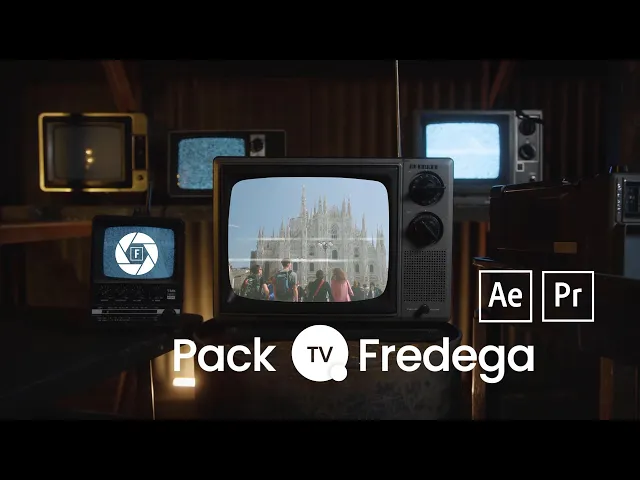
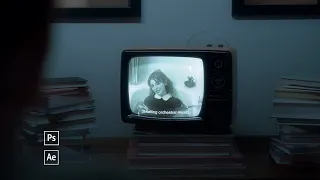
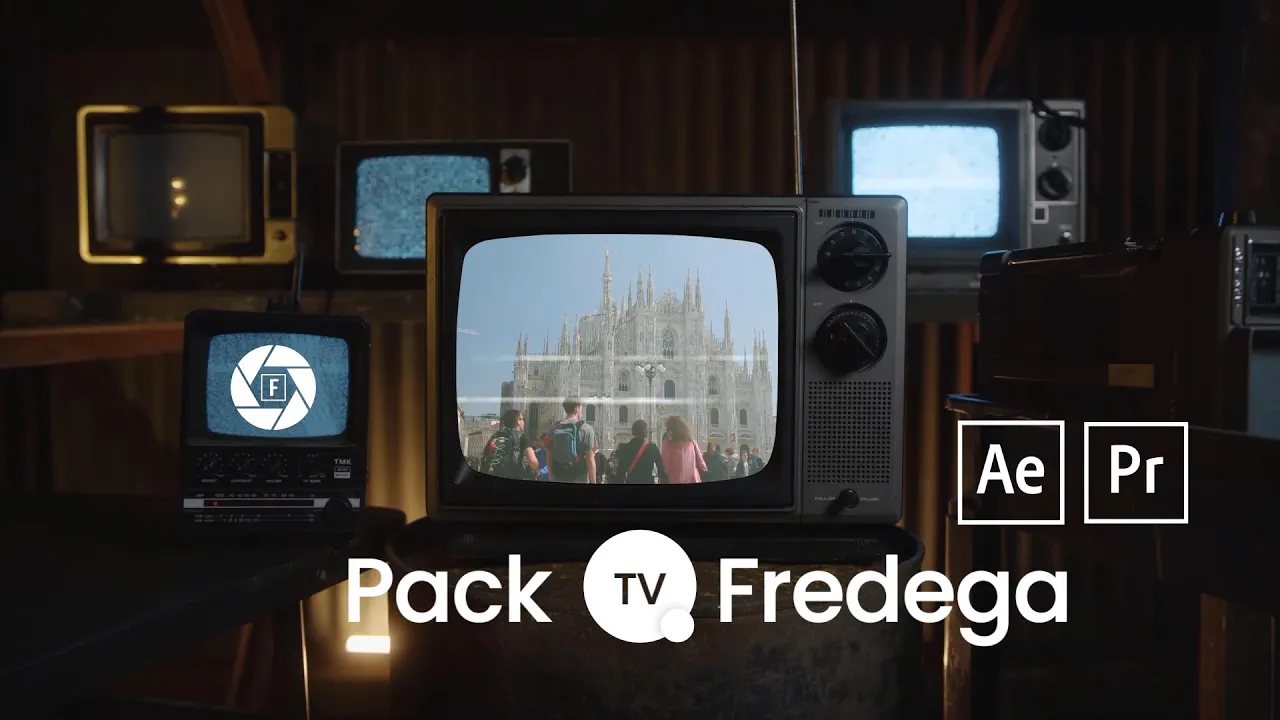
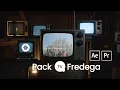
[Música] hola qué tal amigos cómo distancian bienvenidos a un nuevo vídeo de fredica producciones hoy les comparto este grandioso material que es compatible para cualquier programa de edición que soporte croma key pantalla verde croma clave y modo de fusión yo se lo voy a explicar para premiere y after effects es realmente muy sencillo de usar así que veamos que contiene el pack el pad contiene imágenes o escenas y fijas las escenas que éstas que pueden ver aquí en pantalla y también las en movimiento que son las que traen los croma key es decir las pantallas
verdes también trae un kit o unas pantallas estas que ven aquí en pantalla y también trae bueno unos efectos de sonido de televisión y también trae los efectos visuales de la televisión además también trae pantallas en png para que lo podamos colocar en cada uno de nuestros vídeos yo voy a usar las escenas en movimientos en decir en vídeos estas que tienen los croma skin bueno cómo usar esto bueno en cualquier programa de edición hay que colocar la escena o cualquier imagen del que contenga el televisor o la videocámara porque también hay videocámara e incluso
también hay game voice es decir consolas de juego en el cual también podemos colocar nuestros vídeos o imágenes allí yo voy a escoger una de estas y lo que hay que hacer es colocarlo acá en la línea de tiempo de nuestro programa pero por unos canales más arriba es decir por ejemplo aquí en premiere puedo colocarlo en el canal 4 para que me queden tres canales abajo que es donde voy a colocar el resto de contenido en este caso entonces voy a escoger este vídeo y lo voy a poner aquí por ejemplo en el canal
número 4 estos materiales están en 4k en este caso como la secuencia es 1920 x 1080 le voy a poner mantener los ajustes existentes por lo tanto también el vídeo me va a salir o me va a ocupar más de lo que es la secuencia en este caso simplemente en premiere simplemente le voy a dar clic derecho y clic aquí clic donde dice escalar al tamaño de fotograma o simplemente irme a controles de efecto seleccionar el vídeo y escalarlo y colocarlo justo en el tamaño d secuencia en after effects es igual también tengo una composición
más pequeña que el vídeo olvides 4k simplemente hago clic derecho y le doy a que clic aquí donde dice transformar y haga clic donde dice ajustar a composición y automáticamente también la escena se va a ajustar a la composición o el tamaño con el que estoy trabajando muy bien seguimos acá en premiere ahora lo que hay que hacer es aplicar el efecto de croma clave o el cromático de pantalla verde en el programa que estoy usando lo voy a aplicar en este caso se los voy a enseñar a cómo aplicarlo tanto en premiere como en
after effects en premiere donde lo encontramos que encontramos aquí en la ventana de efectos luego en la opción efectos de vídeo luego en la opción clave y este es este el efecto que se llama incrustación ultra recuerden efectos de vídeo clave incrustación ultra lo seleccionamos lo mantenemos presionado y lo llevamos aquí al vídeo de la escena del televisor luego señalamos aquí en la capa en este caso el recurso nos vamos a controles de efecto y aquí encontramos el efecto que se llama incrustación ultra que hacemos muy sencillo aquí donde vemos incrustación por croma simplemente elegimos
aquí la gotera y seleccionamos aquí donde está la pantalla verde hay unos que son azules bueno simplemente hacemos clic y listo esto se ha colocado transparente vamos a hacerlo de rapidez en after en after effects también es muy sencillo simplemente seleccionamos la capa nos vamos a efecto luego aquí a clave y escogemos el efecto que se llama light 1.2 hacemos clic luego aquí una ventana de controles de efectos aquí donde dice screen color bueno escogemos también la cotera y hacemos clic allí en la pantalla verde y clics automáticamente se ha vuelto transparente muy bien regreso
a premier y ahora vamos a colocar el vídeo nuestro vídeo nuestra imagen por debajo de el televisor como hacemos eso es muy sencillo elegimos nuestro vídeo y lo vamos a poner por debajo por debajo acá en la línea de tiempo vamos a ponerlo aquí por debajo de todo aquí debajo de todo tenemos que dejar dos espacios en el canal para que la pantalla y para el efecto de televisión el televisor como acá como tal entonces simplemente voy a escalar o ajustar el vídeo al tamaño del televisor simplemente voy a que controles de efectos y escalo
en este caso escalo la capa y pues la colocó ahí justo lo que quiero que muestra que en la televisión en la televisora buena y te lo tenemos ya lo mismo vamos a hacer en after effects aquí tengo ya por ejemplo la capa abajo simplemente la voy a escalar tecla s y también colocó ahí el vídeo hilo escaló al televisor vamos a previsualizar y vemos que ahí está ya el vídeo ahí está importado a nuestra secuencia nuestro proyecto ahora lo que hay que hacer es importar una de las pantallas por ejemplo a que hay varias
pantallas podemos escoger la que más nos guste y vamos a colocarlo aquí por debajo de la escena del televisor se quitan la escena del televisor hacemos lo mismo tenemos que escalarlo también y ajustarlo en este caso vamos a escalarlo y lo vamos a ajustar aquí que quede más o menos que ocupe todo el televisor no como tal entonces vamos a ajustarlo aquí esto se hace con la posición aquí en controles de efectos con la posición y con la escala y una vez ya este escalado y ajustado nos vamos aquí aquí mismo en controles de efectos
en modo de función esto lo encontramos aquí en opacidad modo de fusión y lo cambiamos de normal a pantalla de normal a pantalla y listo ahí tenemos ya la pantalla sobre nuestro vídeo en la televisora en after effects es lo mismo colocamos aquí el archivo png de la pantalla y lo ponemos por encima de nuestro vídeo entonces aquí está simplemente lo escalamos tecla s y escalamos aquí en la pantalla y con la tecla movemos la posición y la ajustamos a qué bueno que de bien ajustadito a nuestra pantalla una vez que esté ajustado simplemente le
vamos a cambiar el modo de fusión esto es muy sencillo lo encontramos aquí donde dice modo de función si no le aparece modo de fusión o la columna de modo de fusión aquí acá abajo le saldrá una barrita que dice definir modos haga clic de allí hasta que le aparezca y luego aquí donde dice normal acá ladito lo cambian de normal a pantalla y listo también ya ahí hemos aplicado la pantalla en after effects ahora acá en premier vamos a aplicar el efecto de pantalla escojamos uno de los efectos en este caso yo voy a
elegir este y lo pongo aquí por encima nuestro vídeo y por debajo de la pantalla punto pn listo aquí lo tenemos ese también lo vamos a escalar clic derecho y aquí escalar al tamaño de fotograma o si quieren escalarlo también allá con los controles de efectos luego teniendo seleccionado el efecto nos vamos a controles de efectos buscamos opacidad y el modo de fusión también se lo vamos a cambiar de normal a pantalla y listo aquí entonces queda ya a nuestro vídeo tanto miren con el efecto de televisión tanto con la pantalla sobre puesta y listo
haya importado y terminado nuestro proyecto en after effects es lo mismo simplemente escogemos el efecto lo ponemos por encima de nuestro vídeo que hicimos nuestro vídeo también si lo queremos ajustar recuerden clic derecho transformar ajustar la composición y lo mismo el modo de fusión lo cambiamos de normal a pantalla bueno aquí si queremos colocar más televisores o queremos colocar un televisor en nuestra escena es decir nuestros vídeos bueno muy sencillo simplemente nos vamos a la carpeta de televisores png escogemos el que querramos lo importamos a nuestro programa y listo acá lo importamos simplemente por encima
de las demás capas en la línea de tiempo por ejemplo este televisor vamos a escogerlo y aquí nos tiene que aparecer simplemente hay que bajarle la en este caso pues la escala ahí está el televisor y lo posicionamos justo donde queremos que esté a esto ya no hay que hacerle chrome aquí es decir ya no hay que moverlo es colocarle ese efecto de croma clave simplemente colocamos el televisor gusto donde queremos colocarlo y a este televisor también hay que ponerle su pantalla y nuestro vídeo de fondo y el efecto de televisión tal cual como lo
hemos hecho con el televisor de acá principal asimismo también es en after effects simplemente podemos colocar el televisor que querramos la pantalla que queramos el efecto que querramos en la escena que querramos mis amigos esto ha sido todo por hoy espero que les haya gustado mucho si les gustó mucho este material pues no se olviden decir no love comentar no los tipos que también siga todas nuestras plataformas porque voy a estar subiendo bastante material interesante para estos programas de edición sobre todo los de adobe como es after effects y adolf premiere les mando un abrazo
gigante que estén muy bien y nos vemos con el siguiente vídeo hasta entonces [Música]