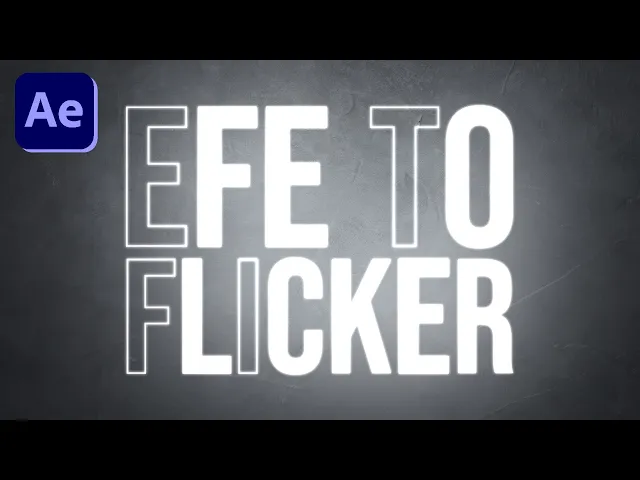
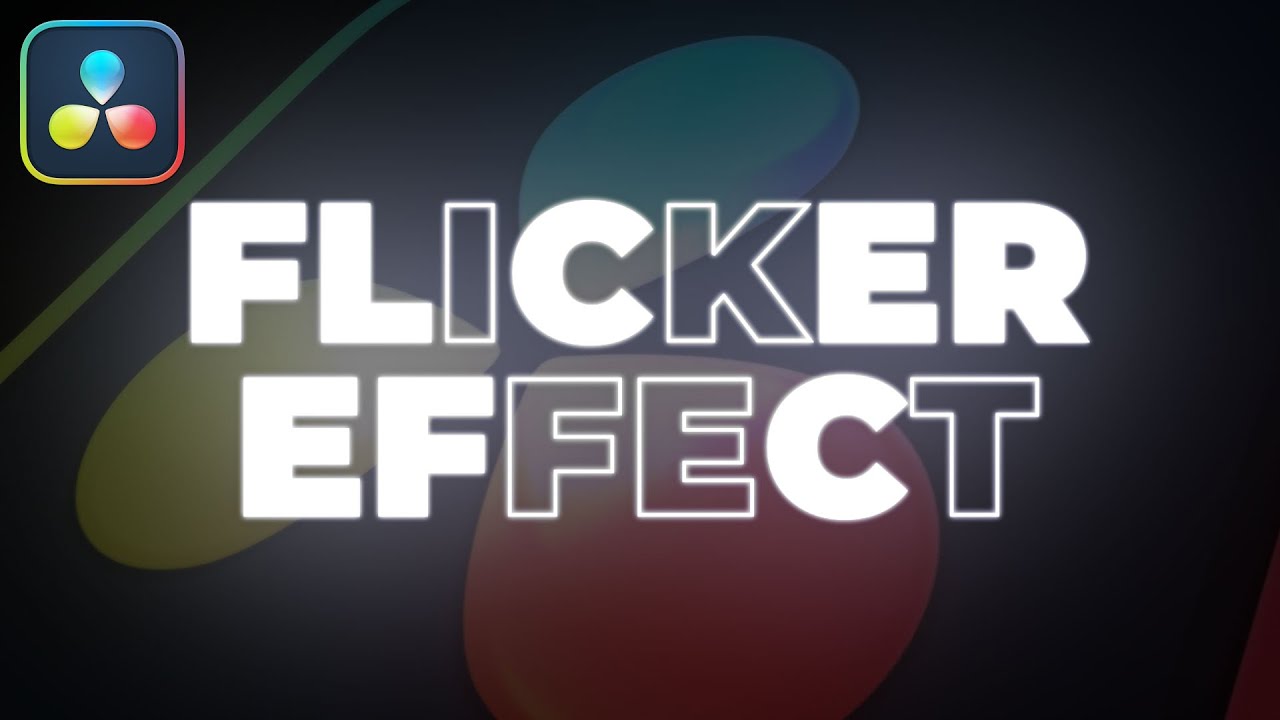
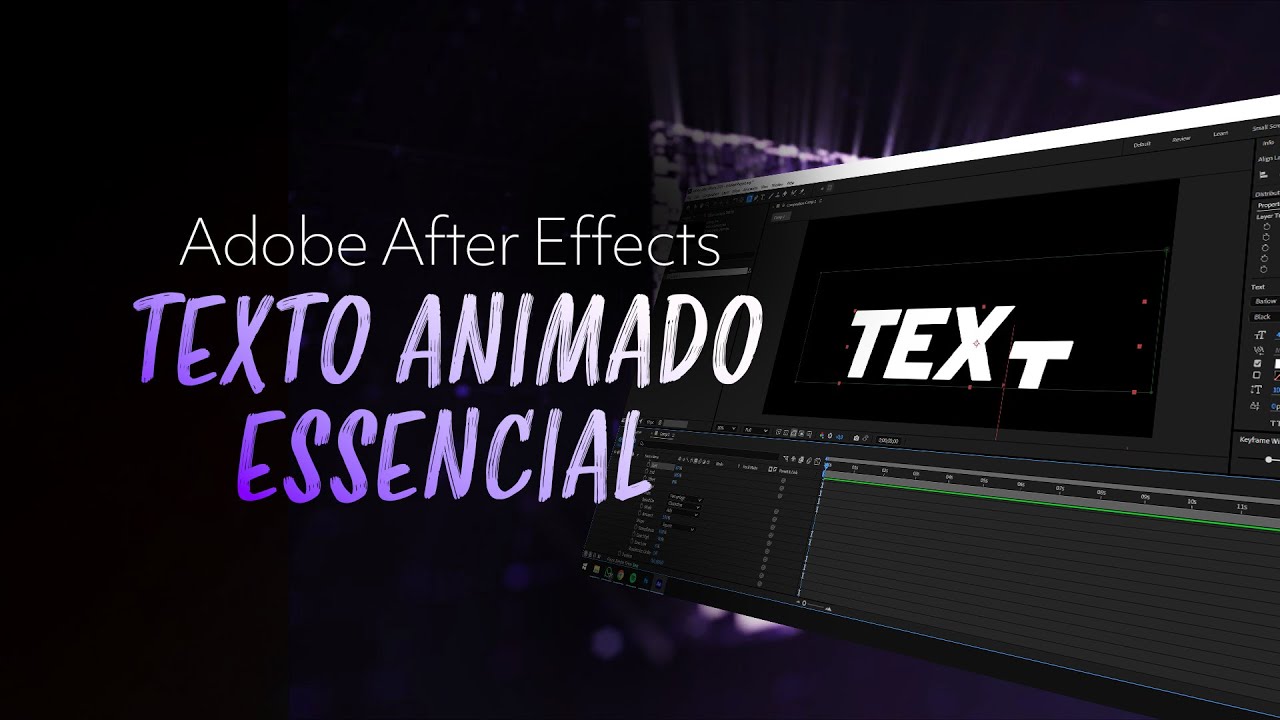
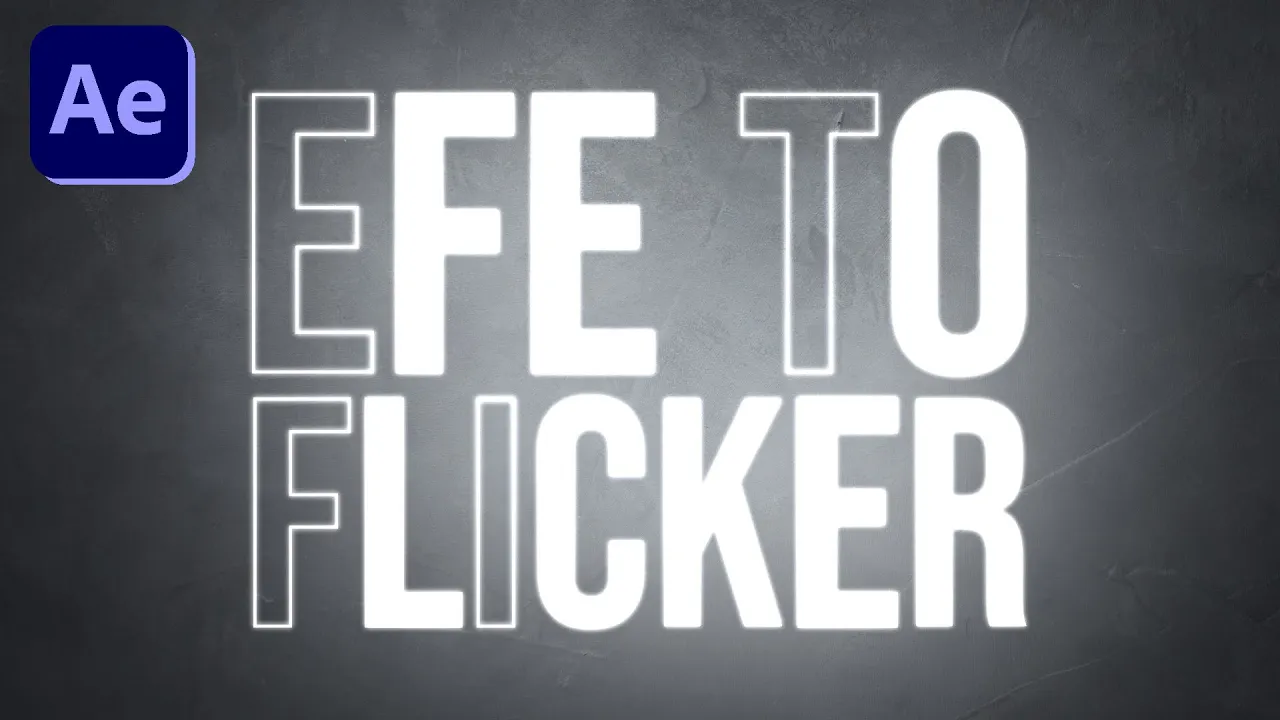
Salve salve rapaziada Vamos aprender a fazer esse efeito aqui que você pode usar I love touch e intro de canal ou então naquelas transições que a gente faz com vídeo de forma muito fácil e muito rápida mas antes que a galera saia do vídeo Bora lá começar então eu vou clicar aqui ó em composition composição New composition nova composição ou simplesmente Ctrl N vou chamar aqui ó de Flickr tá Flick é nada mais é do que português em piscar vamos lá HDTV 2997 com 10 segundos e vou dar Ok vamos clicar aqui nesse íconezinho aqui
no nosso ícone de texto e vou clicar aqui e vou escrever ó Flickr vou pegar aqui de novo a ferramenta de seleção e vou fazer as modificações dele ó vou pegar aqui ó eu não quero o stroke ou seja traçado eu quero só aqui essa parte de fio Então vou pegar aqui o preenchimento que é essa parte de cima dá um click duplo você escolhe a cor aí que você quiser dar ok E aí você seleciona aqui o quadradinho aqui de baixo e clica nesse conezinho bem pequenininho aqui para dizer que você não quer esse
traçado Vamos aumentar aqui o tamanho dele vou dar o comando control alt home para centralizar o meu ponto de ancoragem e contra o home para centralizar o meu texto aqui na minha composição vamos ver aqui embaixo no meu texto dá um cliquezinho aqui aqui onde tem animate animador eu vou clicar aqui e vou botar opacidade O Peste e eu vou zerar aqui opacidade que tá aqui exatamente embaixo do Randy selector One que é o seletor de intervalo Então vou zerar isso aqui vou abrir as propriedades aqui do animal start ó vou clicar aqui no reloginho
no zero vou jogar o meu play hard lá para mais ou menos uns dois segundos e vou botar ele em 100%. O que vai acontecer é uma coisa tipo um typerider tipo máquina de escrever fazendo aqui a nossa animação vou rolar a tela aqui para baixo vou em Advanced avançado no Random mais em aqui onde tem randômico eu vou em vez de off desligado eu vou clicar aqui em cima e vou botar em ligado isso vai fazer com que ele faça uma coisa aleatória aqui nessa minha animação vamos botar aqui o play Hatch para o
zero E aqui onde tem Random Cid seria randomico alguma coisa assim que tá aqui dentro Eu vou ligar o reloginho vou deixar ele no zero e lá em 2 segundos ó é só clicar aqui apertar dois zero zero apertar enter que ele vai levar o play hard lá para 2 segundos e vou botar aqui o Renault City em 25 olha só o que que vai acontecer com a nossa animação aqui em Smooth que seria a suavização você vê que ele vai trocando de uma forma um pouco mais suave se você quiser de uma forma mais
dura você pode botar aqui em 0% ó e ele vai funcionar de uma maneira mais mais rápida aqui a troca das Letras se você quiser que isso aconteça mais rápido ou mais devagar É só você clicar aqui em cima desse último que freio jogar mais para frente ou jogar mais para trás que aí você vai conseguir uma animação mais rápida se você aproximar os que frames ou uma animação mais lenta se você jogar mais para frente com ele selecionado eu vou vir aqui no painel caracters se não tiver aberto para você você vem aqui um
Windows janela e aí você vai achar que o painel caracter e aqui ó eu vou clicar nessas duas setinhas aqui ó bem pequenininhas para trocar agora nessa de cima eu tenho só o stroke ou seja só o traçado e não tenho o preenchimento se você for dar Play não vai acontecer absolutamente nada porque os dois estão acontecendo exatamente ao mesmo tempo mas eu vou selecionar ele aqui ó vou apertar o e ele vai me mostrar aqui as opções que eu animei eu vou clicar nessa setinha aqui para frente ó para pegar esse último que frame
quando eu clico aqui onde tá 25 eu vou botar ele aqui ó vou dobrar o valor dele vou botar como 50 Quando eu der Play é isso que tá acontecendo eu vou colocar uma camada de ajuste vou ver aqui em layer camada mil novo e vou botar aqui ó Adilson para poder botar um efeito aqui em cima vamos então em Effects presets efeitos e pré-definições não tanto aberto para você vem aqui em Windows né janela e você vai procurar aqui efeitos e pré definições Effects e presets e vou escrever aqui ó Glow em português vai
estar como brilho então eu vou jogar esse Glow em cima da minha camada de ajuste aqui vai aparecer todas as propriedades dele eu vou selecionar essa minha camada de ajuste aqui esse Glow que tá aqui vou dar control D para duplicar ela vai ficar mais forte e aqui onde tem Glow radios eu vou aumentar bastante ó para conseguir ter aí um valor que dê o brilho que eu quero dar então vou botar aqui sei lá uns 450 mais ou menos ele já vai dar um brilho legal se eu der Play é isso aqui que tá
acontecendo só que eu quero que no final esse brilho da Ki suma então quando tiver acabando a minha animação aqui ó quando acabar na verdade né A minha animação eu vou ligar o meu Glow radios aqui clicando aqui nesse ponto vou deixar em 450 e mais ou menos um segundo depois chegar um pouquinho para frente aqui e vou botar ele no zero ó quando eu dou Play aqui ele vai fazer exatamente a animação da maneira que tava lá no começo e se você quiser modificar aqui esses textos eu vou pegar aqui o Flickr One vou
dar um clique duplo em cima dele aí agora eu posso escrever ó pro digital e vou pegar aqui o meu segundo texto vou dar um clique duplo em cima dele também ó pro digital e agora quando eu dou o play e pronto eu tenho aí a mesma animação com o texto trocado beleza é isso então tamo junto um grande abraço