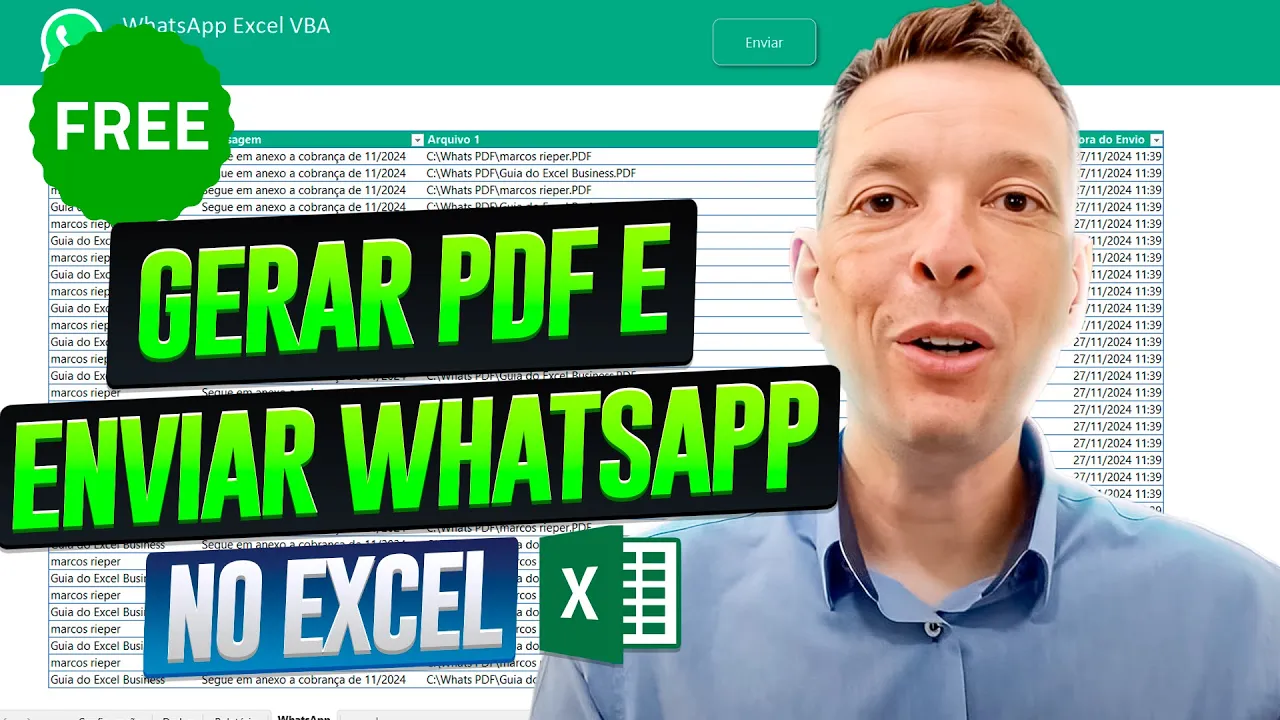
Olá bem-vindo a mais esse vídeo do guia do Excel Eu sou professor e consultor Marcos riper e nesse vídeo eu vou mostrar para vocês uma solução em Excel usando VBA para enviar arquivos PDF e também mensagens por WhatsApp automaticamente Então você tem uma lista ali ele vai gerar então por exemplo uma lista de cobrança e vai enviar essa cobrança automaticamente eu vou mostrar para você todo o código todo pronto desbloqueado tá você pode baixar e vou mostrar para você desde a instalação até o uso completo também vou explicar todo o código para você para você
poder adaptar as suas soluções se você gostar deixe seu like se inscreva no canal temos novos vídeos toda terça e todo sábado também te convido a ser nosso aluno do curso Excel completo Eu nunca falo qual é o valor que tá o nosso curso porque eu acredito que a pessoa vai clicar para olhar mas hoje eu vou abrir uma exceção porque nós estamos agora na black friday e essa promoção incrível Vai somente até o dia 30 tá então você vai poder comprar dessa vez o nosso curso a nossa formação com 12 cursos por apenas 10
vezes de r790 eu tô falando de 10 x 17,90 apenas R 179 por 12 cursos da nossa formação completa criada por mvps Microsoft Consultores com larga experiência de trabalho e ainda te dou 30 dias de garantia tudo isso com acesso vitalício Tá então não perde tempo com certeza é o melhor oferta que você vai ter desse curso e eu deixei o link aqui embaixo na descrição para você tá bom então é isso vamos ao nosso vídeo eu vou mostrar para você desde a instalação é muito fácil mais uma vez é de graça tá e eu
vou te mostrar o código também como funciona caso você queira adaptar ele mudar ele alguma coisa bem fácil então você vai clicar duas vezes sobre essa passe Zip que vai vir aqui tá você faz download gratuito só pega esse arquivo aqui tá abre aqui o c vai em C do pontos cria uma pasta qualquer Ou coloca onde você quiser também que não tem problema tá vou botar DF coloquei aqui tá Então esse é o arquivo você vai dar um botão direito sobre ele propriedades se tiver aparecendo aqui desbloquear você desbloqueia ele que daí você vai
habilitar para que ele possa ser trabalhado utilizado no seu computador clica duas vezes sobre ele tá Prontinho tá então ele já Teoricamente já tá funcionando clica aqui caso você precise habilitar as macros clica aqui também em opções arquivo Opções central de confiabilidade configurações configuração de macro e habilitar macro tá se aparecer uma barra amarela ou se não tiver funcionando alguma coisa dos botões então eu vou te mostrar agora como funciona a parte do da configuração dela como é que ela tá estruturada essa pasta de trabalho essa solução então a primeira que nós temos é os
clientes então aqui eu coloquei o nome dos clientes por exemplo Marcos guia do Excel Business esses clientes são os mesmos nomes que eu tenho dentro do WhatsApp isso é muito importante tá porque é esse nome que ele vai pesquisar dentro do WhatsApp para enviar o arquivo vem para enviar mensagem aqui em D Então é só isso só simplesmente vem aqui digita e OK tá bom só isso mesmo aqui em dados Você tem os dados que vão ser enviados tá você tem o nome do da chave essa chave você não mexe tá isso aqui é um
cálculo tá para eu montar depois ali A outra o relatório Então eu só deixei ele ali tá para você poder enxergar caso você não queira que apareça simplesmente vai ali oculta e pronto ele não vai aparecer não tem importância tá eu só deixei para você poder ver não mexe nessa parte aqui nessa parte aqui você vai mexer Então vai colocar Qual é o nome do contato nota que ele já muda ali né que ele cria uma sequência ali simplesmente para que eu possa usar o proc x depois ou proc V tá então aqui ele muda
aqui você vai colocar Qual é a descrição nesse caso aqui o pdf que eu tô gerando é uma cobrança então eu coloquei taxa de admissão mensalidade de serviço taxa de inscrição etc descrição que for número das parcelas número da parcela o valor e o vencimento tá basicamente é esse o meu documento essa é a nossa base de dados onde nós vamos pegar as informações que nós vamos enviar tá só isso mesmo você só vai vir aqui vai preencher então se eu tivesse mais um né dá um Tab aqui seleciona qual é coloca aqui o o
que for mensalidade de dezembro OK 3 150 ã 5/1 tá então ele vai gerar ali uma sequência para você só isso em relatório esse aqui é onde ele vai gerar então o pdf essa parte aqui é o pdf que ele vai gerar tá é simplesmente um relatório essa parte aqui eh Eu só coloquei o seguinte eu coloquei aqui então em cima a mudança que ele vai vir e vai trazer Qual é o nome da pessoa para eu fazer isso eu só criei ali fórmulas gerenciador de nomes eu criei aqui clientes e mandei ele pegar a
partir da tabela de clientes aqueles nomes eu botei underline clientes daí aqui eu cliquei em dados validação de dados ó já tá aparecendo ali porque ele tá E ele tá com ele tá mesclado as duas células por isso que não é bom mesclar nunca então aparece aqui ó lista e clientes underline clientes então ali ele vai poder selecionar Qual é o cliente aqui abaixo ele vai retornar as informações daquele cliente então a taxa de Missão mensalidade de serviço até mensalidade dezembro que foi o que ele retornou ali quando eu mudo aqui automaticamente ele muda todos
eles também aqui embaixo como é que eu fiz isso para eu fazer isso eu fiz um proc V buscando a informação A partir dessa coluna aqui do lado que eu ocultei onde eu tenho o nome Então olha só guia do xcel Business 1 2 3 4 5 até o 10 até 10 linhas justamente o nome que eu tenho aqui ao lado ó 1 2 3 4 5 etc que é calculado automaticamente contando quantos guia do Excel Business eu tenho até aqui naquela linha ali então ele vai Aqui tem um aqui ele tem dois porque ele
tá contando o de cima e mais esse aqui ele tem três porque tá contando esse e mais três em cima tá então é assim que funciona e daí ele vem e retorna as informações aqui ao lado vou dar um ocultar pronto aqui ele também já tá delimitado aonde nós vamos imprimir então quando eu vou em layout de página ali impressão arquivo imprimir eu definir né área de impressão ali ele já vai ficar desse jeitinho aqui ó eu fui lá e definir né para ele imprimir só aquela parte do nosso documento tá então sempre vai aparecer
assim e quando eu troco logicamente ele vai trocar a informação ali também aqui acima nós temos o botão de gerar PDF se você quiser só gerar o pdf então aqui tá o código também de como gerar o pdf quando eu clico nele ó ele foi ali mudou Marcos hiper e mudou guia do Excel Business e foi lá e gerou dentro da pasta os documentos um PDF pro guia do Excel Business com as cobranças dele e o outro pro Marcos rer Ok então foi lá gerou os documentos ali dentro da pasta Onde você estava bem fácil
voltando para cá Você tem o WhatsApp que é onde ele vai enviar esses arquivos nesse botão do WhatsApp ele já vai enviar automaticamente os arquivos tá ele já vai gerar o arquivo e enviar também tá depois eu vou mostrar o código todo para você aqui você vai colocar Qual é o contato vai colocar aqui embaixo né os contatos vai botar a descrição da mensagem mensagem olha Segue anexo a cobrança 11224 Segue anexo né qual for a mensagem no arquivo você não vai mexer ele já faz um ele já busca ali automaticamente Qual o nome do
arquivo Ele sempre vai gerar com o nome do contato Então tá ali ó Marcos Marcos hipper ppdf e Excel business.pdf sempre vai gerar assim e a única coisa que ele tem ali é a data e hora de envio então nessa parte aqui você simplesmente vai mexer somente nessas duas colunas Isso ele já vai fazer automático no relatório você pode mudar do jeito que você quiser ele já vai gerar o pdf automaticamente do PDF que tiver determinado aqui também Além disso todo o código é desbloqueado você pode ver como funciona e eu vou mostrar para você
também ok então nessas duas partes é onde tem automação nessa primeira parte ele gera o pdf e nessa primeira na segunda parte ele gera o pdf e envia também PDF por e-mail pro WhatsApp essa última parte eu vou te mostrar mas deixa eu mostrar primeiro o código do gerar PDF para você entender dá um botão direito atribuir macro editar tá vou clicar aqui para aparecer somente esse código botar bem pro cantinho aqui então olha só na parte do código você tem um erro um tratamento de erro se der erro ele vem para cá e avisa
que deu um erro então ele vem para cá para baixo aqui você tem as variáveis tá com a quantidade de linhas qual é a linha atual que ele tá gerando né que ele vai ter que trocar vai pegar o marcer depois o Gu Xel os outros clientes que forem lá e essa aqui é a pasta onde ele vai guardar a informação acho que El não vai nemec prisar isso aqui porque eu acabei nem utilizando essa variável aqui tá Teoricamente não vai nem precisar aqui abaixo Você tem o total de linhas então ele vai buscar lá
na configuração que é essa planilha aqui ó vai pegar a quantidade de linhas de clientes que eu tenho aqui tá na coluna ó na coluna dois quantidade de linhas que eu tenho e daí depois ele vai começar a partir da linha sete então aqui de configuração ele vai pegar a partir da linha sete vai pegar quantos que eu tenho 1 dois e por aí vai quantos forem ele vai fazer Tá bom você vai pegar por exemplo ali tem duas linhas tem a linha sete a oito então ele vai dar sete até a oito vamos depurar
ali depois cobrança D6 a planilha cobrança é essa daqui ó tá tá com o nome interno de cobrança Onde você tá relatório aqui tá cobrança tá então tá como D6 essa célula D6 é que vai receber informação com o nome do cliente certo então ele só vai trocar o nome do cliente e aqui ele faz um loop trocando para cada uma das Linhas passa um cliente passa o outro na parte de baixo é aqui que ele vai gerar o pdf nessa parte aqui que ele tá dando Export as file Format ele tá exportando como PDF
salvando a informação neste local aqui ó tá vendo aqui se eu pegar essa informação toda dar um control G interrogação e colar aqui você vai ver que ele vai mostrar então o caminho completo onde ele está salvando aquele arquivo e depois ele vai fazer isso para todas as linhas tá é um código com poucas linhas tá fácil até de entender se você quiser adaptar também pode mexer nele Sem problema nenhum esse código gera PDF vamos fazer aqui então vou marcar aqui para você ver o que acontece vou marcar até aqui em cima ó vou clicar
em gerar PDF olha primeira coisa que ele vai fazer é total de linhas quantas linhas que eu tenho né até qual linha eu tenho na configuração vai até a linha oito quando eu olho aqui ó vai até a linha oito muito bem agora ele vai marcar a sete vai pegar na linha sete até a linha a oit dentro do relatório ele vai trocar aqui em cima então quando eu faço olha só que vai acontecer ven aqui trocou para Marcos agora ele vai exportar o arquivo ó exportou quando eu olho aqui dentro tá ali o Marcos
agora ele vai fazer de novo passando pra linha o8 linha sete linha o ó mudou ali exportou tá ali o arquivo gerado do Gu do Excel foi o presit e pronto tá concluiu então a geração do PDF Então é assim que funciona no pdf vamos fechar aqui agora tá pronto Agora eu vou mostrar para você o WhatsApp que é a parte que talvez você tenha até mais Interesse nessa parte do WhatsApp você vai dar um botão direito aqui vou dar um atribuir macro e vou mostrar para você como ela funciona a parte do WhatsApp tem
também aqui outros vídeos do Gu Excel onde eu mostro exatamente como você faz desde o zero essa parte aqui eu não vou mostrar desde o zero hoje porque não faz sentido eu pegar e fazer um novo um novo sobre isso tá mas você tem lá passo a passo como você cria do zero esse esse código mas o código que tá pronto eu vou explicar para você também Uhum Então desde a primeira linha aqui então nós temos as variáveis mostrando até a última Qual é a última linha né Sempre normalmente você vai ter aqui um controle
para saber quantas linhas você vai ter que fazer aquilo Quantos contatos Quantas mensagens você vai ter que fazer então é para isso que serve esse última linha então o nome do contato a mensagem o arquivo tá aqui eu tô chamando aquele gerar PDF exatamente aquele código ó dá uma definição ele vai chamar aquele código para gerar o pdf para garantir que aqueles arquivos estejam na pasta depois disso ele vai abrir um Shell ou seja vai abrir aqui ó Google Chrome application Então tem que ter o Chrome tá o Google Chrome ele vai abrir o WhatsApp
web dentro do teu Google Chrome tá depois disso ele vai esperar 10 segundos porque é um tempo que ele demora para dar um para fazer a abertura do teu WhatsApp então ele vai dar uma deminha Então já espera os 10 segundos é isso que ele tá fazendo aqui vai pegar a quantidade de linhas que eu tenho ali para enviar nessa parte aqui ele vai pegar a quantidade de linhas nessa linha e aqui ele vai pegar da linha sete que é a primeira linha que eu tenho até a última linha sete até a linha oito no
caso ali e daí logo para baixo ele vai começar a fazer então então aqui ó vai pegar o nome do contato que tá na coluna dois que o nome do contato tá aqui na coluna dois a mensagem que tá na coluna três como você pode notar aqui coluna três que é o ladinho tá E aqui o arquivo vai pegar aqui a partir da coluna quatro OK coluna D coluna 4 e o e o i é o número da linha que ele tá pegando então ele tá montando a informação aqui logo aqui abaixo você vai ver
que ele vai começar a dar um 100 de Keys sind Keys é a mesma coisa que eu é pressionar aquela tecla no caso é o tab Então como é que funciona você vai abrir por exemplo ali o WhatsApp vai começar Tab Tab Tab Tab Tab para ele ir até o WhatsApp até naquela posição que você deseja nesse caso aqui depois que você abre o o WhatsApp se você não utilizando o mouse aqui que tá o truque você vai dando Tab então um t 2 3 4 5 6 7 até ele cair naquele ponto que você
precisa nesse caso aqui quando é a primeira passagem ele tá caindo aqui e com nessa quantidade aqui de de squ eu acho que são 10 squ aqui 1 2 3 4 5 6 7 8 9 10 tá e aqui você acha que tem 11 Se não me engano Quando é o próximo contato que ele tem que fazer aquele mesmo praço tá tem vai passar na primeira vez vai fazer o send k vai cair dentro da parte de mensagem daí depois vai esperar 2 segundos vai selecionar aliás parte onde ele busca o contato Vai pegar qual
é o contato vai digitar o nome do contato tá vai esar do segundos vai dar um enter daí depois vai esperar do segundos vai colocar mensagem depois vai dar um enter aqui para enviar a mensagem e aqui ele vai dar o tab para enviar o arquivo tudo isso você vai ver aparecendo na tela importante quando você aperta você deixa não Mex mais no teu computador porque ele vai trabalhando ele vai fazendo rodando Isso aí para você tá bom muito bem então agora vou clicar em enviar vamos aguardar um pouquinho ele vai abrir uma nova Instância
do WhatsApp vai fechar aquela que você tinha aberto ali dentro do teu Google Chrome vai dar os 10 segundos ali ele vai começar agora digitando então o nome do contato vai aparecer o primeiro contato já achou tá colocando o texto ali embaixo como você pode notar deu um enter já mandou agora el tá pegando o arquivo e tá enviando o arquivo certo agora ele vai trocar vai botar lá em cima então o novo contato aqui do Excel vai colocar a nova mensagem dá um ok mandou e agora ele vai mandar o documento em documento olha
ali ele pegou o caminho completo deu enter e agora tá mandando então aquele outro documento PDF que foi enviado lá certo então tá ali enviado o segundo documento também clique em Ok dá em mensagens enviadas como você pode notar ele foi lá e preencheu a data né do envio ali ó 3903 3920 Então demorou 17 segundos ali para enviar cada um deles Tá bom então é isso aí daí se você tivesse mais mensagens ele também já ia gerar automaticamente como você pode notar ele já enviou automaticamente dentro do WhatsApp inclusive com os documentos aqui ó
tanto aqui o documento com PDF que foi enviado e também aquela mensagem do WhatsApp logo acima tá caso fosse outra mensagem também ia enviar ali Sem problema nenhum e fosse vários clientes vários contatos também lhe enviar então a planilha é essa você pode desbloque pode alterar ela do jeito que você quiser ela totalmente desbloqueado caso teu WhatsApp esteja um pouco diferente é só ir ali ajustar ele conforme os tabs conforme a necessidade que você precisa Lembrando que é só ir Lando do Tab né ou enter ou Quais quais forem as teclas e usando send kys
como eu mostrei também na outra aula então ao longo desse vídeo eu mostrei para vocês desde a instalação até o uso completo dessa planilha onde você vai poder então gerar PDF e enviar automáticamente por WhatsApp tanto a mensagem quanto o arquivo caso você queira fazer adaptações eu te expliquei todo do código também então é só adaptar ele ali se você quiser aprender muito mais sobre VBA muito mais sobre Excel também te convida a conhecer a nossa formação completa de Excel inclusive Como eu disse antes no começo do vídeo tá na black friday em 10 vezes
de R 17,90 melhor preço do ano com certeza tá então ano que vem até deve ter aumento no começo de Janeiro Então vale muito muito muito a pena comprar inclusive com acesso vitalício Inclusive a atualizações toda vez tiver um novo curso uma nova atualização nova aula você também que antigo aluno novo aluno recebe todos com certificado e ainda te dou 30 dias de garantia bom fora isso o download está gratuito da planilha aqui embaixo na descrição e também te peço para se inscrever no nosso canal nós temos noos vídeos como esse onde a gente tá
distribuindo essa planilha gratuita para você e muito conhecimento toda semana então toda terça todo sábado você vai ter conhecimentos novos sobre Excel Tá bom então é isso muito obrigado por ter assistido a mais esse vídeo valeu e até o próximo l


![[Excel] Enviar WHATSAPP com IMAGEM - Como Enviar Várias Mensagens Automaticamente](https://img.youtube.com/vi/8ii5D42ev3U/maxresdefault.jpg)