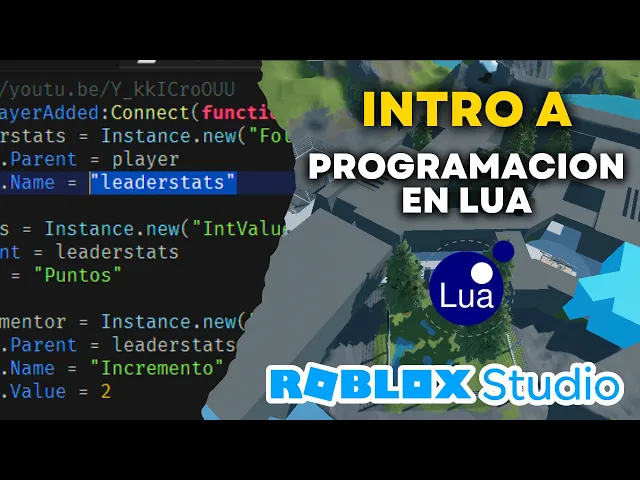
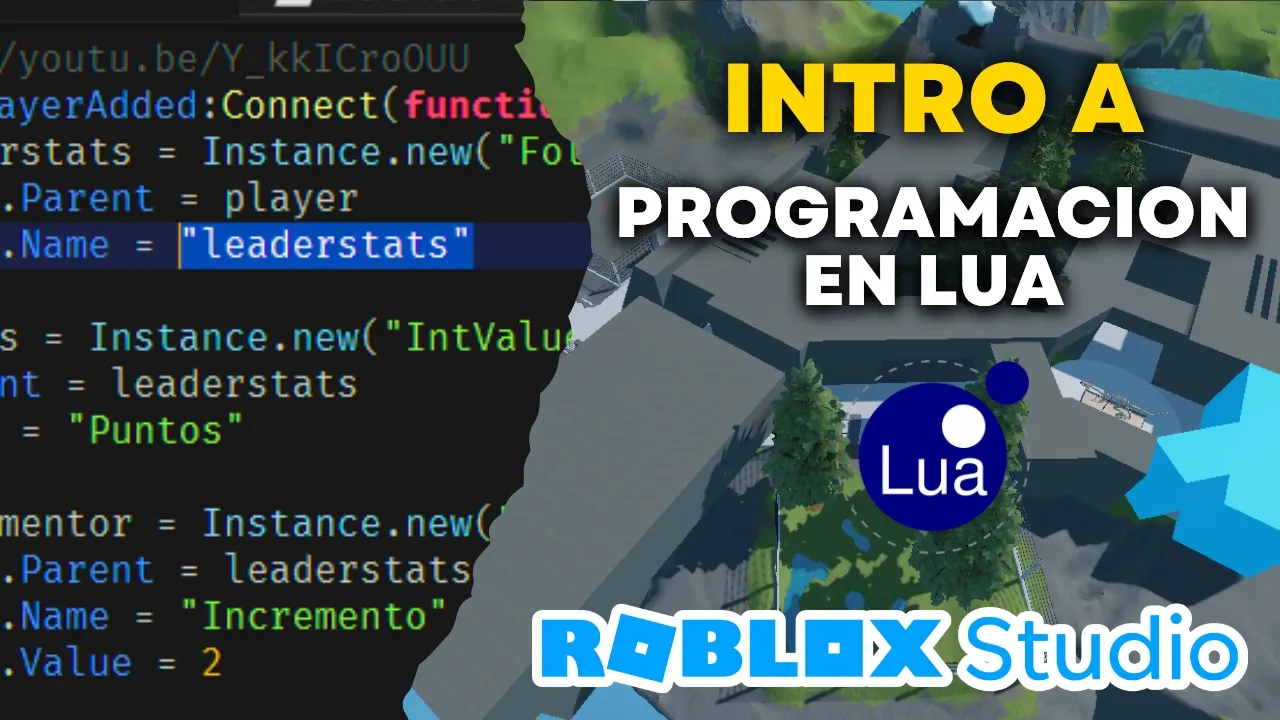
Hola cómo están Espero que muy bien Yo soy Roberto chón Soy ingeniero en desarrollo de videojuegos y el día de hoy vamos a estar viendo los conceptos principales para la programación en roblox Studio por favor cualquier duda que se pueda estar presentando en este video no dudes en dejarnos un comentario y te lo resolveremos a la brevedad el día de hoy vamos a ver un tema muy interesante que es la introducción a la programación en Lua Vamos a aprender unos cuantos conceptos que son muy interesantes son importantes a la hora de estar desarrollando videojuegos y
Bueno creo que van a ser de interés de más de uno que esté tratando de entrar al mundo del desarrollo de videojuegos en roblox y que todavía no sabe cómo realizar sus propios scripts normalmente es muy común que cuando estemos desarrollando videojuegos eh Y sobre todo programación nos basemos de tutoriales que se encuentran en internet pero el problema es que no nos enseñan a cómo comprender el código que estamos copiando o cómo es que funciona de la parte trasera o sea en el engine este código que estamos implementando el día de hoy lo que vamos
a estar haciendo es buscar nuevos métodos y formas de que esto vaya a ser más funcional para nosotros y que aparte nosotros podamos empezar a desarrollar nuestro propio código Así que Comencemos yo de la caja de herramientas anteriormente saqué esta moneda pueden ver que es una moneda simple y esta es la mejor porque no contiene ningún Script justamente eso es lo que vamos a estar haciendo el día de hoy crear un Script que permita agarrar o simular que agarramos este Ob objeto Y creo que eso es muy fácil muy práctico de realizar y nos va
a ayudar a comprender algunos conceptos como lo que va a ser variables funciones y eventos qué es lo que más se utiliza dentro de roblox Studio principalmente el lenguaje de principal el lenguaje de programación que utiliza roblox Studio es Lua y este es en el que vamos a estar programando las funcionalidades del día de hoy Así que Pónganse cómodos porque vamos a comenzar un viaje hacia nuevas fronteras en el des rollo de programación dentro de roblox Studio para comenzar yo tengo una moneda en este caso pueden ver que tiene un objeto padre y sus y
sus hijos que en este caso son los decals en este caso los decals son solamente las imágenes no hay ningún problema y vamos a omitir losos por el momento porque lo que nosotros queremos hacer es crear un Script Y a partir de aquí es donde nosotros vamos a empezar a trabajar con nuestros scripts qué tenemos que hacer aquí Bueno pues lo primero que vamos a hacer es crear un nuevo Script los scripts son la forma en la cual Nosotros le vamos a poder dar funcionamiento a nuestros objetos y es bueno aclarar algunos de los términos
importantes a la hora de estar programando por ejemplo Qué es un algoritmo ya hemos estado hablando en anteriores videos el hecho de Cómo funciona la programación pero un algoritmo es lo más importante a la hora de estar desarrollando un código Entonces vamos a poner aquí algoritmo un algoritmo es una serie de pasos para resolver un problema justamente la problemática que estamos haciendo ahorita es el poder agarrar un objeto y que este vaya a ser el que pueda registrar dentro de ya sea un inventario o un contador que se está almacenando esta información obviamente Hay muchas
formas de hacerlo y de hecho puedes ver que en nuestro canal de attribute overload estamos haciendo una serie con alumnos en la cual estamos desarrollando inventarios sistemas e interacción entre múltiples objetos que se puedan dar en el mundo así que puedes ver esos videos para ir comprendiendo más paso a paso por qué es que cada uno de estos temas van a ser importantes a la hora de estar programando Entonces algoritmo es una sección importante Al momento de estar desarrollando project eh programas debido a que es la base de lo que es la programación ahora dentro
de los algoritmos existe algunos temas importantes como lo son las variables que en este caso las variables variables son contenedores de información contenedores de información perfecto los contenedores de información pueden ser tanto imágenes eh números números palabras entre muchas cosas más perfecto y por qué vamos a hacer una variable entonces principalmente lo vamos a hacer para poder acceder a las piezas que se encuentran en mi objeto y a la par también acceder a información de este mismo Script que puede comunicarse con el entorno de roblox o sea el workspace muy bien por último nos falta
otra cosa que son las funciones funciones las funciones son porciones de de código de código que tienen una funcionalidad o hacen una acción específica vamos a poner que hacen una función específica cífica perfecto muy bien y así podemos comenzar ahora para poder agarrar un objeto lo que necesitamos hacer es crear un proximity prompt dentro dentro de nuestra moneda vamos a agregar aquí un proximity prompt y vamos a hacer que nuestro Script se vuelva hijo de esta moneda de este modo la información que hagamos va a ir referente a este proximity prompt y se podrán preguntar
qué es un proximity proximity prompt pues es el cartel que nos permite interactuar con los objetos que se encuentran en el mundo de roblox así que por ejemplo si yo ya estoy aquí pudiera presionar e y técnicamente pudiera agarrar mi objeto Por el momento no puedo agarrarlo porque no existe nada que me permita hacerlo pero vamos a hacer eso justamente ahora para que eso funcione nosotros vamos a tener que crear una variable todas las variables que nosotros vayamos a definir siempre empiezan con una palabra reservada que se llama local todas y cada una de ellas
va a tener este funcionamiento Aunque no es exclusivo de las variables también algunas funciones van a poder requerir de ese tipo especial llamado local ahora qué sigue pues vamos a crear lo que es una variable para Acceder al proximity prom que es el objeto que nos va a permitir interactuar con esta pieza Entonces yo lo voy a llamar proximity prompt Aunque realmente esta pieza se puede llamar como ustedes quieran Yo lo llamo proximity prom para un correcto entendimiento de este código vamos a hacer un una llamada a la asignación de este objeto Ahora cuando yo
estoy mando a llamar el Script directamente estoy llamando al objeto Script pero en el momento en el que yo accedo su padre que es parent yo ya accedo directamente al proximity prompt ahora también podemos acceder a los hijos pero eso es algo que vamos a ir viendo poco a poco vamos a poner padre y aquí ya accedimos al proximity prom qué sigue a partir de aquí pues vamos a crear una función que detecte cuando interactuamos con nuestra moneda vamos a poner aquí un comentario crearemos una función que detecte cuando interactuamos perfecto ahora como lo Estuvimos
viendo las funciones son porciones de código que hacen una función o un acto específico en este caso lo que va a hacer es que nuestra moneda se puede almacenar tal vez en un invent ario y también que se guarde o se borre de lo que es el mundo por qué Porque no queremos que se pueda detectar para ello vamos a tener que crear una función a partir del proximity prompt proximity prompt ya tiene una función específica para nosotros que es la de Trigger Trigger como el nombre lo dice es la detección cuando el jugador presiona
una tecla en específico en este caso va a ser la tecla e y le vamos a decir sabes qué si presionas la tecla de interacción vamos a crear una función que pueda detectar al jugador Y a partir de ahí trabajar y obtener la información de nuestro jugador y de la pieza que estamos interactuando para empezar vamos a Acceder al jugador que interactuó con la moneda Entonces vamos a poner aquí ese comentario accedemos al jugador que detecta o más bien al jugador que interactuó con la moneda interactuó con la moneda perfecta ahora cómo hacemos eso pues
vamos a crear una variable local llamada Player con la p mayúscula que sea igual a nuestro juego y va a detectar a todos los jugadores que se encuentren en la partida y le va a decir Bueno pues sabes qué de nuestro la lista de jugadores Por favor busca al primer hijo vamos a ponerlo aquí find F Child que tenga el nombre de nuestro jugador que detectó o que esté interactuando con nuestra pieza va eso es lo primero con esto lo que vamos a lograr es que nuestro objeto sepa que nosotros estamos tocándolo y no que
cualquier jugador en el mundo lo hace va posteriormente vamos a tener que acceder a nuestro líder stats que aunque esto todavía ustedes no lo tienen es importante mencionarlo al momento estarlo trabajando el leader stats va a ser un contador global donde se encuentra la información de jugador Aunque pueden hacer un inventario local que lo pueda hacer por el momento previo Acceder al leader stats me gustaría poder hacer que cuando nosotros interactuamos con esta pieza desaparezca la pieza Entonces vamos a dejar aquí el comentario de accedemos al leader stat y vamos a a hacer otro comentario
para hacer esta pieza primero transparente eh al interactuar tuar hacemos nuestra pieza transparente y para hacer eso vamos a tener que acceder a la pieza va esto lo podemos definir como otra variable local Coin que sea igual a nuestro proximity prom pun parent Por qué Porque el padre de nuestro proximity prompt es la moneda y yo aquí ya le puedo decir sabes qué Coin transparency quiero que sea igual a 1 con este funcionamiento lo que estamos haciendo es que vamos a poder hacer que nuestra moneda se haga invisible más esta va a seguir existiendo en
el mundo y y van a ver que el proximity prom no va a desaparecer Por ejemplo yo presiono la tecla e y van a ver que apareció el objeto Pero qué pasó con los decals bueno los decals al ser una pieza de nuestro objeto van a tener que seguir apareciendo sobre el mundo lo que podemos hacer aquí es Ver las propiedades de nuestro decal para comprender qué formatos tienen Y a partir de aquí ver si los podemos ocultar también por por ejemplo aquí sí puedo hacer eso puedo acceder a mi moneda punto de 1 pun
transparency y hacerlo también uno y también Aquí vamos a hacerlo para la otra imagen que tiene nuestra moneda Punto decal 2 pun transparency va a ser igual a 1 con esto Si yo le doy Play a nuestro juego van a poder ver que cuando yo interactué con esta pieza va a desaparecer más sorpresa Sigue apareciendo el proximity prompt esto es porque no desactivamos el proximity prompt Entonces vamos a hacer que se desactive nuestro proximity prompt proximity prompt Eh bueno más bien al interactuar actuar ocultamos el proximity prompt y esto lo vamos a hacer con una
variable que se llama enable que va a permitir activar o desactivar un componente de nuestra pieza o en este caso un objeto directamente que es el proximity prompt vamos a poner esto Aquí voy a ponerlo con lo que es el valor en fals va Porque queremos que se desactive Ahí gari se nota la calidad del contenido Roberto por favor resube este video en tu canal y así poder verlo con calma porque son en el cabello Sí no te preocupes de hecho este videoo se sube eh Y también lo estoy grabando aquí para subirlo con cortes
un poquito más rápidos por el tema de los silencios Así que no hay ningún problema este video va a estar ahí en la nube bueno en la nube en el YouTube es que normalmente le digo eso mis alumnos eh Va pues qué va a pasar ahorita vamos a poner esto y si ven aquí yo lo que hice fue solamente desactivar el proximity prompt cuando yo llego e interactúo con mi objeto también desaparece mi proximity prompt Aunque hubo un pequeño eh flick ahí como que hubo un pequeño corte en la imagen como que cuando interactuamos se
corta un poco y eso es por la llamada de las variables yo recomendaría que primero se desactive el proximity prompt Y luego desaparezca el objeto va es un tema más estético aunque no afecta prácticamente nada a nuestro Script vamos a darle aquí en ejecutar y vamos a ponerlo muy bien con esto pues desaparece y después desaparece nuestro proximity pront ahora el objeto ya no es tangible ya no podemos interactuar con él y bueno eso también es porque la moneda no tiene una colisión va pero es importante que si nuestro objeto tiene una colisión lo desactivamos
Cómo desactivaría la colisión de un objeto pues muy sencillo sencillo yo lo que tendría que hacer es que al interactuar Qué onda Qué onda Cómo andamos a los que se están conectando al interactuar lo que yo haría Es que la colisión se desactive no desactivamos la colisión de nuestros objetos Y esto es s sencillo Pues a la moneda le vamos a decir que en su collision en su can colite pues sea igual a falso va eh obviamente este objeto ya tiene su can col light desactivado y lo podemos revisar abajo en sus propiedades en la
colisión pueden ver que el objeto dice que canc light ya está desactivado Aunque para eso nosotros es un save lock si lo quieren ver así de que el objeto sí va a desactivar las colisiones cuando interactuemos con él porque si no se va a ocultar se va a hacer transparente todo pero vamos a seguir podiendo chocando vamos a poder seguir chocando con él va entonces Bueno creo que eso estuvo excelente ya cumplimos una parte del código muy sencillo y justamente para eso es que estábamos haciendo esta interacción no para ver cómo podemos tanto interactuar con
un objeto y a la hora de que ya interactuamos con él pues ahora sí poder decir Bueno pues ya lo quisiera yo registrar en mi inventario o en un contador ojo Hay muchas formas de almacenar el tema de las monedas yo les voy a enseñar uno Aunque realmente hay muchas maneras de poder almacenar este tipo de recursos va cómo yo haría eso Bueno vamos a parar nuestro juego y van a ver que yo en mi server Script service ya tengo algo que se llama Main Script este Main Script puede ser lo que es un eh
Por ejemplo leader stats o un contador o lo que ustedes quieran va Pero el Main Script está encargado de poder proporcionar la información adecuada para que se almacene en un contador global de hecho si yo le doy Play quiero que vean que ahorita tengo yo una variable que se llama reborn por qué porque van a ver que esta variable reborn lo que técnicamente haría era que eh gaste un robux Y a partir de ahí puedan revivir Aunque Bueno eso es es lógica un poquito más avanzada porque tendríamos que conectar la tienda con lo que es
roblox por el momento lo que vamos a hacer es crear una nueva variable Pero creo que es necesario explicarles rápidamente Cómo es que funciona este Script de El Main Script diagonal lader leader stats va eh No es necesario que este se llame eh leaderstats Por ejemplo pero si nosotros queremos que las variables sí se puedan registrar en lo que es nuestro leader stats o leaderboard vamos a necesitar definir una variable de nuestra carpeta para leader stats Y a partir de aquí guardar la información que va a crear nuestro personaje en el lader stat sio realmente
se puede guardar en una carpeta Y a partir de ahí eh irlo trabajando Hay muchas formas de hacerlo ahora por ejemplo qué es lo que vamos a necesitar hacer aquí principalmente lo que yo Ocupo hacer es uno acceder a los jugadores que se encuentran en el mundo ahora puede ser que sea uno puede ser que sean dos o puede ser que sean 20 30 50 no importa porque cada jugador va a tener una carpeta especial para sus variables reservadas Va entonces lo que vamos a buscando Es que esto se pueda registrar de esa forma ahora
ya sabemos que nuestro personaje tiene atuendos y tiene características como la vida o eh Por ejemplo la cantidad de salto que le damos al personaje entre muchas cosas más eso se encuentra dentro de nuestro carácter y en el humanoid va entonces Esas dos valores que estamos generando se pueden utilizar Al momento de emplearse en este punto va Qué vamos a hacer con ello pues vamos a crear una variable que almacene esos recursos para que puedan ser consultados en un futuro va Espero que los que estén ahí conectados si tienen alguna duda por favor siéntanse con
la libertad de compartir sus mensajes ya los estoy leyendo por ahí a Cris Cómo andamos Espero que estés bien y bueno la intención es continuar un poco con ese proceso va ahora yo ya tengo un folder que se llama lader stats donde yo pudiera consultar eso por que tal vez ahorita no sabemos Dónde se guarda Pues si se dan cuenta en el explorador tenemos un apartado de jugadores y aquí en jugadores yo puedo acceder a mi jugador y justamente aquí está la carpeta de ladder stats que tiene la información y sorpresa Bueno ahorita hay una
variable llamada reborn aunque yo puedo tener aquí otro tipo de variables que eh se almacenen va por ejemplo la que vamos a hacer para las monedas va las coins el Cris dice que aquí anda al millón 10 de 10 Venga pues qué creen voy a crear una variable muy sencilla hay varias formas de crear esto Esa es la forma más explícita Aunque hay unas más rápidas de elaborar eh más que nada practicidad entre variables no vamos a crear una variable que en este caso se llame Coin y que sea igual a una nueva variable que
se va a ver reflejada en nuestra carpeta va aunque esta sí es una variable que nosotros estamos generando en código es una variable que también va a verse reflejada Para cuando cada jugador nuevo entre a nuestra partida va y pues esto es prácticamente lo mismo que tenemos arriba Vamos a crear la variable y vamos a cambiarle su nombre al que sea Coin vamos a poner así y vamos a decirle que la moneda tenga un valor un value de cero porque ahorita no tenemos monedas hasta que las agarremos posteriormente una vez que ya tenemos eso las
variables se tienen que guardar en algún lado y ese lugar va a ser la carpeta de leader stats entonces la primera opción es que Ustedes pongan aquí coma y pongan el lugar donde se va a guardar que sea leader stats o pueden hacerlo de la forma explícita y ponerle aquí Coin parent que sea igual a leader stat las dos formas son correctas eh si quieren ahorrar espacio pues pueden hacerla optimizada y si no pueden hacerlo explícito va eh Aunque ya depende mucho de lo que estén haciendo en su código para serles muy sincero vamos a
quitar aquí unos cuantos espacios un poco estorbosos y vamos a eh darle en jugar para que puedan ver que esta moneda ya se creó y ahora se puede ver en nuestro leaderboard perfecto tengo el reborn y tengo la moneda Ahora yo puedo irme al apartado de mis jugadores y van a ver que en leader stats ya tengo mi variable de moneda Aunque Por el momento no tiene ningún valor está en cero qué tenemos que hacer ahora pues tenemos que hacer que cuando la moneda agarre Perdón que cuando el jugador agarre la moneda pues se pueda
guardar en el inventario va para ello nos vamos a ir a nuestro Script que por cierto si a su Script no le han cambiado el nombre cámbiale el nombre a grab Coin va es bien importante porque si no luego se pueden confundir entre tantos scripts que existan en el mundo va ahora ya habíamos dejado un apartado para Acceder al leader stats van a ver que es muy sencillo voy a hacer aquí una variable local que se llame leader stats o se puede llamar Main Script como ustedes gusten y Esto va a ser igual a Player
punto pero este tiene que ser la variable Player con con p mayúscula va no se vayan a confundir con la de la función el argumento Player wait for Child va Que bueno en este caso wait for Child es esperar a encontrar la carpeta leader stats stats por si ustedes no confían en ustedes mismos como yo lo hago copiamos el nombre de la variable y nos vamos y la pegamos acá va eh Aunque Está bien escrito a mí aún me confunde el rey Pero creo que es más que todo es práctica sí es práctica Pero al
final eh Rey es un es un punto va o sea literalmente puedes decir que es un punto inicial y es un punto final va entonces por ejemplo tú puedes tener una una línea y todo lo que toque esa línea pues ya le dices Ah pues atácalo dispárame de roox aquí en el canal tengo un video que se llama físicas and Unity eh y habla mucho sobre ese tipo de cosas enfocadas a la eh colisión Por rayos o por objetos creo que te pudía interesar y también comprender un poquito más Cómo es que funcionan eh las
los eventos dentro de de cualquier engine de videojuegos no eh va Vamos a continuar porque realmente esto ya ya está más para allá que para acá una vez que nosotros accedimos a ler stats vamos a necesitar acceder accedemos a la variable Coin que existe en leader stats va y esa Cómo se va a llamar pues local Coin que sea igual a leader stats vamos a poner aquí stats find Child que se llame Coin va con eso vamos a poder acceder a nuestra moneda Y qué sigue pues ya una vez que accedimos a la moneda pues
lo que tendríamos que hacer es Modificar el valor modificamos el valor de la variable en pocas palabras que cuando la agarremos se modifique nuestro contador entonces Coin pues le vamos a sumar uno porque es una moneda va y así de sencillo ya pudiéramos tener el Script para agarrar un objeto dentro de roblox va Vamos a probarlo vamos a ver si es funcional vamos a ver si no nos equivocamos en algo pero miren sorpresa Hay un problema Vamos a darle aquí clic derecho y vamos a abrir la consola de salida para ver en qué nos pudimos
equivocar y miren aquí me hice un error sabes que en el workspace Coin al parecer la llamé de la misma forma que la variable que accede a la pieza por lo mismo vamos a tener que cambiarle el nombre a esta variable a que sea con la c mayúscula eh solamente por fines prácticos de de que el código no diga Oye pues es que está sobrescribiendo la información de una pieza con un número muy bien voy a venir y interactuamos y ahora puede que tengamos otro error vamos a ver dónde lo estoy poniendo va vamos a
poner aquí el leader stats Por favor busca de tu Main Script lo que es el valor de Coin Ahora yo quiero validar aquí con mi leaderboard a ver si sí cree esa variable correctamente no tal vez aquí me estoy volando un poco la barda en nuestra creación de leader stats vamos a ver que tenemos invue sí correctamente tenemos Coin y el padre de nuestra moneda es leader stats lo que no me acuerdo es si directamente aquí quiere que accedamos al hijo líder vamos a ver quiero hacer una prueba no quiero ver cómo se llama la
carpeta Ajá Roberto charretón líder stats Coin no Entonces cuando yo vengo aquí y le doy en interactuar Dice que no puede agregar uno porque sigue siendo una misma variable aritmética Puede que sea por el nombre Vamos a ponerle moneda Perdón voy a parar el código vamos a ponerla aquí y vamos a ponerle Money y vamos a decirle que Money le sume uno puede que sea eso vamos a probarlo Ajá muy bien por si acaso Players dime si si sí estamos accediendo aquí Coin Y sí miren creo que es un problema de cómo lo hicimos workspace
Coin proximity PR grab Coin perform artic on Instant and number va O sea que Money no está pudiendo Acceder al valor y sorpresa yo ya vi mi error error garraf garrafal por estar tratando de hablar y escribir a la vez vamos a regresar Esto sí sí estaba bien no había ningún problema en tenerlo así eh pero eh se acuerdan que les comenté que las variables en roblox Pues están enfocadas en que tengan su encapsulamiento de cada valor Bueno pues esta variable como es un número no es una pieza entonces ocupa el valor el value va
porque pues si no va a decir Oye pues es que no sé qué estás tratando de hacer con esto Al momento de yo acceder ya voy a poder Acceder al dato de nuestra pieza y Listo ya vieron perfecto ya pude almacenar almacenar mi moneda en mi inventario de hecho si yo me voy aquí a Players van a ver que en nuestra variable de coins ya existe el valor uno va ahora pues esto está bien padre porque ya ustedes pudieran duplicar estas piezas y tal vez hacer un Hobby tal vez hacer un nivel con piezas generadas
etcétera etcétera sí se me se me olvidó ahí el value Gracias Cris se me chispoteó pero todo bien Es que a veces est con tantas cosas a la vez en el Stream y Esto hace que se me vaya pero bueno con esto ya puedo ir a and mis monedas y listo perfecto ya tenemos lo que es eh el el objeto aquí muy bien genial Cómo ven cómo habían visto esto eh normalmente Pues los primeros pasos en roblox estudio es muy sencillo eh eso es algo que que se hace al inicio luego ya pues me gusta
mucho el tema de que con este tipo de de variables y este tipo de funciones ya podemos extender la funcionalidad a hacia cualquier objeto de hecho en las clases que ahorita estamos dando en roblox que es el curso que que les Quiero compartir es el el especial para empezar a aprender Cómo crear tus propios juegos sin depender de un profesor porque lo que pasa muchas veces que no podemos hacer nuestros juegos sin que alguien más nos esté pues haciendo el paro de fondo no y también pues si si en algún momento Queremos dedicarnos a esto
eh pues es importante que podamos definir y desarrollar el código de la mejor forma eh prácticamente creo que eso es muy importante a mí me interesa bastante que ustedes pueden aprender a programar sin necesidad de otros eh A veces muchas veces en el código o en los tutoriales de roblox en específico eh Pasa que les explican cómo funciona el código pero eh No les dicen por qué es que funciona de cierta forma no casi siempre es Ah Aquí está Cómo se hace el inventario date pero no entendemos por qué es que el proximity PR tiene
un padre o por qué es que las variables se llaman un cierto tipo o eh Por ejemplo eh Por qué es que hacemos llamadas como estas de Player wait for Child Qué significa un wait for Child O qué significa un fine for Child O ff Child son cosas que normalmente en los tutoriales no les explican y yo es lo que aprovecho para que puedan ver no eh si llegaste hasta aquí quiero darte las gracias por ver este video significa bastante para mí si no te has suscrito a mi canal te invito a que lo hagas
en este momento y si quieres ver más contenido como este tengo bastantes videos en mi canal que te pueden servir si me quieres dar una propuesta o recomendación déjamelo en los comentarios las que tengan más likes los voy a considerar