Fala galera tudo bem com vocês sejam bem-vindos a mais uma aula eu sou Matheus Lopes sou professor de desenvolvedor app sheet pela Skill Kim nesse vídeo vou estar ensinando para vocês Como finalizar o aplicativo de tarefas que é um aplicativo que a gente já começou abordar ele aqui no YouTube eu vou deixar a primeira aula linkada no nosso Card então você pode clicar aqui no canto superior esquerdo se você quiser acessar para assistir fazer a parte 1º e hoje basicamente a gente tem só que finalizar esse sistema não ficar faltando muitas coisas então o que
a gente tem que abordar é a criação do zections então alguns botões que a gente vai estar adicionando ali para facilitar o uso do aplicativo deixar ele mais fácil e mais rápido e também a configuração das visualizações para a gente deixar o nosso aplicativo um pouco mais fácil de ser entendido ali os dados que foram inseridos nele e também um pouco mais bonito para o nosso usuário como essa aula vai ser bem rápida eu vou aproveitar para trazer duas dúvidas que vocês estão tendo muito tanto nos comentários quanto no meu Instagram é diversas pessoas encaminharam
mensagens sobre isso que é a questão de compartilhamento do app Como que você faz para estar compartilhando o sistema da APP sheet para mais pessoas eu vou ensinar passo a passo como que você faz isso no final da aula e também outra coisa que vocês me pediram muito é como que você faz para deixar o aplicativo em português então alguns botões ali mesmo a gente criando colunas visualizações já deixando o texto em português alguns botões dentro do sistema que são criados pela própria epite que estão mantendo ali o nome em inglês e eu vou ensinar
para vocês em qual tela que vocês fazem para tá fazendo essa tradução para o português então antes de começar a aula eu só queria pedir para vocês deixarem um like aqui no vídeo isso ajuda muita gente Porque deixa o nosso vídeo em relevância para as pessoas que estão procurando sobre app sheet principalmente aqui no Brasil e se você tem interesse sobre esses conteúdos não se esquece de se inscrever no canal e se você quer ser notificado sempre que a gente postar um novo conteúdo deixa assim ativado que a gente avisa sempre que sai um novo
vídeo aqui mais uma coisa que eu queria pedir para vocês é para que aqui nos comentários vocês deixem sugestões de o que vocês querem que a gente aborde aqui no YouTube os aplicativos que a gente pode estar trazendo e outras áreas que a gente ainda não abordou que a gente pode pensar em fazer um aplicativo aqui e a gente quer a sugestão de vocês para entender Qual a hora que vocês têm mais interesse em aprender e agora só um recadinho bem rápido que eu queria dar se você quer aprender um pouco mais sobre app sheet
e que é de maneira mais detalhada entender como funcionam as coisas dentro da ferramenta a gente vai deixar aqui um link tanto no primeiro comentário fixado quanto na descrição desse vídeo que dá acesso ao nosso e-book gratuito lá a gente explicou um pouco mais sobre como você faz para desenvolver o sistemas utilizando planilhas e app sheet E como que funciona ali de maneira um pouco mais detalhada algumas partes dessa ferramenta então se você tiver interesse o link vai estar aqui lembrando que é gratuito e você pode baixar qualquer momento e agora vamos para a aula
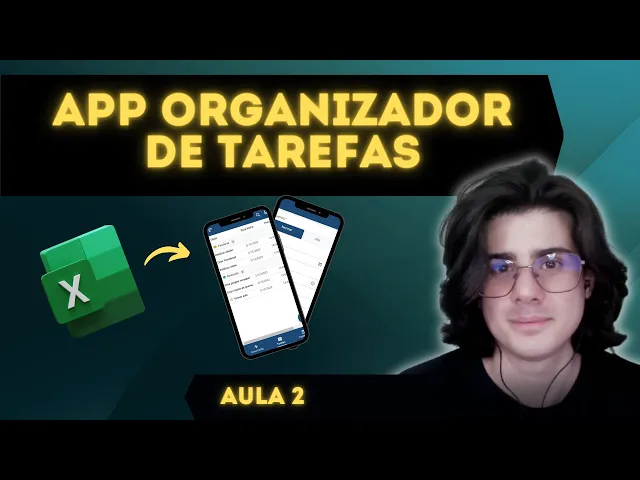
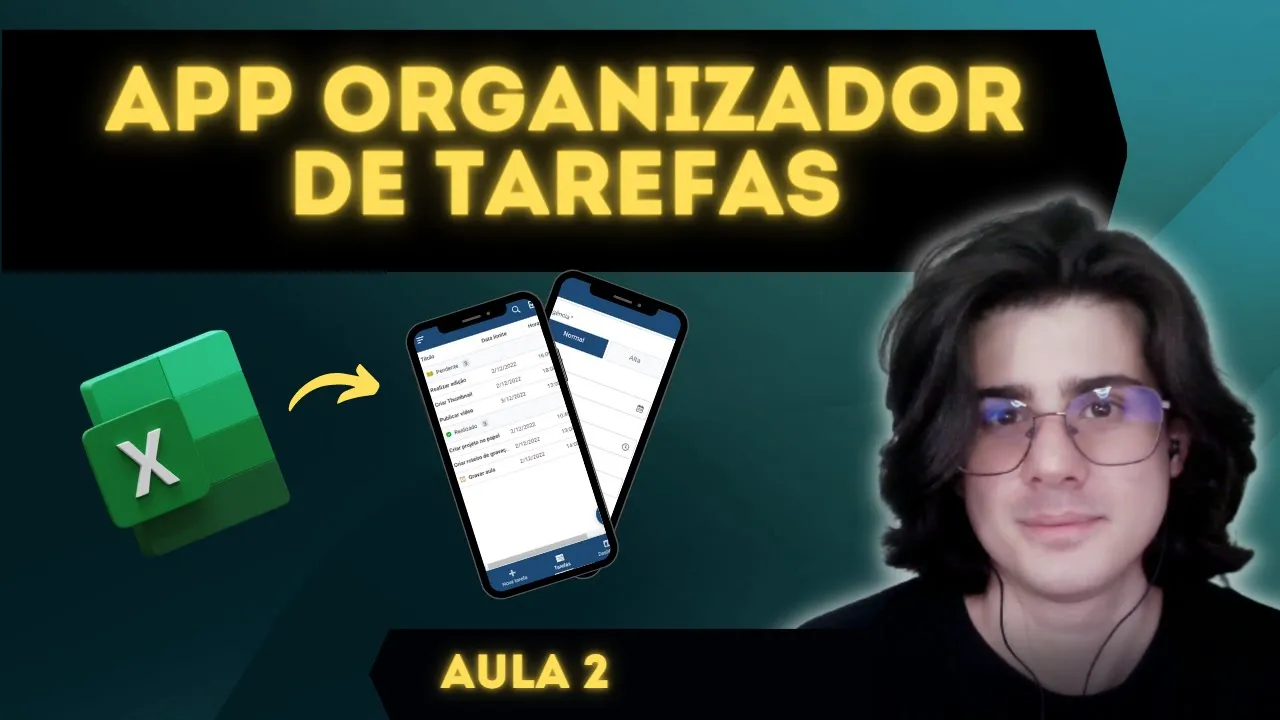
bom se você não se lembra Eu tinha mostrado para vocês como o nosso projeto vai ficar no final seria esse aplicativo aqui que a gente tá olhando que vai ser basicamente uma área onde a gente vai ter as nossas tarefas que a gente vai poder estar adiciona ali as tarefas que a gente tem que realizar no dia no trabalho ou dependendo de onde você vai utilizar na sua área e esse sistema aqui ele vai ter três menus que é o menu do formulário onde a gente vai inserir as nossas informações o menu das tarefas que
elas vão estar listadas como se fosse uma tabela mesmo então de uma maneira um pouco mais simplificada e o menu de dashboard que a gente vai poder ver aqui por alto urgência normal e realizados e isso aqui no celular ele vai ficar um pouco melhor separado então se você quer ver primeiro as tarefas que você tem uma urgência maior para realizar antes das tarefas que são as normais aqui no caso você pode estar verificando ali Elas em visualizações separadas a partir da criação das visualizações a gente já realizou mas a gente ainda pode estar adicionando
as regras de formatação nosso sistema Se vocês forem olhar a maneira como a gente finalizou a primeira aula ele tá todo branco ele não tem nenhum detalhe então vocês podem ver que aqui não realizado no pendente não tem ícones aqui a gente tem e a gente pode estar melhorando um pouco a maneira como vão ser apresentadas esses dados para os nossos usuários que estão ali interagindo com o nosso sistema a gente vai começar por essa parte por conta dela ser um pouco mais rápido e fácil e depois a gente vai fazer a criação dos nossos
botões que vão ser os nossos Actions Então quando você entrar em uma tarefa você vai ter alguns botões de ação aqui que só de você clicar você já vai até alterando informações da sua própria tarefa aqui no caso vocês podem ver que as tarefa ela tá com a urgência normal e se eu clicar em emergência alta ele altera para mim qual que é a urgência dessa tarefa consequentemente ela vai ser mostrada em um dashboard diferente e também ela vai ficar com esse ícone do reloginho aqui com um alerta porque eu tenho que realizar ela o
quanto antes tá bom E aí por fim a gente tem feito aqui que ele vai basicamente finalizar a nossa tarefa Então a gente vai conseguir tá separando o que ainda tá pendente o que já tá realizado no dashboard a mesma coisa ele vai ser para cá e assim você consegue ir organizando ali as informações que você tem das tarefas que você tem que realizar no seu dia a dia e aí no final da aula eu explico para vocês como que vai ser a parte de compartilhamento e deixar ele em português então vamos começar no nosso
editor aqui do sistema que eu tô com o nosso aplicativo exatamente como ele foi finalizado na aula 1 vocês tem que fazer o seguinte tá primeira coisa que vocês precisam verificar é se esse botão ele tá com essa mesma aparência que eu tô mostrando aqui tá porque a gente ela tá passando por diversos atualizações e uma atualização que tá mudando bastante o uso dela é Atualização de visualização se o sistema o editor aqui não estiver aparecendo da mesma maneira para vocês É só vocês alterarem provavelmente ele vai estar desse jeito aqui com essa essas configurações
em azul é só você clicar aqui em cima para alterar para o editor legado que é o editor um pouquinho mais antigo que a gente tem mas que ele já tá já tá mais tempo sendo utilizado o Victor Ele ainda tá em várias atualizações então eu não vou filmar para o YouTube com ele tá porque esse aqui acaba sendo um pouco mais simples nesse momento e a gente agora tem que acessar o menu o x views e Vamos alterar primeiro o ícone desse dashboard aqui que tá com essas listinhas eu vou entrar aqui no nosso
menu dashboard vou em display e na parte do ícone eu vou procurar por dashboard e vou colocar essa tabelinha que a gente tem aqui tá só para melhorar um pouco porque antes estava com o ícone padrão feito isso a gente pode agora adicionar os nossos as nossas regras de formatação as regras de formatação vão ser aqueles ícone você consegue mudar um pouco como que aparece os dados você vai aparecer em tamanho da letra coisas do tipo e a gente vai estar adicionando alguns ícones aqui primeiro Tá bom então a gente vai aqui em o x
Format Rolex nova regra de formatação Assim que abrir esse menu a gente clica aqui embaixo para criar uma nova regra de formatação e aqui dentro a gente vai ter que adicionar para ela eu vou colocar aqui primeiro como tarefa urgente tem que ser na tabela tarefa mesmo tá E ela vai ter uma variação tá porque a gente pode ter dois tipos de urgência A Urgência normal e a urgente tá no caso aqui as duas tarefas que eu deixei gravadas elas estão como urgência normal eu vou alterar uma delas para urgência alta que antes eu falei
urgência né mas na verdade é alta e normal e aqui o que a gente vai estar fazendo é que as tarefas urgentes elas vão estar com urgência alta então elas tem que estar aparecendo com aquele relógio que eu mostrei para vocês um pouquinho antes ao lado esquerdo aqui do nosso texto para a gente conseguir destacar O que que tem que ser feito primeiro nessa listagem para isso eu só deixar as urgências altas aparecendo eu vou aqui na nossa condição eu vou clicar e eu vou adicionar uma forma aqui dentro que é urgência igual a alta
é importante vocês escreverem exatamente dessa forma aqui tá as fórmulas possuem um padrão tão sempre que você deixa um texto que entre colchetes ele vai entender que é o nome de uma coluna então ele vai buscar pelo resultado que tá dentro dessa coluna e verificar se tá igual a alta se tiver igual a alta ele vai ter o resultado como sim e aí essa regra de formatação que a gente tá criando vai ser aplicado e se não estiver aí ele vai dar o resultado como não então não vai ser aplicada essa regra de formatação assim
a gente garante que só as tarefas com urgência alta vão estar aparecendo com aquele relógio que a gente vai botar e aqui o que eu vou estar fazendo de configuração é que eu vou deixar essa configuração aqui selecionado o título mesmo então ele que vai sofrer uma alteração e aqui embaixo no ícone eu vou procurar por clock e escolher aqui um dos relógios tá Normalmente quando você procura por clock vai aparecer os relógios mas não aparece aquele com sinal de alerta no lugar dos Ponteiros então vou procurar por alerte E aí a gente tem ele
aparecendo aqui vou selecionar ele você vê que ele já apareceu em uma tarefa que a tarefa corrigência alta e a tarefa com urgência normal nada até agora e a gente pode também adicionar um Highlight color para mudar a cor do nosso relógio aí vai de vocês o que vocês preferirem vou deixar a laranja aqui nesse caso podemos fechar Vamos criar agora mais uma regra de formatação eu vou chamar essa regra de formatação de tarefa ícone na verdade vamos deixar em português facilitar um pouco a gente deixa na tabela tarefa mesmo eu vou selecionar novamente o
título porque eu quero deixar agora ele aparecendo em tá E aí para isso eu tenho que vir aqui embaixo em formato de texto e selecionar esse bold deixando ele ativo opondo da boca aqui sem querer agora ele vai ficar em então fica um pouco mais fácil da gente deixar as informações um pouco diferentes uma das outras não deixa tudo com um só formato de fonte e Isso facilita um pouco a utilização do nosso sistema normalmente eu gosto de deixar em as informações que tem mais destaque tá e em alguns casos a data mas aí vai
de vocês se vocês quiserem mudar a data também é só você segurar o ctrl e clicar aqui na data final por exemplo mas eu vou deixar desse jeito Vamos criar agora mais uma regra de formatação e essa regra de formatação vai ser para quando o status da minha tarefa ele tá com pendente como tá sendo mostrado aqui em cima para isso eu tenho que criar mais uma regra eu vou chamar ela de status tarefa pendente Eu sempre gosto de deixar o nome bem descritivo para eu entender depois o que que se trata sem eu ter
que entrar em cada um dos das regras de formatação e Leu o que ela tá fazendo vai ser ainda na tabela tarefa mas ele vai ter uma condição aqui também que é a condição se o status a coluna status está como pendente bom Nossa forma foi validada então tá tudo certo a gente pode salvar agora a gente vai alterar em vez da gente fazer a alteração aqui da regra de formatação na coluna título eu vou mudar lá embaixo na coluna status tá então vou selecionar Somente Ela e agora vou procurar aqui por Open Open eu
vou deixar esse livro aberto aqui aparecendo na cor amarela para gente Para a gente separar Então as tarefas pendentes vão ter esse símbolo aqui aparecendo e as realizadas a gente vai ter outro símbolo que eu vou fazer agora mais uma regra de formatação criar uma nova que vai ser status tarefa realizada ainda na tabela tarefa Vamos colocar mais uma condição colchetes status igual a realizado deixa eu ver como que está escrito se a gente deixou realizado é realizado tá não é realizado dá Então se o status estiver como realizado como que é para aparecer o
ícone aqui desse status a gente seleciona a coluna status normalmente eu procuro por Check chsk e eu boto esse ícone aqui na cor verde tá mas aí vai de vocês o que vocês acharem melhor para o sistema de vocês eu coloco isso aqui mais por conta de ser um padrão normalmente você vê nos outros aplicativos esse ícone que é só o círculo né Sem essas outras curvas que tem no selo que eu selecionei mas eu gosto de colocar ele porque parece bastante com o selo de verificado então Normalmente eu deixo aqui aparecendo assim no status
mas vai de vocês se vocês acharem um ícone melhor se vocês quiserem deixar o tamanho do status um pouco maior vocês podem estar fazendo todas essas configurações nessa tela aqui das regras de formatação feito isso vamos salvar sistema vou aproveitar para mudar a cor dele para ele não ficar só esse sistema todo branco aqui aparecendo E aí para isso eu tenho que fazer o quê eu vou em o x novamente brand e aqui eu posso mudar a minha cor primária tá a cor primária do aplicativo ela faz diversas alterações de sistema então tanto a cor
dos Actions que estão aparecendo assim quando você não alterou eles pelas regras de formatação a cor do menu que está selecionado Às vezes a cor do cabeçalho do rodapé também pode mudar então essa cor primária que é muito importante e normalmente você vai colocar ela de acordo com a empresa que você tá fazendo ou da cor que você prefere se o aplicativo for aplicativo pessoal nesse caso aqui eu tinha escolhido uma cor eu vou colocar um código Rex aqui que é a cor 1 C 4976 tá que é um pouco escuro e o que eu
gosto de fazer nesse tipo de aplicativo é vir aqui embaixo e na parte do estilo selecionar essa segunda opção para a gente ter tanto cabeçalho quanto roda a peça selecionados para estarem também com a cor primária do sistema então a gente perde um pouco aquilo de tá com uma tela muito branca para o usuários fica ruim tá se vocês quiserem vocês podem fazer outras configurações eu vou mudar o logo também esse logo aqui não tem muito a ver a gente tem três Logos aqui que eu acho que encaixa eu vou estar selecionando esse aqui que
são as nossas como a gente está fazendo esse App para organizar tarefas ele vai ficar aparecendo se você quiser até deixar ele sendo mostrado não só aqui no menu lateral mas aqui também vocês têm a opção de mostrar o logo no cabeçalho ativando isso ele vai aparecer aqui em cima vou deixar ele porque eu acho que fica um pouco mais bonito a gente pode agora salvar as nossas alterações então bom olhando o nosso sistema a gente já consegue estar utilizando ele já consegue criar as nossas tarefas aqui inclusive adicionar etapa para cada uma delas a
gente já consegue visualizar elas em lista e também em dashboard Então já tá bem facilitado o uso mas a gente ainda pode deixar ele um pouco melhor principalmente por conta do seguinte hoje se você tem ali uma tarefa né que você listou por exemplo esse aqui tá comprendente que é gravar as aulas a gente entra nela se você quiser alterar aqui as etapas os status né como se você já tivesse realizado hoje o que você tá tendo que fazer então nas etapas clicar para editar alterar o status e clicar para salvar então você percebe que
são muitos passos e a gente pode estar facilitando um pouco isso tanto dessa parte quanto da tarefa como um todo a tarefa de gravar as aulas aqui inclusive ela está escrita tá errado gravar as aulas essa tarefa ela ainda tem o mesmo problema se eu quiser mudar o status ou urgência eu tô tendo que entrar para editar fazer as alterações e aí depois que eu fizer as alterações que eu posso clicar ali para salvar para ela propriamente alterar o registro no banco de dados se você quiser simplificar isso um pouco a gente pode botar alguns
botões de ação dentro do sistema que são botões como esse de editar mesmo porém são botões que vão alterar ali algum dado que a gente tem dentro do nosso banco de dados tudo isso que vocês aqui estão vendo são Dados que a gente tem lá dentro então tanto status a data A Urgência essas coisas a gente pode estar mudando sempre através desses botões desses actions que a gente criou eu vou tá criando aqui com vocês são cinco actions que eu tinha programado mas eu acho que eu vou adicionar mais dois só para uma questão ali
de facilidade mesmo eu vou mostrar para vocês e esses Actions vão ser para gente primeiro poder alterar aqui o status então a gente passar ele para realizado ou voltar ele para pendente vai que às vezes você deu um clique errado você poder voltar nas etapas de cada tarefa e na tarefa como um todo a gente vai estar criando três Actions que é o tarefa realizada o gerencia alta e urgência normal nessa tarefa eu não vou permitido a gente retornar ela para pendente mas a gente vai botar uma mensagem de confirmação quando a gente for mudar
o status da tarefa para realizado para que você não dê um clique ali sem querer no botão e ele já acaba alterando Você vai clicar vai ver uma mensagem de confirmação se você confirmar ela vai ser aceita vai alterar o status da tarefa para realizado se não vai manter como pendente tá bom e as outras duas de urgência a gente vai colocar ali só para não ter também que entrar na edição alterar a agência e clicar para salvar porque são botões ali que a gente consegue tá mandando de maneira mais fácil beleza então para isso
pessoal a gente precisa ir no menu behavio a gente vai abrir a aba de Actions e aqui dentro a gente vai adicionar um novo Action criar um novo Action esse primeiro Action que eu vou é adicionar aqui vai ser o pendente etapas Tá o que que ele vai fazer ele vai deixar a etapa com status pendente como ele já tá aqui nesse momento mas para isso a gente precisa colocar aqui algumas informações tanto para ele alterar o status quanto para ele não ficar aparecendo o tempo todo porque se tiver como pendente não é para aparecer
é só o seu status tiver como realizado aí você poder clicar no botão para voltar ele para pendente Então a gente vai colocar algumas regrinhas a mais aqui nesse actions Então vamos lá primeira coisa que a gente precisa fazer é mudar a tabela para tabela detalhe porque a gente vai estar mudando as coisas aqui dentro e não a tarefa como um todo eu vou deixar essa configuração que veio como padrão que é para configurar os valores de algumas colunas dessa linha e aqui eu vou alterar para ele mudar o status das minhas etapas então a
gente está com status pendente e eu quero mudar quando eu clicar nesse botão para ele ficar como pendente mesmo na verdade quando o status tiver como realizado ele voltar para pendente então o primeiro aqui o status eu vou deixar escrito entre aspas pendente é isso que ele vai estar escrevendo dentro da coluna status quando eu clicar no botão e ele só pode aparecer então a gente entra aqui em be haver só se essa condição for verdadeira Ele só pode aparecer se o status estiver como realizado tá então dessa maneira a gente garante que só quando
a coluna status estiver aparecendo realizado que esse botão vai aparecer porque não faz sentido você poder clicar para o status virar ficar como pendente ele já está como pendente E aí vamos mudar aqui aparência dele também eu vou mudar aqui o display name para não aparecer assim ó pendentes etapa eu vou deixar entre aspas aqui como pendente para só aparecer essa palavra e o ícone do Action se você procurar por r e d o redu que é esse refazer aqui você pode selecionar aqui um dos símbolos eu gosto de colocar esse segundo aqui ele combina
bastante com esse tipo de quando você tá voltando atrás com uma configuração que você já tinha feito então com isso a gente já tem aqui o nosso Action pronto tá vamos criar mais um que vai ser o Action realizado realizado etapas na tabela de detalhe Então os dois Actions vão estar dentro da tabela detalhe tá bom e aqui dentro a gente vai alterar o status para realizar pode salvar então a gente já tá como status realizado já tá com configuração de alterar alguns valores e algumas colunas desse dessa linha a aparência vocês podem botar o
cheque que a gente havia falado antes então vai ficar dessa forma o nome eu vou deixar entre aspas aqui como realizado também tá e por fim a gente vai em behavio e aqui na condição desse Action eu vou alterar para ele só aparecer quando o status estiver como pendente Vamos só esperar a validação quando a coluna status estiver com pendente o Action realizado vai aparecer vamos salvar aqui para a gente ver como que ficou e eu havia falado para vocês que eu tinha preparado cinco Actions né mas eu vou colocar dois a mais aqui por
uma questão que eu tava visualizando eu acho que vai ficar melhor mas eu vou explicar para vocês agora porque são Actions da parte de detalhe inclusive são esses dois aqui mas a gente vai fazer uma cópia eu vou mostrar porque se vocês entrarem agora em tarefas a gente tem essa primeira tarefa que tá pendente se você entrar aqui a gente tem as etapas que que tá acontecendo se eu tiver se arrumar iluminação e eu quiser mudar ele para realizado eu ainda tenho que entrar e clicar no Action tá vendo que alterou agora e aí se
eu quiser voltar ele para pendente só clicar aqui ele volta para pendente Então em vez da gente ter que dar um vamos lá vamos contar um clique dois cliques três quatro cliques eu consigo com um clique só tá resolvendo o problema na verdade três né Porque eu tive que entrar então se você quiser reduzir agora de dois cliques né um clique dois cliques para apenas um a gente pode fazer com que esses Actions que a gente criou estejam aparecendo bem aqui ao lado do status e isso é muito simples primeira coisa que vocês vão ter
que fazer aí aqui nos Actions da tabela de detalhe que a gente acabou de criar vamos começar pelo pendente eu vou clicar nele vou clicar em copiar aí vai criar esse pendentes etapas 2 tá e o que vocês podem fazer é vir aqui em aparência e a gente deixa junto com a coluna status agora a gente tem um Action aparecendo aqui em cima e o outro aparecendo logo ao lado do que está escrito no status Tá bom então com isso a gente consegue através de um clique agora tá alterando o status ali que tá aparecendo
vamos fazer isso para realizado Então vou copiar aqui também vamos em aparência em Line colônia status beleza porém eu vou salvar aqui vocês vão ver que vai ter um problema que vai ser gerado por conta dessa configuração que a gente fez de deixar os Actions online tá que é o que se você entrar em tarefas você clicar para abrir a tarefa aqui que tá pendente a gente tem dois actions aparecendo só que esses dois actions eles estão cobrindo o nome dos status então a gente não sabe se tá Realizado a gente não sabe se tá
pendente e tem uma maneira bem fácil que é um macetezinho ali que a gente pode estar fazendo que eu aprendi através da comunidade da Apetite que você pode estar fazendo com que apareçam os actions em uma coluna só e aparece ainda o nome dos estados tá como que a gente faz isso a gente vai lá em data colons eu tô na tabela de detalhes certo então eu vou abrir aqui detalhe eu vou adicionar uma coluna virtual que eu vou chamar ela de action online tudo junto e na fórmula eu vou colocar aspas passo aspas somente
isso você espera a validação salva pode dar um dano aqui eu vou fechar aqui o mobile deixar ele como mobile na verdade e agora a gente volta lá no zections então behavior Actions a gente entra nesses Actions que estão com número dois que são os online que a gente criou e a gente vai alterar aqui a aparência para Em vez dele ficar em line e ele ficar anexado a coluna status a gente deixar ele anexado a coluna Action online tá isso para os dois tanto pendente quanto Realizado a gente vai fazer a mesma coisa em
vez de deixar ele anexado da status a gente deixa em Action online E aí quando a gente fechar e salvar agora no nosso sistema vai ficar muito melhor porque a gente não vai precisar entrar na etapa para tá fazendo alteração e vocês podem ver o status ele tá aparecendo aqui realizado pendente e os Actions estão aparecendo aqui então por exemplo realizado Ah mas na verdade eu tinha que arrumar a iluminação que se queimou uma lâmpada por exemplo eu vou ter que refazer essa tarefa nesse caso é só você vir aqui clicar no Action vocês viram
que ele já voltou para pendente ele já tá apresentando o Action de realizado tá E aí se você clica no Action Realizado a mesma coisa agora a gente tem as duas etapas realizadas isso aqui facilita muito o uso do seu sistema principalmente se você tá fazendo ele para organizar o seu trabalho por exemplo já é um aplicativo ali que normalmente você tá fazendo para ganhar um pouco de tempo para se organizar melhor então o tempo que você vai levar dentro dele é muito importante que você consiga diminuir ao máximo para que você possa entrar Colocar
todas as informações que você precisa fazer todas as atualizações edições mas de maneira rápida para não atrapalhar o seu dia a dia bom então continuando aqui os nossos Actions vamos agora adicionar os Actions das tarefas Porque a gente já fez então as etapas só falta a gente adicionar então para a gente poder alterar o status da tarefa como um todo dependente para realizado e isso a gente vai fazer de uma maneira um pouco diferente de como a gente fez aqui e também para a gente poder alterar a urgência de forma mais rápida tá deixa eu
diminuir a tela aqui então vamos adicionar behavior actions novo Action Creation a gente vai agora na tabela de tarefa mesmo adicionar a tarefa tarefa realizada adicionar o Action tarefa realizada desculpa esse Action que ele vai ter essa mesma função configurar os valores de algumas colunas nessa linha ele vai alterar o status para realizado então a gente entra e coloca entre aspas realizado para ficar dessa maneira a gente tem que alterar a aparência dele para tá aparecendo aqui como realizado o nome e para o ícone dele são check também a gente pode adicionar qualquer um na
verdade eu vou colocar um diferente que é só o símbolo sem ficar esse círculo aqui eu acho que fica mais bonito assim eu não vou deixar ele online eu vou deixar ele provavelmente ele mesmo para ficar aparecendo aqui em cima para a gente poder finalizar E aí o que a gente tem que fazer agora é no be haver a gente vai ter que colocar uma condição aqui para que esse Action ele só apareça em um caso muito específico que é o quê se o status estiver como pendente e também se todas as etapas que ele
tem aqui estiverem realizados porque se alguma etapa tá pendente eu não posso finalizar a tarefa como um todo certo Então nesse caso a gente vai adicionar aqui essa condição então eu vou escrever aqui a condição essa forma ela vai dar uma linha mais um pedacinho ali então uma forma um pouquinho grande em breve vou tá fazendo para vocês aqui no YouTube mesmo um curso de como que eu faço essas formas tá como que eu penso para tá criando elas para estar transformando meu o meu pensamento que eu desejo ali Nas condições como uma fórmula da
APP sheet tá eu não vou tratar cada uma das fórmulas de maneira bem descritiva porque isso a gente tem no nosso curso de formas se você quiser aprender um pouco mais você pode também por lá eu também trata um pouco dessas fórmulas no meu Instagram que é o arroba o Mateus Ponto Lopes mas eu vou tá trazendo em breve um vídeo para vocês explicando qual que é o raciocínio para a gente poder estar gerando esse tipo de condição aqui exatamente da maneira que a gente quer tá bom bom a gente precisa aqui adicionar duas condições
então eu vou começar pela Fórmula Indy a ND a primeira condição que eu tenho que colocar é a condição de que a coluna status tem que estar igual a pendente tá isso aqui significa que o Andy primeiro que vão ter mais de uma condição aí a gente que pode definir tem que ser no mínimo duas por isso que tá dando erro aqui a primeira condição é que o status tem que estar com pendente então o status da tarefa aqui ó se ele tiver como pendente esse Action ele é validado e ele vai poder aparecer mas
a gente precisa adicionar mais uma condição e essa condição é Qual a condição é eu vou deixar esblank dentro do parênteses do esblank eu vou escrever outra forma criar Filter dentro do parênteses da Filter eu vou escrever detalhe vírgula vou colocar um end aqui dentro dentro do parênteses desse end que eu inserir duas coisas tátos entre colchetes tem que estar igual a pendente e vírgula tarefa igual colchetes underline this Brow hora do colchetes ponto colchetes e d tarefa tá deixa só esperar validar a forma aqui ver se tá tudo certo não escrevi aqui diz-road esqueci
do s e não tem s no final é vamos ver agora feito bom o que que essa fórmula aqui ela tá querendo dizer tá pessoal deixa eu abrir aqui o meu meu print da tela só para eu explicar para vocês então a gente tem primeiro a Fórmula Indy a Fórmula Indy ela vai tratar de pelo menos duas condições a primeira condição é essa que tá na linha 2 que é status igual pendente essa que é bem simples você já devem ter entendido que ela simplesmente diz que o status da tarefa tem que estar com pendente
e a segunda que essa Maior Zona aqui qual que é a condição que eu tô gerando aqui dentro tá bom primeira coisa que vocês tem que pensar É que eu tô usando um Filter tá dentro disso aqui tá essa fórmula aqui toda o filtro que que ele faz ele filtra uma série de dados se vocês quiserem saber um pouquinho mais detalhado sobre ele como que monta como que ele funciona certinho no meu Instagram novamente tem um post sobre ele eu vou deixar o link dele aqui embaixo para vocês e essa fórmula Filter ela vai pegar
uma tabela que você tem dentro do seu banco de dados ela vai filtrar os dados os dados lá de dentro qual tabela que eu selecionei para ele filtrar tabela detalhe tá e o que que eu quero que ele filtri eu quero que filtro aqui novamente a Fórmula Indy eu quero aquele filtro duas coisas Primeiro as etapas né os detalhes ali que são as etapas da tarefa que estão com status pendente Então essas etapas aqui eu acabei não salva na fórmula beleza eu escrevo lá de novo um corte aqui essas etapas aqui que estão com o
nome pendente e aqui esse tarefa igual de Slow tarefa se você não viu a gente abordando sobre isso aqui no YouTube basicamente que eu tô falando é que as etapas deixa eu abrir novamente as etapas aqui se você abrir no banco de dados o detalhes aqui ele tem essa coluna que a coluna tarefa toda etapa ela tem uma coluna tarefa ela só não tá aparecendo aqui porque a gente desativou o show dela então ela não é mostrado no aplicativo mas o que que acontece como é uma coluna do tipo F toda tarefa toda etapa desculpa
que eu tô inserindo aqui ela tá fazendo referência a uma tarefa ou seja há uma linha da tabela de tarefa e lá dentro da tabela tarefa eu tenho o ID tarefa e o que ele faz é quando ele tá referenciando ele pega o id e grava aqui ele grava na própria coluna eu vou abrir o banco de dados que eu acho que fica um pouco mais fácil de visualizar isso acontecendo então ó a gente tem um detalhe A gente tem a coluna tarefa aqui vocês podem ver que tá com o código cb1 tá então esse
código aqui é o ID de uma tarefa cb1 tá vendo o que eu tô dizendo aqui na nossa fórmula é que deixa eu só remover um pouco desses anotações o que eu tô dizendo aqui nessa parte da forma é que a coluna tarefa essa coluna aqui que a coluna B da tabela detalhe ela tem que estar igual a e de tarefa que eu tô vendo nessa linha então quando eu tiver mexendo em uma linha aqui as tarefas aqui embaixo Elas têm as etapas aqui de baixo Elas têm que estar com o mesmo código da tarefa
que tá aqui de cima tá eu vou estar utilizando isso na validação aqui da minha fórmula porque assim eu garanto que na filtragem eu só vou puxar as tarefas os detalhes porque assim eu garanto que na filtragem dos meus dados que eu tô trazendo os detalhes as etapas que eu trouxe elas vão ter só duas condições o status estão como pendente e elas fazem parte da tarefa que eu tô olhando ali no momento então a gente garante que a gente só vai verificar as etapas referentes daquela tarefa porque não tem porque eu verificar etapa de
outras tarefas para validar a tarefa que eu tô mexendo no momento tá bom E aí por fim esses Blank aqui porque eu quero que esteja em branco então ele tá puxando uma lista quantas tem lá no detalhe que estão com essa condição Ah tem uma então não tá em branco tem duas não tem Branco Ah não tem nenhuma então tá em branco e aí o Slam que ele vai servir para verificar isso se tiver em branco essa listagem significa que não tem nenhuma etapa pendente E aí não tem ainda nenhuma etapa pendente a gente pode
então fazer a validação bom como eu acabei pulando aqui deixa eu só escrever novamente forma se vocês quiserem até acompanhar aí de novo Como eu faço vamos lá Andy primeiro status igual a pendente então o status da tarefa tem que estar com pendente e depois esblante Filter detalhe status aqui o status da Etapa tem que estar com pendente também depois da vírgula tarefa igual underline disbral ponto e de tarefa bom a fórmula é essa que se vocês quiserem vocês podem printar eu vou deixar ela pronta também na descrição do vídeo se você se ela quiserem
copiar porque ela vai funcionar se vocês tiverem seguindo certinho aqui a maneira como a gente está criando esse sistema e basicamente a função dela é isso ela vai verificar se a tarefa tá pendente e se não tem nenhuma etapa dessa mesma tarefa que esteja pendente tá bom Por fim nesse mesmo Action vamos aquele clicar né para adicionar uma confirmação Então esse Action ele precisa sim de confirmação e eu vou inserir um texto eu já tenho ele meio que padronizado aqui mas eu vou ler para vocês tá entre aspas simples após finalizar a tarefa não é
possível desfazer vírgula deseja continuar E aí um ponto de interrogação e fecha minhas aspas com isso quando eu clicar agora no meu no meu Action aqui de tarefa realizada vocês vão ver que ele vai perguntar para mim eu quero realmente fazer isso tô aqui na tarefa vou abrir aqui ó uma tarefa pendente vou abrir ela vou clicar para realizado primeira aparece uma mensagem de confirmação inclusive vocês podem ver que aqui tá confirme em inglês e o Now também a gente vai alterar isso no final da aula mas Apareceu minha mensagem aqui eu posso finalizar a
tarefa não é possível te fazer desejo continuar se eu clicar em realizado ele vai confirmar se eu clicar em não ele vai cancelar então eu vou cancelar por enquanto para a gente ter uma tarefa pendente uma realizada vamos agora criar os actions para eu alterar a urgência esses aqui são bem mais simples é bem parecido com o que a gente fez para as etapas aqui tá então novo Action vamos adicionar aqui urgência alta na tabela de tarefa mesmo e a configuração dele vai ser que ele vai mudar a tarefa urgência para o texto alta o
texto alta apenas tá pessoal aí como configuração Eu sugiro que vocês abram a aparência e que no ícone vocês procurem por alerte selecione o segundo relógio aqui que aparece e no behavio a gente tem que colocar também duas coisas tá então behaviors só se essa condição por verdadeira a condição é essa Fórmula Indy coluna urgência tem que estar como normal porque eu não posso transformar uma tarefa que tá com agência alta em clicar para alterar para alta de novo não faz sentido então só se tiver com urgência normal que eu vou alterar para alta se
tiver como alta eu vou alterar para normal no segundo Action que a gente vai criar E aí outra coisa que eu botei aqui é que o status tem que estar compreendente isso aqui para a gente evitar de poder alterar o A Urgência das tarefas depois que a gente já realizou Então imagina você tá lá fazendo seu dia aí você tem tarefa 1 tarefa 2 tarefa 3 você pega a tarefa 1 e você altera essa urgência você você mudou ela para urgente aí você realiza ela agora que ela tá realizada você vai voltar ela para normal
não faz muito sentido se quando você realizou ela era uma tarefa urgente é importante que ela seja gravado e seja registrado ali no seu histórico de tarefas como urgente é como urgência alto Desculpa então nesse caso a gente deixa para que só possa ser alterado se o status estiver como pendente Tá bom eu vou aproveitar esse action o outro é bem parecido eu vou copiar ele Agora é urgência normal tá então a gente tem que alterar aqui a coluna para o normal de alta para normal ele vai gravar assim a pearlings aqui se vocês procurarem
eu não lembro não é por clock deixa eu verificar Como que é o nome do ícone é alarme se você procurar por alarme sem o e no final senão aparece você tem aqui esse símbolo É bem parecido com o de soneca normalmente nos dispositivos móveis que é o símbolo ali do relógio né de um despertador só que com o Z no meio então eu vou deixar esse aqui para hoje isso normal porque se tá com urgência alta e eu tô baixando ele para normal então eu tô deixando ele um pouco mais lento Acho que esse
ícone faz um pouco de sentido nesse nesse botão Então vamos lá agora behavio a gente vai entrar aqui e de urgência normal a gente altera para alta Lembrando que esse é o Action urgência normal então aqui no na condição dele tem que estar a urgência igual a alta tá porque assim quando a urgência da tarefa for alta eu vou poder mudar para o normal quando a urgência da tarefa for normal eu vou poder alterar para alta mas nunca vai ficar aparecendo os dois ao mesmo tempo Vocês estão vendo aqui agora eu posso só tarefa tá
com urgência normal só clicar alta e já mudou aqui o meu reloginho tá com a agência alta voltei para o normal sumiu o relógio e tá normal aqui beleza ah eu tô com as duas etapas aqui as duas estão como realizado eu posso então dizer que a minha tarefa foi realizada ah eu tô com as duas etapas aqui mais uma delas pelo menos tá pendente já some o meu botão aí eu não posso mais finalizar a não ser que eu realize a minha etapa aí eu posso realizar a minha tarefa acho que deu um erro
aqui porque eu não tinha esperado sincronizar deixa eu ver agora foi bom então vocês viram agora a gente tem controle total da nossa rede de tarefas Inclusive a gente pode estar criando novas tarefas aqui a gente pode estar criando ela com etapas para serem realizadas antes da gente finalizar o todo a gente pode estar verificando esse mesmo sistema aqui em dashboard então no computador ele tem uma visualização deixa eu abrir aqui para vocês verem no computador ele tem essa visualização que eu acho muito interessante visualização de dashboard aqui tem umas tarefas que eu já realizei
aqui estão as normais tarefas normais que estão pendentes e as tarefas de emergência alta que estão pendentes E aí se você quiser alterar a ordem alterar o tamanho como elas são mostradas você pode aqui também no celular ela é um pouco diferente mas é bom também porque você vai ter ali menos de Alto urgência normal e realizada Então você consegue verificar um de cada vez dentro do seu dispositivo móvel bom eu falei que a aula é só um pouquinho rápido um pouquinho mais rápido mas acabou que pelo menos no meu tempo de gravação aqui ele
tá bem parecido com o que dá normalmente talvez na edição ela acaba diminuindo um pouco mas mesmo assim eu vou ensinar para vocês como que eu faço para compartilhar os aplicativos e como que a gente deixa isso em português só queria lembrar vocês se você tá gostando dessa aula não deixa de deixar o like aqui no vídeo se inscreve no canal também e deixa o Sininho ativado se você quer receber as notificações a gente no sempre que tem novos vídeos aqui no canal tá bom e se você quiser aprender um pouco mais sobre app sheet
é isso que o que tem diversos cursos disponíveis para diversos níveis ali de aprendizado com a ferramenta e se você quiser saber um pouco mais sobre eles o link está aqui embaixo é o site próprio da Skill que lá você tem cursos que vão te ensinar desde o essencial até o Master que vai ser o curso onde você vai aprender tudo sobre dashboard tudo sobre a parte de inteligência machine learning do sistema e como fazer alguns disparos um pouco mais interessantes como disparo de mensagem no WhatsApp disparo de PDF de e-mail como que você cria
relatórios você vai aprender tudo isso por lá e lembrando também que você fazendo aquisição de qualquer um dos nossos cursos você tem acesso à nossa comunidade App sem código no Facebook essas comunidade você consegue tirar suas dúvidas não só com os alunos mas também com nós professores sobre as suas dúvidas do dia a dia então às vezes você tá com um projeto ali você tá um pouco emperrado você não tá conseguindo avançar você não quer buscar ajuda na comunidade Global por conta da linguagem a linguagem diferente que é tudo em inglês se você quiser verificar
com brasileiros com alunos da própria Skill você pode estar postando nas comunidades e a gente auxilia vocês por lá então voltando aqui para o nosso sistema eu vou explicar primeiro a partir de como você traduz o aplicativo porque eu acho que isso é um pouco mais simples tá que que acontece se você abrir por exemplo esse formulário que a gente tem aqui tá Não ele só por aqui mas por aqui também vocês vão ver que a gente tem duas coisas que estão em inglês aqui tá primeiro é esse cancel e depois esse save então esses
botões a gente não conseguiu alterar o nome deles anteriormente e a gente tem esse mil que tá aparecendo aqui também que deveria ser novo para fazer esse tipo de alteração é muito simples a gente nessa visualização que eu tô mexendo aqui no editor da do meu aplicativo eu vou em o x eu vou na parte de localize e aqui eu tenho todos os textos em inglês que estão dentro do sistema decide Putz Matos Mas é muita coisa vai demorar muito tempo que eu consegui mudar isso aqui para eu conseguir alterar tudo isso gente é muito
simples tá isso aqui é inclusive eu recomendo para os meus alunos você entrou no sistema primeira coisa que você faz para deixar em português você vai entrar no localize você clica com o botão direito traduzir para o português ele vai traduzir copia de um lado Cola do outro copia de um lado Cola do outro se você tiver um mouse um pouco mais parecido com o meu que é que tem esses botões laterais eu não sei se tá aparecendo aí deixa eu ver aqui aqui ó o meu mouse ele tem esses botões são dois botõezinhos laterais
aqui se você conseguir configurar esses botões laterais o que eu recomendo é que você deixe um para selecionar e outro para colar aí você fica com uma mão aqui no control c então seleciona copia Cola seleciona copia Cola e você vai fazendo isso até você alterar aqui todos os textos não demora leva a cerca de menos de 3 minutos para você fazer tudo Inclusive tem alguns textos aqui quando você tiver mais acostumado você nem vai precisar trocar porque você sabe que não vai utilizar às vezes porque você não tá usando aquele tipo de configuração que
mostra esse texto ou coisas desse tipo tá bom só é importante vocês tomarem Cuidado que um texto ou outro ele pode estar estranho por exemplo aqui ele tá como Clear então ele fica aparecendo assim em inglês mas na tradução tá como Claro tá nesse caso aqui é limpar tem tudo sobre isso lá no nosso curso se vocês quiserem saber como que a gente Altera isso daqui e também quais são os botões que a gente recomenda que vocês deixem em outros textos a gente deixa por lá também mas é só você tomando só um cuidado ali
ver se a tradução tá certinho a primeira vez você pode demorar um tempo a mais mas conforme você for acostumando cada aplicativo que você criar você vai fazer isso aqui de uma maneira cada vez mais rápido porque você sabe quais botões que você tem que alterar ou não Tá bom então feito isso maior parte do seu aplicativo já tá em português tá eu não vou alterar todos eles aqui eu vou alterar só o save deixar aqui ó como salvar se eu quiser escrever certo e o cancelar vou deixar com o ar no final vamos salvar
aqui só para vocês verem que realmente só altera bom pessoal enquanto eu tava fazendo a edição do vídeo eu percebi que o meu áudio ele acabou cortando e eu acabei perdendo ali os últimos minutos então eu vim aqui só para mostrar para vocês quando você faz alteração no localize quero que a gente estava realizando aqui agora você abrindo aqui você pode ver que os textos já estão em português então se você quiser fazer alteração do seu aplicativo para linguagem em português br você só precisa vir nessa página aqui mesmo você vai fazer a tradução e
depois você pega o texto de um lado copia para o outro e depois quando você salvar vai ser alterado tá outra coisa que você tem que tomar cuidado é que se você entrar aqui behavior actions aqui dentro tem uma coisa tá você tem esses actions que são actions do sistema que são esses normalmente que estão com o quadrado deles em volta um pouco mais claro né mais branco e esses Actions Normalmente eles estão com o nome em inglês tá Vocês precisam entrar aqui e na parte do display name colocar em português o que normalmente eu
faço para agilizar é que esses Action são todos padrão então você sempre adiciona aqui add esse section são os Actions que você deixa com o nome adicionar você pode procurar por Edith e d i t esse aqui são os Action de editar E aí você vai alterando por Action que você pode copiar o texto e copiar iguais para todos eles tá bom e a questão de compartilhamento é bem simples Vocês precisam vir aqui na parte de cima do seu app então vocês têm esse ícone aqui de compartilhamento vocês clicando aqui em cima vocês vão ter
esse campo tá nessa tela aqui que vai abrir aqui a tela de compartilhamento vocês vão ter esse campo aqui do e-mail que vocês têm que inserir o e-mail da pessoa que vai utilizar o sistema tá bom aqui dentro você inserindo o e-mail dela então por exemplo vou botar o meu e-mail da skill vocês vão ter uma atualização aqui na tela e aí você tem a seguintes opções Se você deixar para notificar os usuários eles vão receber um e-mail com os links de acesso tanto browser quanto mobile tá Eu recomendo que sempre que você for compartilhar
você deixa essa opção ativa essa mensagem que está em inglês aqui a mensagem que vai ser encaminhada para eles no e-mail você pode alterar se quiser essa opção que tá no canto direito aqui ao e-mail de quem vai receber né você tem três opções usar aplicativo vai ser para seus usuários então se você só quer que eles usem o app você deixa essa opção mesmo se você quer que eles tenham acesso a esse editor aqui mas que eles não editem apenas para eles verem às vezes para saber como que tá ou só para verificar alguma
coisa que eles estão fazendo um aplicativo deles mesmo vocês deixem com essa opção viu definition Tá e por fim Edith definition vai dar um acesso completo ao seu app a pessoa vai poder entrar aqui no editor e fazer as alterações igual a gente tava fazendo nessa aula isso aqui eu só recomendo se você tiver fazendo o desenvolvimento com mais uma pessoa aí você libera essa edição para ela mas é importante avisar que você não pode fazer o desenvolvimento com duas duas telas do aplicativo abertos na no mesmo tempo tá porque senão as edições que foram
feitas por uma pessoa não vão ser salvas para segunda pessoa e aí vocês vão ter uma perda de trabalho na hora que você estiverem salvando as edições tá o ideal é só um editor aberto por pessoa vocês tem que só que marcar o recapit aqui quando tiver marcado vocês podem clicar para enviar e se a pessoa já tem aqui o convite mas ela não tá conseguindo acessar porque ela perdeu o link vocês tem esse menu aqui para copiar os links de compartilhamento e que vocês têm todos os links para enviar para os seus usuários bom
pessoal então o aplicativo já tá finalizado você já conseguem estar utilizando e compartilhar ele também se vocês quiserem usar sozinhos ou com mais pessoas eu indico esse sistema até se vocês quiserem apenas estudar ele porque é um sistema que vocês conseguem fazer ali a Organização das tarefas e isso acaba mudando a maneira como você pode organizar outras coisas de outros aplicativos por exemplo se você tem ali o aplicativo de barbearia você pode usar algumas configurações que a gente mexeu aqui como principalmente a parte de slices para tá separando os dados ou então você conseguir ver
qual que é o atendimento mais urgente que você tem para realizar no dia qual atendimento que você já realizou Qual que você ainda não realizou você consegue fazer outras alterações em outros sistemas que a gente já ensinou inclusive aqui no YouTube Tá bom bom não vamos entender muito se vocês quiserem saber um pouco mais sobre como desenvolver aplicativos com APP sheet não esquece que o link tanto do nosso e-book gratuito enquanto os nossos cursos vão estar aqui embaixo na descrição no primeiro comentário fixado Além disso eu vou deixar também o link de acesso aos nossos
dois Instagram que é o Instagram da skillki E também o Matheus ponto Lopes que é o meu Instagram lá a gente está postando bastante coisa sobre a plataforma a gente coloca algumas informações inclusive o pessoal tem pedido bastante a questão de fórmulas né como que funciona cada uma eu tô deixando um resumo para vocês lá e se vocês quiserem também ter um contato mais próximo com a gente vocês podem estar mandando uma dm e a gente vai te respondendo por lá tá não se esquece deixa aqui no comentário Qual sua sugestão o que que você
quer ver aqui no nosso canal e qual tipo de aplicativo que você quer que a gente construa e ensine aqui no YouTube Tá bom eu vou ficando por aqui até a próxima