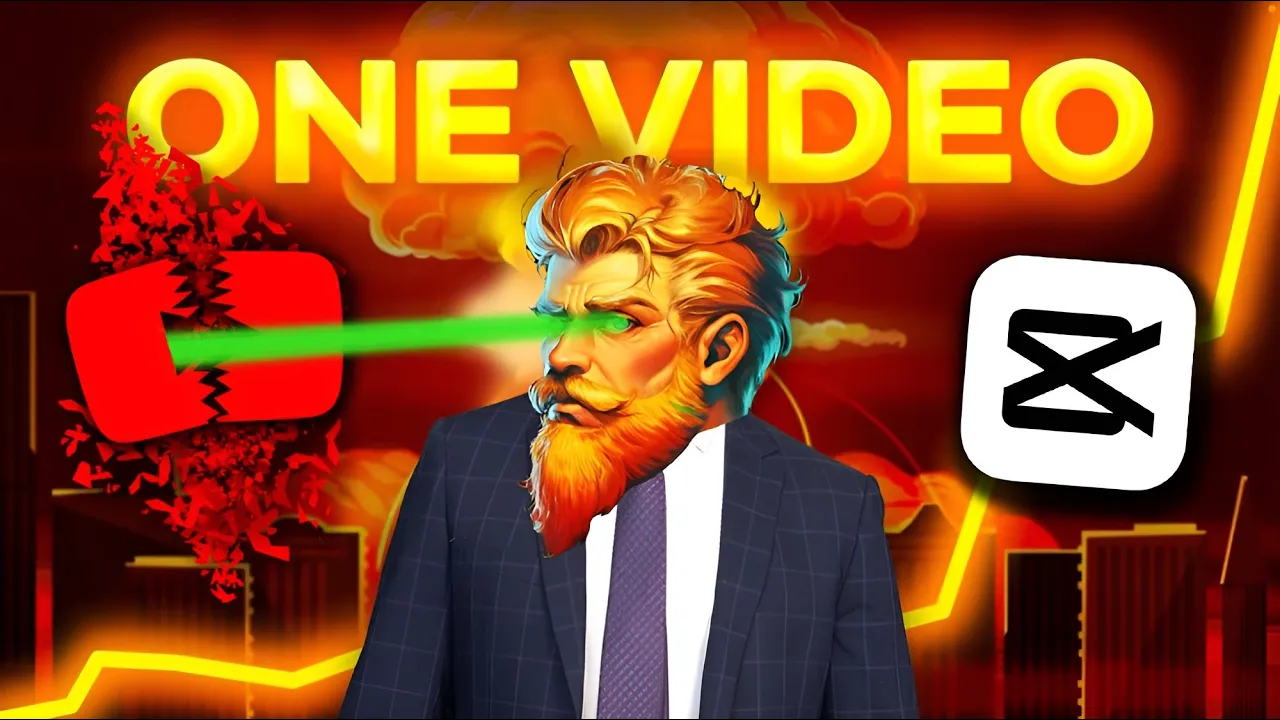
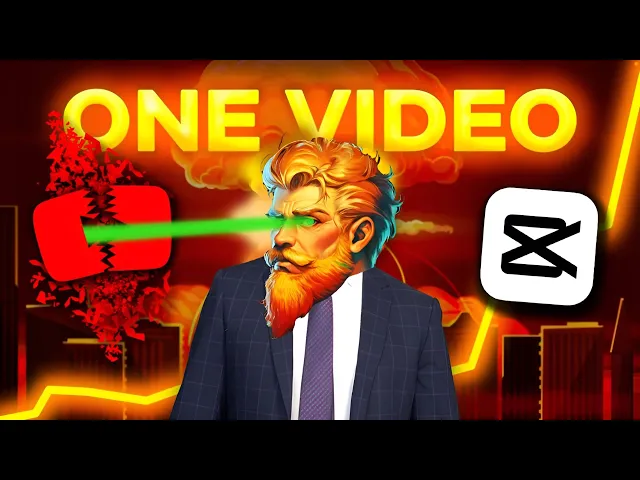
o canal do Isaac lançou o vídeo em junho de 2023 e simplesmente quebrou o YouTube e explodiu em visualizações com o seu estilo de edição E hoje nós vamos recriar essa abertura e você vai ver que também consegue fazer isso usando somente o Cap cuts ag iad on Channel to It 1050 Ret and 10 views a gente vai fazer o passo a passo Mas antes uma pequena pausa para pedir que você se inscreva no canal e deixe o like caso esse conteúdo te agrade como você pode ver esse canal é novo e seu like e sua inscrição nos ajudam muito a ideia Inicial aqui foi eu fazer meu próprio Isaac e não simplesmente usar o Isaac do Isaac então eu tentei recriar esse personagem na Leonardo ai e eu testei uma série de prompts Até eu conseguir esse resultado que eu considero bem interessante escolhida a imagem eu melhorei ela com o upscaler do próprio Leonardo ai e fiz o download depois eu usei o Photoshop para recortar somente a cabeça do meu Isaac e encaixei essa cabeça em diversos outros corpos em poses diferentes para que eu possa usar na minha edição agora que eu já criei e organizei todo o material que vou usar nesse vídeo A gente precisa fazer uma narração como a dele o Isac usa o Maya incrivelmente realista para fazer a sua voz e eu acredito que ele use o serviço pago do Eleven Labs e se você quiser você também pode usar o Eleven Labs ou alguma outre a para gerar sua própria voz mas é claro é sempre melhor você usar a sua própria voz por uma série de motivos primeiro porque isso vai dar mais personalidade ao seu canal Outro ponto importante é que hoje ainda não existem Iá de vozes assim tão convincentes em português como as que já existem em inglês e por fim nos parece que a tendência das redes sociais aqui pra frente é começar a reprimir um pouco mais conteúdo gerado por ia e promover conteúdos criados por seres humanos como você mas chega de falar e bora lá pro Cap Cut já estamos aqui no capcut Então vamos jogar o vídeo do Isac aqui na timeline pra gente poder consultar ele e usar como referência pro nosso vídeo e já puxei aqui do lado também a narração que eu fiz pro vídeo que eu vou usar como modelo vamos observar aqui como que o Isac começa o vídeo dele bom qual que é essa cada aqui ele tem um print do canal dele e conforme ele vai falando ele vai movimentando esse print de forma a dar ênfase no que ele tá falando como você pode ver ele começa com um print aumentado aqui ó ele não cabe inteiro na tela e ele vai diminuir um pouquinho até aparecer a á de trabalho dele dá uma olhada tá vendo ó detalhezinho á de trabalho dele aqui do lado de fora ok a gente vai começar então fazendo isso também ok Aqui tá o print que a gente vai trabalhar eu vou cortar o comecinho do meu áudio que eu não quero perder um frame e como a gente viu ele começa com a imagem um pouco maior ó saindo fora da tela acho que assim tá ótimo como nossa ideia aqui é alterar o tamanho e a posição desse print a gente vai usar os keyframes em posição e tamanho então aqui no zero a gente quer começa assim a gente clica aqui e marca um keyframe aqui agora a gente vai dar um espaço que vai ser o tempo dessa imagem encolher a ponto de aparecer o fundo pode ser mais ou menos uns 5 frames você pode usar a setinha aqui ó 1 2 3 4 C Marco mais um frame só que agora eu vou diminuir um pouquinho a imagem aqui tá vendo ó a ponto dela Sair da tela agora a gente precisa o quê colocar imagem de fundo para não aparecer essas bidas pretas aqui se você quiser você pode pegar qualquer imagem de área de trabalho e importar pro seu projeto e colocar embaixo dessa track aqui que ela vai aparecer por trás mas muita gente não sabe que no próprio Cap Cut tem um recurso que faz mais ou menos isso aqui na aba vídeo em básico Você vai descer aqui em tela e vai clicar aqui em estilo ele vai abrir aqui uma porção de imagens PR você escolher vamos escolher uma legal aqui achei essa aqui com essa texturinha Branca achei que ficou bem legal e economiza de você usar uma track aqui no seu projeto resolvido isso vamos ver como é que ficou a nossa animação Ok vamos voltar aqui então pro vídeo do Isac depois que ele diminui o print ele aproxima para thumbnail do primeiro vídeo que é o que ele tá falando aqui bora lá vamos fazer igual então há 7 anos atrás eu subi meu segundo vídeo tá quando eu falo segundo vídeo eu quero que a imagem já esteja lá a gente vai marcar um keyframe aqui conta cinco para trás Ó 1 2 3 4 5 e marca mais um keyframe ok então aqui eu quero que ele esteja assim e aqui nesse próximo eu já quero que ele esteja focado no meu segundo vídeo que é o que eu tô falando aqui então bora lá subir meu segundo vídeo no meu canal de Gam play do YouTube agora aqui nessa parte que eu falo o meu canal de game playl do YouTube Eu quero mudar o print para mostrar o Avatar do meu canal Bora lá eu vou fazer um keyframe aqui onde eu quero que apareça já o Avatar do meu canal 1 2 3 4 5 para trás faço outro keyframe no keyframe da frente eu venho aqui ok ajeitei aqui a movimentação V ver como é que tá ficando o nosso vídeo há 7 anos atrás eu subi meu segundo vídeo no meu canal de Gam playl do YouTube vamos conferir aqui tá bem parecido com o isak Ok vamos ver o que que ele faz depois Ó depois ele aproxima até o avatar dele some e já aparece uma imagem com Analytics mostrando a taxa de cliques de impressão de cliques que ele teve Bora lá então vamos fazer isso aqui eu tenho aqui também um print a gente tem que fazer essa imagem crescer até ela sumir e se sobrepor pela imagem das estatísticas Bora lá então vamos aqui no fim dela onde eu quero que ela já não esteja mais aparecendo e vamos marcar aqui um keyframe 1 2 3 4 5 frames pode ser seis se você achar que cinco ficou muito rápido também marcar mais um keyframe aqui ok no keyframe da frente eu quero que ele aumente levando como referência de centro o Avatar do meu canal vou aumentar atela e quase sumir da tela ó perfeito e ao mesmo tempo gente tem que fazer agora uma transição para esse aqui começar pequeno e depois pegar o tamanho normal a gente marca o primeiro frame da próxima track onde acabou o último da anterior tá vendo ó 1 2 3 4 5 6 mais um keyframe agora a gente vai mexer no primeiro keyframe porque a gente quer que ele fique pequeno antes então a gente vai diminuir bem ele aqui e vamos ver como é que tá ficando afinal de contas edição de vídeo é tentativa erro ele obt teve 1. 6 eu acho que essa animação da câmera aproximando poderia ser um pouco maior Então vou puxar esse primeiro que fme um pouco para trás Ó tub ele obteve agora tá até que interessante mas essa transição entre um e outro tá muito grosseira Então a gente tem que fazer o quê dar uma suavizada nisso a gente coloca aqui as tracks lado a lado e vem aqui em transições que o próprio capcut tem uma série de transições muito interessantes nesse caso eu acho que essa transição aproximar nos atende muito bem 0. 5 é um tempo ideal vamos dar uma olhada ele obteve um perfeito mas como você pode ver no começo da transição aparece esse fundo preto como que a gente faz vai vir aqui também no print vai vir em tela estilo e aplicar o mesmo fundo que a gente aplicou pro anterior YouTube ele obteve ok a gente volta aqui então pro vídeo do is que depois da transição ele já vai focando direto aqui no CTR ó deixa o CTR no meio a gente pega o começo 1 2 3 4 5 6 você pode trabalhar com cinco você pode trabalhar com sete Você que escolhe a gente vem aqui vai o aumentar e vai deixar o CTR no meio da nossa tela Tube ele obteve 1.
6 de taxa de cliques mostrando o CTR ele corta para essa página aqui que mostra a retenção também deixando a h de trabalho dele aparecer tá vendo ó aí ele aumenta e foca na retenção pode ver que entre uma imagem e outra não tem nem transição ó um corte seco mesmo arrasto aqui a o print da retenção só que antes de fazer essa transição eu não quero que esse print fique todo esse tempo parado tá vendo ó então eu vou fazer um keyframe aqui no final da Track e vou aumentar só um pouquinho para dar a impressão que ele continua aumentando dá uma olhada 1. 6 de taxa de cliqu perfeito aqui na retenção ele começa a tela menor você já aprendeu que é só vira em tela e estilo escolher aqui o seu fundo Favorito faz um keyframe aqui no começo 1 2 3 4 5 6 a gente aumenta e deixa a retenção aqui ó vamos ver como é que tá ficando nosso vídeo completo há 7 anos atrás eu subi meu segundo vídeo no meu canal canal de game playl do YouTube ele obteve 1. 6 de taxa de cliques 30% de retenção de você tá percebendo que alguma coisa que ainda não tá legal não tá as animações estão muito engessada linear tem um jeito muito simples de resolver Isso que é editando nossos keyframes para isso você vai clicar aqui na track botão direito exibir animação de quadro Chaves ou altc ele vai abrir essa janelinha bem confusa e um pouco assustadora aqui mas calma não é tão complicado você vai abrir uma uma das atributos que tem aqui nessa janela Começando aqui por escala a gente abriu tem movimentação tem movimentação como a gente faz para deixar essa animação um pouco mais fluida você clica aqui no primeiro keyframe e clica aqui em curva automática clica no segundo keyframe curva automática terceiro keyframe curva automática e sim você tem que fazer isso em todos os keyframes vai chegar no último você vai ficar aqui eu não consigo clicar em clicar esse keyframe tem um segredo Ó você clica aqui no penúltimo e aqui nesse ícone você clica na setinha da frente que ele vai automaticamente pro próximo você só vem aqui e clica em suavizar pronto Tecnicamente a gente já suavizou todos os nossos keyframes agora vamos conferir aqui a gente tem keyframes no X tem que frames no x Então a gente vai suavizar todos também é um processo chatinho cansativo mas você vai ver a diferença que isso aqui já vai dar na movimentação dos nossos objetos fiz tudo aqui no X tem no Y também tem e no Y também então vamos fazer no Y também agora a gente vai fazer a mesma coisa em todos os keyframes da nossa timeline a gente vai selecionar todos e vai suavizar todos com essa curva aqui beleza vamos ver como é que tá ficando nosso vídeo há 7 anos atrás eu subi meu segundo vídeo no meu canal de gamep do YouTube ele obteve 1.
6 de taxa de cliques 30% de retenção de View perfeito voltando pro vídeo do is aqui a partir da parte de retenção ele faz outro corte seco ó e aproxima do número de views vou marcar aqui um keyframe no começo vou dar un sete keyframes de espaço marcar mais um e vou dar ênfase aqui pras views Lembrando que a gente não quer que a imagem fique parada Então a gente vai vir aqui no final marcar mais um keyframe e aumentar mais um pouquinho sem desvirtuar muito aqui a imagem feito isso sim eu vou suavizar os keyframes Mas vou cortar isso para vocês animados aqui os keyframes dá uma olhada como ficou mais de 180 visualizações bom depois disso ó ele corta afastando a imagem e colocando outra imagem do analític dele no lugar a imagem anterior some para trás a nova aparece vai ficando um pouco embaçada e vai diminuindo até aparecer as bordas tá vendo a gente quer fazer animação dele crescendo na tela então aqui vai ser o final N vamos puxar 1 2 3 4 5 6 frames marcar um frame 1 2 3 4 5 6 que seria o frame final a gente vai aumentar a ponto que esse 188 apareça bem grande na tela feita a aproximação a gente joga aqui o próximo a gente quer que ele comece bem ampliado que você marcou um keyframe e aqui ele vai diminuir gradativamente então o outro k frame vai ser só aqui no final e diminui aqui a ponto de aparecer um pouquinho das bordas nunca esquecendo de vir aqui e Completar com a textura que você escolheu ok animamos aqui já a movimentação agora é hora de most também perfeito aqui na transição a gente também pode botar uma transição de aproximar Agora falta o Blur Porque conforme vai diminuindo essa imagem ela vai ficando embaçada Bora lá para colocar Blur no capcut é muito fácil você vir aqui na aba de efeitos aqui na aba de efeitos você vai ter várias opções de desfoque eu acho que uma que se encaixa bem nessa seria o desfoque fechado porque ele vai desfocando aos poucos ó lá agora é hora de mostrar como você também M bom fizemos já toda a parte do background agora a gente tem que usar o quê os Isaac que é o que dá o Tchan no vídeo né Bora lá voltar aqui do começo e vamos observar Como que o Isaac faz logo no começo quando ele fala two weeks ago que seria três semanas atrás ele coloca ali o Isaac olhando com o relógio ele entra ali no canto esquerdo dá uma olhadinha enquanto dá uma tremidinha e depois sai fora temos aqui o is olhando pro relógio vamos adicionar ele aqui colocar um tamanho interessante OK tá do lado errado botão direito aqui na timeline editar e espelhar está do lado certo a gente quer que ele apareça mais ou menos aqui qu eu falou há 7 anos atrás Ok então claro que a gente precisa marcar um keyframe aqui no começo 1 2 3 4 5 6 k frames mais um aqui no primeiro k frame a gente tira o isak de cena aí ele entra há 7 anos atrás aqui eu quero que já tenha saído is quando eu falo eu boto mais um keyframe 1 2 3 4 5 6 mais um keyframe e no keyframe da frente eu tiro ele de cena Lembrando que eu tô poupando vocês esse sofrimento mas sim eu tô usando a sua avisa em todos os keyframes há 7 anos atrás eu subi ok a gente vê que ele tá entrando e saindo mas eu não quero que ele fique parado aqui eu quero que nesse meio tempo ele deu uma trelicada você poderia fazer isso frame a frame Mas isso é coisa da era do paleolítico aqui no capcut você pode vir aqui em efeitos por exemplo e pode usar esse efeito pêndulo eu gosto de deixar ele bem Sutil ó com as configurações bem baixas Mas você vê que já dá mais vida a Sprite dá uma olhada há 7 anos atrás eu subi legal né upload quando ele fala my first video sai um Eyes aqui da esquerda pra direita apontando pro vídeo e depois ele sai pra baixo bem na hora que a tela se movimenta eu tenho aqui o meu I aqui apontando eu quero que ele já esteja apontando pro vídeo correto a gente marca um keyframe 1 2 3 4 5 6 e tira ele aqui pra lateral se você segurar o shift Você move ele sem tirar ele da reta tá vendo fica um pouco mais fácil aí no momento que a tela muda ele também sai tá vendo ó então no momento que a tela muda a gente só copia o ponto dos keyframes aqui embaixo tá vendo ó bota um keyframe aqui e outro keyframe aqui de forma que fique alinhado os de cima com os de baixo d uma olhada perfeito como ele sai para baixo aqui a gente vai escorregar ele para baixo vamos dar uma olhada como tá segundo vídeo no meu canal muito bom agora a gente só vem aqui para dar aquele Tchan e também coloca o efeito pêndulo nele lembrando de diminuir bem aqui os detalhes para ele não ficar muito doidão também né segundo vídeo no meu canal perfeito Agora ele só vai mostrar outro Ice aqui quando ele fala do CTR a gente importa para cá o nosso Isaac Coloca ele aqui de forma que ele aponte pro 1. 6 perfeito mesmo procedimento gente eu vou acelerar aqui porque vocês já estão cansados de saber mas é keyframe 1 2 3 4 5 6 keyframe tira ele da tela e coloca ele Na tela de novo Pronto já fiz a animação já coloquei o pêndulo olha como que ficou 1. 6 de taxa de cliques aqui na parte da retenção olha coloca ali no cantinho esquerdo a cabeça vem e volta quase não fica parada essa Vamos lá fazer então ok Nesse caso a gente vai fazer um um pouco diferente vai começar com keyframe aqui no começo 1 2 3 4 5 mais um keyframe volta aqui pro primeiro e tira ele da tela agora eu vou vir até na metade mais ou menos da minha track mais um keyframe vou aumentar ele mais um pouquinho agora eu vou copiar esse k frame aqui e vou colocar ele a seis frames do final 1 2 3 4 5 6 cont control v e no final da Track quando eu quero que suma eu marco mais um keyframe e tiro ele aqui vamos dar uma olhada como é que ficou e repara que o boneco vai aumentar e diminuir 30% de retenção de vi e ainda um pouco estranho porque eu não suavize os keyframes mas vou fazer isso já pronto que frames já resolvidos e coloquei também já o efeitinho de balanço dá uma olhada como é que ficou 30% de retenção de vi continuando aqui no vídeo quando ele fala das visualizações você vê que ele sai ali em cima no canto esquerdo dá uma olhadinha dá chac olhadinha só que ele não chega a tirar tá vendo ó Ele pega a cena inteira e engole já vindo pra próxima Vamos fazer igual Bora lá ó ele aparece bem no cantinho Então a gente vai girar ele pelo girar aqui ó Ok já tá bem parecido vamos ver aqui o momento então que a gente quer que ele entre marcou tirou elhe daqui perfeito já suavizado e com o efeitinho de chalar visualizações agora a gente quer que aconteça o quê quando esse vídeo sair o Isac saia junto a gente pode animar o Isaac individualmente de forma que ele saia junto com o cenário aqui pode mas seria muito complicado visto que o capcut tem uma opção que nos ajuda muito quando a gente quer unir duas coisas para que a gente não tenha que animada ela separadamente basta você selecionar as duas tracks que você quer juntar botão direito criar clipe composto desse jeito as duas tracks viram uma só e vamos dar uma olhada se deu certo 80 visualizações ag você pode ver que ele demora um pouquinho para sair porque o keyframe de saída tá um pouco antes a gente pode amenizar isso aumentando um pouquinho a transição dessa forma ele sai quase junto com a imagem ações agora aí aqui no final a gente vê que ele coloca um Ice aqui apontando para um notebook enquanto aparece um texto no meio Eu não tenho um Isac apontando para o notebook mas eu posso fazer um Cambalacho muito bom posso botar esse Isac aqui a gente pode vir aqui no nosso Formoso Google e colocar laptop png ó já encontrei esse aqui numa pequena procurada é um laptop meio da Xuxa é mas pro nosso plano aqui tá valendo Vou importar ele aqui pro nosso projeto vou jogar ele aqui em cima do Ice aqui e vou ajeitar aqui de forma que dê a impressão de que ele tá com esse notebook na mão feito isso do nosso truque seleciona os dois criar clipe composto e pronto você pode movimentar os dois juntos dentro do capcut a gente vai fazer um keyframe no começo 1 2 3 4 5 6 7 Marco mais um keyframe no primeiro keyframe a gente tira ele notebook pro lado aqui eu quero que ele já esteja fora então a gente vai marcar o keyframe volta um pouquinho Marca outro no último keyframe a gente tira ele para fora e sempre se lembrando de lá e consertar a curva dos k a base da base já tá feita agora vou fazer aqui alguns detalhes para vocês para você vocês entenderem mais ou menos como é feito logo no começo do vídeo você vê que tem uma explosão dá uma olhada uma explosão dessas partículas conhecidas como Spark Bora lá então tentar replicar essa explosão a gente vem aqui em efeito Spark eu vou jogar esse faísca do que eu acho que vai dar certinho dá uma olhada há 7 anos atrás eu subi meus perfeito a gente precisaria Claro de um barulho de explosão isso a gente pode procurar dentro do próprio capcut em áudio e depois em efeitos sonoros explosion Eu achei que esse que ficou bem legal no começo da Track certinho para entrar junto com a explosão Mas é claro que a gente vai ter que abaixar um pouquinho o volume dele vou deixar aqui na faixa do men2 vamos ver como é que ficou há 7 anos atrás eu subi no que legal vamos ver mais uma coisa que ele faz aqui ele legenda tudo que ele faz você pode fazer tudo na mão pode mas é um jeito muito mais fácil que é vindo em texto aí você escolhe aqui legenda automática português do Brasil que no caso é o meu idioma clica em gerar e agua alguns segundinhos rapidamente já temos ali uma legendinha bem simples A primeira coisa que eu recomendo você fazer na legenda é clicar aqui na legenda vir aqui em legendas e conferir se tá escrito tudo certinho o que tiver errado você revisa revisado o seu texto é claro que a gente não quer uma legendinha sem graça dessa gente qu é uma legenda maneira igual a que o Isac usa tem um jeito muito fácil aqui no capcut que é vindo em texto modelos e vo a lá aqui tem uma grande variedade de modelos de legenda para você selecionar eu acho que que essa legenda aqui se encaixa bem Nessa proposta do que o Isaac faz que são legendas rápidas pulando na sua tela tá vendo uma vez selecionada a legenda você vê que ele já faz a animação automaticamente se você achar que ainda não tá legal você pode vir em básico aqui por exemplo escolher uma fonte que você prefira você pode diminuir a fonte aumentar mas o mais legal é fazer como Isac faz sa vendo que cada legenda dele é de um jeito então começa com três semanas atrás logo na sua cara já então vou pegar esse h 7 anos atrás agora sem marcar a aplicar tudo vou trazer ele aqui no meio da tela e vou aumentar o tamanho e você pode ir brincando com a legenda você pode aumentar colocar ela em outros lugares que não atrapalha tá vendo de retenção de Viel e esse último finalzinho eu quero que apareça no meio então seleciono aqui boto no meio e vou aumentar aqui a fonte para 21 Tá vendo como não é difícil fazer esse tipo de edição é um pouco trabalhosa é sim um pouco trabalhosa são vários detalhes o famoso trabalho de formiguinha mas não é tão difícil é mais uma questão de paciência mas você pessa mais perspicaz mesmo assistindo esse vídeo super legal já percebeu que falta alguma coisa sim falta terminar a sonorização dele primeiro a gente precisa de uma música de fundo com um tom bem épico e enérgico e com o simples Google você encontra vários sites com listas imensas de música Sem copyright para você usar nos seus vídeos mas adivinha dentro do próprio Cap Cut existe uma biblioteca incrível de músicas e efeitos sonoros vamos lá dar uma olhada aqui no capcut vocês vai virem áudio e em música vamos buscar aqui ó é energic ele vai trazer uma série de resultados e você ouve e ver qual você gosta mais boas músicas também são Epic e cinematic eu achei essa aqui bem legal encosta ela no começo da timeline e volume na faixa do men2 vamos ver como é que fica há 7 anos atrás eu subi não não gostei eu quero que a música entre um pouco antes PR na explosão já começar o há 7 anos atrás eu subi meu segundo vídeo no meu canal de gameplay do YouTube Eu acho que ela tá se encaixando muito bem aqui pro recado que a gente quer passar nesse vídeo e agora o que eu diria que é um dos pontos mais importantes da edição de vídeo que são os efeitos sonoros tá vendo essa movimentação de tela atrás eu sub entrada saída de personagem tudo isso tem que ter um tipo de efeito sonoro que são os famosos wush ó se você buscar aqui o ush Ó você acha algumas opções tá vendo tenha sempre mais de uma opção porque tem coisa se movimentando todo o tempo e você vai precisar de vários wes diferentes para que não fique sempre a mesma transição e torne seu vídeo mais maçante então escolhe aí uns três ou quatro wes que você gosta e separa eles para poder fazer a sonorização de toda a movimentação dos seus vídeos bom já separei aqui alguns uses e agora eu vou fazer alguns aqui para vocês entenderem a dinâmica mas o resto fica de lição para vocês aí ó você pode ver que já começa com a imagem diminuída então a gente já precisaria de um efeito de transição logo aqui no começo você pode duplicar ele só só que segurando o alt E clicando tá V ó segura o alt clica e arrasta eu tenho uma duplicação dessa forma fica muito mais fácil trabalhar com os objetos na timeline e sempre conferindo caso eu subir meu Esse aumento da câmera que a gente pode tentar colocar mais um aqui também vamos ver subir meu segundo vídeo no meu cas Ok E agora tem o is aqui saindo junto com a movimentação da câmera ó já colocar mais um aqui ah mas tem que pô em tudo cara se você quiser que fique legal e cative a pessoa que tá assistindo você tem que sonorizar o máximo possível essa sonorização é o que traz uma viros semelhança o que faz parecer que as coisas estão realmente se movimentando legal essa primeira parte para mim já tá muito h s anos atrás eu subi meu segundo vídeo no meu canal de Gam playl do YouTube muito maneiro agora eu vou terminar de aplicar essas técnicas que eu ensinei para vocês aqui no meu vídeo e esse foi o resultado final há 7 anos atrás eu subi meu segundo vídeo no meu canal de Gam playl do YouTube ele obteve 1.




![CLONANDO QUIZ INTERATIVO DE OFERTAS ESCADALAS - XQUIZ | CAKTO QUIZ | INLEAD [ATUALIZADO 2025]](https://img.youtube.com/vi/AnDotbjz5WY/maxresdefault.jpg)