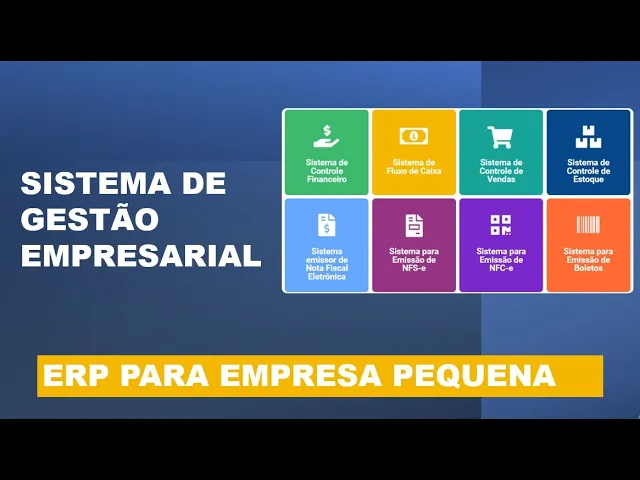
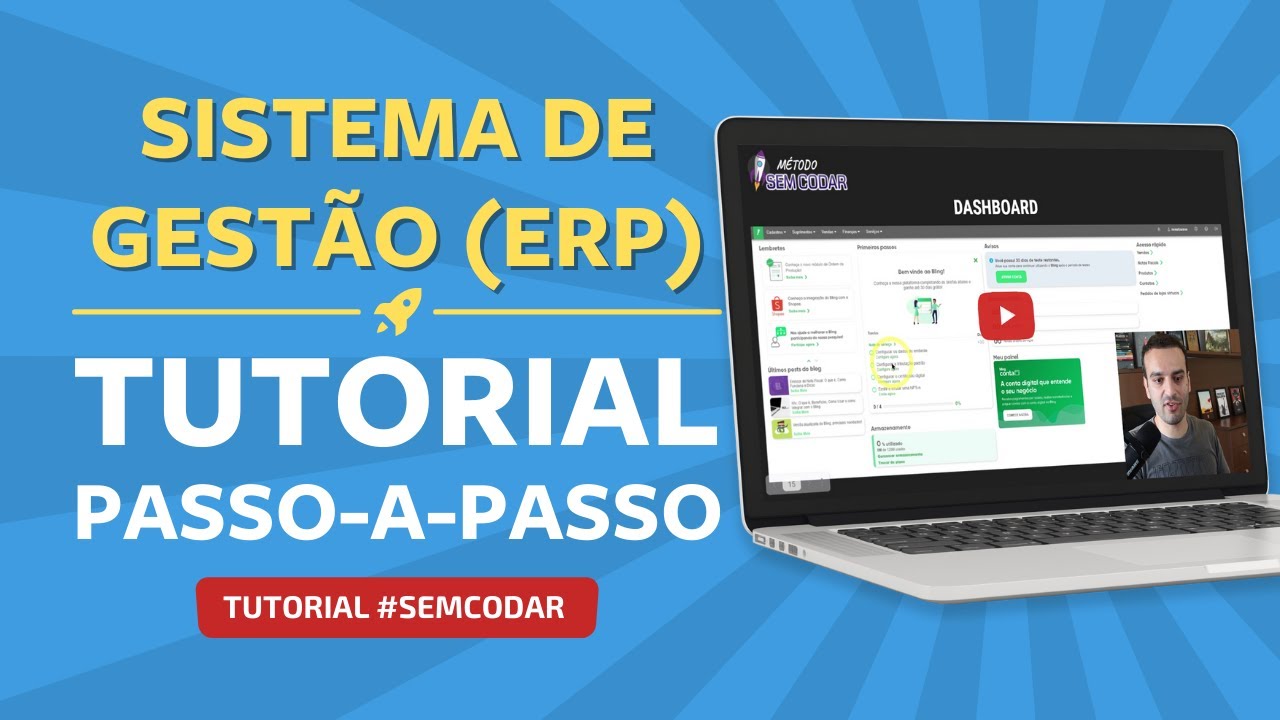
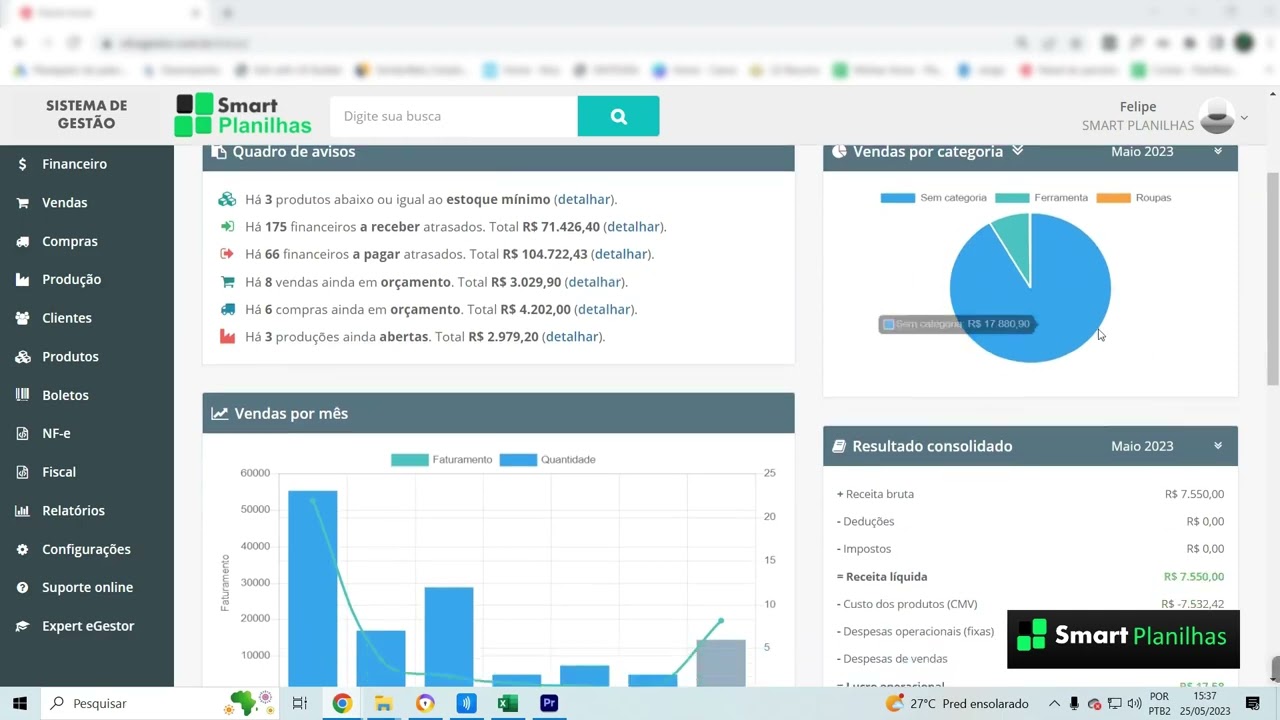
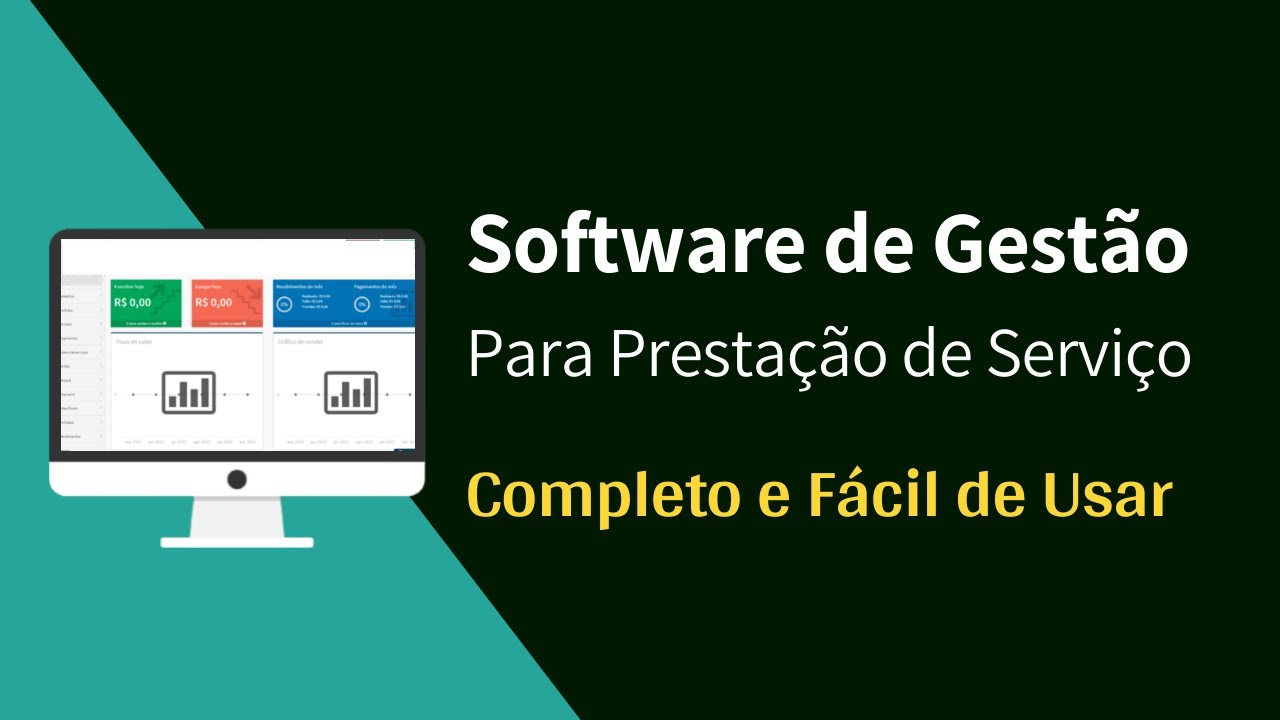
o Olá pessoal Felipe da Smart planilhas e nesse vídeo eu vou apresentar para vocês o nosso software de gestão empresarial Lembrando que esse software é um software online com todas as informações armazenadas em nuvem e pode ser acessado por diversos dispositivos como computador tablet celular e também permite acesso múltiplos de vários usuários ok ao fazer login no softer na tela inicial você vai ter algumas informações como nesses cards de contas a receber hoje e contas a pagar essa data e também contas a receber EA pagar na semana para que você possa ter nenhum planejamento prévio
Além disso tem esse quadro de avisos que vai ali que notificando toda vez que você tem algum atraso no seu financeiro ainda nessa tela inicial nós temos alguns gráficos rápidos da parte de venda como venda por categoria e vendas mensais e algumas outras informações do resultado da empresa número lateral você consegue ter acesso aos os módulos do sistema como financeiro vendas compras entre outros modos para iniciar essa apresentação eu vou mostrar aqui a parte de configurações do sistema em geral você vai informar os dados da sua empresa para que esta informação possa sair tanto na
Nota Fiscal como nos relatórios informações do Plano de Contas da sua empresa que é aliar categorização das suas despesas das suas receitas se eu vier aqui por exemplo em configurar despesas eu tenho alguns lançamentos aqui já realizados como a categoria de água nos condomínios entre outros isso você pode estar adequando de acordo com a sua realidade também você vai informar Quais são as contas né quais bancos você trabalha e não vai te pedir nenhuma informação sensível com autenticação senha não somente o nome do banco você pode informar que também quais são as suas operações quais
formas de pagamento Você aceita no seu estabelecimento O sistema permite também você trabalhar aqui com emissão de boleto direto pelo sistema ou vinculando com o seu banco os dados tributários e contábil você vai preencher junto ao seu computador para emissão da nota fiscal caso opte fazer isso pelo sistema EA configuração de usuário que é bem importante que aonde você vai definir que permissão usuário tem dentro do softer por exemplo você quer ter um vendedor que acesso somente a parte de vendas que não têm acesso ao financeiro e as outras áreas do sistema de altura essa
configuração você faz aqui na parte de usuários após a configuração vamos dar uma olhadinha aqui no módulo de produtos no módulo de produtos você vai fazer cadastro de produtos que você comercializa e insumos que você tem dentro a sua empresa caso você faça a compra desses insumos também é possível você fazer o cadastro de serviços que você presta dentro da sua empresa vamos ver aqui primeiramente é produtos vou pegar um produto de exemplo e aqui no cadastro de produto você vai informar o nome do produto um código próprio interno caso você tenha qualquer categoria desse
produto aqui eu tenho exemplo furadeira sem fio de 10mm a categoria dele é ferramentas é o tipo de uso é uma mercadoria que eu revendo mas poderia ser uma pré prima uma embalagem entre outros Qual que é o valor de custo desse meu produto Qual que é o valor de venda qualquer mais de contribuição para depois você fazer o cálculo do Dr se você controla esse produto ou não você pode informar aqui o estoque dele e qual que o estoque mínimo uma vez que você define só que mínimo você será sempre notificado para reposição desse
item o produto permite também informações e dados fiscais caso você realiza A emissão da nota fiscal dele e aqui também a opção de colocar uma imagem desse produto é uma vez cadastrado o produto vamos ver aqui o cadastro de clientes e fornecedores o cadastro de cliente-fornecedor tem um formulário similar é o formulário básico com informações de razão social qualquer o documento a empresa né CPF ou CNPJ no caso de pessoa física ou jurídica nome fantasia dados de contato temos aqui as informações de endereço do seu cliente aí tem um detalhe importante você pode cadastrar o
cliente opcionalmente antes de fazer uma venda ou se você não informa o cliente na venda você não precisa fazer cadastro é obrigatório aí vai depender de como funciona o seu negócio entendeu feito o cadastro de clientes fornecedores ou transportadores vamos lá para o módulo de vendas e Eu quero só uma venda bem simples eu vou clicar aqui no botão de Nova venda eu vou informar o cliente como falei nós temos a opção de selecionar o cliente já cadastrado seria selecionando nessa lista eu tenho opção de simplesmente dar um nome para esse cliente no cadastro aqui
ou por nome exemplo e o sistema não encontrou esse nome mas a sugere você cadastrar esse cliente não exemplo se eu ficar aqui vai cadastrar automaticamente Tá feito o cadastro ou simplesmente deixar esse campo vazio caso você não vincule clientes a venda você me informar se estão à venda ou se é um orçamento Qual que é a data da venda ó e aqui o passa a selecionar os produtos clicando nesse Campo já traz todos os produtos cadastrados como revenda eu vou selecionar aqui a nossa furadeira sem fio ele já carregou o preço de venda é
uma informar uma quantidade como exemplo 10 já adiciona a quantidade e eu posso ir adicionando itens a esse meu pedido vou deixar sua furadeira por enquanto a baixo nós vamos ver a forma de pagamento aqui no módulo financeiro automaticamente o sistema gera uma parcela no valor total do pedido e com a data de pagamento com vencimento do mesmo dia da venda mas pode ser ajustado aqui no calendário ou Você pode adicionar parcela cada vez que você clica em adicionar parcela o sistema vai dividindo esse valor total em parcelas veja que eu tô adicionando ele está
automaticamente dividindo e colocando nos meses posteriores à que eu posso informar qual que é a forma de pagamento para qual conta que eu vou receber se já tá recebido ou e informo Tudo nessa área eu vou vir aqui e salvar e ao salvar um pedido o sistema já me dá a opção de algumas ações aqui nessa tela Central que seria ver o pedido imprimir esse pedido ou gerar uma nota fiscal desse pedido eu vou clicar aqui em imprimir o pedido é isso aqui é um formulário de impressão aonde eu já consigo ver os dados da
empresa usados para quem estou vendendo o caso vincular seu cliente qual produto está sendo vendido Qual que é o total dessa venda e aqui abaixo como que foi feito o parcelamento Então esse pedido eu posso estar imprimindo ou mandando vir e-mail para o meu cliente e tem algumas opções que eu posso fazer com esse pedido e retornando aqui para o sistema vamos observar que o pedido que acabei de fazer a esse código 16 ficou sem cliente no valor de r$ 1900 se vemos aqui pro financeiro agora no módulo financeiro a primeira opção é os recebimentos
seu Procurar na lista de recebimentos vamos ver com o sistema gerou parcelas a receber daquele pedido venda a prazo do código de 6 à venda 16 uma de quatro parcelas então está aqui uma parcela podia 25/4 se eu vier para uma seguinte aqui no mês de julho está aqui a segunda parcela Ou seja a partir da venda o sistema gera os eventos financeiro automaticamente então que fica os recebimentos no anno financeiro aqui eu tenho os pagamentos da minha empresa onde você vai lançar a quais são seus compromissos com fornecedores com aluguel com despesa com funcionário
bem simples que clicando em e eu vou fazer qualquer descrição ou no por aqui como exemplo folha de pagamento eu vou colocar um valor simbólico aqui e já está pago ou será pago você vai fazer esse controle informa data de vencimento em forma para quem está sendo pago se fosse um fornecedor se poderia está vinculando nesse Campo a categoria dessa despesa como salário e o vir aqui e salvar salvando também está gerado aqui um evento financeiro para pagamento ok e ainda aqui no financeiro nessa guia recibo o sistema vai ligar para você Quais foram os
pagamentos que você recebeu e se você clicar essa impressora na linha do pagamento o sistema gera o recibo para você poder entregar para a pessoa que realizou esse pagamento temos aqui também a opção de conciliação bancária para verificação do extrato naquele que foi pago e conferência junto com o banco e no módulo de compras ele é bem semelhante ao módulo de vendas que você vai adicionar os pedidos então eu posso vir aqui em novo informar se é uma compra ou um orçamento Como pôr como compra você pode futuramente carregar depois do XML do recebimento desse
produto temos aqui o número da nota uma opção de vincular uma palavra-chave uma observação ele estar aqui abaixo Quais produtos você está recebendo o que está comprando nesse pedido é possível também depois imprime esse pedido mandar para o seu fornecedor informar que como que será a forma de pagamento desse pedido e também isso irá gerar movimentos de pagamentos no seu financeiro não agora eu vou apresentar aqui para vocês as opções de relatório que o sistema possui sistema possui diversos relatórios / módulos tão no financeira tem aqui como extrato financeiro fluxo de caixa é periódico o
fluxo de caixa financeiro Dr entre um sorriso relatório financeiro temos relatórios de vendas como vendas detalhada vendas por produto uma curva ABC de mostrando Quais produtos mais vendidos na sua empresa relatórios de compras da mesma forma compras detalhada sugestões compras com base em estoque mínimo curva ABC de compra relatório de produção relatório de contatos relatórios de produtos com o estoque mínimo movimentação desse produto e os relatórios fiscais de impostos Lembrando que essa apresentação pessoal é uma apresentação breve se você tiver interessado tem o link da descrição desse vídeo para que nós possamos agendar uma apresentação
mais formal mais detalhada naquilo que você realmente precisa e aderindo ao sistema você terá o treinamento de cada módulo para que possa iniciar sua operação mas sem dúvidas além do suporte online sempre que você precisar tiver com alguma dúvida na operação clicam e suporte online vai ter alguém para te atender e te ajudar no uso Tá certo pessoal Essa é a apresentação eu espero que tenham gostado até a próxima