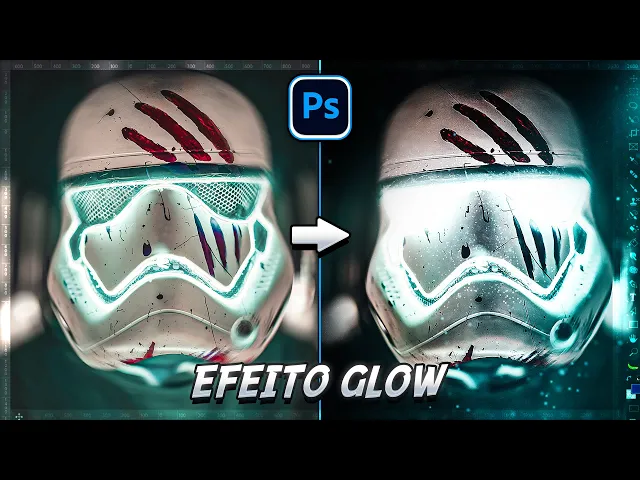
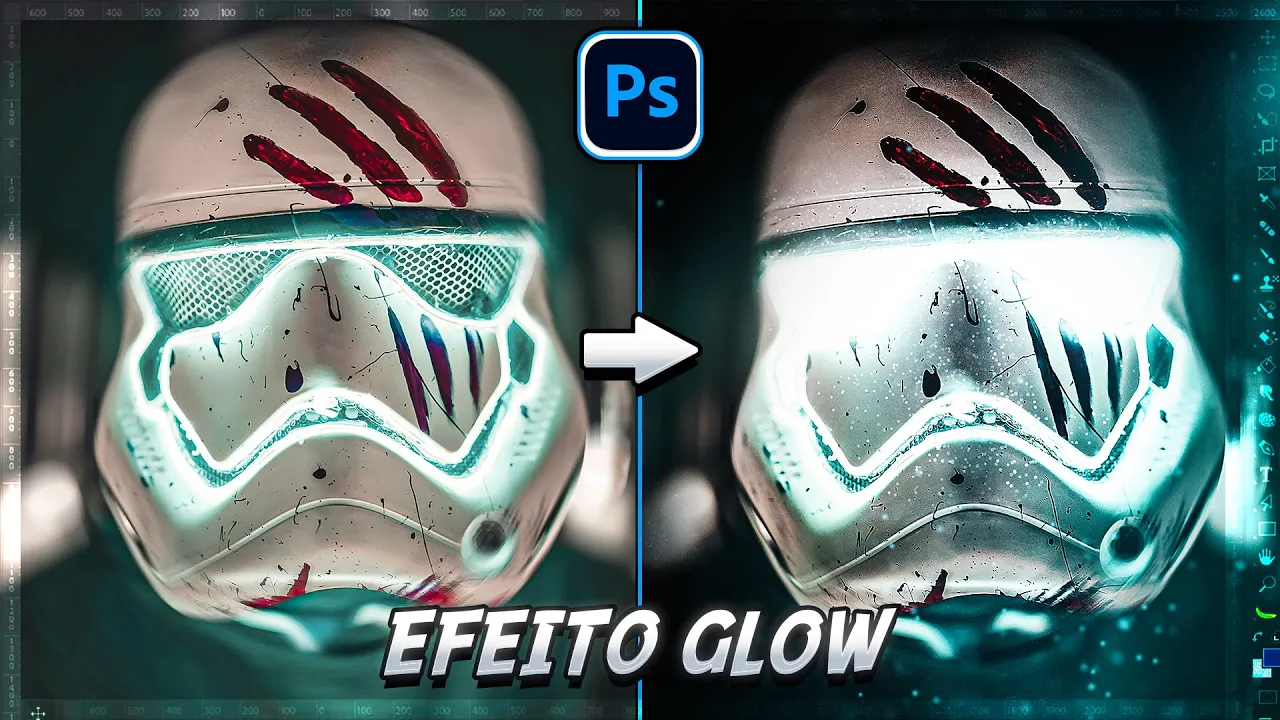
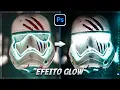
hoje eu vou te ensinar como fazer esse efeito aqui de Glow fica até o final do vídeo que a gente vai fazer muito ajuste aqui que pode te ajudar demais no seu processo de criação pessoal tô aqui com a imagem já aqui no arquivo coloquei ela aqui e ficou no tamanho cheio mesmo Vou fazer alguns ajustes aqui na no camera RW primeiro shift control shift a ou você vem aqui em Filter e câmera Filter só que não como não tô selecionado não vai ter como Olha lá Filter cammera R câmera Filter shift control control a
vou baixar um pouquin um contraste aqui só um pouco Imagina ficar lavada demais porque se eu baixar demais ó a imagem começa ficar meio lavada só um pouquinho vou aumentar a textura para marcar mais ó para mim tá bom não fico nem olhando aqui no aqui nos ajustes já vou fazendo aqui meio que de olho mesmo e vou adicionar um pouco de clarity acho que assim tá bom vamos ver a diferença uma definição maior né mases pode tirar um pouco o clar textura ficar marcado demais que a gente vai colocar outros filtros de de definição
depois assim tá legal pouquinho em detalhes Sharp o sharping aqui não tá fazendo tanta diferença tá dando uma pequena marcadinha observem aqui ó essa parte aqui ó para vocês verem ali uma definição maior né aqui baixar um pouco aqui tá bom apesar de ser muito tá bom como é um jet plástico né capacete ali Imagino que seja não fica feio ficou até legal D uma definição maior diminuir um pouco nós sim tá bom aqui Storm o segundo passo agora a gente vai criar uma nova layer nessa layer a gente vai fazer o contorno da onde
que a gente quer que o Glow apareça Apesar dele e quando a gente for colocar ele vai né pegar em várias áreas aqui fora a região que a gente quer mas aqui vai ser essa região dos olhos vou pegar aqui vou mudar aqui o shape para aqui para Shape na parte da pent em fio vou pegar uma cor mais próximo aqui da imagem aqui tá muito claro sei aqui gostei desse azul e fecha aqui bora lá começar aqui a fazer a forma [Música] ok i E como tem essa parte branca não tô querendo pegar tanto
ela aqui vai ficar bem aqui vejam que eu não gostei muito não mas tá bom deixa eu ver se eu esse região que eu não gostei muito não seguro o cont control Pou em cima dele ó arrumo aqui não precisou fazer outro ponto já deu certo agora aqui nessa parte aqui ficou mais assim mas não tem problema não vocês quiserem arrumar segura o control alt aqui ó S que ia ter que ajustar aqui também a altura ó ô ficou melhor né ficou mais bonitinho aqui gente eu vou trocar a cor desse shape coloquei dessa cor
aqui mas eu acho que vai casar melhor com branco que é o que já tá em nenhum aqui ao redor vou entrar aqui para trocar a cor é simples e você vem seleciona aqui Branco pronto control S salvar volta aqui na imagem agora vem a parte do Glow a gente vai duplicar essa parte essa parte que eu vou colocar em linear dod Quando colocar o Glow ela vai ficar melhor apesar de normal aqui não tá dando diferença em linear dod que é uma é um Blend M que marca bem essa parte de luz vou duplicar
aqui eu venho Filter Blur galan Blur vou colocar em em 10 ó já deu o efeitinho legal de luz vou duplicar essa camada ó cont control J nessa parte aqui vou colocar 50 nessa de cima vou duplicar colocar e tá para baixo aqui n tinha 50 já e aqui Aqui tá mais em cima 50 aqui eu vou duplicar de novo vou pô 100 aí aqui para mim acho que eu vou fazer mais uma vez só vou duplicar de novo e colocar 250 para dar uma espalhada na luz agora aqui deixa eu juntar tudo e separado
Glow ess grupo vai chamar Glow agora aqui eu vou começar a fazer uns ajustes que eu acho interessante primeira parte Vou importar umas partículas Place linked vou colocar essas partículas aqui que eu já tinha separado como eu quero aqui só na região dos olhos aqui e eu não vou aumentar muito ela não vou só converter em objeto inteligente às vezes eu vou aumento um pouquinho aqui né Deixa ela Menorzinha aqui para ficar na região dos dos olhos vou colocar em soft Light ó ó também pode aumentar um pouco né Para que às vezes pega o
capacete inteiro e vamos colocar ela Menorzinha aqui porque eu gostei dessa ela menor aqui e vamos lá aí assim tá bom vou fazer uma máscara pincel vou pintar P Preto máscara tá branco tira se vai tirando eh aumentar um pouco o flogo tirando tirando tirando é só as bordinhas mesmo assim já tá bom agora aqui vou deixar vazando um pouco aqui agora aqui eu vou colocar um rio saturation seleciona aqui a parte de baixo vem coloriz coloris só para pegar a cor aqui os tons aqui você pode aumentar a saturação para ficar mais Evidente normalmente
eu sempre coloco em 50 de novo tá aqui é de vocês só 50 vou duplicar essa camada aqui Aqui você pode soft aqui tem soft aqui né Você pode só dar contol e e mesclar elas que eu vou deixar assim mesmo colocar um blurzinho nessa outra de 10 ó 10 ficou legal deixa eu só tirar de baixo para ficar mais Evidente 10 ó o 10 sumiu quer dizer né Vamos p c uma espalhada só menos um pouco colocou aqui aqui soft light muito escuro aqui eu vou diminuir velocidade tiou tdo posso pegar essa parte aqui
ó partículas a gente vai deixar a imagem Mais Escura então assim já tô fazendo essa parte aqui mas já pensando que aqui que o todo eu vou escurecer bem esse todo então essa parte aqui não vai ficar estranha aqui eu posso colocar abaixo do shapes também ó e fica bom certo a segunda etapa aqui da nossa imagem a terceira etapa né da nossa imagem aqui a gente vai fazer um terceira etapa aqui a gente vai começar a ambientar melhor essa imagem vem aqui color lockup vamos procurar um um modo aqui para ajudar a gente Ô
Apesar desse aqui ter ficado mais forte gostei dele porque eu venho cá mudo do Modulo dele diminuo um pouco a opacidade deixar mais ou menos aqui para dar uma escurecida na imagem né qu coisa vocês voltam a imagem para dar uma olhada melhor Olha aí já começou a dar uma ambientada a mais né na imagem agora a terceira etapa aqui eu faço uma eu vou criar uma nova leer nessa nova layer aqui você apertou o shift F5 ou vem aqui em Filter é Filter não image Deixa eu só procurar vem aqui em Edit e m
dar usar atalho né deixa aqui nessa parte de content em 50% Grey coloca Ok ficou assim a imagem a gente vem nessa parte aqui ó vem nessa parte aqui de overlay não D fazendo diferença nenhuma certo vamos mudar o pincel aqui pro Branco nesse branco aqui a gente vai passar onde a imagem que a gente quer que alguns certos pontos de luz aqui do Globo eu vou colocar aqui na região perto do óculos né aqui para dar uma estouradinha aqui na luz e essa região aqui ao redor aqui né da da máscara aqui na frente
aqui já que tá vindo Glow né Aqui tem que tá pelo menos um pouco mais iluminado V fazer o contorn inho aqui como se fosse um nariz da pessoa a gente vai fazer o essa parte de iluminação vou dar uma iluminada aqui nesse comecinho aqui aqui gente é vai da noção de vocês né onde vocês querem que fique mais evidência ó e você pode diminuir um pouquinho o flow se tiver achando forte mais igual eu tô achando aqui né vem aqui tirando um pouco Pega essas bordas aqui D uma iluminada a mais esse aqui vai
ajudar também tirar um pouco da marcação aqui ó do óculos ó entendeu aqui também aqui eu acho que ficou demais vou dar um control Z vou dar só um dois cliques aqui e aonde mais aqui nessa parte aqui das dobras aqui as curvas né aqui tá escuro Não Faz Sentido tá escuro aqui se tem tanta luz vindo do dessa parte de cima V aqui dá um dois cliques aqui eh aqui também não faz sentido tá tão escuro aqui né Essas regiões aqui de de cima ó ó a diferença que vai dando né diferença eh tem
algumas regiões aqui que tão mais escuras mas é natural da máscara aqui eu vou simular a luz normal né que vem aqui da da máscara mesmo deixar algumas regiões mais iluminadas aqui e outras mais escuras para dar uma profundidade maior na imagem essa região aqui também não faz sentido tá tão escuro e não faz sentido tá tão escuro né Aqui tem um Glow Zinho vindo aqui po diminuir o pincel né dar um dois só para mim tá bom às vezes demos uma pesada aqui né algumas regiões Mas você vem ó tira um pouco do Fio
primeiro o preenchimento disso opacidade vai tirar mais essa parte geral da imagem ó dá uma mescladinha aqui pronto deu uma iluminada boa a partir disso deixa eu colocar aqui ajuste Zoom adjust um nomear aqui próxima etapa aqui eu vou importar outras partículas antes fazer os ajustes de luz aqui direção de iluminação vi aqui vou importar essas aquii essa daqui eu vou inverter ela assim converter objeto inteligente e vou aumentar ela deixar ela bem maior e e posso até aumentar para pegar a imagem vou colocar em soft Light ou em lighting não vou colocar em screen
screen aqui vou colocar um filtro do gon Blur tá muito forte colocar em como essas partículas aqui a intenção é deixar como tivesse próximo mais da nossa visão para dar uma profundidade Então pode colocar um pouquinho de Blur nela aqui como elas estão fora das cores vou vi mesclar aqui ou segurar out clica e colorize coloriz aqui eu não apesar de ter puxado um pouco eu não gostei da cor que ficou então aqui você pode mudar Ó mas vou deixar aqui que a gente vai fazer outro ajuste aí a gente vem arrumando mais essa parte
de iluminação aqui eu vou colocar uma vinheta agora uns pontos aqui como eu quero eu vou fazer aqui que a luz venha daqui então vou selecionar mais aqui vou dar escurecida aqui nessa região ó um pouco a luz vai vir de cá então não vou colocar tanta vinheta aqui tirar um pouco aqui tá bom eh vinheta nessa próxima parte vou colocar eu vou colocar um esse essa essa imagem aqui né só aqui objeto inteligente primeiro convert Smart Object vou aumentar eu quero colocar a sentação como se isso aqui fosse a luz vou vi colocar em
soft Light deixa eu ver alguma outra aqui em lighting ficou legal vem aqui em Filter Blur G Blur e v testar aqui em outros sem praticamente som né vou deixar aqui em 75 tá um pouco fora vem aqui das cores vem R saturation mescla e coloca colorize nessa de coloriz Ficou muito escuro né ficou assim muito escuro não ficou pegou a cor da imagem mas não ficou assim no que eu queria eu quero ela um pouco mais azul vou puxar só um pouco aqui mais azul para não ficar tão fora né na verdade eu já
vou deixar do jeito que que fica já no coloriz mesmo vou ter que excluir aqui de novo tá um pouco fora aqui as cores né vem aqui saturation mescar segur clica colorize coloriz ficou um pouco opaco demais né vou aumentar um pouco aqui ó passou um pouco vou deixar aqui Ach que eu vou aumentar um pouco mais do G BL deixar em 100 75 mes a próxima imagem que eu vou importar ela vai dar a iluminação que a gente procura só colocar le ali para ela não importar e importar mesclando a camada de baixo coloquei
aqui vou converter o objeto inteligente cliquei vou rotacionar de 90º aqui e vou colocar aqui nessa parte de soft Light ó já deu uma ambientação mas ficou forte né deixar aqui em soft Light e vou diminuir um pouco tá legal ficou legal deu uma puxada para cá agora eu vou fazer uma outra coisa é colocar como se tivesse vindo uma luz daqui para cá só que antes disso vou colocar um color Cap aqui só para que dá para fazer acho que eu gostei da primeira mesmo aqui vou diminuir um pouco não precisa ficar tão forte
essas partículas aqui ó essa partícula aqui que eu coloquei vou diminuir um pouco ela eu acho que ela tá muito forte tá pegando muito essa parte do Ali de cima vou vir aqui agora e vou fazer aqui debaixo desses ajustes aqui colocar aqui ajustes aqui dois três né Vamos só seguir a sequência aqui é debaixo dessa camada aqui vou abrir uma nova layer vou vir aqui e vou pegar um pouco essa luz aqui para não fugir muito vou vir aqui e vou colocar um shape eu quero que a luz venha como tivesse vindo daqui ó
aqui vem bate aqui faz como se fosse uma curva aqui ó como tá pegando bem em baixo eu vou tirar um pouco mais para baixo também aqui ó aqui vou converter em objeto inteligente convertir objeto inteligente vem aqui em Filter Blur Blur e vou colocar aqui um tanto que eu acho que fica legal 100 eu acho que ficou bom como tivesse vindo uma luz dou ok e coloco em soft light claro que aqui você pode diminuir um pouco ou você pode vir aqui e fazer assim ó tirar um pouco aqui das regiões escuras da imagem
como tivesse a luz vindo ali mesmo agora vou control shift Alt e mescar as camadas em uma camada diferente converter objeto inteligente e ir no câmera ral de novo para dar uma textura um contraste a mais ó e dá um escurecido maior ajuda a dar uma ambientada esse finalzinho ficou muito pouco mas é ajuste pouco um pouco ajuste n muito não sen não pesa aqui dá uma textur dá uma texturiz colocar mais textura Ó ficou bem marcado e tá bom E aqui nessa outra parte vou vir em Filter Filter sharping um Sharp mesk que tá
muito forte muito pesado diminui um pouco deixa eu ver fez diferença Então tem que ir para cima de 80 ou 100 ó deu uma pequena [Música] marcada só para vocês se entenderem ó vai marcando tá vendo vem tirando não precisa tanto assim só para ajudar a dar uma profundidade e uma definição na imagem sar bom e é isso saímos disso aqui bom saímos disso aqui disso aqui para isso aqui bem legal né gente se esse vídeo te ajudou já dispara o like se inscreve no canal e deixa seu comentário quer aprender a fazer artes como
e elevar o seu nível no Photoshop link no comentário [Música] fixado