[Música] Olá cliente tudo bem vamos falar sobre Como gerenciar suas NFS emitidas e recebidas no tops transmith acesse o sistema através do site transmite.todos App no menu lateral esquerdo vai em nff emitidas todas as suas notas emitidas através do tss Irão aparecer no sistema e você pode consultar o status e demais informações relevantes para o seu dia a dia qualquer momento nos três pontinhos da direita que aparece ao lado de cada nota você pode detalhar a nota para visualizar mais informações sobre ela imprimir a danfe que atende na primeira vez que for imprimir para o
caso de ocorrer bloqueio de pop-up se ocorrer basta permitir em imprimir novamente você pode também exportar o XML Exibir histórico de autorização ou rejeição exibir a carta de correção eletrônica se houver e enviar esta nota via e-mail para isso insira o endereço desejado e pressione a tecla enter do seu teclado depois selecione o formato dos arquivos e clique em enviar você também pode importar notas de forma manual no sistema arrastando os arquivos ou selecionando de seu computador se atende pois eles devem ter o formato de XML e cada arquivo inserido deve ter até 10 megas
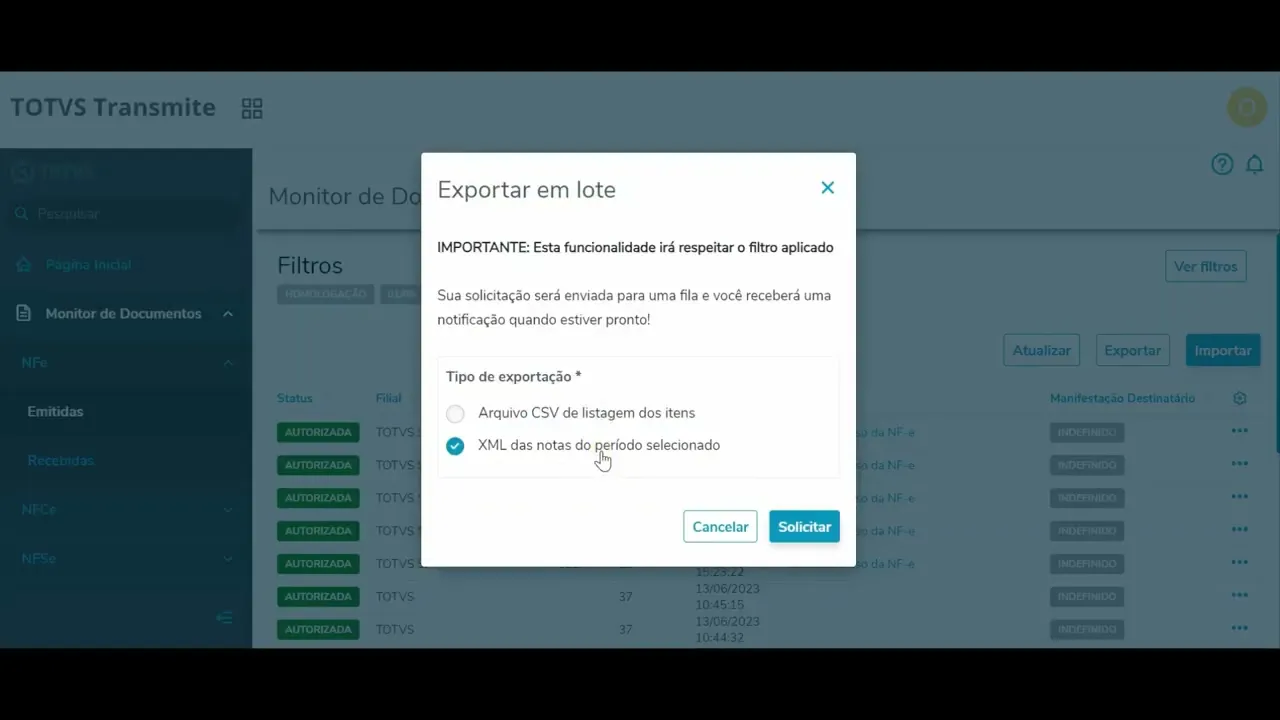
temos a opção de exportar suas notas em lote mas para isto você precisa fazer um filtro com um período máximo de 31 dias indo na opção ver filtros você pode selecionar uma filial específica o status do documento que deseja visualizar o tipo do documento uma data Inicial e data final Lembrando que para exportação em lote devemos respeitar o período de até 31 dias podendo ser de meses anteriores de um período menor que esta limitação ou até mesmo de meses diferentes você também pode filtrar pelo número de série número da nota CPF ou CNPJ do destinatário
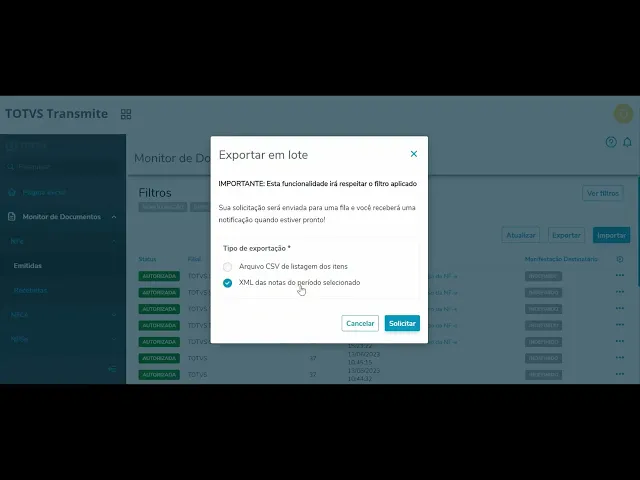
chave de acesso da nota ou pelo status de manifestação do destinatário depois é só clicar em aplicar filtro e retornando na opção exportar você consegue selecionar o tipo de exportação e clicar na opção solicitar onde o download será realizado em segundo plano e assim que estiver disponível você receberá uma notificação no sininho que aparece no canto superior direito da tela para realizar o download da nota agora vamos falar sobre nfe recebidas a sincronia de NF É recebidas ocorre diretamente com a Sefaz E conforme regras podemos realizar uma consulta por hora ou seja a cada hora
suas notas chegarão no tops transmite nesta tela você terá a opção de selecionar suas notas para realizar a manifestação do destinatário caso você não tenha configurado a ciência de forma automática suas notas chegarão sem manifestação e para conseguir realizar o download ou visualizar sua nota de forma completa será necessário fazer a ciência primeiro Para que ocorra a liberação por parte da Sefaz ao selecionar na parte superior você terá acesso ao botão manifestar onde temos as opções confirmação da operação para o caso da compra ter sido efetivada ciência da operação que a manifestação Inicial onde você
comunica se faz de que reconhece essa nota que foi emitida contra sua empresa e depois dela a se faz libera o download do documento completo esta manifestação tem o prazo de 10 dias para ocorrer Depois deste período você consegue realizar as demais manifestações finais como confirmação desconhecimento que é o caso de você não reconhecer a nota que foi emitida contra sua empresa e a operação não realizada por causa da compra ter sido cancelada nos três pontinhos da direita você também terá as opções de detalhar nota exportar o XML exibir eventos imprimir a danfe e enviar
a nota via e-mail Além disso você pode gerenciar as informações que aparecem no Grid basta clicar no botão de engrenagem que aparece ao lado direito Acima das notas temos o limite de oito colunas então para adicionar outras informações remova a seleção daquelas informações que não são tão necessárias e insira as informações que você deseja incluir Você também tem a opção de fazer importação de notas de forma manual e a exportação em lote A diferença é que nesta tela você também pode fazer a exportação em lote da danfe no formato PDF para isso selecione as notas
que você deseja independente do filtro de data vai em exportar e ao selecionar a opção PDF das notas selecionadas clique em continuar da mesma forma o download será realizado em segundo plano e você poderá fazer o download assim que receber a notificação temos também a opção de filtros nessa tela onde você pode filtrar por filial status da manifestação status de integração com RP sendo que o status pendente significa que não houve nenhuma ação para que a integração ocorra disponível significa que o Proteus já solicitou esta nota e o transmite disponibilizou na próxima execução das rotinas
de Integração no protheus a nota será exportada exportado significa que sua nota já está no monitor de importador de XML no protheus para o gerenciamento e integrado significa que já houve a emissão de uma pré-nota ou documento de entrada em cima desta nota é possível filtrar também por atuação da filial onde você pode visualizar apenas notas em que sua empresa é colocada como destinatário transportador ou terceiro temos status da situação da nota se ela está autorizada ou cancelada XML nfe se a visualização dessa nota já está disponível ou aguardando liberação da Sefaz data Inicial e
final da emissão série número CPF ou CNPJ do emissor natureza da operação e valor não é necessário selecionar todas as opções de filtros para aplicá-lo selecione apenas o que for do seu interesse e clique em aplicar filtro e pronto você já pode gerenciar suas notas fiscais eletrônicas












![Upbeat Lofi - Deep Focus & Energy for Work [R&B, Neo Soul, Lofi Hiphop]](https://img.youtube.com/vi/THh4fT0O7IY/maxresdefault.jpg)