Bienvenidos al curso de Devian. En este video va a aprender a utilizar este sistema operativo. Bien, empecemos definiendo qué es Devian. Devian es un sistema operativo de código abierto basado en el núcleo de Linux, aunque también soporta otros núcleos como Free BSD. Es una de las distribuciones de Linux más populares y respetadas, reconocida por su estabilidad, flexibilidad y compromiso con el Software libre. Veamos cuáles son sus características principales. Lo primero que podemos mencionar es que es un sistema operativo libre. Devian es desarrollado por una comunidad global de voluntarios bajo el proyecto Devian, fundado en 1993
por Ian Murdock. Está basado en los principios del software libre, lo que significa que su código fuente es accesible y modificable. Otra característica de Devian es la Estabilidad. Debian es reconocido por su robustez, especialmente en la rama de stable. Es ideal para servidores y entornos donde la fiabilidad es crítica. Otra característica es su flexibilidad. Soporta una amplia variedad de arquitecturas de hardware como X86, X64, ARM, etcétera, y puede usarse en servidores, escritorios, portátiles e incluso dispositivos endebidos. Devian tiene un gestor de paquetes que utiliza y se llama apt que significa Advanced package tool y el
formato de paquete es punto depilita la instalación, actualización y gestión de software desde sus amplios repositorios que son más de 60,000 paquetes. Tiene distintas ramas de desarrollo. Primero está la rama estable. Es una versión probada y confiable. Se actualiza cada 2 años. Luego está la rama testing, que es una versión en desarrollo con software más reciente, pero menos probada. Y luego está la rama un stable, que es la Versión con las últimas actualizaciones para desarrolladores y usuarios que son más avanzados. Otra característica de Devian es el software libre. Devian prioriza software de código abierto, aunque
permite instalar software propietario si el usuario lo desea. ¿Cuáles son los usos principales que nosotros podemos darle a Devien? Primero, en cuanto a servidores, por su estabilidad es ampliamente usado en servidores web, bases de datos y Servicios en la nube. También podemos usarlo en aplicaciones, es decir, o en sistemas de escritorio. Con entorno gráfico que tiene Devian como Genom KDE, es adecuado para usuarios que buscan un sistema personalizable. También podemos usarlo en desarrollo, ya que es popular entre programadores por su flexibilidad y acceso a herramientas de desarrollo. Y luego también podemos usarlo en educación y
experimentación, ya que es usado en entornos académicos y Por entusiastas de Linux para aprender sobre sistemas operativos. Si nosotros lo queremos comparar con Windows, a diferencia de este sistema operativo, Devian es gratuito de código abierto y no está controlado por una sola empresa. Mientras que Windows prioriza lo que es la facilidad de uso y la compatibilidad con software comercial, Devian ofrece mayor control y personalización, pero puede requerir más conocimientos Técnicos para configurarlo. Ahora pasemos a los requisitos mínimos para poder instalar T devian. Lo que necesitamos son 512 megas de RAM. 2 GB es lo recomendado
para entornos gráficos. También necesitamos 10 GB de espacio en disco, un procesador compatible con la arquitectura seleccionada. Y bueno, eso es lo único que necesitamos. Lo que vamos a hacer ahora, vamos a proceder a la instalación. Vamos a instalar la ISO oficial. Para esto, abrimos nuestro navegador y nos dirigimos a lo que es la página de Devian, devian.org. Y aquí tenemos información sobre el proyecto y también podemos descargar el ISO. Vamos a darle clic en descargas y esto automáticamente va a bajar un ISO de más o menos 750 MB. Bien, iniciamos la descarga y solamente
Nos queda esperar. Mientras la instalación continúa, vamos a instalar otra aplicación. En este caso vamos a usar Vinware Work Station, que es una aplicación que básicamente nos permite virtualizar un sistema operativo. Entonces, dentro del sistema operativo Windows, que es el sistema que yo utilizo, vamos a instalar esta aplicación que nos va a permitir virtualizar nuestro sistema operativo con Devian. Vamos a la sección de aquí Abajo que dice Binware Workstation Pro for PC. Esto nos lleva a la página de Broadcom iniciar sesión. En el caso de que tú no tengas una cuenta, tendrías que vincular tu
cuenta de Gmail con lo que sería la página de Broadco. Dentro de la página vamos a ingresar a mis descargas y aquí vamos a tener un pequeño aviso donde le vamos a dar clic. Básicamente, Esto es para descargar el software gratuito. Bien, nos vamos a la parte de abajo donde está Bware Workstation Pro. En este caso podemos descargar Workstation en su versión 17 para Windows o para Linux. Yo lo voy a descargar para Windows. La instalación es muy sencilla, básicamente esto va a descargar un ejecutable. Abrimos el ejecutable, le damos siguiente, siguiente, siguiente, finalizar y
listo. Tendríamos instalado Binware Workstation Pro. Otra alternativa, si tú no quieres utilizar esto sería Virtual Box, que igual es un software de virtualización que nos va a permitir instalar TBAN. Simplemente vienes aquí, lo descargas para cualquier sistema operativo. Este sí está disponible tanto para Mac, para Linux y para Windows. Lo descargamos, lo instalamos de la misma manera y listo. Bien, una vez que nosotros tengamos instalado este esta Aplicación, es decir, Binware Workstation, vamos a abrirla. Vamos al menú inicio y abrimos la aplicación. Aquí la tenemos. Como primer paso vamos a crear una nueva máquina virtual.
Le damos clic en crear. En esta sección vamos a vamos a seleccionar la opción recomendada que es la típica. Le damos en siguiente. Aquí vamos a seleccionar el disco, es decir, el punto ISO que acabamos de descargar De Devin. Bien, luego vamos a darle clic en siguiente y vamos a seleccionar aquí la versión que estamos instalando. En este caso es un sistema operativo Linux y vamos a buscar Devian. La versión que hemos descargado es la versión de Devian 13, pero aquí no lo tenemos en la lista, es por eso que no lo reconoce y nos
pide seleccionarlo manualmente. Entonces, podemos venir a la parte inferior y podemos decirle que Vamos a instalar otra versión de Linux para 64 bits o también simplemente podrías ponerle para 80 6, es decir, para 32 bits. Yo voy a seleccionar otra versión de Linux. Procedemos a darle clic en siguiente. Aquí nosotros tenemos el nombre de la máquina virtual que en este caso está. Vamos a ponerle Devian. Devian E13 porque esa es la versión que tenemos. También voy a seleccionar La carpeta donde quiero guardar todos los archivos de la máquina virtual. Yo lo voy a guardar dentro
del disco D. Tengo una carpeta para las máquinas virtuales y ahí tengo una carpeta específica para Devian. Le damos en siguiente. En este caso, el disco que tenemos eh lo recomendado era 10 GB, así que voy a aumentar esto a 10 GB. Vamos a darle en siguiente y finish. Bien, una vez tengamos la máquina virtual, algunas cosas se han agregado por defecto, por ejemplo, el procesador y también la memoria RAM. En este caso voy a aumentar un poco lo que es la memoria, así que puedo editar esta configuración o darle clic simplemente aquí en memoria.
Vamos a aumentar un poco en memoria. Vamos a ponerle como unos 1 gig y un poco más, casi 2 GB, si es que tienes esa posibilidad. si no lo Dejas por defecto. Bien, ahora vamos a arrancar la máquina virtual, ya sea con este botón de aquí o con este botón play de aquí. Le damos un clic y esto va a arrancar el instalador de Devian. Aquí nosotros tenemos varias opciones. Podemos instalar Devian de manera gráfica o instalarlo de una manera eh diferente, ¿no? De una manera no gráfica con install. También hay otras opciones que podemos
seleccionar aquí. Nosotros vamos a elegir la opción Gráfica. Le damos enter. Bien, vamos a seleccionar el lenguaje de Debian. En este caso está por defecto en inglés, pero tú puedes buscar el español. Yo lo voy a dejar así por defecto en inglés. Vamos a continuar. Luego voy a seleccionar la localización, es decir, en qué país te encuentras. Voy a dejar por defecto Estados Unidos y aquí vamos a configurar el teclado. Aquí sí es importante que tú selecciones el teclado con el cual estás trabajando. Dependiendo al teclado que tú tengas, debes seleccionar ya sea el teclado
en inglés o el teclado en español. Yo voy a seleccionar el teclado en español porque es el teclado que generalmente lleva la tecla. Si nosotros no seleccionamos el teclado correcto, puede ser que algunas teclas tengan otros símbolos, otros caracteres. Así que debemos seleccionar el teclado correcto. Seleccionamos el español y le damos clic En continuar. Bien, aquí nos pide el nombre del equipo, es decir, el hostame. Por defecto está marcado como devian, así que lo vamos a dejar igual. Le damos clic en continuar y nos pide el nombre de dominio. Este nombre de dominio sería como
el nombre del equipo dentro de una red. Generalmente, si tu equipo, por ejemplo, se llama PC1, tú podrías poner PC1 el nombre de tu dominio, si es tu empresa, empresa punto, podría ser Punedu.com, etcétera. Nosotros lo vamos a renombrar como devianmidominio punto local, ya que simplemente vamos a trabajar en modo local. Le damos en clic en continuar y listo. Aquí nos está pidiendo que instalemos. Vamos a darle aquí en que no me recuerde nunca este mensaje. Bien, nos pide una contraseña, así que vamos a ingresar la contraseña root, que es la contraseña del superusuario. Ingresamos
una contraseña Que no nos olvidemos nunca. Repetimos la contraseña y le damos clic en continuar. Ahora nos pide el full name del usuario, del nuevo usuario. Vamos a poner nuestro nombre. Le damos clic en continuar. También esa va a ser el nombre de nuestra cuenta. Le damos clic en continuar y vamos a seleccionar un password para el nuevo usuario. Aquí hay dos cosas. Primero, configuramos la contraseña del usuario root. El usuario root es un usuario que tiene privilegios De administrador, es decir, es el administrador del sistema. puede hacer prácticamente todo. Luego, lo recomendable es crear
un nuevo usuario, que prácticamente estamos haciendo eso ahora. Entonces, la contraseña que aquí nos pide es para ese usuario. Así que vamos a agregar una contraseña para este nuevo usuario. Le damos en continuar y listo. Vamos a configurar aquí el reloj. Por defecto podemos seleccionar el más o menos la Zona donde nos encontremos. Yo lo voy a dejar así o le voy a poner clic en central y vamos a darle en continuar. Bien, aquí llegamos a lo que son la partición del disco duro. La partición de disco duro dentro de Windows se hace de una
manera diferente. En este caso vamos a seleccionar el camino más sencillo, es decir, vamos a hacer una partición guiada. Esta partición va a ocupar el disco entero, así que seleccionamos la primera opción y le Damos click. Aquí está reconociendo el disco de nuestra máquina virtual, que prácticamente son 10 GB y un poquito más. Le damos clic en continuar. Aquí nos dice que todos los archivos van a estar en esta partición. Esto es recomendado para nuevos usuarios. Le damos clic en continuar. nos muestra más o menos un el la partición que está haciendo, es decir, un
resumen y simplemente le damos clic en continuar. Confirmamos y le damos clic en continuar. Bien, después de realizar la partición, simplemente queda la instalación. Aquí nos consulta si nosotros queremos instalar o es decir escanear medios adicionales como CDs, DVDs, ISOs, etcétera. Esto para que apt, que es el gestor de paquetes, los use como fuente de instalación. En este caso, ya que estamos trabajando en una máquina virtual, le vamos a decir que no y vamos A darle clic en continuar. Luego nos pide que nosotros seleccionemos un servidor espejo. ¿Qué es un servidor espejo? Básicamente es un
servidor donde nosotros podemos descargar los paquetes y las actualizaciones de Devian. Devian mantiene miles de servidores espejo, que se llaman Missors en todo el mundo. Al elegir un país, el instalador va a seleccionar un Mizor dentro de ese país para que tus descargas sean más rápidas. Recuerda que aquí mientras más lejos esté del servidor más van a tardar las descargas. En este caso está seleccionado por defecto Estados Unidos, pero podemos seleccionar algún otro país sin ningún problema. Nosotros los vamos a dejar así por defecto y le damos clic en continuar. Ahora aquí tenemos la lista
de los misors, es decir, de los servidores espejo. En este caso, lo más recomendado es usar dep.devian.org. Org, que es el misor oficial recomendado para Devia. Le damos clic en continuar y si tenemos un proxy lo podemos configurar aquí. En este caso lo vamos a dejar en blanco porque no tenemos ningún proxy. Bien, esta sección es de básicamente el package usage survey. Los desarrolladores devian usan estadísticas. Esas estadísticas básicamente son enviadas por nuestro sistema operativo, es decir, los datos De nuestro sistema se envían y con esto los desarrolladores pueden ver las estadísticas, saber qué programas
son los más utilizados en el mundo real, decidir qué paquetes poner en los DVDs oficiales de Devian, ver los programas que deberían recibir más atención o actualizaciones. Entonces, esto les sirve mucho a ellos para poder mejorar lo que es el sistema. Entonces, aquí nos está preguntando si nosotros queremos enviar esos datos o no. Le vamos a Marcar que no porque puede consumir ancho de banda. Y llegamos casi a la última sección. Aquí vamos a instalar Software junto con Devian 13. nos da algunas opciones y algunas otras ya están marcadas por defecto. Entonces, nosotros podemos instalar
lo que es un entorno gráfico, es es decir, la interfaz visual. En este caso tenemos Genom, que es el entorno oficial de Devian. Es bonito, pero pesado para las máquinas virtuales. Luego tenemos XFCE, que es ligero, rápido, consume poca RAM y es muy recomendado para las máquinas virtuales. Luego tenemos el KDE Plasma, es muy personalizable, visualmente atractivo, pero también es algo pesado. Tenemos otros como por ejemplo el cinamon que es similar a Windows, es amigable y luego tenemos el mate, LXD, LXQT que son muy livianos, ideal si tienes poca memoria RAM. Nosotros vamos a instalar
el XFCE. Si tú tienes un poco más de RAM, es decir, unos 4 GB, puedes instalar lo que es el Genom. Básicamente este sistema, es decir, este curso se va a basar netamente en lo que es la terminal, así que vamos a usar muchos comandos, no importa tanto el entorno gráfico que tú instales. También podemos instalar lo que sería un web server SSH, que nos permite conectarnos a nuestra máquina virtual de un host. Esto sí es muy Necesario. Si tú no lo tienes, vas a tener que darle un clic ahí. Luego. Luego también tenemos algunos
paquetes básicos para tener el sistema más usable, es decir, nano wg tar, etcétera. Bien, básicamente eso es lo único que necesitamos. Vamos a darle clic en continuar y continuamos con la instalación. En esta ventana nos pide que podamos instalar lo que es el group. El group básicamente es el programa que aparece Al inicio cuando tú enciendes tu máquina. Este programa se encarga de cargar el sistema operativo. Si tuvieras varios sistemas, por ejemplo, Windows con Linux, tendrías el group y te dejaría elegir cuál sistema operativo iniciar. Si solo tienes Devian en esta máquina virtual, el group
es igual de necesario. Así que simplemente vamos a seleccionarlo en sí. Si no seleccionas y le dices no, no va a arrancar tu sistema Operativo. Vamos a darle en continuar. Luego aquí nos da la opción de que podamos seleccionar el disco donde vamos a instalar el cargador de arranque del group. En este caso, nuestra máquina virtual, simplemente tenemos este que es el dev sd. Este sería nuestro disco, así que esta sería la única opción que nosotros tenemos. Le vamos a dar continuar y va a instalar el group. Tenemos la última ventana que nos dice que
la instalación se ha completado. Nos Dice que debemos seleccionar continue para reiniciar. Damos clic en continuar y esto va a reiniciar y con esto tendríamos ya devian instalado. Ahora sí, el menú cambia un poco. Nos dice que podamos seleccionar de GNU si no hay un tiempo determinado en el cual se va a seleccionar automáticamente. Bien, ahora debemos ingresar el nombre de nuestro usuario y la contraseña. Podemos seleccionar root, que es el Usuario administrador, y poner la contraseña de root o el nombre del usuario que acabamos de crear. Le damos clic en login y ya estamos
dentro de nuestro sistema operativo Devian. Ahora, este sería el entorno gráfico que nosotros hemos seleccionado. Si tú has seleccionado otro entorno gráfico, por ejemplo, el de Genom, esto va a cambiar, pero prácticamente el sistema es el mismo, simplemente ha cambiado la Interfaz gráfica. Continuando con el temario, ya nosotros iniciamos sesión. Podemos iniciarlo desde el entorno gráfico o también podemos hacerlo desde la consola. En este caso, usamos el entorno gráfico. Ahora veamos los comandos. básicos de Linux. Vamos a ver estos. A medida que nosotros avancemos en el curso, vamos a ver otros más. Lo importante es
que tú sepas cómo usar estos comandos. Bien, entramos entonces a Devian y aquí en Esta sección tenemos un pequeño menú igual al sistema operativo de Apple. Así que vamos a abrir lo que sería una terminal dentro de las aplicaciones. Tú tienes aquí un pequeño menú que también podrías abrir lo que es la terminal. Le damos un clic y esto va a abrir la terminal de devian. Vamos a ampliar un poco el tamaño. Esto podemos hacerlo con control más. Control sin soltar, presionas más, va a ampliar el tamaño. Y control sin soltar, Presionas menos, va a
reducir lo que es el tamaño. Bien, entonces yo creo que ahí es suficiente para que tú puedas apreciar los comandos que vamos a escribir. El primer comando dentro de la terminal es el comando ls. Si tú escribes ls y le das enter, puedes ver aquí los directorios que existen. El comando LS significa list. muestra el contenido de un directorio. En este caso, el directorio que en el que estamos es el directorio de devian. Y Aquí tenemos todas las carpetas que están dentro de este directorio llamado Devian. Ahora, este comando LS tiene algunas variantes. Por ejemplo,
podemos escribir ls espacio-l. Esto lo que hace es que muestra los detalles, es decir, los permisos de los directorios o las carpetas. ¿Quién es el propietario, el tamaño, la fecha, etcétera. Le damos enter y puedes ver que aquí lo tenemos a manera de lista. Vamos a ver más adelante todo lo referente a los permisos, pero esa es una variante de LS. Otra variante es LS GU A. Este comando te incluye los archivos ocultos. Si tú le das enter, va a mostrar algunos archivos ocultos. Generalmente los archivos ocultos llevan un punto por delante, punto face.face.dmc, etcétera.
Entonces, estos archivos ocultos contienen información y algunos datos de configuración. no nos interesan Por el momento, simplemente si tú quieres ver un archivo oculto lo haces con esta variante. Y también la otra variante sería ls espacio guestra el tamaño en formato legible, puede ser en kilobytes o en megab. Le damos enter y ahí también tenemos el formato. Bien, otro comando importante es el comando clear. Si tú escribes clear y le das enter, esto va a limpiar lo que es la terminal. Si tú tienes entonces varios comandos escritos aquí, quieres limpiar La terminal, escribes clear. Bien,
otro comando importante es el comando CD. El comando CD significa change directory, es decir, cambiar el directorio actual. Por ejemplo, dentro de la carpeta devian de ahora, si nosotros presionamos ls, tenemos varias carpetas. Si tú quieres ingresar a una de estas carpetas, por ejemplo, a documentos, escribe CD documents. Puedes usar tabulador para completar lo que es la palabra. Luego le damos enter. Entonces lo que va a pasar con CD es decir, quiero cambiar de directorio de dónde estoy, quiero ingresar a documentos. Y aquí en esta en este texto que vemos aquí nos muestra el directorio
donde estamos. Estamos entonces dentro de documentos. Otra manera de ver por ejemplo dónde estamos es escribiendo el comando PWD. Si le das enter te dice exactamente dónde estás. Estás en la raíz principal, es decir, en la carpeta principal, Dentro de home, dentro de la carpeta NISDE y dentro de la carpeta documents. Esas son las maneras de ver dónde estás. Ahora, el comando CD tiene también algunas variantes, por ejemplo, CD espacio punto punto. Esto lo que hace es que sube un nivel en la jerarquía de directorios. Si le das enter, entonces es como si iría atrás,
pero está subiendo un nivel. También existe otro comando que es cd espacio Slash. Esto va al directorio raíz. Si le das enter y vuelves a presionar ls, estamos en el directorio raíz de nuestro sistema operativo. Ahora también puedes hacer como una combinación, es decir, si yo quiero volver aquí, podemos seleccionar esto, darle clic derecho y podemos copiar toda esta ruta. Entonces escribo CD y le pasamos toda la ruta. Presionamos enter y de nuevo estamos dentro de documentos. Otro comando interesante es MKIR. Voy a limpiar la terminal. El comando MKDR significa make directory, es decir, crear
un directorio. Por ejemplo, dentro de documentos voy a crear una nueva carpeta. MKDR espacio. Pongo el nombre de la nueva carpeta. Nueva barracarpeta. Enter. Y si presiono ls, puedo ver que la nueva carpeta se ha creado. Todo esto si yo minimizo, por ejemplo, lo puedo ver desde el administrador de archivos. Voy a abrir un nuevo directorio dentro de lo que es documentos. Entonces, dentro de los documentos tengo mi nueva carpeta que acabo de crear. Entonces, desde la nuestra terminal podemos administrar totalmente el sistema operativo sin depender de la interfaz gráfica. Por eso es que le
decía que la interfaz gráfica no importa mucho, ya que todo podemos hacerlo desde la terminal. Bien, volvamos entonces a nuestra terminal. Bien, aquí tenemos la terminal abierta. Bien, ¿qué más podemos hacer? Otra variante de MKDR es usar el guion P. Esto va a crear directorios anidados. Por ejemplo, yo voy a escribir mkadir-p. [Música] Luego voy a decirle, voy a crear la carpeta uno y dentro de la carpeta uno voy a crear la carpeta dos y dentro de la dos voy a crear la carpeta tres. Si yo le doy enter y presiono ls, ve como Tengo
la carpeta uno. Si con CD ingreso a la carpeta 1 y presiono ls, ve como tengo la carpeta dos. Con CD puedo ingresar a la carpeta 2 ls y tengo también la carpeta número tres. Esa es una variante. Entonces, me permite crear los directorios y los directorios que estarían anidados. Vamos a volver ahora a documentos. Puedo hacer cd espacio punto enter o también puedo hacer cdpacio punto, puedo poner un slash punto y esto Va a retroceder dos directorios atrás. Bien, estoy nuevamente dentro de documentos. Otro comando importante es el comando remove, es decir, el comando
RM. Este comando me permite eliminar archivos o directorios. Por ejemplo, si yo tengo una, vamos a darle ls. Tengo aquí dos carpetas. Voy a eliminar la carpeta nueva carpeta. Esto lo hago con RMa Carpeta. Presionamos enter. Aquí tenemos un aviso. Nos dice que no podemos eliminar la nueva carpeta porque es un directorio. Entonces vamos a usar el comando RM, es decir, voy a eliminar un directorio específico. En este caso voy a eliminar nueva carpeta. Así que escribo nueva carpeta. Le damos enter. Vuelvo a presionar ls para listar y no tengo ya la carpeta creada. RM.
Básicamente lo vamos a utilizar para eliminar archivos. Bien, ahora también voy a eliminar la carpeta número uno RM, es decir, remove dir carpeta uno. Le damos enter y nos dice que no podemos eliminar la carpeta porque este directorio no está vacío. La carpeta uno tiene una carpeta dos dentro y la carpeta dos tiene una carpeta tres dentro. Es por eso que no podemos eliminarlo. Para esto tenemos que usar una variante, eliminar una carpeta y su contenido recursivamente. Esto lo Hacemos con rmedir espacio gu r espacio y el nombre de la carpeta que queremos eliminar. Esto
va a eliminar toda la carpeta y todo el contenido que tengamos dentro. Le damos enter y aquí nos dice que es una opción inválida. Así que vamos a probar con rm rm y volvemos a llamar a la carpeta número uno. Le damos enter. Ahora sí ha eliminado lo que es la carpeta. Si presionamos ls, no tenemos ninguna Carpeta creada. Entonces para carpetas que tengan el contenido, tú presionas rm y para carpetas que estén vacías presionas RM. Aquí debemos tener un poco de precaución. Cuando tú eliminas archivos con RM, estos no van a una papelera de
reciclaje, sino se eliminan definitivamente del sistema. Así que debes usar RM, básicamente son los comandos más básicos de Linux. Más adelante vamos a aprender Algunos más. Veamos ahora lo que son los editores de texto en la consola. Vamos a ver el editor nano y el editor BIN. Los editores de texto son los editores que nosotros utilizamos justamente para editar texto. Dentro de nuestra aplicación, es decir, de nuestro sistema operativo y dentro del menú aplicación podemos encontrar algunos accesorios. Es decir, aquí tenemos, por ejemplo, la aplicación de buscador, tenemos una aplicación de notas que es mousepad.
Si Nosotros ingresamos aquí podemos escribir, "Hola, ¿cómo estás? Esta es una A D y aquí podemos poner, no sé, Dia, algo así. Entonces, todo esto podemos hacerlo desde la interfaz gráfica, ¿no? Guardamos el archivo, podemos guardarlo ya sea en el escritorio, dentro de nuestros documentos, vamos a guardarlo ahí. El nombre, vamos a poner archivo.txt. Le damos save y listo, tenemos guardado Ahí el archivo. Podemos ver esto desde nuestro home. Vamos a lo que sería documentos y aquí tenemos el archivo. Si queremos editar este archivo, simplemente le damos doble clic y esto nos va a abrir,
ya sea Libre o Office o cualquier otra aplicación para trabajar con este tipo de archivos. Bien, ahora desde la terminal generalmente nosotros no usamos un editor con interfaz gráfica, sino que usamos los editores de la consola. En Este caso hay dos, uno que es más sencillo que se llama nano, y uno que es un poco más complejo, que se llama VIN. Voy a enseñarte lo básico de los dos, porque si quieres profundizar más de bin, incluso hay videos de horas que explican todo lo referente a BIN. Pero primero veamos entonces Nano. Nano es un editor
de texto simple y fácil de utilizar para principiantes. Generalmente tú escribes el comando nano, luego escribes el nombre del Archivo y ya tienes un archivo para poder eh editar, crear, etcétera. El uso que le damos a Nano es para escribir o editar textos directamente. Los comandos se muestran en la parte inferior y también puedes desde allí, es decir, desde nuestro editor, podemos guardar, renombrar, salir, etcétera. Bien, antes de utilizar nano debemos instalarlo. Volvemos a nuestro sistema operativo y vamos a escribir nano solamente. Si tú Escribes nano solamente y te aparece esto, significa que tienes instalado
Nan. Aquí nos dice que nosotros podemos usar todas estas opciones. En este caso, usando la tecla control, por ejemplo, control G nos va a llevar a la ayuda, control X nos va a llevar a la salida y así sucesivamente. Entonces, vamos a presionar control X y salimos de nano. En el caso de que tú no tengas nano, ya que viene preinstalado, pero si tú no lo Tienes, lo vas a instalar. Esto lo hacemos con sudo aptal nano. Le das enter, agregas la contraseña del usuario administrador y aquí tenemos un pequeño aviso. Nos dice que nuestro
usuario no está dentro de los usuarios administradores. Entonces, esto lo vamos a configurar más adelante, pero básicamente esta sería la manera de instalar Nano. Vamos a intentarlo hacer sin sudo. Aptal nano. Como ve, no nos deja. Necesitamos permisos para realizar esto. Pero bien, como lo tenemos instalado ahora y me imagino que tú también lo vas a tener instalado, no necesitamos por el momento usar lo que es el administrador. Bien, estoy entonces dentro de documentos. Si escribo PWD, veo exactamente dónde estoy. Entonces vamos a abrir nano. Escribimos nano archivo.txt. Esto lo que va a hacer es
crear el Archivo y luego lo va a abrir con nano. Entonces le damos enter y listo. Ve como nosotros tenemos nuestro archivo que se llama, hola, ¿cómo estás? Estás en una página de de control X y si presionamos ls tenemos el archivo aquí. Es por eso que lo ha abierto directamente. Si tú quieres crear otro archivo, debes escribir un nombre que no existe. Nano. Yo le voy a poner nano file.ttxt. txt sería la extensión de texto. Entonces, un archivo de tipo texto. Le damos enter. Ahora sí nos abre un archivo vacío. Bien, aquí entonces podemos
agregar lo que sería algún texto. Hola, ¿cómo cómo estás? desde el editoro. [Música] Para guardar podrías presionar control S. O también si presionas control X te pregunta si tú deseas Guardar en este caso el texto que has agregado. Puedes presionar yes o puedes escribir aquí simplemente la tecla y. Luego te dice el nombre del archivo. Aquí si el nombre del archivo no te gusta, puedes cambiarlo. Si todo está bien, directamente le das un enter. Con esto entonces has guardado los datos que has escrito dentro de file.ttxt con nano. Si tú quieres ver el contenido de
esto, puedes volver a abrirlo con Nano. Y ahora vemos que el contenido se ha guardado. Otra manera de ver el contenido de los archivos es escribir el comando catfile.txt. Esto te va a mostrar el contenido, no en un editor, sino dentro de la terminal, es decir, aquí. Bien, este punto de BIM lo vamos a dejar para más adelante porque aquí vamos a usar o vamos a hablar de la gestión de usuarios y los permisos. Una vez que nosotros veamos este módulo, Vamos a volver a lo que sería Vim. Por el momento lo vamos a dejar
pendiente. Pasemos ahora a lo que sería navegar por el sistema de archivos. Bien, el sistema de archivos de Windows varía de lo que es un sistema al cual nosotros estamos acostumbrados, ya sea una Mac o un Windows. Volvamos a lo que es nuestra terminal. Bien, aquí nosotros vamos a darle cd espacio punto y escribimos PWD. Nuevamente vamos a Darle cd punto punto. Vamos a retroceder un directorio y luego vamos a darle punto y vamos a retroceder dos directorios. Le damos enter, presionamos ls y estamos en la carpeta principal. Si escribes PWD, simplemente te muestra una
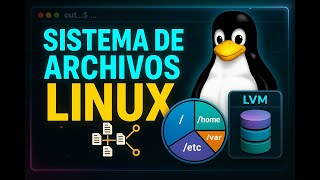
barra. Esta barra sería la carpeta principal. de esta carpeta principal se eh desenvuelve, por así decirlo, o desemboca todas estas otras carpetas. Bien, yo lo voy a listar con ls o con ll o ls-l. Voy a limpiar todo esto. ls-l. Bien, aquí hay varias carpetas importantes y esto sería el sistema de archivos de Linux. Si esto te confunde un poco, lo que tú podrías hacer es limpiar la terminal y simplemente escribir ls. Bien, entonces veamos las carpetas más importantes. Primero tenemos la carpeta home. Esta carpeta contiene todos los directorios personales de los usuarios. Si tú
creas un usuario, su carpeta de Ese usuario se va a guardar dentro de home. También dentro de home se almacenan lo que son los archivos personales, es decir, configuraciones de usuarios y configuraciones de carpetas como documentos, descargas, como lo hemos visto hasta ahora. Otra carpeta que es importante es la carpeta ETC, que lo tenemos aquí arriba de home. La carpeta ETC básicamente almacena archivos de configuración del sistema y de las aplicaciones. Aquí, por ejemplo, Dentro de ETC puedes tener algunas particiones montadas, puedes definir los repositorios de software, etcétera. Entonces esta aplicación o esta carpeta o
directorio guarda la configuración del sistema y de las aplicaciones. Otra carpeta importante es la carpeta bar o el directorio bar. Este directorio contiene los datos de las variables, los registros, es decir, los logs de nuestro sistema, los archivos temporales y también las bases De datos. Aquí también dentro de bar se puede guardar los archivos de los servidores si instalamos un APH, un enginex, etcétera. Luego tenemos la carpeta USR, que lo tenemos aquí. Este directorio contiene los archivos y los programas instalados para usuarios. Aquí podemos tener, por ejemplo, los binarios de los programas, podemos tener software
instalado manualmente, Datos compartidos como documentación o iconos están dentro de la carpeta USR. Esas serían las carpetas más importantes. Obviamente hay muchas más, pero simplemente vamos a ver esas por el momento. Si nosotros volvemos al temario, con eso hemos terminado el módulo 3, que son los primeros pasos dentro de nuestro sistema operativo. Nos vemos en el siguiente video. Módulo 4, gestión de usuarios y permisos. Bien, antes de entrar a lo que es crear, Modificar y borrar usuarios, vamos a ver qué son los usuarios. En sistemas Linux, como Deben, un usuario es una entidad que representa
a una persona o proceso que interactúa con el sistema. Cada usuario tiene un identificador único y también tiene un nombre. Por ejemplo, nuestro usuario se llama Nisde y también tenemos un usuario ROT. Los usuarios permiten que múltiples personas o servicios usen el sistema de forma Segura y de forma controlada, cada uno con su propio entorno, es decir, cada uno tiene su carpeta, su directorio personal, sus configuraciones y sus permisos. Existen distintos tipos de usuarios. Primero tenemos los usuarios root, que no tenemos, no lo tenemos nombrado así, pero se escribe así, root. Este es el superusuario
con acceso completo a todo el sistema. Generalmente tiene el ID cero. Puede ejecutar Cualquier comando y acceder a cualquier archivo sin ninguna restricción. Luego tenemos los usuarios normales. Estos usuarios son creados para personas o para servicios con permisos limitados para proteger el sistema. Nuestro usuario que hemos creado dentro de nuestro sistema Debian es un usuario normal. Y luego tenemos usuarios del sistema. Estos usuarios son usados por los servicios o los procesos, es decir, los Programas o las aplicaciones. Por ejemplo, el usuario W, es decir, www-d data, es un usuario creado para servidores web. Entonces, tenemos
estos tres tipos de usuarios. Ahora, cada usuario tiene un directorio personal, es decir, una carpeta personal. Generalmente lleva su nombre. Esto lo podemos ver dentro de home. Si volvemos a nuestro Devian, escribimos PVD, vemos que dentro de home tenemos una carpeta con el nombre de Nuestro usuario. Si en el caso de que creemos otro usuario, vamos a ver otra carpeta con su nombre y también va a tener específicamente estas carpetas para ese usuario. Entonces, ese sería su directorio personal. El propósito de esto es que los usuarios permiten la separación de privilegios, asegurando que cada uno
solo pueda acceder a los recursos que le corresponden, evitando daños accidentales o maliciosos al sistema. Ahora, cada usuario que Nosotros tenemos debe tener permisos. Los permisos controlan qué acciones puede realizar un usuario sobre un archivo, también sobre una carpeta o algún comando. En Linux, el modelo de permisos se basa en tres puntos fundamentales. Primero, la seguridad, ya que con esto evitamos que los usuarios que no están autorizados modifiquen archivos que son críticos del sistema o ejecuten algún comando peligroso para apagar el sistema o lo que sea. También otro motivo es de por qué necesitan permisos
es la colaboración. Con los permisos el sistema permite compartir recursos, es decir, archivos, carpetas entre usuarios o grupos con accesos controlados. Entonces, un usuario puede tener permisos de lectura, otro puede tener permiso de escritura y otro permiso de ejecución. También está la organización. Los permisos aseguran que cada usuario Trabaje en su propio espacio sin interferir con otros usuarios. ¿Cómo funcionan entonces los permisos? Quizás aquí podemos agregar esa nota. Básicamente cada archivo o directorio tiene un propietario. Entonces, si tú creas, por ejemplo, una carpeta, esto va a tener un propietario, es decir, va a tener un
usuario y también va a tener un grupo asignado. Los permisos se dividen en tres categorías. Primero el propietario, luego el grupo, Luego otros. Cada categoría puede tener un permiso, es decir, el propietario puede tener un permisos de lectura, solamente puede leer. El grupo puede tener permisos de escritura, solamente puede escribir. Y los otros pueden tener permisos de ejecución, es decir, pueden ejecutar el archivo. Bien, luego de los usuarios existen los grupos, que vamos a verlo más adelante, pero quiero darle como el panorama general. Los grupos básicamente son un Conjunto de usuarios. Los usuarios pueden pertenecer
a un grupo en específico. Esto para compartir los permisos, ya que cuando tienes un montón de usuarios, no vas a darle permiso a cada usuario, sino lo vas a meter dentro de un grupo y vas a dar permiso a todo ese grupo. Esto simplifica lo que es la gestión de accesos compartidos. También tenemos los privilegios administrativos. Algunas tareas, por Ejemplo, como instalar software o editar archivos del sistema requieren permisos de administrador. En debian el comando sudo que nosotros escribimos en el anterior video nos permite administrar estos permisos. También un usuario puede, un usuario común puede
usar el comando sudo, por ejemplo, para instalar una aplicación solo si está configurado en el archivo sudoers, es decir, Si está el usuario configurado dentro de este archivo, puede ejecutar sudo. Caso contrario, como a nosotros en el anterior video, nos va a salir un error. O también puede ejecutar el comando sudo si pertenece al grupo de sudo. Por ejemplo, vamos a nuestra terminal y vamos a escribir aquí sudo apt, le damos enter, nos pide la contraseña, agregamos nuestra contraseña y básicamente nos dice que no estamos dentro de este archivo que es sudo s. Si Nuestro
usuario no está dentro de este grupo, es decir, dentro de este archivo, significa que nuestro usuario no está autorizado a ejecutar este comando que es sudo. Lo que vamos a hacer entonces es agregar nuestro usuario a este archivo o a este grupo. Bien, entonces vamos a ejecutar un comando que es el siguiente, su espacio guion. Esto básicamente nos habilita el usuario sudo, pero debemos conocer la Contraseña. Recuerda que al instalar nosotros agregamos una contraseña justamente para este usuario, el usuario root. Entonces vamos a darle enter y nos va a pedir esa contraseña. Agregamos la contraseña,
le damos enter y ve como ha cambiado esta línea de aquí. Ahora no estamos usuando el usuario NISD, sino estamos usando el usuario root. Bien, ya que estamos entonces con root, podemos agregar nuestro usuario, es decir, nuestro usuario común dentro de Su doers. Esto lo hacemos entonces con el siguiente comando. User mode espacio a minúscula G mayúscula. La opción A minúscula G mayúscula añade nuestro usuario al grupo de sudo. Esto sin eliminarlo de otros grupos. Luego ponemos sudo y luego agregamos el nombre de nuestro usuario. Bien, le damos enter y listo. Ahora vamos a verificar
que nuestro usuario NISDE esté en el grupo. Para esto escribimos Grops Nisten, le damos enter y nos dice que ahora sí estamos dentro de sudo. Deberías ver sudo dentro de esta lista. Bien, vamos a escribir exit para salir de lo que es el usuario root. Y ahora estamos nuevamente con nuestro usuario NISDE. Voy a limpiar la terminal y ahora voy a escribir sudo aptamos enter, agregamos nuestra contraseña y nos vuelve a dar el mismo error. Esto puede ser por dos motivos. uno que debemos modificar un permiso en el Archivo, en este caso de Sudoers, quizás
no tenemos todos los permisos de ejecución. O la otra opción sería reiniciar nuestro equipo. Así que vamos a hacer lo segundo. Vamos a reiniciar nuestro equipo y si esto no funciona, ya vamos a modificar en este caso el archivo sudoers y vamos a confirmar que sudo tiene permisos, es decir, tiene todos los permisos. Iniciamos sesión. Vamos a abrir nuevamente la terminal, la ampliamos y vamos a volver a ejecutar el comando correspondiente. En este caso es sudo aptario, listo, es el nombre del usuario que has creado. Bien, ahora sí ya no tenemos ese error, simplemente hacía
falta un reinicio. Bien, ahora sí podemos pasar nuevamente a lo que es nuestro temario y vamos a ver cómo crear, modificar y borrar usuarios. Bien, veamos primero eh crear un usuario. Aquí tenemos los comandos. Para crear un usuario usamos el comando add user. ADD user es una herramienta interactiva en Devian. Esta herramienta nos sirve para crear usuarios, configurado automáticamente su contraseña, su directorio personal, etcétera. Entonces, esta herramienta nos simplifica la creación de usuarios porque requiere pasos manuales como Crear el directorio personal y establecer la contraseña. Antes había un comando que se llamaba user add. Entonces,
aquí tú tenías que configurar un poco todo manualmente. En cambio, este add user funciona automáticamente. Entonces, veamos cómo funciona este comando. Volvamos a nuestra máquina virtual. Vamos a limpiar la terminal y aquí vamos a escribir sudo add user y vamos a ponerle el nombre del usuario. En este caso estamos diciéndole crea un Usuario con permisos de administrador, es decir, primero le damos permisos de administrador para crear este usuario. No significa que Juan va a tener permisos de administrador. El comando add user nos permite crear ese usuario y a continuación ponemos el nombre del usuario. Presionamos
enter y nos dice, "Dame un nombre o perdón, un password del usuario." Vamos a poner el mismo nombre. Vamos a repetir el password. Tenemos aquí un pequeño error. Nos dice que el password no está machando, así que vamos a volver a escribirlo. ¿Deseas intentarlo nuevamente? Vamos a decirle que sí. Escribimos el password. Volvemos a escribir el password. Ahora sí. Bien, nos pide el nombre completo. Vamos a ponerle Juan Carlos. También nos pide el room number. Este campo básicamente es un campo de referencia. Es como un campo informativo Que hace referencia al número de habitación o
oficina del usuario. En este caso vamos a dejarle en blanco. Le damos enter. Aquí nos pide el número de teléfono. También vamos a dejarlo en blanco. El número de casa vamos a dejarlo en blanco. Y también nos dice si es correcta la información. Escribimos que yes, le damos enter y listo. Entonces, tenemos creado nuestro primer usuario. Bien, si nosotros escribimos el comando PWD, recuerda que estamos dentro de home y dentro de NISD. Vamos a ir un directorio arriba. Presionamos ahora LS y como puedes ver tenemos la carpeta, es decir, de Juan y la carpeta de
nuestro usuario actual. Si yo quiero ingresar a la carpeta de Juan, básicamente me dice que este permiso está denegado. Puedo usarlo o es decir, puedo ingresar con permisos de administrador, pero siendo un usuario normal acceso a esa carpeta, pero vemos que su carpeta está presente Allí. Luego en el temario tenemos otro comando que es user mod. User mod es un comando de administración de usuarios. Su función principal es modificar las propiedades de una cuenta. En este caso usamos user mod, por ejemplo, para cambiar el nombre de usuario, el directorio home. También podemos agregar grupos principales
o grupos adicionales con user mod. Podemos ponerle una shell por defecto y también Podemos cambiar información extra como el RAM number, teléfono, etcétera. La manera de usarlo es sumamente sencilla. Vamos a darle un pequeño ejemplo aquí. Por ejemplo, si yo quiero cambiar el nombre del usuario, uso user mod. Esto debo hacerlo con sudo. Sudo user mod-l. Ahora voy a poner el nuevo nombre del usuario. En este caso se llamaba Juan, pero vamos a llamarle Carlos. Y el viejo nombre de nuestro usuario es Juan. Bien, Le damos enter y listo. Ahora el usuario Juan se llama
Carlos. Ojo que esto solamente ha cambiado el nombre del usuario, no ha cambiado el nombre del directorio, ya que este directorio se sigue llamando Juan. Si quisieras cambiar el nombre, por ejemplo, de su carpeta personal, podrías hacerlo también con user mode. Bien, ¿qué otros comandos tenemos? Luego tenemos el comando del user. Este comando nos sirve para eliminar usuarios Del sistema. Del user. Es un script un poco más amigable que automatiza varias tareas. Por ejemplo, puede borrar directorios, quitar a usuarios del grupo, etcétera. La sintaxis también es muy sencilla. Por ejemplo, vamos a eliminar el usuario
Carlos. En este caso, recuerde que ya no se llama Juan, sino Carlos porque hemos cambiado el nombre. Para esto, invocamos a Sudon del user y ponemos el nombre nuevo, es decir, Quiero eliminar la cuenta de Carlos. Le damos enter y listo. Si vuelvo a mostrar lo que es LS, he eliminado la cuenta, pero este, es decir, esta este directorio sigue presente allí. Si tú quieres eliminar el usuario y también su directorio, básicamente debes escribir el siguiente comando: sudo del user guion gu remove guion home y el nombre en este caso que vendría a ser Carlos.
El usuario ya no existe. Si escribimos Juan, también ya no existe ese usuario. Si vuelvo a escribir LS, tengo aún el directorio de Juan. Esto es porque como estamos usando este usuario específicamente, es decir, el de Carlos, como el nombre ha sido cambiado, no encuentra un directorio Carlos, es por eso que no ha eliminado el directorio Juan. Pero en el caso de que tú no hayas cambiado de nombre, este comando te va a Servir tanto para eliminar el usuario y también para eliminar lo que sería el directorio. Como ya no tenemos el usuario y esta
carpeta ha quedado huérfana, ya que su usuario, que era el propietario ha sido eliminado, lo que podemos hacer es eliminar manualmente la carpeta. Esto lo hacemos con sudo RMover R porque lo vamos a hacer recursivamente y vamos a eliminar la carpeta home, es decir, la carpeta Juan que está dentro de home. Le damos enter y ahora volvemos a presionar ls y vemos que ya no tenemos la carpeta. Pasemos ahora a los grupos y permisos. Esto también es importante. Bien, primero hablemos de los usuarios y grupos. En Linux, todos los archivos o todas las carpetas o
también conocidos como directorios tienen un usuario dueño, es decir, el creador de un archivo generalmente es el dueño. Un eh grupo dueño, es decir, un grupo Está compuesto por varios usuarios que son agrupados en ese grupo. Esto para que todo el grupo pueda compartir o todos los miembros de ese grupo puedan compartir los mismos permisos. Entonces, por un lado tenemos los usuarios y los grupos. A ese grupo tú puedes darle permisos. Generalmente se definen como los usuarios están definidos con la letra U, los grupos con la letra G y otros, es decir, todos los demás
están definidos Con la letra O. Bien, eso por parte de los grupos. Ahora existen permisos, por ejemplo, algunos tipos de permisos comunes. Eh, R. Cuando tú veas R significa leer o read en inglés. Entonces, si un usuario tiene permiso R, significa que puede ver su contenido o listar su contenido si fuera una carpeta. Luego existe el permiso W que es write. Este permiso significa Escribir. Entonces el usuario puede modificarlo o vozlo. También tenemos el permiso X, que significa ejecutar. Cuando alguien tenga este permiso, básicamente va a poder ejecutar un programa o un script. ¿Cómo se
ven los permisos? Generalmente los vas a ver agrupados así. R W X, luego GU- XR y luego gu- algo así. Entonces el guion, el primer guion te indica el tipo. Este guion sería un Archivo normal. Si empieza con D, es un directorio. Luego están los permisos. Básicamente los primeros que vemos aquí serían los permisos del usuario dueño, es decir, quién ha creado ese archivo. Luego tenemos otro guion y tenemos XR. Estos serían los permisos del grupo. Entonces, primero vienen los permisos del usuario, luego los permisos del grupo y luego básicamente tenemos los otros permisos. Si
tenemos un archivo con permisos, nosotros también podemos cambiar, por ejemplo, eh los permisos de este archivo. Aquí hay símbolos y letras que debemos conocer. U significa usuarios, G significa grupos, o significa otros y A significa todos o all. Ahora, cuando tú quieres agregar permisos, generalmente escribes lo que es el símbolo más. Si tú quieres quitar permisos, escribes el símbolo menos. Y si tú quieres asignar exacto, escribes Igual. Por ejemplo, vamos a poner aquí un pequeño ejemplo. Esto lo hacemos con ch mode. Estamos cambiando los permisos, es decir, change mode. Vamos a escribir G + W
y luego el nombre del archivo al cual nosotros estamos agregando ese permiso. Entonces, G significa grupo. Estamos agregando el permiso al grupo. doble dijimos que significa write, es decir, el grupo va a poder modificar o Voz este archivo punto txt. Este sería entonces el modo simbólico de hacerlo. También existe el modo numérico, que tú lo vas a ver mucho. Y voy a explicarte aquí también. Este modo numérico nos sirve para cambiar permisos. Puedes usar tanto el modo simbólico, es decir, usando letras, o el modo numérico. Entonces, en el modo numérico tenemos eh la de escribir,
el permiso de escribir que se representa con un cuatro, el Permiso de, perdón, el permiso de leer se representa con un cuatro, el permiso de escribir se representa con un dos y el permiso de ejecución se representa con uno. Entonces, la suma de esto sería 7. Entonces tú puedes sumar, si digamos quieres darle los tres permisos, simplemente sumas 4 + 2 + 1. Entonces si tú quieres darle el permiso siete, básicamente estarías diciendo, quiero darle el permiso de lectura, escritura y De ejecución. Si tú quieres darle el permiso simplemente de lectura y escritura, escribes seis
porque la suma de R y W da 6. Entonces este permiso sería igual a lectura y escritura. Y luego, si quieres darle solamente permiso de lectura y de ejecución, básicamente sería cinco. Entonces eso sería lectura y ejecución. 4 + 1 sería 5. Y luego también puedes darle permisos eh solamente de lectura y Eso sería cuatro. Bien, entonces también puedes cambiar los permisos de esta manera numérica. Tú lo vas a ver, bueno, dependiendo a cada administrador de sistema que le parece más cómodo. Por ejemplo, vas a ver algo así, chesos permisos. Hasta ahí entonces el comando
ch mod. Vamos a ver ejemplos prácticos después, no te preocupes. Luego existe el comando ch. Esto nos sirve para cambiar de usuario. Dijimos que cada archivo tiene un propietario. Si tú quieres cambiar el propietario de un archivo, básicamente usas este comando. Por ejemplo, puedes usar sudo ch on. Aquí puedes poner el nuevo usuario y el archivo. Este archivo, supongamos que pertenecía a Juan. Aquí estás cambiándole el propietario. Estás diciéndole, "Este archivo no va a pertenecer a Juan. Si no Va a pertenecer a María, ¿no? Aquí pones María en el nuevo usuario. También puedes cambiar usuarios
y puedes cambiar grupos. Esto lo haces de la siguiente manera. Sudo ch on. Pones el nuevo usuario, dos puntos y el nuevo grupo, el nombre del nuevo grupo. Archivo pun txt. Entonces, este archivo ya pertenece al nuevo grupo. Estos comandos generalmente son importantes cuando tú administras varios usuarios en el Sistema. Veamos ahora un poco de esto en la práctica. Vamos a nuestra máquina virtual. Limpiamos la terminal. Bien, vamos a crear en este caso un archivo. Estamos dentro de home ls. Vamos a entrar dentro de nuestra carpeta y vamos a entrar dentro de documentos. Aquí con
ls tenemos dos archivos. Yo voy a crear otro archivo más. Podemos crear un archivo desde la terminal con eco. Eco, básicamente me muestra un mensaje En la pantalla. Si yo presiono enter, simplemente me muestra ese mensaje en la pantalla. Pero yo le voy a decir que este mensaje lo guarde dentro de hola.txt. Entonces, este mensaje se va a guardar dentro de este archivo. Este archivo no existe, pero se va a crear automáticamente. Para eso estoy usando lo que es este símbolo de mayor. Le damos enter. Y ahora si presiono ls, tengo el hola txt. Con
cat yo puedo ver El contenido. Hola. TXT. Ve que tenemos hola. Bien, ¿qué vamos a hacer ahora? Vamos a ver un poco los permisos. Esto podemos hacerlo con ls-l y el nombre de hola txt. Quiero ver los permisos de este archivo. Bien, aquí tenemos entonces una salida típica. Tenemos RW R al final. Aquí tenemos el usuario NISDE, tenemos el grupo NISDE y tenemos la fecha y al Final el nombre del archivo. Bien, ¿qué estamos viendo entonces aquí? Primeramente, lo que tú ves aquí es el nombre de tu usuario, también lo puedes verificar aquí. Entonces, significa
que este archivo, ha txt, pertenece a este usuario. ¿Qué permisos tiene este usuario? En este caso tenemos los permisos de leer y el permiso de escribir. Luego tenemos el grupo eh NISDE. Ahora, este grupo se crea automáticamente. Generalmente cuando creamos nuestro primer usuario, el grupo también se crea con el mismo nombre. Así que siempre vas a ver como repetido, no significa que son usuarios y usuario, sino es el grupo. Y el grupo tiene permisos también los mismos, de que tiene lectura y también escritura. Y los otros usuarios eren, básicamente nosotros no lo vemos aquí, pero
estos otros usuarios tienen permiso Solamente de eh lectura. Ahora voy a usar CH mod para quitar la lectura a los otros usuarios. Es decir, no quiero que los otros usuarios puedan leer el contenido de este archivo. Entonces voy a escribir lo siguiente. SH mod. CH mod. Espacio. Le digo para los otros usuarios le voy a quitar, es decir, - r. Voy a quitar los permisos de hola.txt. Ahora si vuelvo a ejecutar ls-l Txt, vemos que los otros usuarios ya no tienen ningún permiso. En cambio, el usuario, que es nuestro usuario, sigue teniendo los permisos y
el grupo también. Supongamos que este es un script, es decir, es un archivo que yo puedo ejecutar. Ahora, como vemos aquí, no tenemos el permiso de ejecución. Yo quiero darle ese permiso. Esto lo hago usando ch mode nuevamente. Entonces le digo ch mode. Quiero darle permisos de ejecución, pero al usuario. Recuerde que el grupo, por ejemplo, era e G, el usuario era U y en este caso lo que son los otros era o. Bien, entonces le estoy diciendo al grupo o perdón al usuario principal, a este usuario voy a darle permisos de ejecución más x.
Con más le doy permisos + x. ¿A qué archivo? A hola.txt. Le damos enter. Vuelvo a hacer ls-l. Hola. Y ahora vemos que cuando un archivo se puede ejecutar, el color cambia. Este color va a depender mucho de la terminal que estés utilizando. Puede ser otro color, no hay ningún problema, pero Linux lo que hace es cambiarle el color para que te des cuenta que es un archivo de ejecución. Entonces, ahora sí tú puedes verificar que el usuario Nisde tiene permisos de lectura, de escritura y de ejecución. El grupo tiene permisos de lectura y de
escritura. Nada más. Ahora voy a crear una carpeta. Esto lo voy a hacer con MKDR, que es el comando para crear una carpeta, y le voy a llamar carpeta. Si yo visualizo los permisos de ls- LD, vamos a poner carpeta. Aquí tú puedes ver que esto ya cambia. Esto generalmente, este guion es para los archivos comunes. En cambio, si tú ves la D inicial, significa que esto es Un directorio y nosotros lo podemos verificar aquí. Lo hemos creado recientemente. Entonces, esto te indica que es un directorio. Lo demás, básicamente funciona igual que lo que hemos
explicado antes. Por ejemplo, aquí podemos ver que tanto el usuario como el grupo tienen todos los permisos. Entonces, lo que nosotros podemos hacer es quitarle al grupo permisos de ejecución. Entonces, esto voy a hacerlo con ch mod Al grupo. Quiero quitarle el permiso de ejecución, esto de mi carpeta. Volvemos a hacer LS y ahora el grupo no tiene permisos de eh ejecución, simplemente tiene permisos de escritura y de lectura. Bien, si yo quisiera darle permisos totales, por ejemplo, al grupo y también quiero darle permisos totales a lo que son mi usuario y a los otros,
quiero quitarle absolutamente todos los Permisos. Recuerde que nosotros hemos visto una numeración aquí, ¿verdad? 7 5, etcétera. Entonces, eso lo podemos hacer de la siguiente manera. SH mod, escribo siete, es decir, todos los permisos para el usuario, todos los permisos para el grupo y cero permisos para los demás. Esto dentro de carpeta. Bien, esto también va a cambiar los permisos. Si yo vuelvo a revisar, ahora ve que antes teníamos permisos de lectura y de ejecución. Ahora no tenemos Ningún permiso para los otros usuarios respecto a esta carpeta. Esto significa entonces que el usuario y el
grupo tienen control total de esta carpeta y otros no tienen acceso. Y por último nos falta ver el comando ch on. Básicamente este comando nos sirve para cambiar el usuario o el grupo de un archivo o de una carpeta. Entonces, supongamos que tú quieres que este archivo, vamos a hacer un ls. Limpiamos mejor la terminal LS. Tenemos El archivo. Hola. Si yo, por ejemplo, escribo esto, también podemos hacerlo con ll o ls-l. Bien, aquí tenemos entonces el archivo hola.ttxt. El usuario lo tenemos aquí, tiene todos los permisos, pero yo quiero que este archivo Hola ya
no pertenezca a un usuario, sino pertenezca a otro usuario. Esto lo hacemos con chw, que significa change owner, es decir, cambiar el Dueño. También podemos cambiar el grupo. Lo que yo voy a hacer entonces es cambiar de dueño a este archivo hola.txt. Esto lo hacemos con sudo. Sudo ch on. El nombre del usuario nuevo, es decir, del usuario que va a ser dueño de hola. Y aquí pongo hola.txt. Entonces estoy cambiando el usuario de este archivo. Le damos enter. Agregamos nuestra contraseña y ahora Presionamos ls-l. Y ahora podemos ver que dentro de Ola ya no
tenemos el usuario NISDE, tenemos el usuario root. El usuario Root sería el propietario y tuviera todos los permisos que antes tenía el usuario Nisde. Si tú quieres cambiar, por ejemplo, el grupo, vemos que el grupo NISDE sigue siendo eh sigue sigue siendo propietario, pero también tenemos esos permisos, es decir, lectura y escritura. Si tú quieres cambiar, por ejemplo, al grupo, lo haces De la siguiente manera. Sudo ch dos puntos, el grupo sudo, es decir, el grupo de administradores, y pones hola.txt. De esta manera, entonces estás cambiando lo que es el grupo. Volvemos a listar y
ahora ve que pertenece al usuario root y al grupo sudo. Si tú quieres cambiar el dueño y el grupo a la vez, puedes hacerlo de la siguiente manera. Sudo ch. En este caso vamos a poner nuestro usuario nuevamente y nuestro grupo que También se llamaba eh del mismo modo. Hola.txt. Le damos enter y ahora presionamos ls-l y vemos que ahora hemos vuelto a recuperar este archivo tanto para el usuario y para el grupo. Los permisos no se han modificado, simplemente ha cambiado el propietario. Veamos este último punto, el uso de sudo y archivos. en este
caso el archivo sudo bien, el comando sudo permite a usuarios específicos ejecutar comandos con privilegios. Como hemos visto nosotros Tenemos un usuario específico aquí que es el usuario NISDE, pero si te has dado cuenta, podemos ejecutar lo que es sudo. Básicamente eso hace este comando sudo. Entonces nos permite a usuarios específicos ejecutar comandos con privilegios administrativos, con privilegios de root. La configuración de sudo se realiza dentro de este archivo que es sudoers. Aquí nosotros definimos qué usuarios o qué grupos tienen permisos Administrativos y qué comandos pueden ejecutar. Este archivo debe editarse con cuidado usando el
comando visudo para evitar errores de sintaxis. Al principio de este video ya nosotros hemos agregado, por ejemplo, un usuario al grupo de sudo, pero lo podemos volver a repetir. No vamos a ejecutarlo, pero voy a mostrarle el comando. Entonces, nuestro usuario que se llama NXD antes no podía ejecutar esta este comando sudo aptíamos Hacer esto porque nos decía que no teníamos los permisos. Entonces nosotros agregamos nuestro usuario a lo que sería el grupo de eh sudo. Si tú quieres agregar otro usuario al grupo de sudo, puedes hacerlo con el siguiente comando: sudo user mod a
g mayúscula sudo y el nombre de tu usuario, en este caso Juan oiste. Eso es lo que hicimos nosotros. Entonces, esto va a agregar tu usuario al grupo de sudo otorgándole permisos para ejecutar Comandos como administrador. Ahora, si tú quieres verificar el archivo de Sud Doers, que define qué usuarios, qué grupos tienen, qué tipo de permisos y qué comandos pueden ejecutar, básicamente debes editar este archivo, pero debes hacerlo con mucho cuidado. Nosotros simplemente lo vamos a visualizar. Si tú quieres editar el archivo Sudoers, así se llama ese archivo, puedes hacerlo de la siguiente manera. Este
archivo Sudowers está en, vamos a visualizarlo, está LS dentro de la carpeta principal dentro de ETC y se llama Suders. Le damos es eh le damos enter y lo podemos visualizar ahí. Bien, si nosotros queremos editarlo, usamos el comando sudo, es decir, debemos tener permisos de administrador y ejecutamos bisudo. Así le damos enter y ahí podemos ver todos los permisos o las cosas que nosotros podemos configurar Dentro de este archivo. Entonces, aquí, por ejemplo, tenemos los permisos. nos dice, "Los privilegios, por ejemplo, de root son todos all, es decir, puede hacer el usuario root absolutamente
todo." Y el grupo de sudo también puede hacerlo todo, por eso está todo como all, all all. Aquí nosotros podemos configurar cosas interesantes. Por ejemplo, puedes permitir que el usuario, no sé, Juan, Pedro, cualquier usuario puede ejecutar aptad Ingresar una contraseña. Entonces aquí tú puedes agregar no pass, es decir, lo voy a hacer aquí para no editar ese archivo, no pass dos puntos y aquí vas a decir el usuario usr bin apt. Bien, entonces este comando, es decir, el apt ejecutarlo un usuario sin necesidad de escribir una contraseña. Este comando está dentro de user, dentro
de bin y se llama apt. Entonces, ya sea que tú puedas Especificar un permiso específico o puedes decirle a tanto a un usuario en específico. Si yo agrego aquí, por ejemplo, quiero que aquí esté el usuario Juan. El usuario Juan quiero que al ejecutar aptida ingresar una contraseña. Yo puedo agregar esa línea específicamente aquí. Vamos a presionar I para poder insertar. Y aquí vamos a poner, por ejemplo, voy a poner simplemente un ejemplo, all, es decir, voy a darle todos los permisos. Igual aquí vamos a poner también all y aquí no pass WD dos puntos
user puntos bin con esto Juan, que es un usuario que ahora no existe, después puedo crearlo, puede ejecutar este comando aptad ingresar una contraseña. Bien, voy a salir de aquí. Vamos a presionar control X. nos dice, "Desea guardar la modificación que has hecho." Vamos a presionar no. Y listo. Aquí Algunas notas importantes. Si tú vas a modificar, por ejemplo, este archivo sudoers, siempre vas a entrar así, sudo bisudo, ya que esto lo que hace es que verifica la sintaxis y evita errores que podrían bloquear el acceso administrativo. También revisa los permisos con ls para confirmar
los cambios. Y hasta aquí este video. Espero que se haya entendido este módulo. Nos vemos en el siguiente. Pasemos ahora al módulo 5, Que sería la gestión de paquetes en Devian. Bien, este módulo es interesante porque vamos a hablar acerca de los paquetes y usted va a aprender a cómo trabajar con estos paquetes. Veamos un poco la introducción al sistema de paquetes. Primero empecemos definiendo qué es un paquete en Devin. Un paquete básicamente es como una caja, por así decirlo, o un paquete de envío que tú haces. Básicamente este paquete o esta caja contiene el
programa, es decir, algún software. Por ejemplo, si tenemos un paquete de una calculadora, dentro de ese paquete va a venir la calculadora. Ese programa sería el ejecutable. Luego vienen sus librerías necesarias, ya que una calculadora necesita algunas librerías para poder funcionar. y también puede venir las instrucciones para instalarlo. Entonces, tenemos el paquete con el programa, las librerías y Las instrucciones para instalar. Debian tiene un sistema de gestión de paquetes. Este sistema de de gestión de paquetes básicamente son dos. Primero está el DPKG. Este sistema maneja directamente los paquetes pun. Es como, digamos, instalar un punto
Excel dentro de Windows manualmente. Tú descargas el ejecutable en Windows y simplemente lo instalas con su instalador. DPKG nos permite manejar Ese tipo de paquetes. Generalmente estos paquetes terminan con lo que es punto dev. Luego tenemos otro gestor de paquetes que sería el apt. Apt significa advanced package tool. Esto usa internet para descargar los paquetes desde los repositorios de Devian, resuelve dependencias automáticamente y es muchísimo más cómodo para poder instalar algún paquete. Entonces, como consejo, siempre usa aptas, En lugar de DPKG, pero muchas veces el paquete que nosotros queremos instalar no está disponible en apt,
así que obligatoriamente vamos a tener que hacerlo desde punto D. Bien, antes de instalar entonces todos estos paquetes y trabajar con todos estos conceptos de aquí, vamos a actualizar nuestro Deban. Así que vámonos a la máquina virtual. Y ahí escribimos el siguiente comando, sudo porque necesitamos permisos de administrador. Apt Es que actualiza la lista de paquetes y actualiza el sistema sudo. Básicamente es el comando para ejecutar lo que tenemos aquí como administrador. Luego tenemos apt que es el gestor de paquetes que le estaba mencionando, solamente que en minúscula. Y luego estamos indicándole que vamos a
actualizar. Esto significa actualizar la lista de programas disponibles desde los repositorios. Si nosotros le damos enter, esto nos va a pedir la Contraseña. Agregamos nuestro password y va a actualizar la lista de paquetes. Esto no instala nada todavía, solo se conecta a internet y descarga un índice con las últimas versiones de lo que serían los programas. Ahora, si tú quieres actualizar tus aplicaciones a las últimas versiones, entonces nos toca ejecutar el siguiente comando. Si queremos actualizar ahora nuestros eh Paquetes, es decir, nuestros programas, ejecutamos el siguiente comando. Sudo aptade guion yes. Con upgrade nosotros estamos
diciéndole que actualice los programas que ya están instalados. Y guion Y es si en este caso nos pregunta si deseamos continuar, presione la tecla y entonces vamos a presionar y automáticamente. Así que le damos enter y con esto vamos a instalar las últimas versiones de nuestros programas, pero no va a tocar Ninguna dependencia que sea crítica. En este caso, como lo es un sistema operativo nuevo y teníamos todo actualizado, nos dice que básicamente no ha actualizado nada. También nosotros podemos instalar y eliminar programas. Ahora vamos a instalar programas que no vienen dentro de Devian o
quizás sí en este caso en su versión, dependiendo mucho la versión que usted tenga. Vamos a instalar el programa Neofetch. Nafetch es un pequeño Programa, es una utilidad que nos muestra la información dentro de nuestra terminal. Por ejemplo, nos muestra la información del sistema, la versión de Devian, el kernel, la RAM, la CPU junto con un logo de ASKI. Esto sirve para verificar nuestro sistema de forma rápida. Entonces vamos a instalar esta herramienta Neofage. Si tú quieres instalar una herramienta usando lo que es apt, básicamente haces lo siguiente. Sudo porque necesitamos permisos de Administrador. Espacio
aptal. Vamos a instalar la siguiente aplicación o el siguiente paquete. Ponemos el nombre del paquete aquí, Neo Fetch. Bien, se escribe así y le damos enter. Aquí tenemos un error. Nos dice que no está localizando lo que es el paquete y a eso me refería con este comando, el comando DPKG. Muchas veces cuando vamos a intentar instalar un paquete dentro de nuestro sistema, nos va a salir esto. Esto significa que este paquete no está dentro de los repositorios, es decir, aptalarlos. Entonces, aquí tenemos dos opciones. Buscar el punto depoofetch, es decir este punto dep, e
instalarlo con DPKG. Podemos hacer eso buscando el archivo punto dep en internet. Otra opción es actualizar nuevamente la lista de paquetes, así que vamos a escribir sudo aptar, vamos a volver a tratar de instalar. Sudo aptal neo fetch, le damos enter y también nos dice que no lo puede encontrar. Bien, lo que vamos a hacer aquí es vamos a hablar de lo que es un repositorio de Devian. Un repositorio básicamente es un servidor con los paquetes listos para poder instalar con apt. Entonces, cuando tú le dices sudo aptal, le estás diciendo a esos repositorios que
son servidores externos que instale lo que Es Neofch. En este caso nos devuelve que no está encontrando ese paquete. Esto por qué en Debian cada repositorio se divide en componentes según las licencias de software. Por ejemplo, tenemos componentes de main, donde están todos los software libres. Tenemos los componentes con trip que está el software libre, pero dependen de algo que está en otro componente. Tenemos componentes non free que es el software libre, pero o perdón, que es software no Libre, que tiene drivers privativos. Y también tenemos el no free firmware. Esto está creado por Devian
para separar el firmware privativo necesario. Entonces, básicamente es eso. Nos falta quizás algunos componentes y eso lo vamos a revisar ahora. Para ello vamos a ver la dirección de los repositorios. Así que vamos a editar el archivo que maneja esos repositorios. Esto lo tenemos que hacer con sudo. Sudo vamos a usar el editor nano. Luego vamos a etc. Apt y aquí el archivo se llama sources.list. Le damos enter y ahí nosotros podemos ver eh los repositorios que tenemos. Y aquí es lo que le decía esto de las secciones. Luego de main vemos que tenemos non
free firmware, pero no tenemos el non free que es el que nosotros debemos agregar. Entonces, lo que vamos a hacer es lo siguiente. En cada línea de los repositorios que tenemos aquí, vamos a agregar lo que es Contrip y non free. Entonces, vamos a situarnos aquí luego de main, vamos a darle un espacio y vamos a agregar contrip non guion free espacio y dejamos todo lo demás. Vamos a hacer lo mismo aquí. Esto debemos hacerlo en todas las líneas. Contrip non free espacio y listo. Y vamos ahora al siguiente que es contrip non guion free
espacio. Bien, ahora vamos a esta siguiente Línea. Luego de main vamos a poner igual eh contrip non. free. Hacemos lo mismo en estas últimas dos. Bien, una vez que tengamos todas eh las líneas agregadas, vamos a guardar esto con control X. Nos dice si queremos guardar el buofer. Decimos que sí y luego el nombre debe ser el mismo, así que no lo vamos a modificar. Le damos enter. Con esto entonces ya tenemos Guardado esa configuración. Ahora vamos a refrescar la lista de paquetes. Esto vamos a hacer sudo aptizar la lista de paquetes. Ahora vamos a
intentar instalar newch. Nuevamente limpio la terminal. Escribimos sudo aptal neo fetch gu y. Bien, vemos que aún agregando lo que es en este caso las secciones al Repositorio no funcionó. Puede ser que el paquete ya no esté disponible en esta versión de Devian. Así que lo que vamos a hacer es buscar este paquete. Esto lo hacemos con sudo aptemente es una aplicación, ¿no? Así que no hay ningún problema. Como vemos, no está encontrando el paquete. Si averiguamos un poquito más, posiblemente este paquete haya sido abandonado en algún año anterior. En este caso nos está ofreciendo
lo que son Paquetes alternativos, por ejemplo, Fast Fish. Entonces, vamos a instalar este paquete de aquí. Para ello escribimos sudo aptal fast fetch. y le damos enter y ahora sí va a instalar lo que es fast fish. Bien, una vez que ya nosotros lo tenemos, para abrirlo, simplemente escribimos el Nombre del paquete, en este caso fastet, le damos enter y ahí nos muestra eh la información acerca de nuestro equipo. Por ejemplo, el sistema operativo, el kernel, la shell que estamos utilizando. También, por ejemplo, tenemos el tema y un montón de información más. Bien, entonces de
esta manera instalamos una aplicación con apt. Todas las aplicaciones que tú quieras instalar de aquí en adelante se hacen de la misma manera. Por ejemplo, vamos a instalar el Reproductor BLC, que es un reproductor multimedia muy famoso. Generalmente todos los eh sistemas Linux con interfaz gráfica lo traen. Pero bueno, veamos. Para esto escribimos sudo aptall y simplemente le pones el nombre de la aplicación que tú quieras instalar, en este caso BLC. Le damos enter, nos dice si deseamos continuar. Es por eso que en el anterior comando escribimos guion yes para no tener que hacer esto
Manualmente. Y ahí tenemos entonces instalado lo que sería el BLC y así podemos ir instalando distintas aplicaciones. Generalmente cuando tú visitas una página web y quieres ver, por ejemplo, si esa aplicación está disponible para alguna versión de Linux, ahí en la página web te va a decir cómo tú debes instalarlo en el sistema que tienes, es decir, en la versión de Linux que estés manejando. Ejecutamos BLC y como puedes ver ya tenemos el reproductor instalado ahí. Bien, esa es la manera entonces de poder instalar paquetes de este apt. Voy a instalar una aplicación más que
se llama GIMP. GIMP básicamente es un programa que nos permite la manipulación de imágenes. Es un editor similar a Photoshop y es muy utilizado dentro de Linux. Como este no es un curso de GIMP, así que no hay ningún problema, vamos a Instalarlo. Sudo aptal GIMP, le damos enter. Yes. Y continuamos con la instalación. Bien, una vez que tengamos GIMP, vamos a proceder a eliminar lo que es programas. Esto también lo podemos hacer con apt. Apt nos permite administrar los programas de instalarlos y también eliminarlos. Bien, si yo escribo GIMP, básicamente tengo ahí el editor
de imágenes. Bien, lo vamos a cerrar. Y ahora si tú quieres eliminar un programa, escribes el siguiente comand. Voy a limpiar la terminal y escribimos sudo aptemove y ahora el nombre del paquete que quieras eliminar, en este caso GIMP. Esto va a eliminar el programa, pero va a dejar sus configuraciones. Todo programa tiene configuraciones que generalmente se hacen dentro de archivos de texto. Entonces, yo le doy enter, le decimos que sí queremos Continuar y listo. Ahora, si tú quieres eliminar el programa y también quieres eliminar sus configuraciones, escribes el siguiente comando, sudo apt, en este
caso GIMP. Esto lo que va a hacer es desinstalar el programa y también eliminar todas las configuraciones que vaya dejando por ahí. Ahora puede ser que tú ya has desinstalado una aplicación, como en este caso GIMP, y no has eliminado lo Que son eh sus configuraciones. Entonces, podemos limpiar los paquetes que son huérfanos. Esto lo hacemos con el siguiente comando. Sudo aptemove. Esto lo que va a hacer es va a dar todas las librerías y las dependencias que ya no son necesarias, es decir, que están ahí flotando en el aire. Entonces, simplemente le damos que
sí. Y aquí, como puedes ver, tenemos una lista de todas las librerías que no se están utilizando. Entonces, podemos darle que Yes y esto va a eliminar todos los paquetes que son huérfanos. Bien, en este caso yo le voy a dar que no porque no importa ya que simplemente este sistema operativo lo voy a eliminar después. ¿Qué más? Podemos buscar software. Si no sabes el nombre exacto, por ejemplo, de un programa, tú puedes buscarlo. En este caso voy a buscar programas relacionados con la palabra player. Entonces, esto lo hacemos con sudo Aptuación el nombre del
programa o del paquete. En este caso vamos a poner player. Si tú le das enter, vas a ver un montón de paquetes que están relacionados con player. Puede ser que no lleven player en su nombre. Algunos puede ser que sí, otros puede ser que no, pero están relacionados con ese, como por ejemplo este paquete. Entonces, como puedes ver, hay un montón. Tú puedes ir buscando ahí la los Paquetes o los programas que necesites instalar. Ahora, si tú quieres ver la información de un paquete en específico, es decir, quieres saber para qué sirve, puedes usar el
comando show. Voy a limpiar la terminal y vamos a escribir apte. Por ejemplo, vamos a usar el DBLC. Le damos enter y como puedes ver te dice el paquete, la versión del paquete, la prioridad y te va dando más información y tú vas sabiendo. Este es un Paquete de multimedia, etcétera. Entonces, tienes ahí un poco más de información. Vamos a volver ahora al temario. Ya. Entonces, sabemos usar lo que es apticaciones, para eliminar aplicaciones y para buscar software. Ahora vamos a ver el manejo de paquetes punto dep con dpkg. Vamos a nuestra terminal, presionamos control
C y vamos a limpiar lo que es la terminal. Bien, tú debes usar DPKG cuando necesitas instalar alguna aplicación o algún paquete y este no está en este caso dentro de los repositorios de Devian. En este caso, entonces debemos ir a la web y descargar el paquete desde allí. Vamos a abrir lo que es eh aquí las aplicaciones y vamos a ir a nuestro navegador web. Generalmente los sistemas operativos Linux vienen con Firefox, así que voy a Buscar aquí lo que es Google Chrome. Vamos a confirmar que no somos un robot. Vamos a seleccionar la
motocicleta. Ahora los semáforos, los autos. Bien, ahora tenemos acceso a lo que es Google. Dentro de Google vamos a buscar el navegador Google Chrome. Bien, aquí nos dice que podemos descargarlo. Si nosotros le damos en descargar, ve como tenemos el paquete que es punto dev. En este caso es para 64 bits y aquí nos dice que es para Devian y también funciona para Ubuntu. Nosotros vamos a darle clic en aceptar e instalar. Esto entonces va a descargar este paquete. Lo podemos ver aquí, lo ha descargado. Si nosotros abrimos la carpeta donde está este paquete, está
dentro de home, dentro de nuestro usuario y dentro de downloads. Lo tenemos ahí. Si tú quieres descargar directamente eh Lo que es Google Chrome desde tu terminal, puedes hacerlo también. Aquí hay un comando que generalmente se usa mucho, que es WGET. WGET es el comando que nos sirve para descargar un archivo de este internet. Entonces, tú puedes darle la ruta directamente. Si volvemos a nuestro navegador, vamos a ir a Chrome. Vamos a darle en descargar Chrome. Y debemos tener la dirección. En este caso, si le damos descargar nuevamente, No sé si va a cargar la
dirección. Al parecer lo está cargando aquí o si queremos descargarlo manualmente. Entonces esta ruta o esta dirección nosotros simplemente la pegamos aquí. Con esto entonces vamos a descargar lo que es la aplicación, es decir, el paquete punto dep. Esto quizás no va a funcionar. Entonces, por ahí Google debe tener la ruta exacta de su paquete. Generalmente te vas a dar cuenta porque termina algo así en punto dep, por Ejemplo, punto dep, algo así debe terminar. Entonces, WGET va a descargar de esta URL este paquete dev en la dirección donde te encuentras actualmente. Por el momento
nosotros obviamente no lo vamos a hacer porque ya tenemos descargado el paquete de Google Chrome. Bien, vayamos entonces a nuestras descargues CD Downloads y ahí presionamos LS y ve que hemos descargado varios. Vamos a eliminar los Que están arriba, es decir, el uno y el dos, ya que solamente son repetidos. Solamente queremos este, así que voy a marcar esto. Vamos a copiar y le vamos a decir rm. Vamos a pegar la ruta y listo. Si vuelvo a realizar ls, voy a eliminar el siguiente, es decir, este. Bien, limpiamos la terminal nuevamente y tenemos aquí el
paquete punto dep. Ahora sí voy a usar DPKG. DPKG es el gestor básico de paquetes. Entonces, quiero instalar esto. Le digo sudo DPKG espacio guion y básicamente significa install, es decir, instalar. Ahora le doy el nombre del paquete. El paquete es Google Chrome. Puedo presionar tabulador para que complete automáticamente el nombre y no tenga que escribir todo. Por ejemplo, clico Google, presiono tabulador y completa el nombre. Bien, le damos enter y esto debería instalar el paquete que Descargamos. Bien, si tuviéramos algún error que posiblemente puede llegar a pasar es porque falta alguna dependencia. Cuando falta
alguna dependencia generalmente te dice qué comando debes correr para solucionar esto. Pero el comando que más se utiliza es sudo aptall. Esto lo que hace es fixiar. Por eso es el guion F, fixeiar en inglés fix y en español arreglar. Esto arregla lo que es las dependencias Que faltan, las librerías y luego ya vamos a poder instalar nuevamente nuestro Google Chrome en el caso que tengamos un error de falta de dependencias, que puede llegarnos a pasar. Ahora vamos a ver que la aplicación se ha instalado. Vámonos a aplicaciones, vámonos a internet y aquí tenemos Google
Chrome. Lo podemos abrir, que también podemos hacerlo desde la terminal. Y ahí tenemos nuestro navegador Chrome. Podemos navegar, por ejemplo, no sea Wikipedia Devian. Y como ves, está funcionando normalmente. Voy a limpiar ahora la terminal. DPKG también me permite ver todos los paquetes instalados. Esto lo hacemos con DPKG-L, es decir, listar los paquetes. Y ponemos aquí una barra. Vamos a Y esto es lo que les decía de los teclados. Por ejemplo, yo pongo en Mi teclado la barra, pero esto está reconociendo otro, es decir, otro carácter, no está reconociendo la barra específicamente. Entonces, debemos tener
cuidado con ello. Debemos agregar una distribución de teclado que sea la del teclado que nosotros estamos utilizando. Bien, ahí agregué entonces la barra. Luego escribimos les, espacio les. Les básicamente nos sirve para paginar, es decir, para poder leer de poco a poco la Información de los paquetes instalados. Le damos enter y ahí puedo ver esa información. Si nosotros vamos con las flechitas de abajo de nuestro teclado, podemos ir leyendo toda la información que tenemos ahí. Podemos presionar la tecla Q para salir. Y listo, salimos del modo lectura. Pasamos al otro módulo que sería módulo 6,
administración de sistemas. En Linux, administrar un sistema significa encargarse de mantener el sistema Funcionando de forma estable y de forma segura. Esto incluye tareas como controlar procesos y recursos, manejar servicios de sistema, automatizar tareas repetitivas y revisar los logs para diagnosticar si es que ocurriera algún problema. Es como ser un mecánico. To tu devian, es decir, es un un mecánico, pero en este caso de un sistema operativo. Podrías, por ejemplo, revisar el motor, es decir, los procesos, controlar los Sistemas eléctricos, programas mantenimientos automáticos y lees el historial del vehículo. Todo esto lo hacemos también, pero
con el sistema operativo. Aquí tenemos varias herramientas, en este caso para ver los procesos y recursos, para ver los servicios, el uso de Chrome Jobs y los sistemas de log. Vamos a ver todo esto entonces a detalle. Empecemos con el primer punto que son los procesos y los recursos. ¿Qué es un Proceso? Un proceso es cualquier programa que se ejecute en Linux. Cada proceso que se ejecuta dentro de Linux tiene un pit, que es un process ID. Este es un número único que identifica ese proceso. Es decir, este número es único. Dos procesos no pueden
tener el mismo ID. Este número nos va a servir para administrar los recursos de CPU de RAM y también para eliminar procesos, es decir, si alguna aplicación se llega a Colgar, entonces podemos eliminarla con este ID. Bien, veamos entonces algunos comandos prácticos. Vamos a nuestra terminal. Bien, vamos a volver un directorio arriba. Si presionamos el estamos dentro de la carpeta de nuestro usuario. Bien, aquí vamos a presionar el siguiente comando. PS AUX. PS nos muestra los procesos activos, es decir, las aplicaciones que se están ejecutando, ya sea en segundo o en Primer plano. Si presionamos
enter, vamos a tener una lista. Entonces, tú puedes ver que todas las aplicaciones están ahí. Lo importante de esto es que, por ejemplo, tenemos el usuario que los ha iniciado, tenemos el PIT, que es el identificador único, tenemos el porcentaje de CPU que está consumiendo, la memoria, el tiempo, hace qué tiempo se ha iniciado y cuál es el comando que se ha ejecutado para Iniciar ese proceso. Bien, entonces ahí tenemos toda la información que nosotros necesitamos. Se da cuenta que hay varios procesos por aquí. Vamos a limpiar la terminal y voy a abrir una aplicación.
Podemos abrir una aplicación de accesorio, por ejemplo, las notas. Le voy a dar clic en las notas y esto básicamente abre un postit de notas donde yo puedo agregar algunas notas. Bien, si vuelvo a Ejecutar PSU aux, por ejemplo, las notas están aquí. XFC4- Noes ha sido ejecutado por mi usuario y tiene el ID 10293 y luego los otros datos más. Entonces, con PSU tú puedes ver toda la lista de procesos. Esto obviamente te está mostrando lo que ha pasado cuando tú ejecutas el comando. Si tú quieres hacer un monitoreo en tiempo realos, Vas a
usar la herramienta top. Vamos a limpiar esto y usamos top. Le damos enter y esto nos va a mostrar en la parte superior como un resumen de todo nuestro sistema. Y abajo va a mostrarnos lo mismo que nos mostraba PS AUX. En este caso tenemos el PIT, que es el identificador único, el usuario, el porcentaje de CPU que está consumiendo, el porcentaje de memoria, etcétera, y el comando más, que son los Datos más importantes. Ahora, top se actualiza por lo menos cada dos o tres segundos. Y esto, ¿por qué se actualiza? Porque hay algunas aplicaciones
o algunos procesos que se cierran, otros que se abren, entonces necesita mostrar como en tiempo real con ese pequeño retraso. Aquí hay algunas teclas únicas. Por ejemplo, si tú quieres salir de top, no vas a poder, no hay ninguna opción. Tienes que presionar la tecla Q. Si tú Presionas la tecla Q, sales de top y ya puedes volver a usar la terminal nuevamente. Voy a limpiar esto y vamos a volver a escribir top. Bien, algo que también podemos hacer aquí, si por ejemplo vamos abajo con la con las flechitas del teclado, con la flecha de
abajo puedo ver todos los procesos y con la flecha de arriba puedo navegar para los procesos superiores. Vamos a ir al final donde vamos a ver el proceso Que tenemos ejecutándose de las notas. Y tú puedes ver que lo tenemos aquí. En este caso es 10 293. Debe ser lo mismo. Si has usado PS, AUX o TOP, tiene que ser el mismo ID. Entonces lo tenemos aquí. Vamos a copiarlo y top nos permite matar este proceso. Como tú puedes ver, las notas aún están aquí, no las he cerrado. Entonces, si tú quieres matar un proceso,
es decir, cerrar un proceso, básicamente escribimos la tecla Q, Perdón, la tecla K, K de kill. Y aquí se habilita esta sección que nos dice que nosotros podemos agregar el proceso, es decir, el ID del proceso. Nosotros como lo teníamos pegado, lo vamos a como lo teníamos copiado, lo vamos a pegar. Luego le damos enter. Aquí nos pide como una pequeña confirmación. Le damos enter y quiero que te fijes en este icono de aquí, es decir, aquí lo tenemos. Puedo ampliar quizás esto. Bien. Y vamos a darle eh nuevamente voy a presionar K, voy a
pegar el proceso, le damos enter y también le damos enter. Como has podido ver, esto ha matado el proceso, es decir, lo ha cerrado. Entonces, de esa manera podemos usar esta herramienta, tanto para ver cómo está nuestro CPU, cuánto de uso está, en cuánto porcentaje, cuánta memoria está consumiendo cierto proceso, etcétera. Vamos a salir nuevamente con Q. K, recuerde, viene de kill, que es matar, matar un proceso. Y Q viene de kit, que es salir. Bien, voy a limpiar la terminal. Pasemos ahora a otro comando que es HTO. Ht es una versión mejorada de lo
que sería top. tiene un una interfaz más amigable y se puede navegar con las flechas. También podemos usar F9 para terminar los procesos. También HTO marca todo en colorcitos, así que es más fácil o mucho más fácil de poder interpretar Los resultados. Generalmente HTO no viene instalado en Devian, así que lo vamos a instalar. Sudo aptal HP. Luego vamos a decirle guion yes para que a todo le dé yes en la instalación. La aplicación no pesa mucho, así que la instalación no debería tardar mucho. Voy a limpiar la terminal y ahora sí escribimos HP. Y
como puedes ver, tenemos la misma información. Como puedes ver aquí tenemos la misma Información. Tenemos en esta pestaña que es main, tenemos el pit de los procesos, el usuario, luego tenemos el porcentaje de CPU que está consumiendo este proceso y tenemos también la memoria. Si tú le das clic en este caso a una opción de aquí, por ejemplo, CPU, puedes ir ordenando, ya sea eh de manera ascendente o descendente. Lo mismo con memoria. Puedes ir viendo cuáles son los procesos que están consumiendo menos memoria y los que Están consumiendo más memoria. Puedes ver también el
comando. Y bueno, básicamente esa es la información que tú puedes visualizar aquí. Entonces, vamos a darte un pequeño repaso para que más o menos entiendas a qué se refiere. Pit es el número de proceso. Esto no sirve para cuando tú quieras interactuar o cerrar un proceso, siempre lo vas a ver por su PIT. El usuario básicamente es quien lo ha ejecutado. Luego tenemos PRI. Esta es La prioridad, favorece un poco lo que es la CPU. Luego tenemos aquí eh ni que también está relacionado con la prioridad. Birt, que sería la memoria virtual que está siendo
utilizada por ese proceso. RES es la memoria física usada, es decir, la memoria RAM utilizada. Luego aquí tenemos SHR, que es la memoria compartida con otros procesos. Tenemos que básicamente es un estado del proceso. R significa running, Sflip. Entonces, aquí vemos varios S, ¿no? Luego tenemos CPU. CPU es nos muestra en porcentaje el uso de CPU en ese instante, ¿no? De cada proceso. Lo mismo con la memoria, nos muestra en porcentaje la memoria RAM que está siendo utilizada. El tiempo básicamente es el tiempo total que ha consumido CPU y el comando que se está ejecutando.
Si tú quieres matar un proceso aquí, simplemente presionamos F9. En F9 escribes el número del proceso o puedes ir seleccionándolo aquí Y luego le das enter. Esto lo que va a hacer es matar el proceso. Nosotros vamos a presionar escape para cancelar porque no queremos matar ningún proceso. Si quieres salir de esta opción, es decir, de HP, simplemente presionas F10. Puedes presionar kit F10 creo que no está funcionando, pero puedes presionar kit, es decir, la letra Q. Y otra opción de salir es presionar control C. Cualquiera de los de las dos opciones te sirve. Y
por último vamos a ver el Comando kill. Esto lo hemos visto ya desde top y h top, es decir, es para matar un proceso. En este caso lo podemos usar simplemente o individualmente. Así que vamos a ver. Entramos a nuestra máquina. Voy a abrir lo que es el navegador o ya lo tenemos abierto, que es en este caso Firefox. Y lo que voy a hacer es voy a buscar el proceso manualmente. Esto lo puedo hacer con PSU y puedo decirle aquí, búscame. Agregamos una barra, le decimos, "Búscame con Grap. Quiero filtrar solamente los procesos que
están relacionados con Firefox. Aquí tenemos mucha información acerca del proceso de Firefox, por eso es que lo estamos filtrando. Otra manera de encontrar esto básicamente es escribiendo eh top o HP o simplemente PSU aux y buscar su ID. En este caso, al parecer, Hay muchos procesos y subprocesos. Por ejemplo, este sería el proceso padre y los demás serían como los procesos hijos. Entonces, lo que voy a hacer es matar este. Vamos a confiar que este es el ID. Si no, lo vamos a buscar de otra manera. Yo quiero cerrar lo que sería Firefox. Entonces, una
vez que tú tengas el ID o el bit, básicamente escribes el comando kill espacio gu9, que nueve lo que hace es termina a la Fuerza lo que es este proceso. Vamos a pegarle el ID y simplemente le damos enter. Con eso entonces cerramos un proceso a la fuerza. En este caso, al parecer, simplemente hemos cerrado una un subproceso del proceso principal que sería Firefox. Bien, yo lo voy a cerrar así y listo. Pero básicamente eh kill funciona de esa manera. Pasemos ahora al otro punto. Vamos a ver servicios con system tl. Vamos a Iniciar, detener
y habilitar servicios con este comando system CTL, como tú lo puedes ver aquí, es un servicio muy especial. Este servicio eh corre en segundo plano y así como este, hay varios servicios que están corriendo en segundo plano dentro de nuestra máquina. Algunos ejemplos que podríamos poner, por ejemplo, un servidor apache. Cuando tú instalas un servidor apache, Básicamente este servidor va a correr en segundo plano. Es decir, tú no lo vas a poder ver, pero sí vas a poder ver su proceso con HP, etcétera. También podría ser una base de datos. Cuando instalas y ejecutas una
base de datos, el servidor está funcionando. Tú puedes comunicarte con esa base de datos, pero no tiene una interfaz gráfica que lo puedes ver ya que estás que se está ejecutando en segundo plano. Lo mismo con un servidor SSH. Entonces, Estos servicios son procesos especiales y corren siempre por detrás, por segundo plano. Ahora, todos estos servicios tú puedes administrarlos con este comando. Este comando se llama system CTL y por detrás de System CTL está system D. Con este comando nosotros podemos iniciar, detener, reiniciar o habilitar al arranque estos servicios. Veamos un ejemplo práctico. Entonces, todo
funciona de la misma manera. Nosotros Vamos a probar con un servicio específico y para ello vamos a usar system CTL, pero tú cualquier servicio puedes correrlo de la misma manera. Vamos a nuestra terminal y dentro de nuestra terminal vamos a instalar un Apache Web Server, que básicamente es un servidor que nos permite servir páginas web. Entonces lo vamos a instalar. sudo apt install 2 y vamos a decirle sí a todo. Le damos enter Y la instalación va a iniciar y listo, va a finalizar. Ahora nosotros podemos ver el estado de este servicio. Entonces voy a
limpiar la terminal y con sudo voy a llamar a system CTL. estatus APH2. Si le damos enter, entonces esto nos da el estado de este servicio. ¿Cuál servicio? el servicio de Apache. Estoy usando system CTL para ver el estado del Servicio Apache 2. Entonces, aquí me dice que el servicio Apache 2 está activo y se está ejecutando. Entonces, mi servidor Apache está funcionando correctamente. Si yo abro mi navegador, vamos a abrir el navegador de Google Chrome y vamos a visitar local host. Ve que ahora tenemos dentro del local hostidor Apach. Obviamente no tenemos ninguna página
web. Aquí nos dice que agreguemos una página web dentro de esta dirección si es que queremos. Pero Bueno, lo vamos a dejar así. Bien, ya podemos ver el estado de un servicio. Si tú quieres, por ejemplo, iniciar el servicio de apache en el caso de que esté inactivo, básicamente hacemos el siguiente comando. Sudo, llamamos a system CTL. System CTL start apache 2. Esto va iniciar el servicio. En este caso ya está iniciado. También puedes habilitar el servicio. Esto lo hacemos con sudo system CTL Enable apache 2. Si tú quieres deshabilitar el servicio, puedes hacer lo
mismo. Sudo System CTL disable. Vamos a poner apache 2. Bien, ahora si yo vuelvo a lo que sería mi navegador, vamos a actualizar lo que es local host. lo está mostrando, pero vamos a hacer una actualización nuevamente. Y ahora voy a ver el estado del servicio. Sudo System CTL status apache 2. Bien, aquí Vemos que sigue activo, es decir, lo hemos deshabilitado, es decir, no se va a arrancar en el inicio, por eso aquí nos dice disable, pero sigue activo. Si nosotros queremos detener, por ejemplo, este servicio, vamos a escribir lo siguiente. Sudo system CTL
stop apache 2. Le damos enter. Ahora volvemos a nuestra página web. Vamos a actualizar y vemos que nuestro servidor ya no está funcionando. Si Vuelvo a verificar el estatus, ahora me dice que está inactivo y aparte de inactivo está deshabilitado. Entonces yo puedo volver a iniciar mi servicio de apache con sudo system CTL Start apache 2. Entonces, siempre que se trate de servicios, siempre que se trate de servicios, yo voy a usar lo que es system CTL para lo que sea. Start, para iniciar, estatus para ver el estado, stop para detener y Enable para habilitar
al inicio. Es decir, cuando nosotros vamos a arrancar nuestra máquina virtual, este servicio se va a arrancar junto con nuestra máquina virtual. Eso sería habilitar el servicio y también puedo deshabilitarlo, como en este caso está deshabilitado, yo tendría que iniciar manualmente el servicio después de arrancar mi máquina, no lo va a hacer automáticamente. Ahora si yo vuelvo a mi servidor, vemos Que está funcionando correctamente. Bien, entonces de la misma manera, usamos para cualquier servicio sudo system CTL y depende lo que quieras hacer al servicio. Uso de Chrome Jobs. Vamos a ver un poquito esto de
los Chrome Jobs. En Linux nosotros podemos hacer automatizaciones de tareas. Es decir, si tú haces, por ejemplo, no sé, alguna revisión o ejecutas un comando siempre y quieres automatizar esto, es decir, Quieres que el comando se ejecute cada día de la semana en una hora específica, en un minuto específico o en un mes específico, puedes hacer esa configuración. Entonces, con Chrome tú puedes automatizar tareas y eso se llama uso de Chrome jobs, es decir, tareas de Chrome, tareas de manera automática. Eso significa Chrome. Entonces, cuando hablamos de Chrome Jobs significa una línea. Generalmente esto se
programa Dentro de un archivo. Entonces, una línea de ese archivo sería un Chrome Jobs. La siguiente línea sería otro Chrome Job. Y así sucesivamente. Puedes tener varias tareas automatizadas allí. Bien, esto tiene una sintaxis. Lo voy a escribir aquí y luego lo eliminamos. Primero viene un asterisco, 2 3 4 5 y a continuación cinco asteriscos y el comand. Bien, los cinco asteriscos que tú ves aquí, el primero significa minuto, el Segundo significa hora, el tercero significa día, el cuarto significa mes y el quinto significa día de la semana y al final el comando que tú
quieres ejecutar. Entonces este comando se puede ejecutar en un minuto específico, en una hora específica, en un día específico, en un mes específico y en un día de la semana específico. Bien, nosotros entonces podemos editar estos Chrome Jobs. Esto podemos hacerlo con este comando Chrome Tab. Esto nos permite editar nuestro Chrome Job. Pero primero voy a ponerte un ejemplo simple para que lo puedas entender. Si nosotros vamos a nuestra terminal, voy a limpiar la terminal y aquí escribo host name gu y. Esto me da la dirección IP de mi máquina, en este caso Devin. Esta
sería mi dirección IP. Ahora yo puedo ver la dirección de la IP. Supongamos que yo quiero guardar esta IP en un archivo, quiero guardarlo, No sé, cada cierto tiempo para ver si está cambiando o no está cambiando. ¿Cómo hago esto manualmente? Pues básicamente lo haría así. Ejecuto el comando host name gu y mayúscula. Luego ejecuto símbolo de mayor mayor dos veces. Esto significa que la salida de este comando, es decir, la IP, yo la voy a guardar dentro de un archivo. El archivo va a estar dentro de home, dentro de mi carpeta de usuario, dentro
de documentos Y aquí la voy a guardar como IP.log. Entonces, el resultado de lo que tengo aquí se va a almacenar dentro de este archivo. Este archivo no existe, pero lo va a crear automáticamente. Le damos enter y listo. Ahora, si yo, por ejemplo, hago un ls a home, a nisde a documentos y ve que tengo aquí un IP log. Entonces, si yo veo lo que hay dentro del iplock, voy a ver básicamente esta dirección IP. Entonces, esto es algo que yo he hecho Manualmente, pero también se puede automatizar. Entonces, voy a abrir un Chrome
Tab para automatizar justamente lo que hice aquí manualmente. Esto lo hacemos entonces con Chrome tab gu E. Le damos enter. En este caso escrito mal el comando, vamos a escribir chrome tab. Nos dice cuál editor de texto tú quieres utilizar. Nos da vin.tini o podemos usar nano. El nano es el más fácil, así que voy a seleccionar el editor número uno. Le damos enter y listo. Aquí tenemos Entonces nuestra configuración. Aquí si nosotros traducimos esto, podemos ver un poquito más de información y nos explica cómo nosotros podemos generar comandos en la hora específica, en el
día específico, en el mes, etcétera, que nosotros queramos. Nosotros vamos a hacer algo, algo simple. Yo quiero guardar, es decir, quiero guardar el comando de host name guion y quiero guardar la IP dentro de IPOC cada Minuto. Entonces para eso al final voy a agregar lo siguiente: un asterisco espacio otro y así cinco asteriscos. Bien, luego ejecuto el comando host name guion y luego le digo mayor mayor. Esto lo voy a guardar dentro de home, dentro de mi usuario, dentro de documentos, document, documentos y lo voy a guardar dentro de IP.l log. Bien, ¿qué estoy
haciendo con esto? Básicamente le estoy diciendo que este comando de aquí se va a guardar cada Minuto. Es por eso que a todo estoy poniéndole asterisco. También podría decirle, por ejemplo, que tú guardas en el día uno, en tal hora, etcétera, pero simplemente, como voy a guardar cada minuto, le estoy diciendo que en el campo minutos sea todos los minutos, en el campo horas sea todas las horas y en el campo días sea todos los días. Básicamente cada minuto, todos los días, todo el año voy a guardar esto. Bien. Y solo me queda guardar. Control
X Me dice deseas guardar. Le decimos que es y le damos enter. No vamos a modificar nada más. Lo que ahora debemos hacer es esperar un tiempo determinado, es decir, vamos a esperar un minuto y luego vamos a revisar el contenido de IPOG. A ver qué nos devuelve. Entonces, yo voy a usar CAT, estoy dentro de documentos y aquí voy a revisar IP.log. Si le doy enter, tengo en este caso la primera IP que ha almacenado Aquí en este cuando he ejecutado este comando. Entonces, esperamos un minuto. Voy a volver a consultar. Cada minuto debería
tener la misma IP dentro de este archivo. Aquí tenemos un error. Ya han pasado más de 2 minutos y no ha guardado en la siguiente línea lo que es la misma dirección IP. Al parecer no está funcionando y el error es porque nosotros agregamos dentro del Chrome Tab lo que es documentos y aquí está en Inglés, es decir, es documents. Entonces, como no tiene donde guardarlo, es por eso que no vemos el resultado. Así que vamos a volver a editar lo que sería nuestro Chrome Tab. Vamos a editar entonces Chrome Tab GU E. Vamos al
final. Y aquí vamos a cambiar esto, no es documentos, sino documents. Guardamos. Y ahora sí vamos a esperar ese tiempo. Si vuelvo a ejecutar CAT, ahora tengo dos direcciones IP guardadas. Si pasa un minuto y vuelvo a ejecutar, ya tendríamos tres. Vamos a esperar un momento más. Otro comando interesante es que tú puedes ver, por ejemplo, los Chrome Tabs que has agregado. Esto puedes hacerlo con el comando Chrome Tabl. Aquí al final puedes ver el Chrome Tab que tú has agregado para ver si está bien, si lo has agregado, si lo has Guardado de manera
cosdecta, etcétera. Vamos a volver a ejecutar esto. Cadcuments IP.log. Y vamos a esperar un tiempo más hasta que guarde la siguiente IP. Otra manera de ver esto en tiempo real sería usando el comando tail. Tail F documents IP.log. Entonces ahí como puedes ver ya ha guardado la siguiente IP y cada minuto va a ir almacenando la misma IP Hasta que el archivo crezca. Bueno, y el disco se llene o nosotros sepamos administrar este espacio. Bien, lo que voy a hacer es agregar algo que sea un poco más útil, ya que tener la dirección IP en
un archivo repetida no me sirve de mucho, ¿no? Pero quiero que entiendas el poder que puede tener esta herramienta. Vamos a ejecutar entonces Chrome Tab GU E. Vamos al final. Y si tú quieres eliminar Esto, simplemente lo puedes borrar o también lo puedes comentar con numeral. Tú comentas esto y ya no se va a ejecutar. Bien, yo lo voy a borrar y lo que sí voy a configurar es que quiero actualizar Devian todos los días a las 3 de la mañana. ¿Por qué quiero actualizar Devian? porque quiero que mi devian siempre esté actualizado y también
quiero que sea las 3 de la mañana porque es poco probable que haya Usuarios conectados a esa hora. Entonces vamos a ponerle 03 que sería en horas. Asterisco, asterisco, asterisco. Todos los días se va a actualizar a las 3 de la mañana. Escribo sudo aptar otro comando con este símbolo I. sudo apt upgrade y a todo le vamos a dar sí. Entonces, esto se va a ejecutar estos dos comandos todos los días a las 3 de la mañana. Vamos a guardar. Le digo que sí. Enter y listo. Solo esperaría que sea las 3 para que
se ejecute ese comando. Obviamente cuando el comando se ejecute no lo voy a ver aquí en la terminal, sino se va a ejecutar en segundo plano. Pasemos ahora al punto de logs de sistema. Los logs o cuando nosotros hablamos de logos que registran lo que pasa en el sistema. Generalmente en un sistema puede haber Errores, puede haber accesos, actualizaciones, etcétera. Si tú quieres ver todos esos registros, estos se guardan en archivos que se llaman logs. Estos archivos generalmente los administradores de sistemas lo consultan para diagnosticar problemas. Si hay un problema que no entienden qué es
lo que ha ocurrido y quieren ver un poco más de información, consultan lo que son los logs. Existen dos formas principales. Primero, tenemos el journal CTL, Esto es manejado por System D. Y luego tenemos los archivos de texto que están dentro de la carpeta bar y dentro de la carpeta lock. Esos serían los logs del sistema. Vamos a ver entonces todos los logs. Vamos a nuestro devian y aquí vamos a escribir el siguiente comando. Yo urnal ctl. Le damos enter y esto nos va a mostrar todos los logs. Entonces, tú puedes ver un poco ahí
los logs y poder Interpretarlos. Generalmente el te dice una fecha, una hora y un minuto y segundo específico. Y aquí te da un informe de lo que ha ocurrido. Si tú quieres ver solo los logs más recientes, vamos a podemos bajar, por ejemplo, aquí hay un montón de locks para poder revisar. Con Q y tú quieres ver, por ejemplo, solo los logs más recientes, puedes escribirnal. CTL GU- XE. Esto simplemente te va a mostrar los últimos logs más recientes. También puedes ver los logs de un servicio específico. Como nosotros instalamos Apache, vamos a ver los
logs de Apache. Esto lo hacemos con journal CTL gu- U apache 2. Otra manera de examinar los logs es revisando la carpeta log. Esto lo hacemos de la siguiente manera. Quiero ver qué hay dentro de la carpeta log ls. Quiero listar lo que hay dentro de bar y lo que hay dentro de log. Le damos enter y podemos ver que aquí hay muchos archivos de log. Generalmente puedes reconocer un log porque termina con la palabra log. Y así hay varios. Esto de network, por ejemplo, 1 2 3 se va creando cuando este archivo llega a
su capacidad máxima. Cuando un archivo ya es demasiado grande, se crea Automáticamente el segundo, luego el tercero y así podemos ir dividiendo entre varios archivos para que al momento de consultar no tengamos que consultar un lock tan grande. Aquí tenemos muchos logs de Baninware. Quizás si tú no estás trabajando con Binware y tienes un Devian instalado en tu máquina real, entonces vas a ver otro tipo de logs. Bien, ahora hay muchas maneras de poder leer un log. Tú puedes abrirlo, por ejemplo, con un editor de texto, Puedes abrirlo con catar un comando que es muy
utilizado que se llama les. Les es un comando que me sirve para leer archivos muy grandes, ya que me permiten navegar entre las páginas de este archivo. Entonces, yo voy a abrir dentro de bar, dentro de la carpeta lock, quiero abrir este log, este que dice binware. Tú puedes abrir cualquiera, no hay ningún problema. Vamos a copiarlo y vamos a pegarlo. Le damos enter y nos dice que no tenemos permisos para esta acción, así que vamos a usar sudo. Escribimos sudo y vamos a nuevamente copiar todo esto y pegarlo. Ahora le damos enter y ya
nosotros podemos leer el log, es decir, qué ha ido pasando dentro de ese log específico. También podemos seguir un lock en vivo, es decir, puedes presionar Q para salir de la lectura de locks. Tú puedes ver, Por ejemplo, dentro de un log que está ocurriendo de manera eh o en tiempo real. Para esto usamos el comando tail gu F. Este comando te permite ver un archivo en tiempo real. Entonces, quiero ver ese log en tiempo real. Vamos a escribir sudo nuevamente tail guf. Quiero ver el archivo que está dentro de bar, dentro de log y
se llama, vamos a ver este archivo. Pegar. Le damos enter y listo. Tú puedes darle espacio a espacio Para ver qué nuevos locks se van escribiendo aquí. Si algo pasa en el sistema, básicamente vamos a poder ver ese logemente. Podemos, no sé, actualizar esta página, cerrar esto. No sé si se va a ir guardando ahí, pero mucho depende de los locs y tú vas a poder ir viendo todos los logs en tiempo real. Módulo siete, almacenamiento y archivos. Vamos a ver un poco qué son los discos y las particiones. Vamos a usar también Estos comandos.
Luego vamos a montar y desmontar discos y también vamos a hablar de la compresión y el empaquetado. Módulo siete, almacenamiento y archivos. Aquí vamos a ver qué son los discos y también vamos a aprender a administrar los discos, es decir, particionarlos. Vamos a usar también estos comandos justamente para realizar las particiones. También vamos a montar y desmontar y vas a aprender este concepto Y luego compresión y empaquetado. Empecemos entonces, ¿por qué es un disco? Cuando nosotros hablamos de discos nos referimos a los dispositivos de almacenamiento que el sistema, en este caso Devian, reconoce. Un sistema
de almacenamiento o un dispositivo de almacenamiento podría ser un disco duro, una SSD, una memoria USB, etcétera, es decir, cualquier dispositivo que almacene información. Debe nos permite administrar estos Dispositivos. Si quieres un ejemplo más práctico, imagínate que tienes una caja cerrada con juguetes o perdón, imagínate que tienes una mochila. Dentro de esa mochila tú tienes carpetas grandes, que serían los discos y dentro de cada carpeta hay subcarpetas que serían las particiones. Entonces un disco se puede separar en distintas particiones. A cada Partición que tú le hagas a tu disco, puedes designarle que esa sea una
partición para algo en específico. Por ejemplo, puedes tener una partición donde almacenes solamente logs, otra partición donde almacenes solamente archivos, otra partición donde almacenes solamente vídeos. Esto te garantiza que si una partición se daña, las otras siguen funcionando de manera correcta y para ello nos sirven estos comandos. El primer comando que es LSBLK nos muestra la lista de los discos y la lista de las particiones. El siguiente comando, que es DF-H nos muestra cuánto espacio queda en cada disco. Esto para saber si está llenando el disco o aún no. Y luego el comando du nos
dice cuánto ocupa un archivo o una carpeta dentro de ese disco o dentro de esa partición. Vayamos entonces a lo que sería la práctica. Vámonos a nuestro sistema Devian y aquí vamos a escribir LSB LK. Le damos enter y aquí nosotros podemos ver en este caso los discos. Tenemos un disco que se llama SDA, que su tamaño es 10 GB. Esto en cuanto al tipo nos dice que es un disco. Entonces tú puedes reconocer que tienes un disco siempre y cuando por el tipo. Las demás ve que se catalogan como particiones. Serían las particiones de
ese disco. Además, Devian no los hace fácil porque dice de este disco están Saliendo estas particiones. En este caso SDA1 que ocupa 9.4 4 GB, SD A2 que ocupa 1 KB y S de A5 que básicamente ocupa 583. Y aparte de eso tenemos otro que en este caso es un SR0. Esto básicamente es el CD room que nosotros hemos utilizado o para poder instalar Devian o el ISO si lo quieres ver así. Entonces, si tú quieres trabajar con el disco, ya sabes, su nombre es SDA. Si tú Quieres trabajar con una partición, específicamente, es SDA1,
SDA2 y SDA5. El otro comando es el comando TF-H. Esto básicamente nos muestra el espacio disponible que nosotros tenemos. Entonces, vamos a escribirlo aquí. DF espacio gu H. Por ejemplo, veamos el disco SD, la partición SDA1, que generalmente en esta partición es donde tenemos instalado el sistema operativo. El tamaño es de 9.2 porque Las otras son particiones de swap y una partición de 1K. nos dice que estamos usando 4.9 GB y tenemos disponible 3.9 GB, es decir, estamos utilizando el 56% de lo que sería este disco y esto está montado en la carpeta raíz, que
se muestra de esta manera. También nosotros con el comando DSH podemos ver cuánto ocupa una carpeta específicamente. Entonces escribimos du gu sh espacio y le decimos qué carpeta Queremos ver. Por ejemplo, vámonos a home y vamos a buscar nuestra carpeta NISDE. Le damos enter y aquí podemos ver que nuestra carpeta NISDE ocupa 352 megas. Entonces, de esa manera nosotros podemos ver los discos, podemos ver el tamaño de o el espacio que está ocupando y también podemos especificarle el tamaño de una carpeta. Pasemos ahora a lo que es el otro concepto que es montar y desmontar
discos. Esto lo vamos a explicar con un ejemplo para que tú lo puedas entender mejor. Cuando hablamos de montar y desmontar discos, básicamente nos referimos. Imagínate que tienes una caja cerrada con juguetes. Si tú quieres jugar con esa caja de juguetes, primero tienes que abrir la caja. Abrir la caja sería montar. Luego, cuando terminas de jugar, vuelves a cerrar la caja y eso sería desmontar. Entonces, montar cuando nosotros Hablamos dentro del sistema operativo Devian es conectar un disco a una carpeta para poder utilizarlo. Supongamos que tú tienes un pen drive, conectas el penrive y en
Windows automáticamente reconoce el pen drive y te lo abre las carpetas que tiene el penrive. En cambio, dentro de Linux, tú tendrías que conectar el disco y luego tendrías que montarlo dentro de una carpeta específica para poder usarlo. Entonces, Todo lo que tú guardes en esa carpeta se va a guardar en tu penrive. Una vez que tú termines de copiar los archivos al pendrive, puedes desmontar la lo que es el penrive, es decir, desconectar el disco de la carpeta. Vamos a mostrarte un ejemplo práctico de cómo realizar esto. Voy a limpiar todo ello y aquí
vamos a crear una carpeta donde vas a montar el disco. Esto lo vamos a hacer con sudo MKIR. Y aquí podemos hacerlo dentro de la carpeta MNT y le voy a llamar USB. Entonces vamos a agregar la contraseña y aquí tengo la carpeta USB. Entonces, cada vez que yo conecte un disco, puedo listar los discos, identificar cuál es el disco del USB. Actualmente no tengo un penrive para conectarlo, pero tú con el comando LSB LK puede vas a ver aquí el pendrive. Generalmente va a ser un SDA, no sé, SDA X o algo así. Entonces,
una vez que tengas el nombre del penrive, tú puedes montarlo. Para montar un penrive o cualquier otro disco, básicamente haces lo siguiente. Sudo, escribes el comando mount, que es montar y escribimos aquí dev. Y luego escribimos el nombre de tu penrive. Por ejemplo, supongamos que mi pendrive se llama SDB1. Esto lo voy a montar dentro de la Carpeta que he creado, dentro de Mount y dentro de USB. Si yo le doy enter, voy a poder ver todo lo que hay dentro del penrive, pero en esta carpeta, en USB. Y todo lo que yo copie a
esta carpeta USB, básicamente se va a copiar a este disco, es decir, al pendrive. Una vez que yo haya terminado de hacer todo eso, voy a desmontar lo que es el disco. Esto lo hacemos con sudo mount, un un mount. Voy a desmontar En este caso de MNT USL porque esa es la carpeta que acabo de crear. Bien, esto entonces lo que va a ser desconectar el disco y bueno, ya no lo voy a tener montado. Si tú tienes un pendrive, puedes hacer la prueba de esa manera y vas a ver que va a funcionar.
Bien, pasemos ahora al otro punto que Sería compresión y empaquetado. Cuando nosotros hablamos de compresión, generalmente hablamos de juntar varios archivos y agregarlos como en una sola bolsa. Imagínate que tú tienes muchos juguetes desperdiciados por ahí o desperdigados por ahí y quieres guardarlo dentro de una bolsa. Entonces, primero puedes empaquetarlos. Empaquetar sería meter muchos archivos en una sola bolsa. Y esto generalmente Es tiene una extensión llamada TAR. Cuando tú veas un archivo TAR, generalmente es un empaquetado. Luego puedes comprimir, es decir, puedes apretar la bolsa para que ocupe menos espacio. Esto lo podemos hacer con
Gzip y también lo podemos hacer con un zip. Y cuando quieres descomprimir, básicamente es abrir la bolsa. Eso sería un zip, que sería descompresión, a pesar de que aquí no está ese concepto, pero esto lo hacemos con un zip. Veamos entonces una Práctica de la compresión y el empaquetado. Bien, voy a limpiar la terminal y lo que vamos a hacer es crear un archivo TAR, es decir, vamos a empaquetar. Bien, dentro de en este caso estoy dentro de lo que sería la carpeta de mi usuario. Voy a ingresar a document cd documents y lo que
voy a hacer es empaquetar lo que sería documents. Entonces vamos a ir un directorio arriba Y voy a proceder a empaquetar la carpeta documentos. Entonces esto lo hacemos con tar. Tar es el comando que me sirve para empaquetar. Luego escribimos guion C Vf. C significa crear, es decir, voy a crear un paquete. V significa verbose, es decir, voy a mostrar el proceso de eh empaquetar. Y F significa fill name, es decir, voy a darle un nombre al archivo. ¿Cuál es el nombre que le voy a dar? Vamos a ponerle aquí backup. Tar. Ahora, ¿qué qué
carpeta es la que yo quiero empaquetar? En este caso, vamos a ingresar a home, vamos a ingresar a la carpeta de mi usuario y vamos a ingresar a documents. Esa es la carpeta que yo quiero empaquetar. Le damos enter y como puedes ver me muestra el proceso de empaquetado. Ahora si yo, por ejemplo, presiono un LS, vemos que tenemos el backup. Tar. Aquí ya tengo la carpeta documentos empaquetada aquí. Si tú quieres ver el contenido de un paquete, en este caso podemos hacerlo de la siguiente manera. Usamos el comando tar guion t, básicamente sirve para
listar. Entonces le digo, listame el siguiente archivo. Y le paso el nombre del archivo backup. Tar. Le doy enter y me dice primero está la carpeta documentos. Dentro de la carpeta documentos tienes un file txt, un archivo txt, un iplock, tienes una carpeta y un hola txt. Entonces, yo Puedo ver todos los archivos que están empaquetados dentro de este backup. Tar. Ahora yo voy a extraer un punto tar, es decir, voy a extraer el contenido de lo que acabo de empaquetar. Esto lo hacemos con el siguiente comando tar XVF. X básicamente es para extraer. Luego
tenemos F, que es el file, es decir, el nombre del archivo. Voy a darle backup. Tar y le damos en enter. Esto entonces lo que ha hecho es desempaquetar Todo este backup. Tar. Si presiono ls, tenemos documents allí. Si tú quieres ver que realmente lo ha desempaquetado, puedes desempaquetarlo quizás dentro de descargas, dentro de, no sé, pictures o lo que sea. Nosotros podemos ver básicamente lo que acabamos de desempaquetar dentro de la carpeta home. Aquí tenemos home. Si yo presiono, por ejemplo, ls, vámonos a home. Dentro de home deberíamos tener nuestro usuario y ahí deberíamos
tener Documents. Le doy enter. Y aquí está. Todos los archivos que acabo de desempaquetar se guardan con la carpeta home. Esta carpeta antes no existía. Luego de desempaquetar este backup punto taren. Bien, ahora vamos a comprimir, es decir, vamos a apretar la bolsa. Esto lo hacemos para que ocupe menos espacio. Generalmente se comprimen los archivos porque son archivos muy grandes o son archivos que necesitan que ocupe menos Memoria. Así que lo vamos a comprimir. Esto lo hacemos con el comando GIP. Gsip. Y vamos a decirle, voy a comprimir lo que es backup. Tar, ya que
está empaquetado, así que le damos enter. Si presionamos ls, tenemos el backup punto tar, pero ya no solamente es punto tar, sino ahora es punto gz, es decir, está compreso. Por lo tanto, este backup punto Tar se convierte en un archivo más pequeño. Ahora, si tú quieres descomprimir Este vacá punto Tar, básicamente usas el siguiente comando. U n, es decir, kun zip zip, así. Luego llamas a lo que es tu backup.gz, le das enter, vuelves a darle ls y tenemos nuevamente el backup pun tarsi no es la única herramienta para poder comprimir, también podemos usar
zip. Vamos a darle clear y el s. Voy a comprimir ahora con ZIP. Llamamos a la herramienta ZIP, le decimos guion R. Vamos a comprimir recursivamente. Cuando nosotros aplicamos R, básicamente significa que voy a comprimir tanto las carpetas que están dentro de backup y las subcarpetas. Entonces vamos a llamar a backup, pero le voy a cambiar la extensión. Voy a decirle zip, así. Backup. Ahora le digo la carpeta que yo quiero eh comprimir. Por ejemplo, ahora voy a comprimir lo que sería, no sé, música. Entonces, vamos a home, vamos a nuestro usuario y vamos a
música. Music a pesar de que está vacío. En este caso ZIP no está instalado, así que debo instalarlo. Recuerda que para instalar una aplicación, básicamente escribe sudo aptal ZIP, que es el nombre de la aplicación y guion yes. Le damos enter. Esto va a instalar la aplicación. Bien, ahora yo puedo volver A, es decir, comprimir lo que es music. Le damos enter y ahora sí vamos a darle ls para que pueda ver el backup pun zip. Si yo quiero descomprimir con zip, básicamente le digo un zip, es decir, descomprimir el backup. Zip. Le damos cls
y tenemos ahí nuestro archivo descompreso. Módulo 8o, red y conectividad. Aquí dentro de red y conectividad, básicamente vamos a ver algunos comandos de red básico. Vamos a aprender a Configurar una IP estática o DHCP y vamos a realizar la configuración básica de host y DNS. Hoy en día todos los equipos o casi todos los equipos están conectados a internet o están conectados a una red. Las redes nos sirven para enviar y recibir datos desde nuestro equipo a un servidor o a otro dispositivo. Cuando tu computadora se conecta a una red, es decir, por ejemplo, tu
WiFi en tu casa, lo que tú necesitas es una dirección IP. Esta dirección IP es como un número de tu casa. En este caso sería el número de tu dispositivo de red. Este número es un número único dentro de la red. Así que cada dispositivo que esté conectado dentro de la red, ya sea un celular, una laptop, una computadora, tienen una dirección IP. Esta dirección nos sirve para que nosotros podamos enviar información o para que nos puedan enviar información a nosotros. Dentro de Debian, nosotros tenemos herramientas para trabajar con lo que serían los las redes.
En este caso, aquí tenemos algunas herramientas. Quizás lo más importante es este comando que es IP espacio A. Este comando nos permite ver nuestra dirección IP. Así que vamos dentro de nuestro sistema y escribimos el siguiente comando IP espacio A. Le damos enter y aquí podemos ver dos cosas. Primero podemos ver la dirección IP. En este caso es 127001. Y luego tenemos otra dirección IP que es la 192 168 31.135. Aquí nos muestra las direcciones IPs, pero también nos muestra lo que son las tarjetas de red. En este caso tenemos una tarjeta de red que
se llama LO. Tenemos otra tarjeta de red que se llama Es3. Esto puede variar dependiendo a la máquina donde tú te encuentres. Entonces, cuando hablamos de una tarjeta de red, básicamente tienes dos. Lo es tu Tarjeta de red local y esta dirección IP es tu dirección local. Es decir, si tú quieres, por ejemplo, apuntarte a ti mismo o quieres enviarte información a través de una red, pero enviarte información a ti mismo, puedes usar esta dirección IP. Esto básicamente sería la dirección de tu máquina. Ahora, dentro de la red tenemos otra tarjeta de red que es
esta. Esta silla tiene una dirección IP para que los otros puedan localizarnos a nosotros. Probemos ahora la conexión con otro equipo. Dentro de Banware Workstation yo no tengo otras máquinas, así que simplemente voy a consultar la página de Google. Para eso escribo el siguiente comando, Pink PNG. Ahora ponemos la página de google.com. Esto lo que va a hacer es va a enviar un mensaje a Google y va a esperar una respuesta. Si tú ves una respuesta, es decir, 64 bits from algo, significa que tú tienes una conexión con ese servidor Y como es una conexión
externa, significa que tú tienes internet. Le damos enter y como puedes ver recibimos lo que son 64 bits, from, todo lo demás. También nos dice que estamos haciendo un pink a Google, es decir, estamos enviando datos a Google. La dirección de Google, es decir, la dirección IP de ese servidor es esta, 108, 177, 123, 100. Entonces, todo, ya sea dentro de una red o fuera en internet, se comunica con una dirección IP. Existen dos tipos de Direcciones IP. la dirección IPv4, que es la que nosotros estamos viendo, y la dirección IPv6, que básicamente es un
número muchísimo más largo. Bien, esto va a seguir hasta el infinito y más allá, así que con control C podemos parar esto. Bien, vamos a limpiar nuevamente la terminal. Como sabemos entonces que tenemos conexión a internet, podemos usar el siguiente comando. El siguiente comando es CURL. Lo tenemos aquí. CURL básicamente nos sirve para ver el contenido de una página desde nuestra terminal. Entonces, aquí dentro de nuestro navegador vamos a ver el sitio example.com. Este es un sitio muy simple, simplemente tiene un título, tiene un cuerpo y al final tiene un link nada más. Yo puedo
verlo desde el navegador, pero si yo quiero ver este sitio desde la terminal, tengo que usar cl. Lo que esto va a hacer es va a descargar El sitio y lo va a mostrar en la terminal en un formato de texto. Vamos a pegar la dirección y le damos enter. Ahora, aquí tenemos un aviso. Nos dice que este comando no está funcionando, así que debemos instalarlo. Sudo aptal clles. Bien, vamos a limpiar la terminal y vamos a volver a ejecutar nuestro comando. Ahora sí, tú puedes ver la página, prácticamente es la misma. El título de
la página nos dice que es Example domain. Si nosotros vamos a nuestro navegador, tenemos example domain. Luego tenemos el título principal, no solamente de la pestaña. Esto debe estar dentro del cuerpo. Aquí está. Luego tenemos un párrafo que dice this domain is a for us y aquí lo podemos ver también. This domain is for use. Luego tenemos un link que es more information. Podemos ver el link aquí. Entonces para eso me sirve Este comando Curl. ¿Qué otros comandos más tenemos? Voy a limpiar la terminal y tenemos el comando WGET. El comando WGET nos permite descargar
un archivo y lo va a guardar en la carpeta actual, es decir, en la carpeta donde estamos situados ahora. Con PWD tú puedes ver en qué carpeta estás situado, estás dentro de liste. Entonces, yo puedo entrar a la carpeta, por ejemplo, downloads, porque quiero descargar ahí. Y vamos a descargar pght https. Pones la dirección de la página o del archivo que quieras descargar. www.devian.org y vamos a descargar el icono favicon. Vamos a ver si funciona. Le damos enter y como puedes ver nos dice descargando. Nos muestra un poco de información, nos muestra la dirección IP
de Debian ORG y nos dice que la descarga se ha completado al 100%. Nos dice el peso y todo lo demás. Si le damos LS, ve Que tenemos el FAB icon aquí. Entonces, con WGET tú puedes descargar un archivo o lo que quieras descargar y lo guardas en la carpeta actual. Ahora pasemos al otro punto que es configurar una IP estática o DHCP. Hay dos formas de obtener una dirección IP. En este caso, nosotros vemos que tenemos una dirección IP. Si volvemos a ejecutar el comando IP espacio A, tenemos la dirección IP local. Esta está
siempre definida por defecto, aunque no Tengamos conexión a internet. Y luego tenemos esta dirección de red, que sería básicamente esta de aquí. Esta dirección nosotros no la hemos configurado, por eso les decía que hay dos formas de obtener una dirección IP. La primera es mediante DHCP. Esta es una forma automática. Tu router te asigna dirección cada vez que tú te conectas prácticamente a ese router. Por ejemplo, en tu celular agarras tu teléfono, activas tu Wi-Fi, te conectas A tu router, es decir, escribes tu contraseña y ya tienes una conexión a internet. Entonces, tu router automáticamente
te ha asignado una dirección IP mediante DHCP. Eso es asignar una dirección automática. Este es un servidor que hace esto de manera automática. La otra manera en que tú puedes tener una dirección IP es que tú te asignes una dirección IP y esto es asignarse de manera estática o manual. Siempre tienes la misma dirección porque La escribes tú. Esta dirección puede cambiar. Supongamos hoy te conectas y eres el 135. Apagas tu equipo o lo vuelves a reiniciar, te conectas mañana y ya es el 136. Como es de manera automática, tú no decides qué IP te
va a dar. Lo que va a hacer DHSP es darte la IP que esté disponible. En cambio, cuando tú configuras de manera estática, es decir, de manera manual, tu IP, tú puedes definir qué IP vas a tener. Obviamente debe ser un IP En el mismo rango y debe ser una IP válida. Normalmente se usa DHCP en nuestra casa, en el hogar, en un café internet, etcétera. La IP fija generalmente se usa en servidores o cuando quieres que tu computadora siempre tenga la misma dirección IP. Supongamos que tú tienes un servidor, es decir, armas un servidor
en tu casa y deseas que todas las personas se conecten. Las personas se van a conectar a través de tu dirección IP. Si tú cambias tu dirección IP, las personas van a querer conectarse y van a tener que averiguar cuál es la nueva. Vuelves a cambiar tu dirección IP y van a tener que averiguar cuál es nuevamente la nueva dirección IP. Es por eso que en los servidores siempre se configura una dirección IP fija. Veamos una práctica con un ejemplo simple. Bien, con IPA nosotros vemos nuestra dirección IP. Si tú quieres poner una dirección IP
Fija, lo que tienes que hacer es editar un archivo de configuración, el archivo de interfaces. Y nosotros lo vamos a hacer. Vamos a entrar a sudo. Esto está dentro de ETC. Vamos a abrir este archivo de configuración de IPs con nano etc. dentro de network y está dentro de lo que son las interfaces. Le damos enter y aquí nosotros podemos agregar una configuración manual. Entonces, a este archivo yo tendría que agregar una configuración manual de mi IP. Esto lo hacemos de la siguiente manera. Vamos a poner auto ens, es decir, el nombre de nuestra tarjeta.
NS33. Abajo vamos a poner NS3. Inet static, es decir, lo vamos a configurar de manera estática. Luego, dentro de esto vamos a poner la dirección address, Que va a ser 192 100 92.168.1.50, algo así. Nos estamos inventando un IP. Luego debemos ponerle una net, que esto es necesario 255 pun 255.255.0 y luego debemos ponerle un gateway que es la puerta de salida. Esta puerta de salida es la que nos permite conectarnos a internet. Entonces, básicamente configuramos nuestra dirección de IP estática de esta Manera. Siempre vamos a tener esta dirección IP por más que nosotros reiniciemos
el equipo. Bien, en este caso yo no lo voy a guardar, vamos a darle control X. ¿Desea guardar? Le vamos a decir que no. Y listo. Volvamos a nuestro temario y aquí vamos a ver lo que sería la configuración básica de host y DNS. Este es un concepto muy interesante y también muy importante. Hablemos primero de lo que es DNS. DNS significa domain Name system. Es el sistema de nombres de dominio. Es como una agenda telefónica de internet donde tiene el nombre y al lado tiene la dirección IP. Vamos a poner un ejemplo aquí. Supongamos
que tiene el nombre Google.com y tiene luego la dirección IP 142 250 184 132. Luego tiene la dirección de Facebook y tiene 143.251 [Música] pun Algo así. Nos estamos inventando, no importa. Entonces tiene una lista de todo esto. Nosotros como personas no nos vamos a recordar de las direcciones IP. No vas a decir, "Oye, voy a navegar en la 142 250." No vas a decir eso. Tú dices, "Voy a navegar en Google." Esto es más fácil de recordar. Entonces, el servidor DNS cada vez que nosotros escribimos Google en nuestro navegador, automáticamente visita esta dirección IP.
Entonces sabe que esta dirección IP le pertenece a este nombre de dominio. Ahora, estos DNS generalmente son servidores. Hay distintos DNS que nosotros podemos utilizar. Estos servidores están disponibles para todos. Por ejemplo, si tú quieres usar los servidores DNS de Google, debes usar estas direcciones IP 8.8.8.8. Entonces vas a tener un DNS de Google que sea rápido. Cada vez que tú visites un sitio, lo que la petición que tú Envíes va a hacer es conectarse a este servidor y va a preguntar, "Oye, ¿cuál es la dirección IP de Google?" Y bueno, básicamente le va a
responder. Luego tenemos el otro servidor DNS que es el de Clofer que también es muy conocido, que básicamente es 1.1.1.1. Tenemos otros, por ejemplo, Open DNS de Cisco y también puedes tener un propio proveedor, es decir, un propio servidor DNS de tu proveedor de internet, que Básicamente lo actualizan o le configuran automáticamente en tu router. Bien, pero vamos a aprender a configurar esto dentro de nuestra máquina local. ¿Por qué es importante los DNS? Sin DNS no vas a poder entrar a sitios por nombre, solo vas a poder entrar a sitios por direcciones IP. Si tu
DNS falla, internet no puede resolver el nombre, aunque no aunque tengas una conexión a internet. Usar DNS como los de Google y los de Clofer Y esto puede hacer que tu navegación sea muchísimo más veloz y también sea privada. Yo voy a configurar un DNS para mi máquina local. Entonces vamos a nuestra terminal. Voy a limpiar esto y voy a escribir sudonano dentro de etc. El archivo host. Este es el archivo donde nosotros configuramos. Y básicamente aquí lo tenemos. Tenemos la primera IP que es 127001 y también local host. Es decir, si nosotros escribimos local
host navegador, esto por detrás nos va a llevar a esta dirección. IP. Entonces, aquí yo puedo agregar algo. Puedo decirle 127.0.0.1. Voy a ponerle un nombre. Vamos a ponerle mi web punto local. Ahora si yo abro esta dirección, mi weblo local, el navegador va a visitar esta dirección IP. Voy a Darle control X. Quiero guardar esto. Enter. Y listo. Probemos. Vamos a navegar a lo que es mi web punto local. Le damos enter y como puedes ver estamos dentro de lo que es nuestro apache, es decir, estamos dentro de la IP 127.0.0.1, que básicamente nos
lleva a la misma dirección. Entonces tú puedes configurar así localmente. También puedes configurar DNS, por ejemplo, como los de Google. Esto se configuran en el archivo resolve.com. Entonces abrimos con nano este archivo de configuración que es etc resolve.com. Y aquí podemos agregar, por ejemplo, un name server. Tenemos un name server por defecto que es este, pero también podemos agregar otro. Name server. Y aquí poner el de Google 8.8.8.8. Podemos agregar otro que es el de Google también 8.8.4.4. Si este falla o está saturado o Etcétera, va a usar este. Vamos a guardar. Le decimos que
sí, enter y listo. Ahora Devian va a usar los servidores de Google para resolver las páginas web. Módulo 9. seguridad básica. Las actualizaciones, en este caso las actualizaciones de seguridad son muy importantes. Cuando nosotros hablamos de seguridad básica, todo equipo informático generalmente tiene un sistema operativo. En este caso, nuestro Servidor o nuestra computadora tiene el sistema operativo Devian. Devian no está exento a lo que son los ataques informáticos, los virus, los troyanos, etcétera. Entonces, es por eso que debemos preocuparnos por la seguridad, aunque algunos dicen que en Linux realmente es muy difícil que haya algún
error de seguridad como en Windows, pero esto es totalmente falso. Nosotros debemos tomar algunas medidas de seguridad, por ejemplo, Actualizaciones de seguridad, gestión de contraseñas que sean seguras, uso básico de lo que es el firewall y la creación de un usuario sin privilegios para uso diario. Todas estas cosas son medidas de seguridad que nosotros podemos tomar. Empecemos entonces por las actualizaciones. Las actualizaciones de seguridad son como vacunas, en este caso para nuestro sistema operativo, cosígenes ores que los atacantes podrían usar para entrar. Si tú no actualizas tu PC puede quedar vulnerable aunque tú no lo
notes. Supongamos que tienes un archivo que no está actualizado. Ese archivo tiene un error, es decir, tiene un hueco de seguridad. Los atacantes pueden usar ese archivo específico en esa versión específica para entrar a tu equipo e instalarte lo que sea. Entonces, lo que hace la comunidad o lo que hace Debian es parchear ese archivo, es decir, sacar una nueva versión. Supongamos tu archivo Era la versión versión uno, ahora debían sacar la versión dos y si tú no actualizas a la versión dos tienes ese hueco de seguridad. Entonces, es por eso que es importante actualizar
nuestro equipo. ¿Cómo lo actualizamos? Esto lo hemos visto muchas veces, pero lo vamos a volver a repasar. Dentro de Devian lo que nosotros hacemos es sudo apto. Lo que hace es revisar si hay Actualizaciones y luego una vez que revise que hay actualizaciones, instalamos todas las actualizaciones disponibles. Esto lo hacemos con sudo aptade yes. Con esto vamos a actualizar o vamos a instalar todas las actualizaciones disponibles. En el caso de que no tengas nada, te va a salir este mensaje de aquí. Bien, y esos dos pasos simplemente nos van a mantener seguro. Obviamente hay Otras
medidas de seguridad que son más avanzadas que nosotros podemos tomar. Bien, ahora pasemos a la gestión de contraseñas seguras. Como hemos visto, todos los usuarios tienen una contraseña y hay muchas contraseñas que son débiles. Supongamos, yo tengo un usuario que se llama user y el password es password. Esto es muy fácil de poder adivinar. Si alguien, por ejemplo, logra tener acceso a mi equipo y le pide el Usuario, va a poner user password. Es lo primero que va a poner. O también podría poner usuario y el password. una dos, 3 cu algo así. Entonces estas
contraseñas son las contraseñas débiles. Es como una cerradura básicamente que está rota. Ahora, la recomendación es que las contraseñas, en este caso estamos usando un sistema de práctica, pero cuando tú ya trabajes con sistemas en producción debes tener contraseñas seguras. Generalmente debería tener 12 Caracteres. Es decir, podrías escribir algo así y esto sería una contraseña segura. que es difícil de poder adivinar. También podrías combinar mayúsculas con minúsculas, números, letras y símbolos. No es recomendable usar palabras comunes, por ejemplo, el nombre de tu papá que se llama Juan, o tu fecha de nacimiento, que es el
10 del 20 del 20 del 2000, algo así. No es recomendable usar esas contraseñas Porque son también fácil fáciles de poder adivinar. También hay gestores de contraseñas como Bitwarden que nos ayudan a generar contraseñas que son muy robustas. ¿Cómo cambiamos aquí la contraseña de nuestro usuario? Vámonos a nuestra terminal y aquí vamos a escribir pass WD y el nombre de nuestro usuario. Esto nos va a pedir la contraseña actual y luego nos va a pedir una nueva contraseña. Así que agregamos una nueva Contraseña. Lo mismo. Vamos a poner la nueva contraseña y nos dice que
debemos seleccionar una contraseña que sea aún más larga. Entonces, tú puedes agregar una contraseña robusta aquí para todos los usuarios. Yo voy a cancelar esto o agregar una nueva contraseña. Y con esto ya tenemos nuestra contraseña actualizada. Ahora pasemos al uso básico de lo que sería el firewall. Un firewall es como un portero de un edificio. Decide quién puede entrar y quién no puede entrar, en este caso, al edificio. Si hablamos del firewall, el firewall es prácticamente lo mismo. Decide quién puede entrar a nuestra computadora desde la red y quién no puede entrar. Y para
eso usamos UFW. Este es un firewall. Un firewall es un muro de seguridad, como dijimos, es un Portero. UFP es una herramienta fácil para manejo en Devian. Permite bloquear lo que son los puertos peligrosos y abrir solo los puertos que tú necesitas. Vamos a aprender a usar un poco de UFW. Así que vamos a lo que sería nuestra máquina virtual y aquí vamos a instalarlo si no esté instalado. Sudo aptal UFW GU. Al parecer no estaba instalado y listo, ya lo tenemos instalado. Ahora vamos a activar nuestro firewall. Esto lo hacemos con sudo UFW enable.
Esto va a activar nuestro firewall. Nosotros podemos ver el estado de este firewall. Esto lo hacemos con sudo UFW status. Le damos enter y nos dice que el firewall está activo. Ahora, por ejemplo, podemos permitir algunas acciones. Yo voy a permitir que solo se conecten por SSH a mi máquina. Es decir, Si alguien quiere conectarse remotamente, solo va a poder usar SSH. Entonces le digo sudo UFW al es decir permite SSH. Le damos enter y listo. Nos dice que ha agregado la regla al firewall. También puedo permitir un puerto específico. Por ejemplo, puedo permitir el
puerto 80 para las páginas web sudo UFW al puerto 80, que generalmente las páginas funcionan en ese puerto. También puedo permitir el puerto 443. Luego puedo bloquear algún otro puerto. Por ejemplo, puedo bloquear el puerto 23 o el puerto 21 que es de FTP. Esto lo hacemos con sudo UFW Deni 23. Esto va a bloquear el puerto 23. Entonces, si te das cuenta, tú puedes ir configurando de esa manera qué puede, qué tipo de conexión y qué tipo de puerto puede ingresar a tu PC y qué tipo de conexión o de puerto no puede ingresar.
Y por último tenemos la creación de un usuario Sin privilegios para uso diario. Esto prácticamente nosotros ya lo hemos hecho, incluso hemos creado nuestro usuario sin privilegios y luego lo hemos agregado al grupo de sudoers, es decir, de los administradores. Así que por eso vamos a saltar este punto y vamos ahora al módulo 10, que serían las prácticas finales. Aquí yo te animo a que tú puedas realizar estas prácticas. Primero, instalar y configurar un servidor web. Nosotros ya Hemos instalado Apache, tú podrías instalar Enginex. Puedes crear un usuario y asignarle permisos limitados, montar y desmontar
un disco virtual. Si tienes un penrive, un disco duro externo, puedes hacerlo. Y también acceso remoto con SSH. En este caso, yo voy a hacer este punto. Bien, supongamos que tú tienes tu máquina, es decir, tu máquina física en un servidor en China. Ahora tú no vas a ir hasta China para Poder conectarte a tu servidor o a tu computadora. Lo que vas a hacer, vas a usar un acceso remoto. Y esto prácticamente se hace con SSH, que significa secure shell. Secure Shell es como un túnel seguro que te permite entrar a tu computadora desde
otra computadora o desde cualquier computadora. Esto usando un usuario y una contraseña. En este caso vamos a usar el usuario que ya tenemos y la contraseña que también Ya tenemos. Esto es muy usado para administrar servidores sin estar físicamente frente a los servidores. Entonces, con SSH tú puedes abrir una terminal de tu Devian desde otra PC, puedes copiar archivos de un equipo a otro equipo, puedes hacer conexiones seguras a través de internet o una red local. SSH reemplazó a lo que era Telnet. En Telnet enviabas tú contraseña sin cifrar y por eso era inseguro. Mientras
ahora SS SH es generalmente el estándar para conectarnos a una máquina local. Para esto entonces primero necesitamos instalar un servidor SSH. Vámonos a nuestro a nuestro Debian y vamos a instalar nuestro servidor. Esto lo hacemos con sudo aptalizar siempre y luego vamos a escribir sudo apto. Install open sshel Espacio gu y. Entonces con esto instalamos el servidor de SSH. Creo que ya estaba instalado. Vamos a ver el estado. Entonces vamos a escribir sudo. Recuerda que esto lo hacemos con system CTL status y vamos a poner SSH. Aquí nos dice que SSH está activo y se
está ejecutando. Además está habilitado para que cada vez que se reinicie el equipo SS SH se inicie de manera automática. ¿Listo? Entonces, lo único que tenemos que tener para conectarnos a Nuestra máquina virtual, en este caso de Devian, es la dirección IP. Y nosotros la obtenemos de aquí 192 C 68.31.35. Ahora necesitamos un cliente para conectarnos a nuestra máquina. Yo voy a abrir desde mi Windows una terminal y me voy a conectar a mi máquina virtual, en este caso de Devian. Yo ya tengo un cliente instalado en Windows. Tú puedes instalarte un cliente. Es sencillo
de hacer. Como yo ya tengo un cliente, Escribo SSH, escribo el nombre de mi usuario que es NISD. A continuación pongo @ y pongo la dirección IP de mi máquina. En este caso es 192 168.1.35. Le doy enter y esto me dice que deseas continuar. Le decimos que sí, yes. Y luego nos va a pedir la contraseña. Vamos a agregar nuestra contraseña y listo, ya estamos dentro de Nisde Devian. ¿Cómo lo comprobamos? Por ejemplo, si le doy ls y aquí vamos a Salir a esta carpeta, voy a limpiar la terminal ls. Tenemos los mismos archivos
backup. AR Chrome, etcétera. Si voy a documentos, CD documents ls, tengo todos los archivos que están en mi máquina local. Entonces, realicé una conexión remota por SSH a mi equipo, en este caso virtual. Con esto entonces terminamos el temario que teníamos preparado para usted. Recuerda que aprender Linux es como aprender un nuevo idioma. Al principio parece raro, Lleno de comandos extraños, pero poco a poco se hace más natural y se hace divertido. Cada comando que tú practicas es como una nueva palabra que tú puedes dominar. El consejo entonces que yo te doy es que no
tengas miedo de equivocarte. Los errores enseñan más que los aciertos. Tómalo como un viaje paso a paso, no todo de golpe. También disfruta el proceso porque cada módulo te acerca más a ser un administrador experto. Nos vemos en el siguiente Curso.