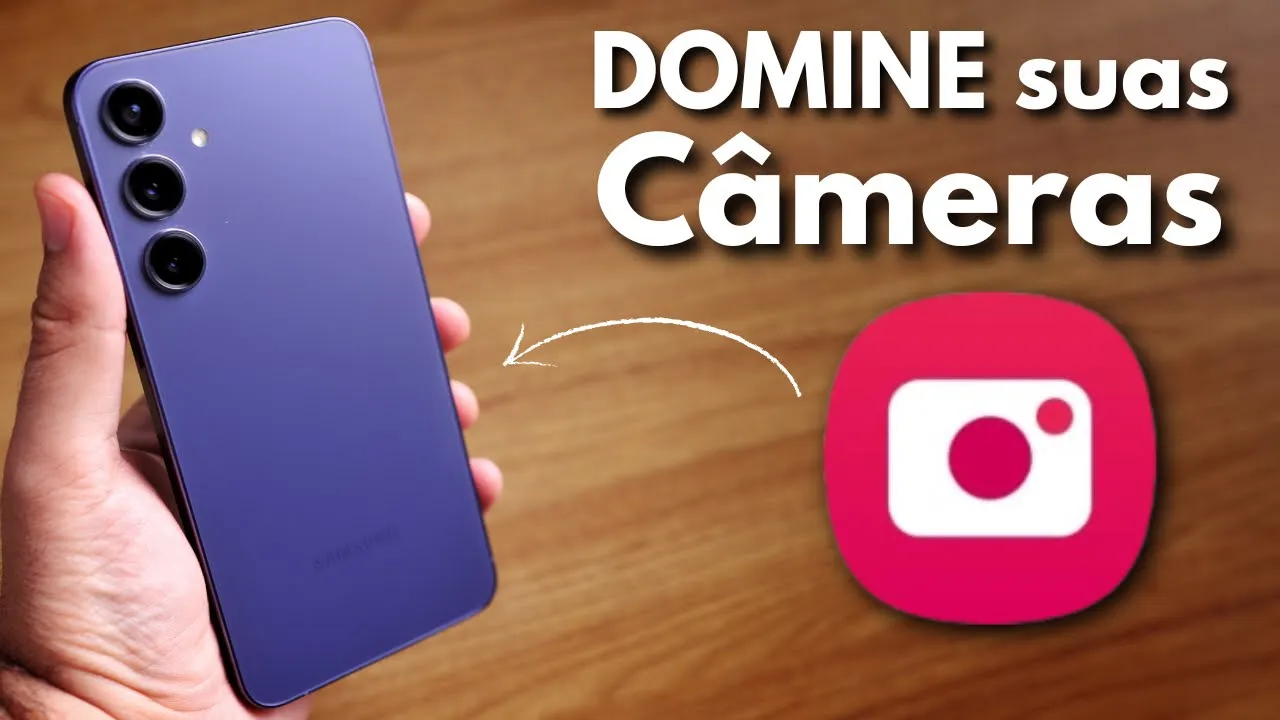
nesse vídeo eu vou te ensinar a como configurar a câmera do seu celular da Samsung da melhor forma possível para você nunca mais tirar fotos e gravar vídeos ruins vamos lá então galera direto ao ponto e sem enrolação abrindo o nosso aplicativo aqui de câmera dos celulares da Samsung a primeira coisa que você precisa entender sobre essa interface é aqui a barra de modos de câmera você pode alternar entre os modos de câmera arrastando de um lado pro outro na sua tela ou então simplesmente clicando no modo de câmera que você quer usar agora o
que muita gente esquece que os celulares da Samsung tem vários modos de câmera que não ficam sendo exibidos aqui por padrão clicando aqui nesse botão mais você consegue visualizar todos os modos de câmera do seu celular é aqui que você vai encontrar por exemplo o modo noturno o modo de vídeo profissional modo de fotografia profissional enfim Toda vez que você quiser adicionar um desses modos aqui a essa barra de modos de câmera é só você clicar nesse botãozinho de mais e arrastá-lo aqui pra Barra você também pode reorganizar aqui a barra de modo modos de
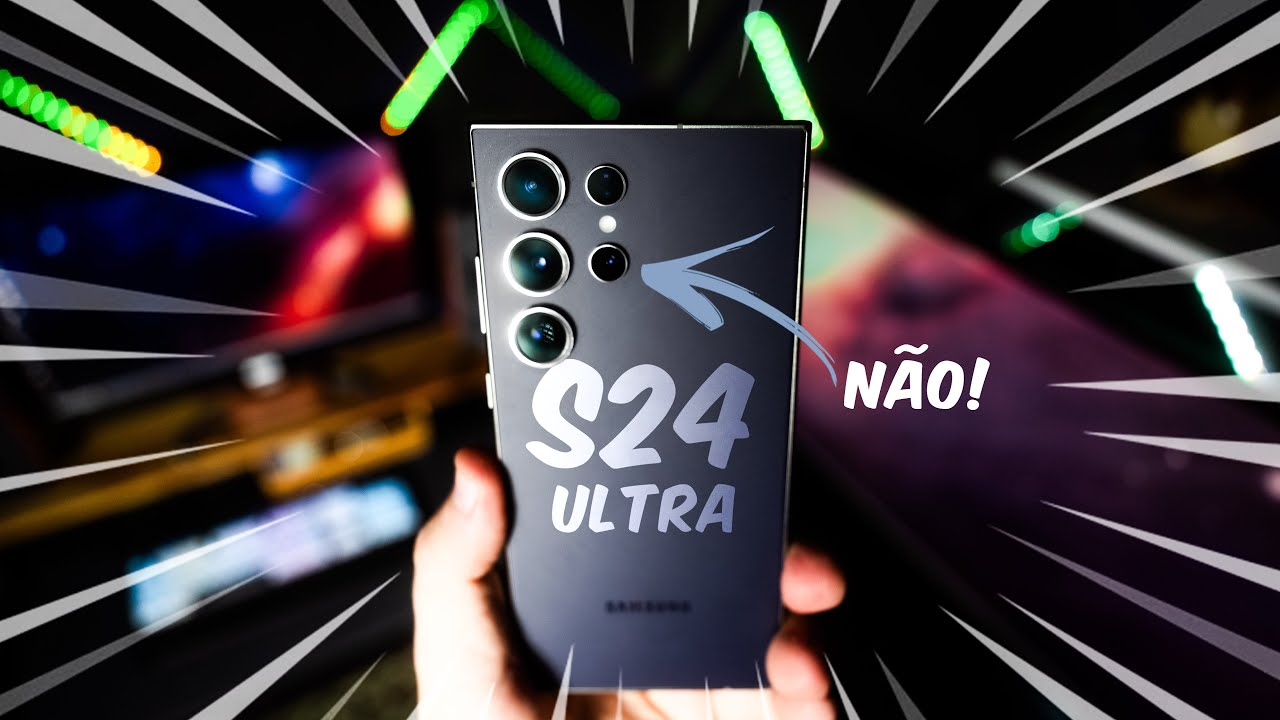
câmeras arrastando de um lado pro outro para deixar aqui os modos de câmera na posição que você mais deseja bom Outra coisa que você também vai reparar aqui na interface da sua câmera que tem esses números aqui que representam as câmeras do seu aparelho logo esses números vão variar de acordo com o celular que você tem por exemplo Esse meu telefone tem três câmeras uma ultra grande angular que é representada pelo 0.6 a câmera principal de 1 x que também tira fotos em 2x e ele tem uma câmera de zoom de 3x E é claro
normalmente esses celulares também permitem que você dê Zoom maiores de 10 vezes 20 vezes 30 vezes alguns permitem até 100 vezes de zoom Só toma cuidado porque esses zooms muito grandes eles tendem a derrubar a qualidade da sua imagem tá bom olha esse grande botão branco aqui na parte inferior da sua tela como você deve imaginar é onde você clica para tirar fotos e para gravar vídeos ao lado dele Nós temos dois botões um que vai te levar pra galeria para você visualizar as suas fotos e vídeos e o outro do outro lado ele serve
para inverter a câmera traseira para a câmera de selfie e vice-versa passando agora pra parte superior da tela o primeiro botão lá do canto superior direito é um botão de filtros aonde Você pode adicionar alguns efeitos ao seu rosto aumentar digamos assim a temperatura das suas fotos deixá-las mais quentes mudar a tonalidade eu devo admitir para vocês que eu não uso esses recursos e não recomendo que vocês utilizem também sabe bom normalmente as fotos ficam com um aspecto bem artificial Principalmente quando você começa a adicionar esses filtros aqui de em beleza ento Fica com cara
de ser uma foto fake mesmo então eu não recomendo que vocês utilizem mas tem gosto para tudo se você curtir muito essa opção tá aqui logo ao lado nós temos aqui a opção de resolução então você pode mudar aqui a quantidade de Megapixels utilizado pelo sensor da sua câmera no caso aqui tá para 12 megapixels Mas também você tem a opção de utilizar no meu caso aqui 50 megap que é a qualidade máxima que essa câmera consegue captar em termos de resolução tá bom isso daqui também vai variar de aparelho para aparelho Então tenha isso
em mente do lado desse botão nós temos aqui o botão das proporções aonde você consegue mudar a digamos assim o formato da sua foto você pode botar aqui a sua foto como quadrada você pode botar ela na vertical Como por exemplo é o formato dos Stories do Instagram ou então no caso quando você tá gravando com o telefone deitado acaba sendo o formato horizontal dos vídeos do YouTube tudo bem logo ao lado nós temos aí o botão de tempo ador Ou seja você pode colocar uma contagem regressiva pro seu celular tirar uma foto quando você
tá precisando por deixar o telefone parado para tirar uma foto em grupo então esse botão aqui ele é muito útil nesse sentido você pode escolher diferentes timers aqui ok do lado nós temos o botão de flash então Flash ele pode ficar desligado você pode deixar ele automático ou deixar ele ligado Toda vez que você clica ali no botão de tirar uma foto ou então de gravar um vídeo tudo bem mudando a câmera pro modo vídeo vocês vão notar que os botões lá de cima eles se transformam um pouquinho vamos clicar aqui no no primeiro que
equivale a resolução e frame rate a resolução basicamente é a qualidade da sua imagem a mais baixa de todas que você pode utilizar o HD que eu não recomendo que equivale a 720p o full HD que equivale a 1080p Ultra HD que é o 4K e dependendo do telefone que você tiver utilizando esse aqui no caso é um topo de linha ele consegue gravar em 8k já o fps né o frame rate ele diz respeito à fluidez do seu vídeo 30 FPS digamos é o padrão e temos também 60 FPS que é um vídeo um
pouco mais fluido Tem muita gente que gosta desse visual mas isso aqui não des respeito a qualidade do vídeo tá é só uma escolha estilística digamos assim logo a lado nós temos o botão das proporções e aqui Sinceramente eu sugiro que você deixe em 9x 166 não faz sentido no dia a dia você gravar um vídeo quadrado um por um ou na proporção full que é 21 por9 no dia a dia não faz sentido deixem 9x 16 e do lado nós temos o botão do modo super estável Então não é todo aparelho que tem esse
recurso mas os telefones mais avançados digamos dig assim eles têm esse recurso para você gravar vídeos super estáveis até mesmo quando você estiver correndo com o telefone na sua mão logo ao lado nós temos o botão de flash E também o botão de configurações sobre as quais agora a gente vai conversar bastante bom aqui dentro das configurações da nossa câmera Primeira opção que a gente vai encontrar é a de digitalizar documentos e textos quando essa opção ela tá ativa você vai ter dois outros togos que você pode ativar o de varredura automática que vai fazer
com que seu telefone ele escaneie automaticamente mente ele captura automaticamente documentos e textos sem que você tenha que pressionar nada nem mesmo botão de captura e o remover objetos indesejados que vai remover automaticamente os dedos do quadro quando você tiver ali segurando por exemplo um documento que Você escaneou a próxima opção aqui das configurações é ler código CRR e eu sugiro que você deixe isso aqui ativado para você conseguir escanear CR codes com seu celular a opção sugestão de disparo por sua vez vai ativar como se fosse uma guia ali na sua tela uma bolinha
que vai indicar a a melhor posição digamos assim pro seu enquadramento caso você se sinta inseguro de tirar foto sozinho agora já reparou que quando você tira uma foto o telefone dá uma carregada e ela fica um pouco diferente depois é justamente a otimização inteligente que faz isso então se você quer que a foto ela fique da melhor maneira possível de acordo com a inteligência do telefone deixa no máximo se você quer que esse carregamento ali seja bem rapidinho e não haja tantas mudanças deixa no mínimo enquanto a otimização de cena vai deixar os céus
mais vibrantes as comidas mais lentas Os Verdes mais chamativos enfim a foto padrão Samsung a próxima opção da nossa lista é o deslize o botão da câmera para e aqui você tem duas opções ao arrastar o botão da câmera para baixo você pode tirar uma série de fotos ou seja fotos contínuas ou você pode criar um GIF as fotos contínuas Você pode tirar até 100 fotos de uma vez só então é aquele Burst de fotos que você tira numa tacada só e o gif bom É um videozinho curto que você pode publicar com uma animação
por exemplo numa conversa do WhatsApp e coisas do tipo a próxima opção Eu Admito que eu nunca utilizei mas a gosto para tudo não é verdade que são as opções de marca d'água aqui ativando você pode deixar ali em exibição o nome do telefone que você tá utilizando ou até mesmo colocar o seu próprio nome escrever qualquer coisa que seja ali para fazer a marca d'água por exemplo a data enfim a hora na qual a foto foi tirada eu não uso mas tem quem use na sequência temos aqui o menu opções avançadas de imagem aonde
você pode escolher se você vai tirar fotos em alta eficiência são fotos tiradas no formato haif elas pesam menos no armazenamento do seu celular mas é um formato um pouco menos compatível então só usa isso aqui se seu telefone tiver pouco espaço e na sequência temos aqui a o formato das fotos tiradas no modo pro E aí você pode escolher se elas vão ser salvas em JPEG em Raw e JPEG ou apenas em Raw Tá bom eu sugiro que você salve uma cópia em Raw e JPEG quando você for utilizar o modo pro de foto
na sequência temos aqui salvar selfies Como visualizar adas e como o próprio nome sugere Isso aqui vai fazer com que suas selfies elas fiquem exatamente como você as vê na hora de capturá-las ou seja espelhada Tá bom então se você desativar a foto ela vai ser invertida depois da captura e na sequência temos deslizar para cima e para baixo para alternar entre câmeras se você arrastar para cima e para baixo dentro da sua câmera você vai trocar entre câmera de selfie e câmera traseira na sequência aqui na sessão vídeos temos FPS automático Isso aqui vai
fazer com que seu telefone ele controle automaticamente o fps das suas gravações para que você Tente ter uma gravação mais clara principalmente em ambientes Mais Escuros então digamos você tá gravando em 60 frames por segundo isso aqui tá ativado se você tiver no ambiente mais escuro o próprio telefone vai baixar para 30 FPS porque a sua imagem ela fica um pouquinho mais clara Tá bom eu não gosto de deixar isso aqui ativo eu prefiro desativar e controlar o meu próprio frame rate Até porque eu edito os meus vídeos depois enfim mas é uma questão de
gusto se você não liga muito para isso pode deixar ah ligado tá bom agora estabilizar vídeo é importante deixa isso aqui sempre ativo para suas gravações elas ficarem mais estáveis já dentro do menu aqui opções avançadas de vídeo Eu sugiro que a única coisa que você deixa ativado aqui dentro seja o modo h264 que é o modo de vídeos mais compatível vai salvar o seu vídeo num codec mais compatível você tem aqui como salvar em hfc ou h265 né que é o formato de alta eficiência e consequentemente que não pesa tanto no armazenamento porém principalmente
se você ativar o hevc e depois Ativar vídeo com alta taxa de bits ou vídeos emem hdr10 Plus enfim esses formatos são mais difíceis de serem compatíveis tanto com outros aparelhos quanto com redes sociais Você vai precisar muito Possivelmente principalmente gravando em HDR ter que corrigir cores dos seus vídeos então assim é um trampo muito grande eu sinceramente acho que não vale a pena nenhuma dessas opções aqui Ah então eu sugiro que você deixe em gravar em h264 que é o formato de vídeo mais compatível codec de vídeo mais compatível ível em relação ao áudio
o microfone com zoom eu não gosto de deixar ele ligado porque se eu for dar um zoom na imagem o microfone ele vai sair de perto de mim digamos assim ele vai captar o áudio do que tá mais longe quando eu der um zoom porém Em contrapartida se eu tiver querendo mostrar alguma coisa e falando no vídeo minha voz vai sair muito baixa e gravação de de áudio em 360 faz com que caso eu esteja utilizando um fone de ouvido Bluetooth como Galaxy buds 2 pro ele vai utilizar os fones de ouvido para captar o
áudio do ambiente e tornar o áudio do do vídeo mais imersivo que doideira né não eu gosto de deixar só o h264 ativo logo abaixo nós temos rastreamento de foco automático então a câmera traseira ela consegue focar em um objeto que você toque ali na sua tela mesmo que ele fique se movendo abaixo temos linhas de grade que é aquele jogo da velha que fica na tela da sua câmera sempre sugiro que você deixe se ligado porque ele te ajuda a enquadrar melhor as coisas e marcas de localização salva a localização aonde a sua foto
Ela foi tirada vídeos também tá bom logo abaixo temos métodos de disparo e aqui dentro desse menu é muito legal porque você pode pressionar os botões de volume é claro para tirar as suas fotos ou para gravar seus vídeos você pode ativar os comandos de voz então você pode falar diga X ou sorria ou capturar para tirar fotos ou então gravar vídeo para começar a gravar um vídeo Então você nem precisa tocar no seu telefone o botão de câmera flutuante vai fazer com que tenha um botão flutuando ali na sua câmera deixa eu mostrar para
vocês Ah para que fique mais fácil de você clicar para tirar sua foto Independente de como você estiver segurando o seu telefone então se você não alcançar o botão tradicional você pode manter esse aqui ativado tudo bem E para finalizar aqui essa sessão de método de desp métodos de disparo temos exibir Palma então você pode mostrar a sua mão aqui que o telefone vai tirar uma foto ou começar a gravar um vídeo logo abaixo temos configurações a serem mantidas e sinceramente aqui eu sugiro que vocês ativem todas as opções que vocês utilizem no dia a
dia porque basicamente o que ele vai fazer é manter a sua câmera nas últimas configurações que foram abertas mas no final final do dia talvez o botão mais importante de todos seja esse aqui galera redefinir configurações se você achou que fez alguma cagada nas configurações da sua câmera e não tá sabendo o que tá acontecendo clica ali que a sua câmera ela vai voltar para os padrões de fábrica todas as configurações Eu me refiro entendeu então se você tá perdido e acha que fez alguma besteira é só clicar ali que a câmera ela volta de
novo do zero digamos assim Mas e aí você curtiu olha te convido então a clicar no like também no botão de se inscrever porque o próximo vídeo aqui do canal que você não pode perder vai ser talvez aí um comparativo de câmeras te vejo lá