Certo pessoal então esse será o nosso projeto tá para chegar nesse projeto como eu estou aqui Vocês precisam criar um projeto novo no Android Studio tá o tipo desse projeto será um projeto empty views activity tá bem com a p mínima 23 a linguagem que a gente vai utilizar vai ser cotlin tá a a linguagem de Build vai ser o Groove e o mais importante pessoal o nome do projeto será Fast calculation tá bem lembrem-se a entrega É feita pelo github então repositório o nome do projeto devem ser o mesmo tá Para que eu consiga
corrigir então não se esqueçam o nome do projeto Fast calculation com f e c maiúsculo tá bom bom ah vamos lá então esse é o nosso primeiro projeto né onde a gente vai ter é um um pouquinho mais de views né A gente só fez um projeto inicial até agora para que a gente faça esse nosso projeto a gente vai fazer ele passo a passo eu vou explicando para vocês a Gente vai fazer algumas alterações a gente vai inclusive agora aprender como fazer né algumas personalizações do nosso projeto tá primeira coisa que a gente vai
fazer eu tô aqui com o projeto vazio Acabei de criar esse projeto a gente vai criar um novo ícone para esse projeto tá bem esse ícone ele tá disponível no nosso ambiente virtual vocês podem fazer o download podem colocar ele também no projeto como eu vou fazer agora que que Eu vou fazer eu vou até o meu gerenciador de arquivos Tá eu vou copiar o meu ícone que eu quero tá o nome desse ícone será IC Fast calculation png separado por und tá bem Ah Lembrando que arquivos de recurso eles devem ter o os nomes
né sempre em minúscula separadas por und e agora que eu já tenho né esse meu ícone Eu Virei até aqui o diretório de recursos tá bem no subdiretório mipmap e vou colar o meu ícone tá no caso eu vou Escolher qual é o diretório né que eu vou selecionar para que esse ícone seja salvo lembrem-se eu disse que a gente tem um diretório para cada tipo deid Vou salvar no hdpi mesmo Como é um exemplo eu não vou nesse momento eh criar diferentes versões pro meu ícone tá vou deixar que o ícone seja redimensionado ah
pelo próprio sistema operacional o nome do meu ícone IC Fast calculation.pdf Ok se eu abrir agora o meu subdiretório mipmap tá aqui tá o meu ícone tá bem ah que que eu vou fazer eu vou transformar esse ícone no meu ícone ah do aplicativo tá vou só abrir ele aqui para vocês verem esse é o nosso ícone tá bom ah é o ícone que eu vou utilizar como sendo o ícone que vai aparecer no Launcher do sistema operacional vamos fechar ele aqui tá para colocar esse ícone como sendo o ícone do nosso aplicativo eu tenho
aqui no arquivo de Manifest então Aqui no Android Manifest certo onde eu tenho as referências para o ícone que são aqui e aqui né para Android icon e r icon eu vou substituir aqui ao invés de IC Launcher por IC Fast calculation tá vou utilizar o mesmo ícone para o caso de um ícone com bordas arredondadas então também aqui fast calculation e a partir de agora esse é o meu ícone tá bem Ah eu posso inclusive deletar os ícones antigos por questão de tamanho né do meu Aplicativo final que senão esses ícones eles irão para
o meu arquivo final pro meu arquivo de instalação então aqui eu vou clicar e vou selecionar esses dois ícones anteriores botão direito se quiser fazer uma deletar né de maneira segura vem em onde ele tá sendo utilizado e vai te avisar caso você tenha que fazer alguma alteração no nosso caso não o projeto tá vazio a gente só precisa eliminar né deletar mesmo esses dois ícones então Cliquei aqui ok Eles já não fazem mais parte ah do meu projeto tá bem pessoal ah a gente vai também nesse projeto tá criar um tema e alguns estilos
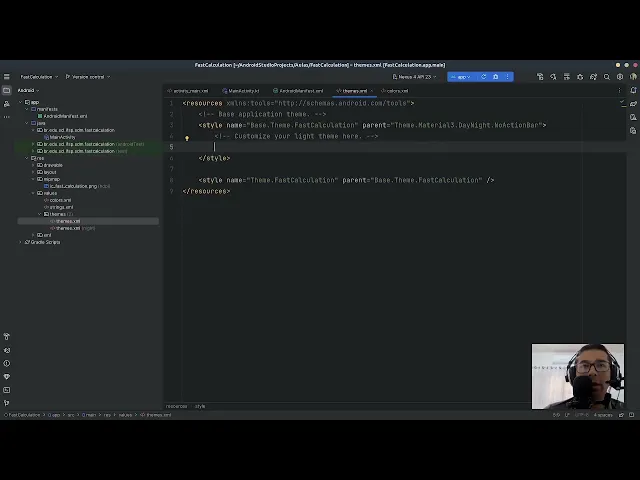
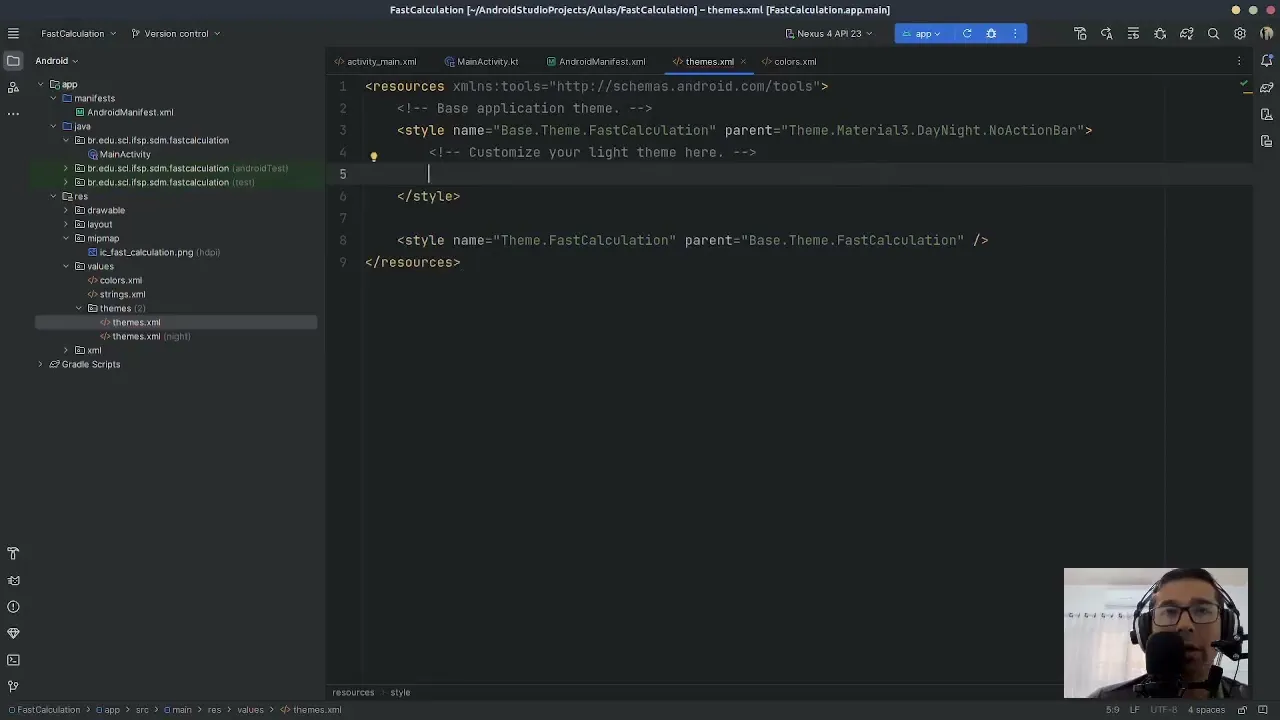
para as nossas views para isso né né Vamos dar uma olhada aqui no nosso subdiretório values aqui em tems a gente tem tanto o tema né convencional como o tema escuro né vou abrir aqui o tema convencional pra gente dar uma olhada e aqui a gente tem né dentro da de Style né o nome do nosso Tema que vai ser base tem Fast calculation que tá baseado em tem material 3 né day night no Action bar né a gente ah não vai ter mais a nossa Action bar nesse tema Então a gente tem que se
preocupar em criar uma também uma tob depois tá bem mas já é um tema baseado em material 3 Ah o material 3 ele já vem com uma nova forma de personalizar as cores tá então a gente vai ter que definir cor primária secundária e uma Cor ternária né ah para o nosso tema eu já defini um tema pra gente a gente só vai precisar copiar as cores tá para dentro do arquivo Colors e depois fazer as alterações nos dois ah arquivos de tem Tá bem então vou fazer o seguinte eu vou vir aqui em Colors
tá são várias as cores que a gente vai criar aqui baseado num tema que eu já defini a priori vocês têm liberdade para defir o tema de vocês e colocar as cores de vocês tá bem mas inicialmente eu defini Um um tema padrão que é aquele com tonalidades em verde tá e eu vou colocar aqui dentro desse arquivo agora a as cores que a gente vai utilizar tá bem Ah eu vou pegar essas cores e eu já volto com elas aqui preenchidas pra gente não ficar tomando tanto tempo só com digitação pessoal então estão as
nossas cores tá eu utilizei o tem builder do material 3 para criar essas cores tá eu tô dando nomes para essas cores esses nomes eles são memnicus pros nomes que Devem ser utilizado depois do nosso tema tá mas esses nomes são nomes da minha escolha eu só tô utilizando os mesmos nomes comecei definindo a as cores que eu vou utilizar Ah no meu tema e escuro tá então eu tenho a Color que vai ser esse Verde aqui né color on primary ou seja o texto que vai ser colocado em cima né do primário color primary
container que seria um fundo color on primary container que seria o texto que seria Colocado sobre esse fundo a mesma coisa para secundário para ternário algumas cores background e algumas cores de superfície eu fiz a mesma coisa para as cores Light que seria o tema não escuro tá só que eu só não coloquei a palavra Dark no final do nome das minhas cores tá bem mas são as cores de tema que foram definidos no meu tem builder tá bem Ah uma vez definidas as cores eu posso utilizar ah essas cores Que estão no arquivo Colors
. gml no meu arquivo de tema Tá bem então eu poderia vir aqui no meu arquivo de tema por exemplo o tems XML tá E aqui no meu arquivo tems XML eu colocaria a a referência no tema para as cores que eu já criei poderia se eu quisesse definir as cores aqui dentro do arquivo de items ignorar o arquivo Colors poderia tá poderia não teria problema nenhum com isso ah mas ah definindo no arquivo de Colors depois se a gente precisar eh Reutilizar ess essas cores a gente pode reutilizar em qualquer parte do nosso projeto
utilizando a referência do arquivo Colors tá bem Ah enfim fica critério de vocês né definir a onde vocês querem definir as suas cores né onde vocês querem colocar as cores o arquivo para isso o melhor arquivo é Colors tá a gente pode criar outros arquivos também não há impeditivo para isso desde que a gente Siga a sintase tá bem bom Ah para que a gente defina né aqui dentro do nosso tema Quais as cores que serão utilizadas ah como o é é dada a dica né pelo próprio projeto a gente pode customizar o nosso tema
Claro aqui tá bem bom eu vou tirar esse exemplo que aqui como está e vou começar a definição das cores que eu vou utilizar no meu projeto a primeira que eu vou colocar a é uma que é necessária para que depois a gente tenha a os nossos três pontinhos do menu Aparecendo né numa cor mais clara então aqui eu vou dar um name e o que eu quero definir aqui é o meu text color secondary e aqui eu vou definir que o meu text color secondary ele vai ser o Color E aí eu posso utilizar
color on Prim definha percebam que esse color on primary ele vem de @c barra né Então significa que foi definido lá no meu arquivo Colors tá bem bom aqui ó descendo um pouco eu posso definir o meu Color primary agora percebam que eu definindo esse color primary não é um nome que eu tô escolhendo esse nome tá relacionado ao tema tá bom ele vem do material 3 então aqui eu vou utilizar a minha color primary eu posso definir a minha color on primary E aí a vantagem do Mônico né vai ser essa eu vou definir
a minha primary container on primary container secondary on secondary E por aí vai tá Para que a gente não fique ah perdendo tempo com digitação das cores aqui né que seria algo repetitivo Ah eu vou Pausar a gravação vou colocar todas as cores e já volto pessoal então tá aqui o nosso arquivo tá de cor para tema Claro tá Ah basicamente o que eu fiz foi só referenciar as cores que que eu já havia definido no arquivo colors.xml eu vou colocar esse arquivo colors.xml também tá no nosso ambiente para que vocês Tenham acesso a ele
para não ter que ficar digitando também já que são somente cores tá é importante que aqui vocês entendam como funciona a questão de definição de tema o tema ele vai valer pro projeto como um todo tá Depois a gente vai criar estilos que valem para views específicas mas aqui tá tá estão todas as cores que a gente definiu pro nosso tema a gente vai fazer a mesma coisa agora pro nosso tema escuro mas ao invés de referenciar né Por exemplo Color on primary como eu tô colocando ali eu vou colocar color on primary Dark que
foram as cores escuras que a gente definiu Então vou vir aqui agora no nosso arquivo tems XML tá aqui eu vou definir agora o meu tema escuro e eu vou fazer a mesma coisa eu já volto com esse arquivo preenchido com as cores referenciadas para o tema escuro pessoal então aqui a mesma coisa né só que agora com o nosso tema escuro tá peguei o as cores que eu havia Referenciado no nosso arquivo Colors ah como Dark né E fiz a referência para as chaves de cores do tema do Mat Aqui também tá então a
mesma coisa que eu fiz lá no nosso tema claro eu fiz aqui também para o tema escuro Tá bem então aqui o tema Claro esse é o nosso arquivo né com a definição do tema Claro e esse é o nosso arquivo com a definição do tema escuro tá bem bom ah uma vez feito isso o nosso projeto ele já vai ter cores né que são Personalizadas de acordo com aquilo que a gente quer certo ah vamos partir agora para um segundo passo nesse segundo segundo passo agora a gente deixa de lado um pouquinho o nosso
tema inicial Então vou fechar esses arquivos de cor e de temas tá arquivo de Manifesto a gente não precisa nesse momento e o que eu vou fazer é eu vou renomear a nossa classe Main activity ela vai se chamar a partir de agora settings activity tá para fazer isso eu vou fazer utilizando a Ferramenta de reflector da nossa ide vou clicar aqui sobre Main activity vou clicar com o botão direito sobre ela vou clicar em refactor e vou clicar em rename tá ele vai renomear tanto a classe quanto o arquivo lembrando que em cotlin Ah
o nome do arquivo da classe ele não necessariamente precisa ser o mesmo tá então aqui eu vou chamar de settings activity tá vou dar um refactor foi alterado o Nome para settings activity essa alteração Então ela precisa se refletir no nosso arquivo de Manifesto vamos ver se isso aconteceu isso aconteceu aqui então a minha activity agora ela se chama settings activity tá bem só que o nosso arquivo de layout ele não foi alterado tá então vou aqui em layout diretório de recursos layout onde tá activity und Main clicar com o botão direito refactor vou renomear
esse Camarada também e vou mudar o nome dele de activity und Main para activity settings tá bem bom fiz a alteração do nome a alteração do nome já se refletiu também aqui ah no meu settings activity tá bom Era exatamente isso que a gente Precisava já fiz a alteração dos nomes ah a partir de agora eu não tenho mais M activity A ideia é não ter mesmo né a gente vai ter duas telas mas essas telas nenhuma delas vai se chamar Main a gente Vai vai dar nomes um pouco mais semânticos para essas nossas telas
tá Ah nesse projeto é o primeiro projeto que a gente vai utilizar vi binding então para isso a gente vai ativar o viewbinding nesse nosso projeto como é que eu faço isso venho até os scripts do gradle no build P gradle no módulo do aplicativo Eu vou abrir esse arquivo abrir esse arquivo aqui estão as informações sobre o nosso projeto tá Ah aqui na diretiva Android Eu costumo colocar antes do fechamento aqui a gente vai colocar View binding enabled true existem outras formas de fazer isso vai depender também da linguagem que a gente tá utilizando
mas essa daqui vai resolver pra gente utilizando Groove e uma vez que eu coloquei essa nova configuração eu preciso sincronizar o meu o meu build né para que as dependências sejam resolvidas então vou Clicar aqui em S Now vou aguardar que algumas bibliotecas né sejam baixadas e algumas sejam resolvidas e uma vez nenhuma mensagem de erro parece ter acontecido acredito que o vi bind já esteja ativo vou voltar para nossa acity e aqui eu vou criar a nossa Instância da classe de ligação como a gente viu na apresentação só que aqui a gente tá em
cotl Então vou criar uma Instância Privada qu vou chamar de activity settings binding que é do tipo acity binding inicialização que eu vou fazer aqui vai ser uma inicialização by lazy Ah isso significa que eu só vou instanciar o meu objeto no seu primeiro uso antes disso o meu objeto nem memória ele vai ocupar tá então eu tenho a referência activity settings binding só Que ela só vai ser realmente instanciada né transformada num objeto no seu primeiro uso se esse primeiro uso acontecer senão o objeto sequer é instanciado tá h o padrão de projeto é
utilizado aqui é um delegate tá para que a gente consiga e executar isso daqui somente no momento adequado Ah para que a gente possa fazer essa instanciação eu vou chamar o mesmo método que eu já havia falado que é o método de inflate que é um método Estático da classe ah de ligação então activity settings binding ponto inflate e aqui eu vou passar o inflador de layout da minha activity né né em Java seria get layout inflator aqui é só um layout inflator ok uma vez que ah o método inflate passando layout inflator ele uma
vez que ele seja executado tá eu passo a ter uma Instância aqui na minha referência Activity settings bind Ah o primeiro uso muito provavelmente será aqui ó tá Por quê Porque uma vez que eu criei Ah o meu a minha referência eu vou ter que utilizar ela aqui como activity set settings binding pon root para dizer que o meu objeto raiz do activity settings binding vai ser o meu objeto que vai desenhar a tela pro usuário tá bem a gente tem que tomar um certo cuidado quando utiliza View binding ah depois com o método set
content View porque se A gente esquecer de utilizar o objeto raiz né ou um objeto com ID mesmo mas se a gente esquecer de utilizar aqui no nosso set content View o objeto raiz relacionado ao activity settings binding e deixar como tava anteriormente né r. layout activity und settings lá a gente teria na verdade duas instâncias do mesmo arquivo activity settings e a gente estaria uando and duas instâncias e estaria fazendo a referência a uma e estaria Mostrando a outra pro usuário tá esse é um erro comum quando a gente começa a utilizar vi binding
então tomem esse cuidado criou a referência né ah já faça a modificação do método set content View tá bem bom além disso O que que a gente vai fazer como a gente não tem uma Action bar no nosso projeto a gente vai criar o nosso primeiro objeto do tipo toolbar tá então vamos fazer o seguinte Ah vamos até o nosso diretório de Layout aqui no diretório de layout a gente vai criar um novo arquivo então clicar com o botão direito New New layout research file o nome desse nosso arquivo vai vai ser toolbar game é
criado pra gente né um um arquivo de layout vazio com constr layout só vou colocar em Split tá tá aqui ele tá vazio tá E por enquanto não tem nada então o que que a Gente tem que fazer a gente tem que criar um conteúdo para ele só que o que eu quero quero criar aqui é um tubar eu não vou criar um layout inteiro quero criar só uma barra Então esse é um daqueles casos onde eu tenho um objeto ocupando o layout como um todo sem a necessidade de um contêiner tá bem que que
eu vou fazer aqui eu vou simplesmente alterar aqui ó Onde tá o nosso constr layout eu vou Tirar e vou colocar que o que eu quero aqui é um toolbar um Android X wiget Tool bar que já é Android X tudo que vem precedido de Android x do Jetpack Tá bom então coloquei aqui eu vou dar um enter só para jogar esse name Space para baixo para não ficar me ocupando tudo tá Ah bom aí o que que eu vou fazer eu aqui eu vou colocar um ID para essa nossa toolbar vou chamar ela de
game tb de toolbar tá E aí eu vou criar um estilo para esse meu toolbar tá bem Ah esse Estilo eu posso já ir lá no arquivo de Styles e criar o meu estilo ou eu posso criar ele todo aqui e depois fazer a extração tá que é o que eu vou fazer então a a largura do nosso toolbar vai ser Mat parent a altura do nosso toolbar eu vou utilizar um atributo tá já definido dentro da SDK que é o Action bar size então aqui eu não estou definindo um atributo de fato eu estou
pegando né uma uma constante de atributo que existe dentro da dos atributos do Próprio Android percebam que o tamanho aqui já foi definido né esse é o tamanho poderia alterar colocar um tamanho fixo mas aqui no caso eu vou utilizar o tamanho do ma Action bar mesmo tá bem Ah vou colocar o background como sendo a cor primária color primary percebam que agora a nossa barra Ela ficou em verde tá e vou alterar também o title text Color para color on primary e o subtitle text color para color on primary também tá bem vou transformar
Isso numa marcação vazia eliminar essa linha que não é mais necessária tá E essa vai ser a nossa toolbar tá o texto que tiver nela vai ser escrito nessa color on primary que é branco pra gente tá bom percebam uma diferença tá que aqui a gente tem um namespace app para definir Title e subtitle tá diferente do Android que a gente utilizou para definir largura altura e a cor de fundo tá uma vez que eu defini meu tob que que eu posso fazer eu posso agora tá Ah clicar com o botão direito sobre aqui o
tob Ah eu vou vir em refactor tá nesse refactor eu tenho um Style vou clicar aqui em Style Ah ele pede que eu dê um nome pro meu estilo Eu Vou Chamar esse estilo de toolbar um estilo são características né Que podem ser aplicadas a um determinado uma determinada viio tá nesse caso eh eu só vou extrair para mostrar para vocês como a gente faz para tirar o estilo né de uma vio para dentro do um arquivo styles.xml tá bem eh o ideal é a gente ter estilos que podem ser aplicadas a diversas views né
aí faz sentido depois com Button a gente faz isso também mas aqui eu só para deixar o arquivo de tubar um pouco menor e concentrar os estilos num lugar só Vou Extrair isso para dentro do arquivo styles.xml vou dar o nome de tubar é Essa vai ser a chave pro meu estilo quais os atributos que eu vou utilizar percebam que aqui não tão os atributos title text color e subtitle text color depois eu vou ter que adicionar lá no meu Ah arquivo de Styles Tá bem então aqui ah eu vou clicar em ok percebam que
foi retirado né daqui do meu arquivo a a largura a altura e o background mas Ainda me sobraram o text color né e o subtitle text color eu vou tirar eles daqui tá bem Ah eu posso eliminar Então esse names Space e essa é a minha toolbar tá agora eu vou lá no arquivo de styes pra gente ver o que que a gente tem lá então venho aqui no meu projeto subdiretório de recursos values eu tenho aqui Styles no Styles percebam que o tob Que Nós criamos ele foi definido aqui né E foi definido que
a largura vai ser met Parent a altura vai ser a altura de um Action bar size background vai ser a nossa color primary e eu vou definir aqui também outros itens no caso o title text color que eu vou colocar como sendo color on primary tá e vou fazer a mesma coisa para o subtitle text color então tô definindo aqui agora o meu text color eh title text color e o meu subtitle text color ambos aplicados Ao estilo tobar esse estilo toolbar está sendo referenciado tá Ah dentro da nossa Toolbar game por Style recebendo @
Style toolbar que foi a chave que nós colocamos tá então a partir de agora a gente tem esse estilo definido ah dentro do arquivo de Style E se eu tivesse outras Tool bar eu poderia utilizar tá ou componentes parecidos esse mesmo estilo sem necessidade de ficar replicando ah o código tá pessoal a gente vai aqui dentro do nosso arquivo de styes tá criar um outro estilo pra gente reutilizar dentro do nosso projeto Tá ah a gente Primeiro vai criar o estilo a gente vai fazer o passo inverso agora né primeiro criar o estilo e depois
utilizar ele nas views então tô criando aqui um novo estilo Eu Vou Chamar esse estilo de settings View tá Ah esse meu estilo settings View Ah eu vou colocar alguns itens Vou definir a largura a altura e uma margem para os componentes visuais que eu vou utilizar dentro do meu settings tá bom ah dentro Do layout da minha tela de settings então por exemplo o nome que a gente viu né os Ah o botão let's go o Spinner tá o radio group eles seguirão esse padrão então o primeiro atributo que eu vou colocar aqui vai
ser a largura eu quero que a largura ela seja Mat parent eu vou colocar um segundo item que é a altura a altura eu vou definir como sendo wrap content e vou também Definir uma margem layout Margin colocar como 10 DPS Tá bem então eu vou criar esse meu estilo e depois eu vou utilizar esse meu estilo na no meu settings View tá Ah bom vamos agora então pro nosso arquivo activity und settings que é onde a gente vai utilizar a essa esse nosso estilo tá E vamos aplicar ele aos componentes que a gente vai
criar a partir de agora pessoal aqui no nosso arquivo Activity underscore settings Vamos colocar ele no modo de visualização ah dividido né então aqui a única coisa que a gente tem como a gente criou uma empt views activity é um Hell World que é um text View tá Ah vamos só dar uma olhada no que a gente tem aqui é um constraint layout esse constraint layout ele vai ocupar a largura e a altura inteira da tela e tá relacionado ao contexto do settings activity até aí tudo bem Tá eu vou tirar esse Edit Text E
vou começar do zero tá a primeira coisa que a gente vai ter aqui né vai ser a nossa barra né que vai ser a nossa toolbar nessa nossa toolbar como a gente já criou um arquivo paraa Nossa toolbar eu vou só incluir esse nosso arquivo aqui tá então vou dar um include Ah vou dar um ID pro nosso include tá esse ID ele não é para Nossa tubar ele é um ID para include vou chamar de game tb I de include tá Ah além do nosso ID eu vou dizer qual que é o arquivo de
Layout que eu estou querendo incluir aqui colocando o atributo layout e aqui no atributo layout eu vou selecionar @ layout bar toolbar game e percebam que a nossa toolbar ela já aparece ali tá eu tenho que definir não para tbar mas para o include alguns atributos então por exemplo qual que vai ser a a largura e a altura do nosso atributo tá então a largura eu vou colocar como sendo Mat parent tá e eu vou colocar a a altura como sendo Wap content tá percebam que Não seria necessário tá porque eu poderia pegar esses atributos
da tubar Mas é uma boa prática definir a largura e a altura para o include também ah e vou definir agora como a gente tá num constr layout Quais são as restrições de posicionamento Então vou colocar a o start né né que seria o lado esquerdo desse meu layout no start do parent liguei o lado esquerdo o end do End of do parent também então liguei também o meu lado direito e o início né A parte de cima o top no top também do parent e liguei as três restrições né se eu clicasse sobre esse
objeto eu vejo que aqui esses três círculos que definir essas restrições eles estão preenchidos significa que eu defini todas as restrições desse meu objeto logo embaixo eu vou colocar um Edit text para o nome tá o edit text para o nome Ah ele vai ter como largura e altura eu não vou definir aqui por que que eu não vou definir eu não vou definir porque eu vou Utilizar o Styles que a gente criou tá Ah então só vou definir aqui um id o id vai ser um Player name Edit text ao invés de definir largura
e altura que são obrigatórios eu vou definir isso com base no Style que eu vou utilizar que é o @ Style settings View então uma view do settings né aí eu já defini que a largura ela é Mat parent a altura é wraap content e que existe Uma margem de 10 tá Ah vou colocar um auto fio Ah hints no caso eu vou definir como sendo name tá isso significa o quê significa que se por acaso tiver o aut complete do seu sistema operacional ativo né E você quiser autocompletar com nomes ele vai dar dicas
sobre esse complete vou colocar um hint Player name que que é um hint ele é um Label autocontido tá Eu Vou extrair esse arquivo esse recurso de texto para o arquivo Strings como a gente já fez anteriormente então aqui Alt enter né extrair recurso de string stract string resarce o nome da chave que é proposto é Player und name eu vou aceitar esse Player und name tá bom tá Vou definir o tipo de entrada para Campos do tipo texto editáveis eu posso definir qual que é o tipo de entrada tá Isso vai restringir Qual é
o tipo de teclado apresentado pro usuário tá é uma validação mínima Inicial que pode ser feita nesse caso vou colocar como um text Person name certo e quando é um text Person name é uma das menores restrições porque ele mostra o teclado completo para que a gente possa colocar o nome da pessoa tá Além disso eu preciso definir agora qu são as minhas restrições de Posicionamento então o start vai tá no start do parent eu quero que ele fique alinhado à esquerda com o parent eu quero que ele fique alinhado à direita com o parent
sempre lembrando que eu tô falando esquerda e direita né baseado em início e fim por causa ah do nosso loio e eu quero que o top a parte de cima do player name ele fique na verdade no bottom da minha include que tá ali em cima n Então eu quero que o meu top fique no Bottom do game bar o meu play name ele já começa a aparecer ali abaixo né O que é interessante er exatamente isso que eu queria Depois disso vou colocar um Label aqui que vai ser um campo de texto mas esse
campo de texto ele é um campo de texto não editável então ele vai ser um text viw tá eu vou colocar um ID para esse meu text viw o ID para esse meu text View eh A ID vai ser um @ mais aid rounds textview tá largura e altura eu não preciso porque eu vou definir Com base no estilo para fins de acessibilidade eu vou definir um Label for tá ah para pessoas que têm casos de baixa visão ou pessoas são cegas né ah ou existem aplicativos de acessibilidade que são leitores de tela que funcionam
Junto ao sistema operacional e que conseguem ler fazer uma varredura de tela e ler a tela para os usuários tá nesse caso pessoal é interessante que a gente defina Eh esses recursos de acessibilidade como por exemplo Label for para que esse campo de texto ele seja Lido antes do campo de texto que vem abaixo ao qual ele estaria relacionado Tá bem então no Label for eu vou colocar aqui esse é meu text View ele vai ser um Label for para um Componente que ainda não existe que a gente vai criar logo abaixo Então vou colocar
@id bar esse componente ainda não existe vai ser o rounds SP tá esse SP Spinner Então vai ser aquele combobox que será mostrado com as opções tá que a gente possui Ah vou colocar um text esse text eu vou colocar rounds e já vou extrair esse recurso de texto também extrair o recurso de texto tá com o tempo a gente vai fazendo as coisas um pouco mais rápido tá pessoal e o início Vai tá no início do parent o fim escrevendo fim vai tá no fim do parent tá Ah e o top vai tá no
bottom do meu Player name Edit text tá bem então ali apareceu o nosso rounds exatamente como a gente gostaria certo vamos subir aqui um pouquinho esse é o nosso Edit text embaixo do nosso Edit text a gente vai colocar um componente que até então a gente não tinha visto ainda que é um Spinner funciona como um Combobox tá o nosso Spinner a gente vai fazer a mesma coisa vai só definir um ID para ele o ID do nosso Spinner vai ser aquele rounds SP que a gente já tinha referenciado no text View a cima a
a largura e a altura Desse nosso Spinner também serão dadas pelo estilo a gente precisa definir pro nosso Spinner quais serão os valores que vão estar dentro dele tá Ah quando a gente cria um Spinner a gente pode criar um adapter relacionado a esse Spinner e fazer com que ele seja dinâmico tá bem a gente verá isso no futuro mas esse não é o momento tá nesse caso o nosso Spinner ele vai ser estático os valores serão estáticos Tá bem então a gente vai pegar esses valores do nosso arquivo de Strings como sendo um Array
Então por enquanto eu vou colocar já alguma coisa aqui como a @ Array dizendo que vai ser um Array e o nome que eu vou dar para esse Array vai ser rounds esse Array ainda não existe eu vou só terminar a definição do Spinner a gente vai pro nosso arquivo de Strings define quais serão os valores depois volta para terminar o nosso layout aqui tá Então vai ser um arrei chamado rounds que a gente até poderia ter criado antes tá mas como não criamos então vou ter que Criar enqu eu tô criando o meu layout
aqui vou colocar que ele vai est no início do parent ele vai tá no final também alinhado com o parent e ele vai estar embaixo do nosso text View rounds text View Ok nosso Spinner ele já foi posicionado só que ele não tem entrada nenhuma tá Vamos definir quais são essas entradas para definir quais são essas entradas a gente vai abrir o nosso Arquivo strings.xml Então vamos lá no nosso diretório de recursos no nosso arquivo strings.xml lá eu já tenho appname já tenho Player name já tenho o rounds que foram recursos que eu extraí e
aqui ó agora eu vou criar um string Array Vou Chamar esse Stringari com a mesma chave que eu utilizei lá no nosso arquivo de layout Então rounds nesse string Array eu vou definir três itens Vou definir Um item um Vou definir Um item C e Vou definir Um item 10 né que foi o que a gente tinha feito Ah Para que foi que a gente tinha feito não que foi o que eu mostrei para vocês né no nosso aplicativo de exemplo 1510 tá bem vamos voltar então lá pro nosso activity settings aqui no nosso activity
settings Agora eu tenho né o meu Spinner ele mostra como item um porque ele já sabe o que é um arrei Ele só não pega os valores tá Ah mas aqui eu já defini um Edit text já defini um text viw e já defini também um Spinner tá embaixo do nosso Spinner agora a gente vai colocar um Radio group com três Radio buttons Tá mas antes disso eu vou colocar um Label também pro nosso Ah para esse nosso Radio group que é um text viw então eu vou copiar esse text viw que tá aqui em
cima tá vou evitar ficar digitando a mesma coisa várias vezes tá esse novo text View que A gente colocou aqui embaixo ele não vai se chamar rounds ah text viw né ele vai se chamar agora ele vai ser um um um ID group era pro intervalo né Ah então vai ser round [Música] interval text viw Label colocar como Label não R interval tá text View tá esse nosso R interval text View ele vai ter o estilo do settings View ele vai ser um Label for aqui não aí o Label for vai ser um round interval
Radi group que a gente ainda não criou tá o texto que vai tá escrito vai ser round interval vou colocar o i minúsculo não é nome próprio não tem que maiúsculo R interval Vou extrair esse recurso pronto vai tá no início com o parent no final com o parent mas ele vai ter que est abaixo do Spinner né então aqui vai ficar abaixo do nosso Spinner Ok bom ali apareceu R Interval Era exatamente o que a gente queria agora a gente pode criar aqui abaixo o nosso Radio group Radio group ele é um contêiner também
porque ele ele é um componente que ele não é visível ele só serve para organizar tá Radi group ele descende de um layout que é o linear layout tá bem e nesse caso ele só vai servir para organizar os Radio buttons a gente pode ter Radio Button fora de radio group a gente pode ter Radio Button fora de Radio group pode resposta é sim tá só que o radio group ele transforma por exemplo os nossos Radial buttons em mutuamente exclusivos né para todos os Radial buttons que estão dentro de um Radial group Eu só consigo
ter um clicável por vez Então quando eu seleciono um os outros são não selecionados tá essa é uma das vantagens além da parte de organização de layout Então vou criar aqui o nosso Radio group Ah ele vai ter um ID que vai ser round interval Radial group largura e altura serão dadas pelo estilo settings View vou aumentar aqui subir um pouquinho tá Ah a orientação que é a forma como os botões serão colocados os Radio buttons eu vou colocar como sendo horizontal isso vai fazer com que os Radio buttons eles sejam colocados um ao lado
do outro tá como eu disse para vocês o radio group ele descende de uma hierarquia Onde a organização ela é feita de forma linear ou seja por ordem de inserção dos componentes dentro desse contêiner tá ah Se eu colocar a orientação como sendo vertical os Radio buttons eles apareceriam um embaixo do outro tá como eu tô colocando como horizontal eles vão aparecer então uns ao lado do outro tá bom ah bom além disso eu vou definir que ele está no início alinhado com parent ele está no final alinhado com o Parent e que o topo
dele está no Bottom do round [Música] interval text viw certo ele não é um componente vazio porque eu vou inserir Radi buttons dentro dele tá percebam que as restrições de posicionamento elas são dadas pelo Radio group porque dentro do radio group o posicionamento vai se dar por Ordem de inserção tá vai ser um posicionamento linear por ordem de inserção então aqui eu vou colocar o nosso primeiro Radio Button esse nosso primeiro Radio Button aqui eu vou ter que definir um um ID para ele que eu vou colocar como sendo interval One que era um segundo
né Button a largura e altura aqui eu preciso definir Eu Não Vou Colocar Com base no estilo porque ele é um componente alinhado interno tá a largura Dele eu vou colocar como sendo zero DP E por que zero DP Pedro eu vou colocar por enquanto Wap content aqui Wap content vou colocar a altura como sendo wraap content mas aqui eu quero definir o seguinte eu vou colocar um texto vou colocar três botões aqui aleatórios repetidos só para mostrar para vocês então vou copiar esse mesmo Radio Button vou colocar os três aqui para eu explicar o
que que tá acontecendo Percebam que quando eu coloco né os três botões eles apareceram um ao lado do outro tem um erro aí por conta do id mas isso a gente já vai alterar Mas eles apareceram um ao lado do outro ocupando a parte à esquerda né do meu layout e eu gostaria que eles ficassem espalhados ocupando a linha toda que lhes cabe né então da direita até o final até a esquerda ah ou da esquerda paraa direita do meu Radial group já que o Radial Group né ele ocupa Toda a largura do parent tá
Como é que eu faço isso para que eu tenha uma divisão igual em Componentes que T posicionamento linear eu posso definir peso para meus layouts Tá bem então eu poderia por exemplo definir aqui um peso para esse layout dizendo que o peso dele é um como eu defini um peso para ele um e não defini para os demais percebam que esse primeiro Radio Button ele ocupa um espaço maior né Poderia definir um peso Um também para esse meu segundo componente E aí percebam que eles ocupam ah quase que todo o meu Radio group restando pouco
espaço para o terceiro na verdade é tirando o terceiro todo espaço que sobra ele é definido entre os dois ele é dividido né entre os dois primeiros tá se eu colocar um peso aqui também para esse terceiro percebam que agora esses três componentes eles dividem o Radial group de eh com Tamanhos iguais tá bem e eu posso dependendo né das minhas necessidades definir pesos diferentes aí com base na somatória desses pesos né ah eu vou ter um peso maior para um componente e o restante dividido para os demais enfim ah os pesos apesar de existirem
eles não são totalmente determinísticos tá porque eles dependem da quantidade de objetos que eu tenho definidos dentro desse meu componente de posicionamento linear Mas eles dão uma direção de como Esses componentes devem ser colocados tá bem Ah a melhor forma da gente dividir sem ter que ficar colocando medidas eh que sejam fixas é utilizando peso tá então a gente pode inclusive definir somatória de peso e tudo mais não vem ao caso nesse momento mas definindo pesos iguais para cada um dos meus Radio buttons eu tenho a ocupação É por igual do meu layout piie tá
por esses componentes menores Tá bom então aqui os textos para Ele seriam 1 3 e 5 eu vou definir 1 3 e 5 é exatamente assim que eu quero que apareça tá Ah vou ter que alterar o meu ID então o primeiro era interval One o segundo Vai ser interval 3 e o último interval F né vai ser o nosso terceiro componente e aí o que que acaba acontecendo pessoal quando eu defino né um peso para Cada um desses meus componentes a largura ela passa a não ser mais importante então o que que eu posso
fazer aqui nesse caso eu posso definir a largura como zero DP eu inclusive faço isso por para que a gente não tenha o problema da combinação de atributos e também para que ah quando eu veja aqui uma das larguras é definidas por zer DP eu sei que na verdade quem tá definindo para minha Largura não é o atributo de largura mas o atributo peso tá bem bom além disso eu vou extrair esses recursos cursos de string aqui aqui onde ele coloca und 1 eu vou colocar o One como sendo a chave five Ok bom E
aí tá definido né o o nosso layout a única coisa que fica faltando é o botão a gente já tem um Edit dois text vi um Spinner um Radi group com três Radi buttons dentro tá e eu vou definir por fim o nosso Button Tá o nosso botão largura e altura serão dados pelo estilo então só preciso de um ID vou dar o ID para esse nosso botão de let's go BT Vou definir o estilo como sendo o nosso ahob Style settings View e eu não preciso mais definir largura altura e imargem Ah vou colocar
um texto let's go o botão ainda não aparece quando não defini os Ah as restrições de posicionamento colocar o start desse meu botão no parent o end desse meu botão do end do parent e o top desse meu botão no Bottom do radio group R interval Radio group e ali tá o nosso botão let's go tá Vou extrair o recurso de texto dele também vou tirar esse underscore deixar let's go assim tá bem e pronto esse é o Nosso layout tá aqui a gente definiu o layout do nosso settings activity né dentro do arquivo activity
settings gml e todos os recursos né que a gente tem definidos aqui eles estarão acessíveis pelo objeto da classe de vinculação de visualizações tá bem bom com relação a esse layout eu acho que era isso que a gente tinha fazer eu acho que só para ficar interessante o nosso primeiro Radio Button a gente pode Tratar ele como sendo o padrão para checado né então a gente deixa ele como um checked in true os demais podem ficar como estão né ah e acredito que assim a gente já tem um layout bem definido pelo menos para nossa
primeira tela né ah vamos dar uma olhada como é que isso ficou eu vou executar esse nosso projeto como ele está neste momento tá Ah e aí a gente vê eh como é que a gente pode fazer algumas modificações para ficar Como está no nosso aplicativo de exemplo pessoal então aqui tá o nosso layout né da settings activity né a gente tem aqui nosso diged text onde a gente pode entrar com um nome como ele é um text Person name né o teclado é mostrado completo com caracteres do tipo letra também ã eu posso selecionar
quantos rounds né eu vou utilizar por meio do nosso Spinner posso selecionar o intervalo entre os rounds só que clicando let's go A gente ainda não tem nada porque a gente não implementou um listener para esse botão a gente também ainda na toolbar não colocou nenhuma configuração né a nossa tubar ela ainda tá vazia a gente sequer tá utilizando a tubar na settings activity para dizer a verdade bom ah mas as configurações que a gente fez até agora elas também ah devem estar certas né se eu voltar aqui pro Launcher do meu sistema operacional e
procurar pelo meu Aplicativo aqui está percebam que o ícone que a gente tá utilizando é o ícone que foi configurado né assim como o appname e Fest calculation aparece ali embaixo do nosso ícone né Então esse é o nosso aplicativo por enquanto tá bem vamos continuar vamos implementar o que fal aa nesse nessa parte de layout da settings activity na verdade trabalhando com aar agora n dentro do nosso settings activity E aí a gente vai melhorando e Aumentando as funcionalidades até chegar no aplicativo final que a gente viu como exemplo B vamos que falta então
n vamos nosso arquivo settings activity aqui no noss arquivo settings activity a gente vai agora adicionar o nosso objeto de toolbar onde é que a gente fazer isso na on Crate tá bom bom quando a gente trabalha com Tool bar e trabalha com o tema no Action bar Como é o que a gente tá trabalhando né é necessário para trabalhar com Tool bar Na verdade que a gente esteja num novo Action bar Ah a gente precisa dizer para activity qual é o objeto de layout que ela vai utilizar como sendo a barra tá bem nesse
caso a gente vai fazer o seguinte a gente vai chamar um método set support Action bar que espera receber uma Tool bar como vocês podem ver tá E nesse set support Action bar a gente vai passar a referência pro nosso objeto de toolbar que a gente criou no nosso arquivo ah activity und settings Tá o arquivo activity und settings ele está acessível por meio da nossa Instância da classe de viewbinding ali em cima então eu posso chamar activity settings binding ponto ali dentro Eu tenho um include né que é umar game binding e dentro desse
include Eu Consigo acesso à minha Tool bar e a partir de agora aquela Tool bar que a gente criou e que aparece no layout ela passa a ser utilizável aqui dentro do me código incot E aí eu posso fazer o Seguinte a partir de agora ela é a minha Action bar Então posso dar um get support Action bar aqui certo eu tenho acesso à minha Action bar e agora eu posso dar um set title nela tá como ela pode ser nula Então eu tenho que colocar ali uma interrogação eu vou alterar o título dela e
vou colocar aqui o appname meu seria Fast calculation Vou chamar o método get string que me retorna uma string a Partir do ID de identificação pegar R string appname que é nome aplicativo que a gente definiu lá no nosso arquivo de Strings tá bem E vou colocar também um subtítulo então suport Action bar que na verdade é um get support Action Bar Ponto set subtitle que seria só subtitle em cotlin recebe e aí eu colocaria o subtítulo que eu quero né settings alguma coisa assim só que esse settings Ele vai aparecer né aqui nesse caso
como um e em hard code e não é o adequado a gente pode dar um out ter aqui também para extrair esse recurso de string extrair esse recurso de string como settings mesmo e vai ficar um get string r. string settings né E se eu for lá no meu arquivo de Strings foi adicionado o settings aqui tá bom bom ah voltando pro settings activity a partir de agora eu tenho a minha Action bar né funcional vamos executar o aplicativo de novo aqui Tá o nosso aplicativo em execução percebam que agora né A aparece o nome
do nosso aplicativo na toolbar assim como um subtítulo settings fori que a gente colocou inclusive nas letras com as cores que a gente colocou no nosso tema tá bem bom essa é a primeira parte do nosso aplicativo a gente já tem a primeira tela com lout funcional agora a gente vai começar a adicionar menus e outras coisas né que serão necessárias assim como uma segunda tela tá bem vamos Lá pessoal continuando o nosso projeto a gente vai ter uma segunda tel que a gente vai chamar de game activity tá essa game activity ela vai receber
da settings activity a configuração né Que o usuário ele preencheu né então o nome qual que vai ser a quantidade de rounds e o intervalo entre cada um dos rounds para isso a gente vai passar um objeto que carregue essas configurações vindo da settings activity para a activity tá para que a gente possa fazer Isso a gente vai ter que criar um objeto que ou é serializável ou paraliz né pra gente fazer da maneira correta para fazer isso em cotlin tá a forma mais fácil é a gente Ativar um plugin chamado cotl paralize Então a
gente vai vir aqui de novo no script build.ad no modulo do aplicativo tá E aqui no início do arquivo a gente vai colocar um id e vai colocar o plugin cotlin pariz Ok feito isso basta Sincronizar certo O plugin ele já tá ativo a partir de agora né então a gente pode utilizar o cotlin parcel para criar e objetos no caso a gente vai criar um data Class que seja paraliz tá esse nosso data Class e eu não vou dividir as coisas em pacote ainda nesse projeto porque ele é um projeto Pequeno tá a gente
vai ver aqui no nosso pacote padrão Fast calculation vai clicar com o botão direito sobre o pacote padrão New cotlin Class file A gente vai criar uma Nova classe chamada settings tá essa settings vai ser do tipo data Class então aqui tá a nossa data Class né é uma data Class é como eu já expliquei para vocês né funciona como se fosse um um bim né é uma classe basicamente com Gets e sets tá ah a gente vai criar aqui alguns atributos para essa nossa data Class A gente vai criar um Player name que vai
ser do tipo string e vai ter como valor padrão vazio tá caso a Gente não queira passar nada se a gente quiser criar um settings vazio tá ah a gente vai criar também um rounds vai ser a quantidade de rounds do tipo inteiro com valor padrão zero Tá e por último a gente vai colocar um round interval Essas são as as configurações que a gente tem que vai ser do tipo long e vai ter como valor padrão zer tá bom um zero long para transformar essa esse nosso data CL né em par A gente só
precisa colocar aqui um parcelable né Que el implementa parcelable tá e dar um out enter só para ele dar um Import tá e colocar a anotação parcelize aqui no início tá o existem esses dois pacotes a implementação ela é a mesma só que o primeiro pacote cotlin Parc ele é legado tá que a gente tem utilizado em Android é o cotlin x Android parcel tá então Ah aqui par Paralize beleza Ah aqui a gente já criou a nossa classe que vai ser parcializado Tá o que que a gente vai fazer a gente vai fazer com
que o nosso botão eh let's go ele crie um objeto dessa classe tá e passe para a nossa game activity que a gente ainda não criou tá bem para que ele passe pra nossa game activity depois a gente vai ter que criar uma constante para isso mas por enquanto vamos criar a nossa classe game activity tá seria a nossa segunda tela Então clica com o botão direito sobre o nosso pacote padrão New a gente vai vir até aqui activity e vai selecionar uma empt viws activity o nome dessa nossa activity não vai ser Main activity
vai ser game activity vai gerar o arquivo de layout ela não vai ser Launcher vai tá dentro do pacote padrão e a linguagem vai ser cotl pode deixar tudo como está finaliza a gente já tem uma segunda Activity agora que é a nossa game activity tá a gente só precisa fazer agora com que o nosso botão let's go ele envie dados para nossa game activity Então vamos lá na nossa settings activity tá aqui na on Crate da settings activity a gente vai criar um listener do clique de Botão pro nosso botão ah let's go Ok
bom Tem várias formas da gente fazer isso tá eu vou fazer de um jeito um tanto mais cotlin Tá bem então para não ter que ficar repetindo Activity settings binding várias vezes eu vou colocar uma única vez aqui activity set binding e vou chamar uma função scopo que é apply poderia utilizar with aqui também né mas aqui eu vou utilizar um apply tá Ah e aqui eu vou setar um listener para o meu botão tá quando eu coloco né Essa função scopo apply o meu objeto activity settings binding aqui dentro né desse bloco Ele é
tratado como dis tá como um objeto que por onde eu vou partir das referências Chamadas de função e tudo mais tá bem Ah então eu tô querendo o botão let's go Button né Ah nesse caso eu poderia utilizar um dis pon let's go Button PT que tá ali né ou como não sou obrigado a utilizar o dis já que eu estou dentro do bloco eu posso chamar direto let's go BT vou chamar um Set On Click listener para ele passando um lambda tá aqui dentro desse meu onclick listener da implementação do meu onclick listener Eu
vou criar um objeto do tipo settings Ok esse meu objeto do tipo set eh settings ele vai ser do tipo settings tá só que eu vou ah pegar o tipo né Por inferência porque aqui eu vou chamar o construtor de settings e vou passar pro construtor de settings os campos preenchidos pelo usuário então primeira coisa que eu vou passar é o nome do jogador o player name o play name ele vai vir de play name Edit text Que eu não preciso colocar nada antes do Play name Edit text porque ele tá dentro do bloco apply
de activity settings binding tá para isso que a gente tá utilizando aquele apply ah Player name ponto eu quero o texto texto me retorna um editable não é o que eu quero eu quero transformar esse editable num string que é isso que vai ser o nome do meu jogador tá bem além do nome do meu jogador eu preciso passar ah qual que é a quantidade de rounds que O usuário escolheu e tenho que passar também Qual que é o intervalo entre esses rounds para pegar a a quantidade de rounds né Que o usuário escolheu eu
tenho que pegar o que ele selecionou no Spinner certo então se eu pegar o meu Spinner Ok nesse Spinner eu pegar qual que foi a view selecionada pelo Spinner Aí vem uma novidade né acontece como a gente tá utilizando um Spinner que ele é simples cada um dos itens desse Spinner que compõe uma lista é um text viw tá Então o que que eu vou fazer para pegar qual que é o texto que o usuário selecionou se foi um 5 ou 10 né que foram os valores que a gente tinha colocado eu vou transformar eu
vou fazer um casting nesse meu Spinner para um text viw Então vou transformar a view que o usuário selecionou no meu Spinner para um text viw a partir da conversão para um text viw eu consigo pegar o texto que me Retorna um char Sequence né esse texto eu preciso que ele se transforme num inteiro só que de char Sequence para inteiro eu não tenho então vou ter que fazer dois cas seguidos aqui né usar um pouquinho de funcional do string vou converter primeiro esse meu char Sequence P string e depois eu vou converter ele para
um int E aí sim eu tenho agora qual que foi o inteiro né qual que foi a quantidade de rounds selecionadas pelo meu usuário Agora eu Preciso do qu eu preciso pegar qual que foi o radio Button selecionado pelo meu usuário dentro do meu Radio group né e o texto desse meu Radio Button corresponde ao intervalo que o usuário ele selecionou na verdade o usuário vai selecionar Ah um usuário que ele vai selecionar um valor que é um inteiro e eu vou ter que multiplicar isso por 1000 né porque ah na verdade quando a gente
tá falando de intervalo né a gente fala em Milisegundos Depois eu mostro para vocês mas a gente vai ter que converter isso daqui multiplicando Ah também por tá que a gente vai ter converter para milissegundos bom mas essa não é dificuldade dificuldade é como é que eu pego Qual foi o Radi Button selecionado dentro do meu Radi group Existem algumas formas de se fazer isso eu vou passar uma para vocês tá uma das que eu mais gosto no caso vou utilizar também uma nova função de scopo aqui então eu vou Chamar o round interval Radio
group e dentro do Radi GR eu vou chamar um Run tá Pedro por que você usou apply E agora você está utilizando Run porque depende do tipo de objeto que da forma como eu quero tratar esse objeto dentro da minha função de escopo e do tipo de retorno que eu quero tá quando eu utilizo apply então se eu pegar a documentação aqui de apply né apply ela é uma função de T um tipo genérico T né que vai me retornar unit ou seja não tem retorno nenhum eu Aplico alguma coisa sobre o componente que tá
chamando o apply tá bem no caso de Run no caso de Run ela é uma função com dois tipos genéricos um tipo T que é o objeto que chama que seria o Radi group retornando um tipo de objeto R diferente então eu estou estou chamando uma função de scopo em cima de Round interval RG que é o meu Radio group que vai me retornar um tipo diferente tá E é exatamente o que eu Quero eu quero pegar o meu Radio group quero fazer alguma coisa sobre o meu Radio group e no final eu quero que
isso me retorne um long né bom então é isso que eu vou fazer nesse caso Esse é um dos poucos casos onde a gente não quer fugir do find View by ID por uma questão de facilidade né eu vou executar somente dentro do escopo ah de Round interval RG então eu tô executando dentro do meu Radio group um find View by ID que vai me retornar um Radio Button e esse Radio Button ele vai vir para mim de Round interval RG ponto ou no caso dis né tanto faz o o checked radio Button ID n
essa função ela me retorna exatamente qual que foi o ID do radio Button que foi selecionado dentro desse Radio grup certo bom vez que eu ten esse meu Radio Button eu posso pegar esse meu Radio Button pegar o texto que tá nesse me Radio Button eu poss con esse meu texto para string que é a mesma né que eu tive Que fazer acima vou converter agora para um long e vou multiplicar ISO daqui por 1000 L tá que seria 1000 long tá para ter no meu terceiro parâmetro aqui qual que foi a quantidade de qual
na verdade foi o intervalo entre os rounds que o meu usuário selecionou num formato long Tá bem vou aumentar aqui só para ficar mais fácil da gente visualizar a única coisa que eu fiz até Agora Foi criar um objeto do tipo settings tá agora eu quero passar esse settings para minha game activity tá bom para isso eu vou criar aqui uma intent um objeto do tipo intent que eu vou chamar de game activity intent que vai receber uma intent a gente tem uma aula específica para falar só sobre intent tá intentes são mensagens que a
gente manda para o sistema operacional esperando que o Sistema acional ele tome alguma atitude com relação a alguma ação tá e eu quero nesse caso dizer que eu estou abrindo uma nova tela Então eu estou indo para game activity existem vários e construtores pra Classe intent A gente vai utilizar nesse caso o primeiro segundo terceiro quarto quinto tá Ah vai ser o quinto e Construtor tá onde eu vou dizer que eu estou saindo desse contexto de dis @ settings activity eu estou indo para game activity e aí a forma certa de Se passar é colocando
dois pontos dois pontos Class Java para ele entender que é uma classe tá bem bom aí eu quero fazer o seguinte além de ir para game activity eu quero mandar PR minha game activity esse objeto settings como é que eu faço para passar esse settings tá passar esse settings pra minha game activity eu tenho que na minha intent colocar um extra tá então vou colocar um alguma coisa como se fosse um parâmetro tô passando um parâmetro de Uma tela para outra tá bem vou colocar um extra percebam que existem vários ah várias sobrecargas para essa
função né Ah todas elas começam com string name que seria a chave e um valor né eu quero utilizar um que a chave é uma string e o valor é um parcelable tá bem só que a chave a chave é uma string eu poderia colocar aqui uma string qualquer falar que o que eu tô mandando aqui né é um objeto do tipo settings e passar aqui o meu objeto Settings que eu acabei de preencher Ok só que ah colocando isso em hardcode fica um pouco estranho né eu tenho que ter um lugar para concentrar a
essa minha constante que seja acessível tanto pela settings activity quanto pela game activity se a quantidade de recursos compartilhados entre essas duas activities fosse grande eu poderia criar uma uma activity maior né uma super Activity para elas né uma super classe e concentrar ali dentro dessa super classe no caso como a única coisa que elas vão compartilhar por enquanto consigo visualizar é esse essa chave settings o que a gente pode fazer é criar um singleton né um Object para isso Tá bem então vamos fazer o seguinte vamos lá no nosso pacote padrão aqui no pacote
padrão a gente vai clicar em new Vamos criar um cotlin Class file tá Nesse cotlin Class file o nome desse nosso objeto vai ser extras tá E aí vai ser do tipo Object que que é um OB é um singon tá é um objeto que a gente cria que não me interessa a classe ele só serve para guardar coisas que são comuns então criei esse meu Object tá que é esse me extras e dentro desse mil extras eu vou colocar a constante que eu quero que seja acessível por settings activity e por game activity essa
é uma Solução não é a melhor solução não é a única solução Tá bem vou criar aqui um const vou chamar de extra settings e vou colocar um valor pode ser Extra settings mesmo partir de agora essa é a chave que eu vou utilizar no settings activity e depois V ter que utilizar na game activity fazer a extração Então vou voltar para meu settings activity aqui ao invés de colocar um hard code eu vou colocar aqui um extra Settings Ok ah a ideia Já conseguiu entender que eu tô querendo eh fazer um um Import de
extras pon Extra settings vou dar um Alt enter aqui e pronto agora eu não tô colocando alguma coisa aqui em hardcode eu tô pegando a partir de um objeto né que eu consigo compartilhar entre as duas activities que eu tenho uma vez que eu coloquei né esse meu parâmetro settings dentro da intent que vai abrir a Game activity eu Posso aqui dar um start activity é a função que a gente chama para abrir uma próxima tela na verdade é uma função que a gente chama para lançar uma intente para o sistema operacional tá só que
o mnemônico dele é start activity vou passar a minha game activity intent e aí por conta do da forma como eu criei esse primeiro aplicativo eu não quero que seja permitido voltar comot T de back para essa tela settings Activity então eu vou matar essa minha tela eu vou finalizar ela tá esse finish vai chamar os métodos de finalização de ciclo de vida assunto para pra nossa próxima aula tá Ah e vai fazer com que essa tela ela feche da maneira correta tá bem uma vez que essa tela fecha a nossa tela game activity ela
vai ser aberta ah por enquanto a gente só vai abrir a tela não vai fazer mais nada nada tá bem Ah vamos ver então como é que fica a questão da abertura dessa Tela quando eu clicar em let's go vou executar o aplicativo certo aqui tá nosso aplicativo né Ah vou colocar um nome vou selecionar um intervalo não intervalo não rounds c e o intervalo de três quando eu cli let's go que que acontece abre a nossa tela game activity que ainda tá vazia A gente nem mexu no layout dela né a gente poderia fazer
uma alteração simples aqui na game activity Né para depois para receber Ah esse objeto do tipo settings né e mostrar essas configurações Mas enfim não acho que seja necessário a gente vai partir pra próxima etapa do nosso aplicativo que agora realmente começar a implementar o que vai acontecer dentro da Game activity bom pessoal vamos lá então vamos continuar vamos agora criar o layout da nossa Activity game aqui por enquanto tá vazio né Ah vou colocar no modo split aumentar aqui um pouquinho tá a a nossa activity und game né Por enquanto ela tá vazia só
tem um constraint layout tá ah é exatamente isso que a gente quer a gente quer um consonante layout ali dentro mesmo e vai ser super simples tá Ah o layout dessa game activity porque aqui a gente vai trabalhar nessa activity com fragments Tá bom então a Gente vai ter somente dois componentes aqui o primeiro que é a nossa toolbar tá vou dar um include na nossa tobar vou dar o mesmo nome né o mesmo ID que a gente tinha só que aqui relacionado outro contexto game tb in Esse vai ser o nome do nosso incl
aqui tá a largura vai ser da nossa tobar Mat parent e a altura né pode ser Wap content a gente nem precisaria definir já que a gente tá pegando a partir do layout só uma questão de boa prática Então vai ser a nossa toolbar game essa nossa toolbar game ela vai est no start alinhado com o start do parent ela vai est no end alinhado com end do parent ela vai est no top também alinhada com o top do parent ok então essa é a nossa toolbar ela já tá aparecendo lá em cima mesma coisa
que a gente fez paraa nossa settings activity a gente vai ter que fazer para game activity depois tá Ah colocar ela Como a nossa Action bar setar título e subtítulo tá e o nosso segundo componente é o que vai ser a nossa parte principal da tela que é onde a gente vai fazer aparecer os nossos fragments Ok nesse caso eu vou utilizar um frame layout a gente poderia utilizar qualquer outro componente Mas como eu quero utilizar a tela como um toda vou utilizar como um frame layout Ah eu vou colocar a largura como sendo Mat
parent e a altura como sendo wrap Content tá bem Ah ele tá sobrepondo um pouquinho a nossa tuar eu vou ter que fazer algumas modificações com relação às restrições para isso não tem problema vou colocar um ID Ok ah o ID aqui a gente vai colocar como sendo game frame layout tá E vou colocar as restrições tá como sendo Ah o início alinhado com o início do parent o fim alinhado com o fim do parent só que eu quero que o topo desse Esse meu frame layout ele esteja alinhado com o Bottom do meu include
da minha tubar tá E agora aqui sim eu tenho né o meu frame layout que vai ocupar tudo quanto eu colocar de conteúdo no meu frame layout tá bem bom essa é a primeira parte onde a gente cria né o nosso layout da Game activity ele é mais simples Sim ele é mais simples mas porque a gente vai criar fragments tá Ah os fragments e eles terão layouts próprios Então a gente vai Ter que criar para cada um dos fragments que a gente vai utilizar um layout específico Então nesse caso a gente não precisa muito
que se preocupar nesse momento né ah com como vai ser esse nosso layout da Game activity porque a gente tá terceirizando o trabalho de ter um layout mais adequado para os fragments tá bem bom uma vez feito isso vamos fazer o seguinte a gente vai na nossa game activity aqui na nossa game activity Mesma coisa que a gente fez com a settings activity a gente tem que criar uma Instância da classe debinding aqui a gente vai chamar de activity game binding vai ser essa daqui do tipo activity game binding também by lazy activity game binding
inflate e aqui no caso eu vou inflar passando o layout [Música] inflator certo mesma coisa que a gente fez na settings activity e não se Esqueçam de trocar aqui no set content View por activity game binding que é a nossa raiz tá bem uma vez feito isso eu posso a partir de agora alterar né as configurações da minha toolbar da mesma forma como foi feito também então set suort Action bar activity game binding pto game Tool bar in game tb ficou sobrando ali Um t né agora que eu percebi Mas não tem problema depois a
gente pode alterar E aí minha suport Action bar aqui para não ter que ficar utilizando chamando supor Action bar duas vezes vou utilizar o apply como a gente já utilizou anteriormente eu vou fazer o title recebe um get string r string P appname tá bem E o nosso subtitle get string eu não tenho ainda né o subtitle a gente vai ter que Colocar aqui Vamos colocar esse nosso subtitle ah como sendo ah game game game Vamos colocar o subtitle como sendo game já que o outro tá somente como settings né então vou dar um out
enter aqui Vou extrair esse recurso de string game tá então aqui fica a nossa Action bar agora definida como ah sendo a nossa game Tool bar vou alterar Esse nome que eu coloquei errado Eu poderia fazer a modificação aqui mas eu vou lá na activity game tá Ah aqui eu vou dar um Shift f6 para renomear vou tirar esse t ficou a mais hum tb existe pode continuar não tem problema nenhum porque eles estão em contextos diferentes então fiz essa alteração Eh vamos ver agora né executando então aqui tá nosso aplicativo executando né a gente
pode Entrar com nome poderia fazer as seleções se fossem necessárias né quando a gente clica aqui em let's go a gente vai pra nossa tela game activity por enquanto vazia né a gente não tem nada a gente poderia aqui receber né os parâmetros de settings que estão sendo enviados pela nossa ah settings activity né então a settings activity Ela tá mandando né esses Recursos para cá a gente pode recuperar e esse essa configuração né lá na nossa game activity para que a gente recupere né na nossa game activity a gente precisaria vamos lá para game
activity Pode ser aqui mesmo na nossa função onate né a gente tem que receber esses parâmetros para isso a gente poderia ou criar um objeto aqui vamos criar fora porque prov a gente vai utilizar em outros locais Então vou Criar aqui um Private latear settings que é do tipo settings tá Ah late ind significa que eu vou inicializar numa função a posterior então aqui ó eu vou receber os meus parâmetros para receber os meus parâmetros Tá eu vou dar um get intent intent e vai me retornar o o get intent nesse caso ele me retorna
intent que fui responsável pela abertura dessa minha activity tá que vai trazer para Mim os parâmetros que são necessários então aqui no caso eu vou dar um get e eu tenho um monte de ah tipos de extras que são parâmetros que eu recebo né no caso eu quero um parcelable extra tá esse parcelable Extra que a gente tem aqui percebam que ele está obsoleto né a gente tem esse e tem esse daqui que não está obsoleto tá Ah esse obsoleto é ele ele é válido né até pouquíssimo tempo atrás e E esse novo ele só
é válido a partir do tiramisu Então esse é um dos Poucos casos tá onde a gente tem que usar o considerado obsoleto tá porque nesse caso a gente tá utilizando um Android muito anterior ao tiramisu e o aquela implementação que vocês viram onde a gente passa a classe também n só vale a partir do do Android T então não tem não tem muita solução a gente até poderia ficar verificando versões de build aqui mas nesse caso eh ficar fazendo verificação de build só por conta da última versão de android Não vai ser interessante porque a
gente não tá utilizando um emulador que utiliza essa última versão Tá bem então aqui eu poderia passar como o tipo que eu tô querendo receber o tipo settings tá Ah e aqui eu teria que passar a chave a chave que a gente colocou foi um ex settings tá que pode ser importado de extras pon Extra settings tá Ah nesse caso o eh o nosso settings aqui ele pode eh receber um nulo por conta do get parcelable Extra tá e como ele é um Settings não no Label como a gente definiu e a gente não poderia
colocar ele no Label porque late inar não pode ser no Label eu teria que a aqui caso esse get parcelable Extra ele me retorne um valor nulo então Eu preencho o meu settings um objeto do tipo settings vazio tá bom como eu tô passando aquele settings vazio ali eu posso omitir esse meu settings que está aqui tá que ele é inferido ah pela pela própria atribuição tá bom Certo então aqui a gente já tem o nosso objeto de settings se eu quisesse eu poderia mostrar um to aqui só para ver o nosso objeto né então
aqui no contexto eu vou colocar um settings P string tá para transformar el num string só vamos ver execução o que que acontece né se eu estou recebendo corretamente o meu settings vindo da activity anterior foi instalado Aqui tá o emulador Vou colocar aqui um nome Pedro vou alterar só pra gente ver né colocar a quantidade de rounds em 10 e a de Round interval em C let's go E aí tá né o nosso objeto tá bem do tipo settings pareceu rapidinho mas já deu pra gente ver que ele foi recebido corretamente pela game activity
Tá bom a gente vai ter um menu nessa nossa game activity esse nosso menu ele vai poder ser acessado né pro usuário ou reiniciar o jogo ou para sair do nosso jogo tá então a gente vai ter que criar O nosso primeiro menu nesse caso para criar o nosso primeiro menu ah a gente vai criar algumas imagens que a gente vai poder utilizar na nossa Action bar na nossa Tool bar se a gente quiser tá Ah não é obrigatório mas eu vou mostrar para vocês e deixar Caso vocês queiram utilizar para isso vamos no nosso
diretório de recursos aqui com o botão direito a gente vai clicar em new image Asset e a gente vai criar um novo um novo ícone uma nova imagem para aparecer na Action bar então o tipo de ícone vai ser um tipo de ícone do tipo Action Bar and Tab icons tá o nome que a gente vai criar a gente vai criar dois um para reiniciar o jogo Então vou chamar de IC start tá vai ser do tipo clipart ele me mostra já umas imagens prontas né Vou procurar aqui no meus cliparts alguma coisa com Restart
até tem ó um Restart né vou dar um ok percebam que esse vai Ser o meu ícone em diferentes densidades tá o tema como a gente tá utilizando Prior prioritariamente o tema Eh claro eu vou colocar o hol Dark para que eles apareçam Claros tá bem Ah depois vocês podem criar também variações para tema escuro vou clicar em próximo ah e vou clicar em finalizar aqui dentro do meu subdiretório drawable é criado né um IC Restart com as versões dos meus ícones de Restart Vou fazer a mesma coisa agora Para um ícone de saída né
clicar aqui com o botão direito New image asset aqui eu vou colocar como Exit vou procur alguma imag relacionada saída p ess do app Exit app aqui vou utilizar essas mesmas configurações e pronto dá um próximo finalizar a mesma coisa aparece aqui né ah um IC exit.png com diferentes Ah densidades agora que que eu vou fazer eu vou criar um menu que utilize essas duas Imagens tá eu criei essas imagens especificamente para menu percebam que eu ainda não tenho dentro do meu diretório de recursos um diretório de menu tá Ah eu posso criar um diretório
de recurso de menu e depois né Eh criar um arquivo de menu ali dentro eu posso ou eu posso simplesmente clicar com o botão direito novamente sobre o meu diretório de recursos New Android research file aqui eu vou ter que dar um nome para Esse meu menu como ele vai ser um menu relacionado a Game activity vou chamar de menu und game qual que é o tipo de recurso eu vou falar que o tipo de recurso é menu tá vou clicar em Ok a a visão que é dada para um menu é a mesma visão
que é dada para layout tá eu posso alterar a minha View aqui para split tá que é exatamente o que eu vou fazer vou maximizar e vou criar alguns itens de menu aqui o primeiro item de menu que eu vou Criar vai ser um item de menu ah pro nosso Restart Então vou colocar um id e vou chamar de start game mi de menu item item de menu tá Ah vou colocar um title rest game posso extrair o recurso de string aqui também então um Alt enter Vou extrair esse recurso para Restart game Ah posso
colocar um ícone que é exatamente o que eu vou fazer aqui e o ícone que eu vou colocar É um ícone não não tá em mmap tá em drawable Restart tá Ah e por último né uma um atributo que a gente pode utilizar é um show as Action que adiciona um novo namespace paraa app tá e o ícone ele funciona justamente nesse momento tá bom Por quê Porque se eu coloco como never significa que vai ser mostrado né a opção vai ser mostrada no menu também mas se eu colocar aqui como always percebam que o
meu essa minha opção de menu ela é retirada para fora do meu menu tá como eu só tenho uma Opção não aparece nem os três pontinhos ali só aparece a opção do Restart tá se eu colocar never nunca vai ser mostrado Se eu colocar if room vai ser mostrado somente se tiver espaço para isso Tá bem então se eu finalizar esse é meu menu tá se eu quiser criar um novo item de menu aqui ó nesse caso colocando um ID Esse vai ser o nosso saída né então saída menu item tá o title vai ser
Exit Vou extrair esse recurso de string Também o ícone vou fazer a mesma coisa vou colocar o Restart não nesse caso é Exit o show as Action Se eu colocar como always ele vai ser mostrado ao lado do Restart tá se eu colocar como never nesse caso percebam que aparecem os três pontinhos né e o Exit vai aparecer pro lado de dentro tá bem É só uma opção tá pessoal Eu particularmente eu prefiro os menus contidos então eu prefiro que eles não sejam mostrados Mas Isso fica de vocês se vocês quiserem mostrar os itens de
menu né separados fiquem à vontade por questões de acessibilidade eu até prefiro que eles sejam mostrados dentro de um menu específico posso criar submenus também a gente vai fazer isso em algum momento mas não agora tá bom E aí Aqui tá o nosso menu a gente criou o nosso arquivo de menu tá essa é uma visualização só que se a gente executar o aplicativo agora esse menu ele ainda não é mostrado Tá vamos executar uma única vez para ver já tá executando se eu clicar aqui em let's go percebam que o menu ele não é
mostrado tá bem por que ele não é mostrado porque a gente ainda não associou o menu game com a nossa game activity tá e como é que a gente faz para associar o nosso menu a nossa game activity vamos lá PR Nossa game activity para que um menu ele seja associado a uma tela que a gente implemente duas funções Na Verdade uma n sobrescrevendo boleano esse boleano ele é falso quando o menu ele não tem que ser mostrado nessa tela e ele é verdadeiro quando o menu tem que ser mostrado nessa tela Tá bom então
aqui no caso a gente vai retornar verdadeiro só que esse nosso menu ele não foi inflado ainda ele ainda é um arquivo XML para inflar o nosso menu existe um inflador de menu específico que eu conseguiria a Referência para ele por get menu inflator em Java mas aqui em cotlin é só menu inflator menu inflator ponto vou mandar ele infla e ele recebe dois parâmetros o primeiro que é o arquivo de menu lá no nosso diretório de recurso e segundo que é o objeto de menu no qual ele vai inflar que é exatamente o que
tá sendo passado como parâmetro para essa função de callback então aqui eu colocaria como R menu que é o subdiretório menu game Esse é o menu que eu quero né que seja ah lado nesse objeto de menu que eu estou recebendo aqui tá bom bom isso para criar o menu para tratar os eventos de clique no menu existe uma outra função que é on options item selected tá que também vai retornar um boleano quando a opção de menu ela for tratada nessa tela e um falso quando ela não for tratada nessa tela quando for tratada
em outra tela tá bem ah a gente ainda não vai mexer nessa função a gente até Poderia deixar ela semi-pronta vamos fazer isso já né Vamos deixar ela semi pronta para deixar ela semi pronta eu vou fazer o seguinte eu vou utilizar um Case aqui no caso do cotlin é um aqui eu vou chamar o item que eu tô recebendo como parâmetro ponto item ID vou fazer o Case Com base no ID do item tá e eu tenho alguns ids que a gente criou lá né a gente criou o ID game mi esse cara vai
retorn tornar por enquanto verdadeiro a gente não vai fazer nada Dentro dele ainda o Exit mi de menu item que se a gente quiser a gente já pode até tratar aqui né vai simplesmente fechar essa tela e finalizar o jogo vai retornar verdadeiro também e por último como não sei quais são todas as opções né se eu quero tral eu coloco um F tô colocando tudo dentro de Chaves pessoal por uma questão de boa prática tá no passado isso não era necessário eh a gente até poderia tirar mas hoje não Faz diferença tá os otimizadores
de código dos compiladores conseguem retirar quando é necessário e facilita muito a vida do programador bom ah é isso que a gente tem Vou deixar só um dar uma reformatado no código para ficar um pouquinho mais bonito tá bom e agora se a gente executar o nosso menu ele já é para aparecer então aqui tá o nosso aplicativo né ah se eu for agora para próximo let's go percebam que aqui já Aparece o meu menu com as opções Restart e Exit o Restart ainda não tá fazendo nada né mas o Exit se eu clicar ele
fecha o meu aplicativo tá E essa er uma das funcionalidades que a gente queria né que fechasse quando a gente clicasse no menu tá uma dessas funcionalidades já foi foi implementada a gente depois vai implementar a função de reiniciar o jogo mas essa função de reiniciar o jogo o jogo já tem que estar funcionando né então a gente vai deixar ela por Enquanto parada a gente vai comear a criar os nossos primeiros fragments primeiro fragment que a gente vai criar é aquele que dá bem-vindo pro usuário né Welcome e mostra o nome do usuário e
depois a gente cria o fragment de game Tá bom então vamos criar o nosso primeiro fragment que é o welcome fragment tá e depois de criar o Welcome fragment a gente volta e cria o game fragment pessoal vamos criar o nosso Welcome fragment tá então o nosso Primeiro fragment vamos aqui no nosso projeto no pacote padrão mesmo clica o botão direito New vamos até fragment e aqui a gente vai criar um fragment pode ser um Blank fragment tá bom vai ser um fragment em branco Vamos alterar o nome desse fragment a gente vai chamar esse
fragment de Welcome fragment ele vai ter um arquivo de layout que é o fragment und Welcome a linguagem que a gente vai utilizar vai ser cotlin Tá bem então tá aqui tá sendo Criado o nosso fragment né Deixa eu Minimizar esse é o nosso fragment né como ele foi criado pelo Wizard né Ele vem com bastante código já um código que a gente pode utilizar como base eh os fragments né para quem nunca viu fragment ele ele é como se fosse uma sub activity né Ele é uma activity menor Ah o fragment ele foi introduzido
na versão honeycomb do Android tá que foi uma versão criada quando os tablets eles estavam começando a ganhar destaque né a Diferença principal de tablet para smartphone é tamanho de tela e com um tablet com uma tela maior você poderia querer que a sua tela ela fosse dividida em mais de uma parte que você não tivesse uma tela que fosse única né E aí foi criado o conceito de fragment né onde você tivesse pedaços de tela que pudessem ser reutilizados e pudessem ser recolocados na tela de acordo com orientação ou de acordo com o tamanho
da própria tela Tá bem então foi criado o Que a gente chama de fragmento ah os fragments quando a gente tá falando de implementação né para dispositivos maiores eles fazem sentido mas quando a gente tá falando do smartphone eles não fazem tanto sentido assim tá as activities resolvem e às vezes elas até melhoram o entendimento porque elas separam melhor o contexto né do que quando a gente tá trabalhando com fragments mas existem algumas bibliotecas específicas que utilizam Fragment né Por exemplo se trabalhar com navegação agora do do do Jetpack né eles trabalham com fragments ah
existem tem outras também que trabalham com fragments especificamente Tá mas é aquilo se não for necessário é melhor Na minha opinião não utilizar porque eles trazem uma complexidade no gerenciamento já que eles são cientes de ciclo de vida também né Assim como as activities então tô colocando um objeto sente de ciclo de vida dentro de outro e e esse Gerenciamento Ele Pode escalonar Ele Pode começar a ficar complexo demais né para uma solução que seria mais simples utilizando uma tela individual para cada um dos contextos tá Mas é interessante que a gente saiba Como utilizar
saber que existe Então nesse caso a gente vai fazer um primeiro exemplo utilizando a fragment hum talvez a gente utilize mais em algum outro exemplo durante essa disciplina ou a próxima mas H Não utilizaremos tanto quanto as Activities Por uma questão de que a maior parte do nosso aplicativos executa mesmo em smartphone tá bom bom vamos limpar um pouco né vou fazer a toalete desse desse nosso arquivo de fragment aqui Welcome fragment vou tirar tudo isso que não é necessário antes do nosso Welcome fragment Ah aqui onde estão os argumentos né como eu tirei aquelas
constantes eu vou ter que limpar também isso não será necessário a Forma como eu vou inflar vai ser diferente da forma como tá sendo aqui mas daqui a pouco a gente mexe vou tirar todo esse esses comentários que estão aqui que não são necessários para a gente aqui A gente tem um factory né eu vou deixar esse Factory porque é uma boa prática vou tirar esses argumentos que seriam passados pra Instância tá bom aí nesse caso agora a gente tem um fragment que tá vazio tá bem para esse nosso fragment vazio agora que que a
gente vai Fazer ah a gente vai criar um layout para depois inflar o layout aqui tá E aí a gente vai fazer isso utilizando View binding também o nosso ah fragment Welcome né que vai ser o nosso arquivo XML a gente vai fazer um layout bem simples também ele vai ter um text View e um botão tá então vamos lá pro nosso fragment welcom que está aqui ó vou abrir ele tá vazio por enquanto tá o fragment ele vai ser inserido naquele frame layout que a gente colocou na Nossa game activity então ele não precisa
incluir a tob inclusive se ele incluísse seria né uma redundância a gente teria duas tbar uma baixo da outra Então nesse caso a gente vai trabalhar com ele vazio assim mesmo tá vou só colocar aqui no modo split vou aumentar e esse nosso fragment Welcome n Welcome fragment a gente vai aqui nesse text viw criar um ID porque eu vou precisar de uma referência para colocar o nome do usuário aqui então Aqui eu vou colocar ele como um welcom text viw ele vai ter a largura da tela altura do conteúdo pode ser como eu vou
utilizar ao invés de um frame layout eu vou querer utilizar aqui um Constru layout Então antes de alterar isso daqui eu já vou alterar esse frame layout que aqui está para um Constru layout Já alterei para conente layout então met parent met parent vou colocar a largura dele como Wap content tá E vou colocar a altura também como Wap content Eu quero que o texto que apareça ele seja um pouquinho maior né então aqui onde tá esse Hello Blank fragment aqui eu quero que apareça um Welcome e vai aparecer o nome do usuário certo eh
eu quero que isso apareça maior vou alterar esse texto só tô colocando aqui para eu ter uma ideia das dimensões né Vou colocar aqui um text size como 24 SP Eu acho que o tamanho tá bom né Ah vou deixar só a palavra Welcome aqui Vou extrair o texto Welcome certo e vou setar as restrições n eu quero que o start esteja no start do parent eu quero que o end esteja no end do parent eu quero que o top esteja no top do parent certo então noss welc vai AP ser grudado lá em cima
da tela que é o que eu quero logo abaixo dele eu quero que apareça um Button esse nosso Button eu vou chamar ele De colocar um ID para ele vou colocar esse Button vou chamar ele de play Button VT a largura a altura vou colocar ambos como Wap content aí tá o meu botão Ah vou colocar um text nele como sendo Play para jogar Vou extrair esse recurso de string também pro string XML beleza Ah vou colocar ele alinhado no start com o parent colocar ele alinhado no end com o parent e quero que o
topo dele esteja no Bottom do meu Welcome text vi tá então esse é o layout do nosso fragmento né ele não tem muita coisa ele vai ter um Welcome que a gente vai preencher com Welcome o nome do nosso usuário Tá um botão Play quando a gente clicar nesse botão Play eu quero que um outro fragment abra com o jogo de Fato né falando qual é a rodada Qual é a conta que o usuário tem que tentar acertar e os botões tá E aí depois eu quero que seja mostrado o resultado mas enfim a partir
da Welcome fragment Na verdade o que eu quero agora é que seja aberto né E a nossa próxima tela tá bem mas antes disso eu tenho que mostrar Welcome e o Nome do usuário Então vamos lá pra nossa e Welcome fragment tá essa Welcome fragment não tem jeito para mostrar o nome do usuário ela tem que ter acesso aquele arquivo de setting arquivo aquele objeto de settings né que foi passado da settings activity para a Game activity Tá bom então eu vou ter que receber esse meu settings aqui também então quem criar a Instância chamar
new instance desse meu fragment vai ter que me passar também esse objeto de settings então o Único parâmetro que eu vou receber aqui é o meu settings do tipo settings tá e eu vou fazer o seguinte quando eu criar o meu Welcome fragment certo eu vou passar uns parâmetros nos argumentos e nesse argumento eu vou colocar um parable utilizando a mesma chave que a gente temu até agora que é o Extras Extra settings eu vou tirar esse exas daqui e importar direto tá o ex settings e o que eu vou passar Para inicializar aqui no
meu Factory é o meu objeto de settings agora uma vez que eu passo ele aqui nos argumentos né da do Construtor do meu welcome fragments tá eu posso a partir de agora receber ele aqui nos meus argumentos e aqui nos meus argumentos eu vou fazer o seguinte eu vou tinha esquecido de remover esses caras aqui vou criar aqui né um objeto do tipo settings para receber esses meus settings aqui E esse meu settings Eu vou pegar a partir dos argumentos pon get par sellable e aqui eu passo que o que eu quero é a chave
Extra settings para conseguir extrair esse meu objeto do tipo settings se por acaso ele for nulo a mesma coisa que a gente fez anteriormente eu crio um objeto de setting vazio Tá bom mas aqui agora eu tenho o meu settings Tá bom Bom a partir de isso eu já posso mostrar dentro do Meu welcom né naquel text viw um welcom e settings Play Tá mas eu ainda não infi adequadamente né o meu objeto fragment well combining para isso vou criar uma Instância como eu fiz anteriormente só que agora eu vou ter que criar como uma
latear tá vai ser a minha frag fragment welc binding dessa forma Por porque nesse caso o fragment ele vai ser inflado dentro de um outro contexto eu vou [Música] infro quando o meu fragment ele for inflado ele vai ser inflado associado a um parent ele vai ser associado a um contêiner que é o meu frame layout que a gente criou no arquivo activity und game tá bem Então nesse caso eu não posso simplesmente Inflar ele solto até teria como inflar ele solto e depois associar mas eu vou me aproveitar do fato de que o fragment
ele tem um método que é o on Crate View que serve justamente para inflar né o o layout do fragment e que já recebe um layout inflater e um container tá Ah para poder fazer esse inflate então vou fazer o seguinte eu vou vir vou tirar esse comentário aqui vou tirar esse return porque eu tô retornando aqui não é o que eu quero e Vou utilizar o meu ah fragment com binding tá que eu vou inflar a partir da função inflate de fragment welc binding que tem duas sobrecargas tá tem um inflate que vai receber
só o layout inflator que é o que a gente utiliza quando a gente tá criando né um layout Raiz e tal que tá dentro de um contexto só Ah e um layout inflator um parent e e um boleano quando eu tô inflando um dentro do outro Tá especificamente nesse caso a on Create View ela já vai ser chamada pela ah sequência de chamadas disparada pela minha settings activity tá bem já tendo o nosso frame layout do do settings activity não do game activity tá já tendo esse nosso frame layout do game activity com como sendo
o parent Então nesse caso eu posso passar ali um boleano como sendo falso para não ter redundância tá mas aqui PR infl eu vou Passar o inflator que eu recebi o parent né que seria o meu vi group eu vou passar o container e aqui eu vou colocar um falso para não ter uma redundância tá no no meu método inflate e aí agora eu posso passar como retorno o fragment comb objeto raiz dele que é o meu root Tá bem então aqui agora eu tenho o meu objeto né inflado ah inclusive como eu tô fazendo
inflando ele de fato aqui né eu posso inclusive tirar essa interrogação aqui Ah só que eu ainda de fato não tô criando porque o new instance não tá sendo chamado tá vou fazer o seguinte vou lá no meu game activity e depois que eu recuperei aqui o meu objeto de settings ao invés de desse toast que a gente estava mostrando aqui aqui eu vou fazer o seguinte eu vou mostrar o meu fragment a partir da Game activity tá Para que um fragment ele seja mostrado a partir de uma activity eu tenho que criar uma Transação
de fragment e tenho que comitar essa transação essa transação ela é possível por meio do fragment manager o gerenciador de fragment tá a compat activity que é a classe que a gente tá utilizando para game activity ela está já na na hierarquia né ah relacionada à fragment activity que é quem tem esse objeto tá então eu posso dar um get support fragment Manager aqui ou no caso de cotlin somente um support fragment Manager que é quem vai Gerenciar essas transações posso iniciar uma transação tá a transação é o que permite que eu faça a troca
ou empilhamento de fragments no caso que eu quero fazer eu quero dar um replace num num contêiner onde eu vou colocar um fragment Tá qual é o container onde eu vou colocar esse fragment é o nosso r.id game frame layout que a gente já havia criado no nosso arquivo activity und game XML e eu eu quero colocar ali Dentro né ah no caso um welcom fragment New instance esse é o nosso Factor e eu tenho que passar para ele o objeto de settings certo pronto estou dizendo que o meu frame layout será ocupado por um
fragment do tipo Welcome fragment e tô passando para esse meu Welcome fragment o objeto de settings tá que veio do meu settings activity agora que eu já fiz esse replace para que isso de fato Aconteça eu tenho que dar um commit tá bem e aí o meu fragment ele vai ser substituído no caso como não tem nenhum Esse vai ser o primeiro né eu vou colocar o meu welcom fragment no meu game frame layout E é isso que vai acontecer tá bem deixa eu dar uma olhada se falta alguma coisa no nosso Welcome fragment agora
bom tá aqui o nosso welcom fragment Por enquanto vai aparecer somente um welcome tá vamos Executar bom tá aí vamos dar uma olhada então aqui né é o nosso Player name posso colocar qualquer coisa quando eu clicar aqui em let's go agora eu tenho o nosso Welcome mas apareceu só welcom né a gente ainda não mandou mostrar o nome do nosso do nosso Player e Aqui o play também não tá funcionando porque a gente ainda não tratou esse evento tá bem para que a gente most o nome do jogador a gente pode voltar para nosso
Welcome fragment na on Create View que o próprio nome diz o que ela tá fazendo ela tá criando a view né A partir do momento que eu infle o meu fragment welcom bining eu posso fazer o seguinte eu posso pegar o meu fragment welc binding Ah e colocar no Welcome text View um texto vou dar um set text lá e eu posso colocar aqui alguma coisa do tipo welcom né e colocar aqui Settings pon Play name essa é uma possibilidade tá ah essa não é a melhor forma de se fazer tá por não é a
melhor forma de se fazer porque eu tô eh tentando criar esse meu string template no momento que eu estou setando tá o melhor é que eu inverta Essa ordem O melhor é que eu primeiro crie o meu string template para depois tentar fazer a alteração utilizando o set text então a melhor maneira seria fazer algo assim Ó Welcome aqui na verdade não é o Welcome né a gente pode pegar a gente já tem um texto que a gente colocou no string XML vou dar um get string r. string welcom né então Welcome depois desse welcom
eu vou colocar uma vírgula depois essa vírgula aí sim eu vou colocar o nome do jogador certo aí se tudo isso der certo colocar uma exclamação aqui só para Ficar bonitinho se tudo isso der certo se eu conseguir construir essa string né aí sim eu vou utilizar aqui de novo né uma função de Esopo aí sim eu vou fazer um fragment welcom binding welcom textview pon text recebe o it que é esse meu objeto essa seria a melhor forma tá a outra também daria certo mas pode existir algum caso onde a construção da string não
dá certo e aí a gente seta com texto que não tem nada a ver ficaria Pelo menos nesse caso caso não dê certa a construção da string somente a palavra Welcome tá vamos executar novamente agora até aqui se eu colocar o player name né como sendo Pedro e Down let's go aparece um welcom Pedro né E aí o play para jogar e seria o nosso próximo passo né aqui eu já tenho acesso às opções de menu mas Vejam o que que acontece se eu clicar aqui em Exit beleza fechou o meu aplicativo executei de novo
o Aplicativo vou colocar uma string tô aqui mas essa opção rest game ela não faz o menor sentido aqui na nossa tela de welcom então o ideal é que ela não exista aqui esse no esse Men que aparece não está relacionado fragment que aparece aqui no meio esse menu tá relacionado Nossa game activity Tá mas tem como eu alterar o meu mentir Do fragment tem tá para isso vamos lá pro nosso welcome fragment a gente vai ter que fazer duas Pequenas Na verdade nem alterações né duas pequenas configurações a gente vai fazer o seguinte na
on Crate do nosso fragment depois de receber os argumentos tá pode ser aqui para baixo a gente tem que falar que esse fragment ele tem um menu de opções também que é o menu que tá relacionado ao activity no qual ele tá inserido então eu tenho que colocar um set has options menu aqui como sendo verdadeiro tá e no caso se ele tem agora um menu de opções que é um menu de Opções relacionado à minha activity eu posso reimplementado um método que é o on prepare options menu tá o on prepare options menu ele
é Tal Qual o on Create options menu mas ele serve para toda vez que a gente altera o ciclo de vida o estado do ciclo de vida da nossa activity ou do nosso fragment tá o un Create ele só é executado durante a criação o on prepare ele vai ser executado sempre que houver uma mudança Tá do ciclo de vida que é assunto das nossas próximas aulas então aqui no caso a única coisa que eu vou fazer é pegar o meu menu que é o mesmo menu que tá sendo mostrado na minha activity vou pegar
as opções do meu menu então pegar um find item aqui pelo id do meu item r.id Restart game mii tá e setar a visibilidade dele como sendo falsa Ok Então nesse caso para este fragment essa opção ela vai aparecer como Invisível vou executar novamente e agora a gente vai perceber que quando eu digitar aqui o nome e for paraa minha tela né Welcome fragment a minha opção de start ela não mais aparece aqui tá bem próximo passo agora criar a nossa game activity perdão né nosso game fragment né ah onde a gente vai implementar toda
a parte de jogo de fato tá para fazer com que o aplicativo ele agora tenha mesmo o jogo baseado em fragmentos utilizando Somente a Game activity como a activity principal vamos dizer assim tá bom esse é o nosso próximo passo Bom vamos lá vamos começar criando o estilo pro botão que a gente vai utilizar no nosso jogo já que a gente já né conseguiu extrair estilo para tubar a gente já criou outros estilos né Vamos agora criar um estilo pro nosso botão vou fechar aqui todos os tabs porque já conforme vai abrindo né V criando
muitas Tabs Ah vou lá pro nosso diretório de recursos no diretório de recursos aqui em Styles eu vou criar um novo estilo que eu vou aplicar em todos os botões tá colocar aqui um Style vou colocar o nome de game button para esse nosso botão vou colocar o background o fundo tint né dele vai ser color primary vou colocar que O a largura vai ser de zero DP por quê Porque eu vou utilizar peso tá vou colocar todos eles alinhados vou colocar que a altura desse meu botão vai ser Wap content colocar uma marzin para
eles não ficarem grudados layout Margin vou colocar em 10 DP vou setar o peso de cada um deles como sendo um todos os botões ficarão separados Igualmente e vou aumentar um pouquinho o tamanho do texto do botão tá Vou colocar aqui um text size pro meu botão tá vou colocar 48 para ficar mais fácil do usuário clicar nesse meu botão já que vai ser Wap content né então isso vai ser o estilo do meu botão tá Por quê Porque agora eu vou criar um novo Fragment né vai ser o nosso game fragment e nesse nosso
game fragment a gente vai aplicar dentro do layout desse meu fragmento tá esse estilo de Botão então para criar um novo fragment de novo vamos lá pro nosso pacote padrão New de novo um novo fragment Blank fragment vamos chamar esse nosso fragment de game fragment que é onde o jogo de fato vai acontecer Tá pode deixar o o layout name Dele mesmo como sendo fragment underscore game e o código fonte vai ser emot certo vou fazer de novo uma limpeza nesse nosso fragment Então vou eliminar tudo que tá aqui esses parâmetros que a gente não
vai utilizar esses parâmetros que a gente não usa aqui depois a gente vai mexer no inflator dele também não utilizamos esses parâmetros tudo que tá aqui para cima desses Comentários eu vou tirar porque a gente não precisa quero que o código seja pequeno e esses parâmetros que a gente não vai utilizar também tá bom bom aqui a gente tem agora o nosso game fragment né ou o fragment de jogo em si tá que que a gente tem que fazer a gente tem que alterar o nosso layout Então vamos lá no fragment und game né a
mesma coisa que a gente fez pro Welcome a gente vai fazer para esse game colocar aqui no split vou Aumentar no caso do meu meu desse meu game fragment eu quero que o layout ele também seja do tipo constr layout então o Meu Container não vai ser um frame layout vai ser um constraint layout tá esse meu Constru layout ele vai ter Ah Dois text View e três botões tá esses text View eu vou tirar esse too que tá aqui eu vou ter um primeiro text View que vai ser onde vão aparecer os rounds tá
então vou colocar aqui um ID Vou chamar ele de Round text View também tá Ah ele vai ser do tipo o rap content eu quero que a largura dele não seja maior que o conteúdo e não quero que a altura também seja maior que o conteúdo tá o texto pode deixar esse Hello Blank fragment aqui por enquanto tá é só pra gente ver a questão das dimensões eu vou colocar um tamanho de texto aqui de 32 SPS ah e vou travar ele no início com o início do Parent no end com end do parent e
o top com o top do parent certo então ele vai aparecer lá em cima vai tá escrito round 1 Barra o o o o nosso próximo round a quantidade de Round né ah e vou ter um outro text View aqui eu vou inclusive copiar aqui vai ser o text viw onde vai aparecer pra gente a nossa questão tá ah que eu vou chamar de question text View ele vai ser wrap content wraap content também tanto em largura quanto Altura Ah o tamanho eu vou aumentar um pouco porque a questão eu quero que apareça com bastante
destaque vou colocar 64 SP o Hello Blank fragment nem acaba nem cabendo todo né eu quero que apareça alguma coisa vou colocar uma conta exemplo aqui e 1 mais 2 né Por exemplo eu quero que apareça isso ah e aqui pode deixar Hello plank fragment mesmo só que o início eu quero que esteja no início do parent no end do parent Top no Bottom do text Anterior top no Bottom do round text viw Ok então é assim que vai aparecer né o Hello Blank fragment vai aparecer lá o o o andamento dos rounds tá bem
bom é isso que a gente tem agora eu quero que apareçam três botões mas eu quero que esses botões eles estejam alinhados Então vou colocar um contêiner dentro do outro aqui vou colocar um coner n um linear layout que eu quero que ele tenha a largura do Parent e eu quero que ele tenha a altura do conteúdo Vou Chamar esse meu linear layout de alternativas linear layout né colocando tudo em inglês então vai ficar alna linear layout Esse vai ser o ID eu quero que a orientação a forma como os botões apareçam seja na horizontal
e não um embaixo do outro tá Ah vou colocar um pequeno pading para separar as bordas do linear Layout do meus botões quero que ele esteja no start alinhado com o parent quero que o end dele esteja com o end do parent quero que o top esteja no Bottom do question text viw tá eh e aqui dentro assim como eu fiz por Radio group né anteriormente eu vou colocar os meus botões Só que os meus botões né no caso como eu defini um estilo pros botões Eles serão Bem Mais Simples né ah não vou colocar
nem largura nem altura vou deixar isso vir do estilo Vou colocar Aqui um ID vou chamar de alternative One BT e vou colocar um estilo para ele que é o meu game Button tá então esse é o meu primeiro game Button vou copiar Serão três botões iguais com ids diferentes certo então aqui segundo botão terceiro botão alternative One alternative to e alternative alternativa 1 2 e TR tá então esses serão meus três botões eles não têm nenhum texto Dentro ainda por Enquanto né É isso que a gente tem o texto aqui do meu nosso eh
um mais do né do do question eu vou deixar aqui a gente pode tirar a gente poderia colocar como zero também nada tá mostrar como nada e o de cima também como nada porque eu não quero esses textos bom aqui a gente pode deixar vazio também que vai vai ser somente né serão somente os rounds Então é isso que a gente tem né o nosso layout ele é Bastante simples ele é composto de um text View para mostrar os rounds ele é composto de um segundo text View para mostrar qual é a questão e ele
é composto de um linear layout que tem três botões tá bem Ah esses três botões né que a gente colocou eles são botões que estão estáticos mas o texto desses botões será de diferente né Por quê Porque a medida que a questão muda as alternativas também mudarão certo bom Vamos então pra nossa game fragment a nossa game fragment né aqui onde a gente tá inflando a gente vai fazer a mesma coisa que a gente fez pra nossa Welcome fragment né onde a gente criou uma Instância pro nosso objeto de viewbinding aqui fragment game binding Vou
inflar o meu fragment game binding aqui utilizando a classe fragment Game binding Ponto inflate o inflator que a gente tem ali que foi passado o contêiner e aqui como false e vou retornar aqui o meu fragment game binding P root certo ah é isso que nós temos então né para inflar o nosso layout e e é suficiente né quando a gente Clicar agora no nosso botão eh Play né ah a gente tem que ser redirecionado para esse novo fragment aqui só que não foi o que a gente fez até agora né então a gente depois
vai ter que eh eh fazer essa parte da implementação o que eu sei que a gente pode fazer agora né que a gente realmente vai precisar é a gente vai ter que passar tá a as mesmas configurações que a gente tinha para o nosso eh objeto Welcome fragment né Welcome Fragment tem que passar agora para game fragment então a gente pode inclusive poderia copiar se a gente quisesse né aqui a gente vai ter um parable passando um extra settings Vou importar o meu Extra settings passando um settings que ainda não tem eu esqueci de colocar
né a gente teria colocar aqui no New instance recebendo um settings do tipo settings e aqui eu passaria o meu objeto settings Tá bem Ah pro novo new game fragment né E aí eu poderia depois pegar aqui né o meu objeto de settings Então posso colocar aqui um leate nitar também do tipo settings que eu vou receber aqui no meu on Crate a partir dos argumentos dando um get parable Opa arguments ou it n na verdade it get parable e aqui Extra settings E caso ele Seja vazio settings Ok bom é isso então aqui a
gente já sabe né que a gente também tem o as configurações que estão vindo desde a nossa settings activity passaram pela Welcome fragment e agora chegaram na nossa game fragment Tá bom mas por enquanto a nossa game fragment ela tá vazia bom vamos pensar aqui um pouquinho na questão da lógica tá Ah vou executar o aplicativo e eu quero que vocês Exercitem eh essa ideia né O que que a gente vai fazer agora esperando que ele Execute tá executando Então tá aqui tá esse é o nosso aplicativo o que que acontece quando a gente coloca
aqui um nome qualquer esse nome aparece né a gente já fez a parte de menu mas quando eu clico em Play eu quero que abra a nossa ah game fragment mas percebam que eu estou na welcom fragment Será que eu posso de um fragment Disparar abertura de outro tem algo que me impeça deu lá na nossa welc fragment quando clicar em Play disparar a abertura da Game fragment no lugar que a welc fragment ocupa atualmente você estão entendendo welc fragmente game fazer com que a própria Welcome fragment se substitua pela Game fragment programaticamente sim posso
não há nada que me impeça tá eu consigo Fazer não tem problema nenhum só chamar os métodos nos objetos corretos e a substituição ela vai ser feita tá até porque existe uma hierarquia que que me suporta né Toda a modificação necessária para para fazer essa esse replace mas não é o mais adequado né Se a gente for pensar o ideal é que a substituição no Game frame layout que é um objeto de layout da minha game activity seja substituído Pelo objeto activity e não por um objeto fragment tá então eu preciso de alguma forma a
partir da Welcome activity avisar perdão a partir da Welcome fragment avisar a Game activity que chegou o momento dela substituir o Welcome fragment pelo game fragment tá Ah existem diferentes formas de se fazer uma forma que eu acho bastante interessante é por meio de uma interface tá então o que que a gente vai fazer a gente vai criar uma interface aqui Dentro do nosso pacote padrão então Então vamos voltar pro nosso pacote padrão aqui no nosso pacote padrão a gente vai ccar botão direito New cotl Class file aqui a gente vai criar uma interface chamada
on play game vai é uma interface simples certo a nossa on play game ela é uma interface que tem um único método tá Qual é esse método é o método on play game tá método abstrato né que não vai ter Que ser implementado porem implementar essa interface e quem vai implementar essa interface pra gente vai ser a nossa game activity Tá bem então vamos lá na game activity aqui na game activity além de estender app compat activity eu quero que a minha game activity ela também implemente on play game implemente não é implemente mesmo isso
ia falar Estenda mas é implemente tá bem bom então agora nós Somos obrigados dentro da Game activity a implementar o método que foi definido dentro da onpl se eu vier aqui eu gosto de fazer isso geralmente no final né da activity aqui eu vou dar um override No método on play game aqui eu vou implementar o método onpl game tá E é esse método on play game que vai fazer para mim a instanciação do meu game fragment tá então aqui eu vou fazer a mesma coisa eu vou inicializar uma nova transação de Ah relacionada ao
fragment né ah essa transação vai dar um replace no rid Game frame layout e eu vou substituir né esse meu objeto que ocupa game frame layout atualmente por um novo fragment que no caso agora vai ser um game fragment New instance passando o settings Ok e no final dando umit perceb que essa fun on play game ela for chamada agora na minha game activity ela Vai fazer o replace tá Ah do fragment que Está ocupando o meu game frame layout tá bem E quem é que vai chamar essa nossa função eh on play game da
minha eh game activity a nossa Welcome fragment tá então lá na welcome fragment a partir de agora na Welcome fragment quando eu clicar no meu botão playbt então aqui Ó fragment Welcome binding ponto playbt Set On Click listener quando eu clicar no meu botão que que eu quero que aconteça eu quero que a Game activity ela seja notificada de que chegou o momento de substituir este fragment tá por um novo fragment que agora é o fragment a Game fragment tá então aqui para fazer isso eu vou pegar o meu contexto get context A Hierarquia de
contexto é uma hierarquia muito grande eu tô utilizando Aqui de de polimorfismo para transformar esse meu contexto em alguma coisa que implemente a interface onpl game por isso que foi necessário a gente colocar a a interface on play game sendo implementada pela game activity Então a partir disso eu posso chamar a on play game tá então isso vai fazer o seguinte quando eu clicar no botão eu vou dizer pra minha game Activity que eu quero substituir o fragment Welcome fragment por um game fragment tá bem Vamos ver isso executando agora percebam que é bem simples
usando interface né não tem muito o que se fazer pronto aqui tá executando vou colocar o nome let's go e agora quando eu clicar em Play pronto aqui apareceu a minha game fragment né claro não tem nada implementado ainda a gente sequer e fez A a a parte de ler o arquivo de settings né para ver o que que eu tenho que colocar nos rounds e tal mas essa é a minha game fragment né a Game fragment ao contrário da welcom ela pode ter o Restart game então a gente não precisa inviabilizar invisibilizar essa opção
e também tem opção de saída tá bem Ah bom com isso a gente chega agora na nossa game fragment e é a partir da Game fragment que a gente vai fazer a implementação do jogo Tá nosso próximo passo então é fazer essa implementação e fazer com que agora o jogo ele fique jogável pessoal ah a classe que implementa o jogo né ela não é o o o objeto dessa aula tá e o jogo foi um jogo que eu inventei Não inventei o jogo em si mas a lógica foi eu que eu inventei só como um
exemplo tá então eu vou passar a classe que implementa a lógica do jogo vou explicar ela rapidamente aqui para vocês então eu vou Deixar essa classe também disponível no ambiente da nossa disciplina eu vou colar ela aqui dentro do meu pacote padrão tá ela se chama calculation game tá vou dar um OK tá essa é a minha classe calculation game que é a classe tá que implementa o jogo em si tá Ah ela é uma classe muito simples Tá com uma lógica bastante simples mas que não é uma lógica que faria eh sentido a gente
ficar desenvolvendo durante as aulas tá Porque não é o objetivo bom a minha classe calculation game ela vai receber no seu Construtor somente a quantidade de rounds tá Ah a quantidade de rodadas que eu vou ter do meu jogo tá bem Ela é uma classe muito simples baseada em operações aritméticas do tipo adição subtração multiplicação e divisão para isso Criei um uma enum clas aqui do tipo operator tá para saber qual que é a operação que tá sendo feita essa operação ela vai ser sorteada tá bem Ah Eu também tô trabalhando somente com valores de
um a nove então o primeiro valor que eu tenho e o último valor que eu tô trabalhando para sorteio nas minhas operações eh nos meus operadores no caso né começo sempre com um rounding zero e tenho um Random que é que me permite fazer os sorteios essa minha classe ela tem Ah Dois métodos importantes um que gera Ah a minha próxima rodada e retorna um objeto do tipo round do tipo rodada tá Ah esse meu objeto round a classe round ela é uma classe que eu criei aqui dentro da minha classe e calculation game tá
então é uma classe interna calculation game e a minha classe round ela é um Bim que tem uma string que é a questão a resposta a alternativa 1 2 e 3 que vão ser preenchidas nos botões e qual que é o round atual Qual que é a rodada atual tá bem Ah eu faço um For com base no número de rodadas né e vou sorteando questão resposta alternativas e devolvo isso para quem chamou né para quem criou o meu objeto calculation game tá o meu método mais importante que é o que gera as rodadas e
retorna a uma rodada ele vai fazer o seguinte ele vai verificar se a rodada corrente ela ainda é menor que a quantidade de rodadas que eu tenho para máximo Tá vai sortear dois operadores em inteiros tá bem um Operador um e um operador dois tá bem Ah aqui eu vou garantir que haja uma distância mínima entre eles tá para que eu possa eh ter alternativas né ter pelo menos três alternativas diferentes então aqui só Tô verificando se se esses valores eles são ou não distante suficientes senão eu faço um novo sorteio aqui é uma parte
que é opcional Eu sempre tô garantindo tá que o meu primeiro operador é ele é maior que o segundo Para evitar que eu tenha contas e com valores e com resultados negativos Tá mas isso é opcional poderia também é porque o sinal de negativo ele acaba ocupando muito espaço no botão tá Então dependendo se eu tenho um valor de dezena né - 46 por exemplo já ocupa muito lugar no botão então eu fiz essa parte só para garantir que um é menor que que o outro né então o operador dois é sempre menor que o
primeiro Para eu não ter que colocar o sinal de negativo O meu operador eu sorteio sorteando né até qu até então 0 1 2 ou 3 dependendo 0 1 2 ou 3 eu vou ter Qual que é o meu o o meu operador tá bem Ah E aí os meus operadores eu tenho adição subtração multiplicação e divisão e aí eu faço o seguinte a minha resposta é sempre e o operador aplicado aos operandos né E a minha questão é uma string da mesma coisa isso para todas as minhas operações aritméticas uma vez né que eu
já tenho Ah qual é a minha questão e qual é a minha resposta eu só adiciono mais um no meu round eh poderia fazer isso depois também e chamo a minha função que gera alternativas passando o quê passando o operador Ah o perdão operando um operando dois e a resposta a minha função que gera alternativas tá ela vai fazer o seguinte ela vai criar um mutable set é um set tá Ah com base nas operações E aí eu consigo pegar qual que é o mínimo e qual que é o valor máximo Tá Ah Para quê
Para garantir que eu não tenha valores também muito distantes que não façam sentido com as operações tá então pego sempre valores que estejam dentro daqueles que são calculados pelas operações trocando a o meu ador tá bem e aí com base nisso eu Gero né randomicamente três opções que seriam as alternativas e Retornam essas alternativas passadas por um shuffle né sorteadas e depois Embaralhadas uma vez que eu tenho as minhas alternativas aqui numa lista eu consigo criar o meu objeto round que vai ser retornado passando a questão a resposta e cada um dos itens que eu
tenho no na minha lista de alternativas tá bem como o valor do round Ok bom não tem nada de complexo nessa classe né ela somente fica sorteando e três valores para alternativa eh um operador e dois operandos me dá uma resposta me dá uma Questão e três alternativas é só isso e conta os rounds a partir do momento né que a quantidade de rounds ela é atingida A então ela passa a me retornar nulo significa que o jogo acabou tá percebam que ela só faz a parte aritmética da coisa né aqui eu não tô trabalhando
com a parte de tempo com a parte de pontuação isso é algo que a gente vai ver na no nosso próprio fragment vai ser uma segunda parte da Lógica que é a parte de tempo da Nossa lógica aqui tá só a parte de cálculo tá aqui tá a parte do calculation game a parte do Fast né ficou pra gente implementar dentro do do nosso fragment Então dentro do nosso game fragment que a gente vai ter que ficar contando tempo e se por acaso o tempo passou eu chamo a próxima rodada e vou contando o tempo
mesmo assim né Eh fazendo com meu usuário ele seja cada vez mais rápido que ele tenha que ser mais rápido para Para conseguir uma ponto ação maior Tá bom então é essa é a classe eu vou deixar disponível a implementação dela gente tenham paciência uma implementação bastante simples mesmo tá eu não me preocupei em fazer a melhor implementação porque a ideia daqui não é testar calculation game tá é a gente ter o aplicativo Fast calculation pronto no final de tudo tá bem bom então agora que a gente já sabe como a a classe de cálculo
ela funciona A gente vai pegar essa classe de cálculo e tudo que ela tem disponível para que a gente possa utilizar na parte de tempo do nosso jogo bom então agora a gente vai pra nossa game fragment e vai começar a implementação do uso do jogo aqui né bom a gente tem algumas variáveis de jogo que a gente vai utilizar ao longo né do do do processo que são variáveis para calcular o quanto a gente acertou Qual que é o Total de tempo qual que é o tempo daquela rodada atualmente Tá além do próprio jogo
Então vou criar aqui essas variáveis de Instância Ah vou começar criando uma variável de Instância relacionada ao jogo que vai ser o nosso calculation game tá agora que a gente já tem essa classe vou criar também uma variável de Instância para o round corrente para rodar corrente que a gente vai ter a gente pode começar com ela valendo Nu né e depois a gente vai alterando então o nosso current round que vai ser do tipo calculation g. round que vai começar inicialmente né ela vai ser no Label então ela vai começar inicialmente com o valor
nulo tá Ah uma variável de Instância pro tempo de início dessa rodada da rodada atual opa uma que conta o total do tempo né no Jogo e uma que conta a quantidade de acertos que o usuário teve tá começa valendo zero bom ah a gente vai trabalhando essas variáveis à medida que o jogo for crescendo né né primeira coisa aqui na on Crate eu já vou instanciar a minha calculation game a minha calculation game né ela vai ser uma calculation game onde eu vou ter que passar a quantidade de rodadas aqui no on Create como
eu já peguei o settings né então aqui eu tenho Settings pon rounds e aqui eu já tenho né Qual que é a quantidade de rounds aqui eu coloquei com c maiúsculo por ISO que tá eu então aqui calculi game minha a partir de agora ela foi instanciada com calculation game de acordo com os rounds que o usuário selecionou tá bom uma vez que eu tenho né agora a minha calculation game eu posso com base nas rodadas começar a preencher a minha View certo mas a minha View ela vai ser Preenchida ela tem que ser preencha
de acordo com cada uma das rodadas então se eu tenho 10 rodadas na rodada um eu eu tenho uma resposta uma questão e três alternativas diferentes tá então eu vou criar um método que consiga rodar entre essas entre essas rodadas ficou redundante né mais um método consiga passar por essas rodadas alterando tá a minha View à medida que for necessário bom uma coisa que eu tenho que não vai se Alterar é o listener do botão né o listener do botão ele vai ser sempre o mesmo né então inclusive para os três botões eh a única
coisa que eu vou ter que fazer é comparar os meus botões se por acaso eh a a resposta né do botão né Ela é exatamente aquela que foi passada ah dentro daquele round então aqui no meu on Crate View eu vou criar um list de Botão só que vai valer PR os três botões que eu tenho vou chamar ele inclusive de on Click list Poderia dar o nome que eu quisesse mas vou chamar de on click listener aqui esse meu on Click listener vai ser um on Click listener que eu vou utilizar no caso um
lambda tá então um click listener Android View É esse mesmo que eu quero viu tá Ah e eu vou fazer o seguinte eu vou verificar se o valor né do meu botão é igual ao valor do round corrente então o que que eu vou fazer eu vou pegar Primeiro o valor do meu botão chamar aqui de Val Tá vou pegar o meu a minha View como sendo um botão vou fazer um casting fazer um Import de Button aí com isso eu consigo pegar o texto do meu botão converter o meu texto para string n e
como na verdade os valores né de comparação alternativas eles não são Strings eles são inteiros então aqui eu vou converter para inteiro eu vou fazer o seguinte se por acaso o valor desse meu botão né ele for igual Ao a rodada atual né a rodada atual pode ser nula então aqui eu tenho que fazer uma chamada segura se for igual a resposta da rodada atual Isso significa que o meu usuário ele acertou a resposta né se o meu usuário acertou a resposta eu vou fazer o seguinte eu vou somar Ao Total do tempo de jogo
somente o tempo desde o início da rodada né então por exemplo ah Digamos que a gente tenha selecionado nas configurações né o nosso usuário tenha selecionado lá um tempo Intervalo entre as rodadas de 3 segundos e o meu usuário ele foi super rápido ele conseguiu resolver a conta em 0.5 segundos 500 milésimos de segundo eu não vou somar o tempo total de jogo 3 segundos eu vou somar somente os 500 milésimos de segundo tá Por quê Porque aquele usuário que ele é mais rápido ele tem que ter uma pontuação maior do que o usuário que
ele é mais lento mesmo que todos tenham acertado todas as respostas né então tenho lá 10 questões o primeiro Usuário Ah demorou 3 segundos para jogar o jogo todo e o outro Demorou quase 30 segundos a pontuação do primeiro tem que ser maior que a pontuação do segundo jogador tá mesmo que o número de acerto tenha sido o mesmo por isso que a gente tá trabalhando com essa parte de de contar o tempo então V fazer o seguinte o total do meu tempo de jogo nesse caso eu vou adicionar somente o tempo que passou desde
o início da Rodada vocês têm áudio às vezes é eu vou me complicando aqui eu penso uma coisa vou escrever no outro ah o tempo corrente em milissegundos eu vou subtrair do início da minha rodada tá então eu somo isso ao total do jogo né do tempo de jogo e coloco o meu número de acertos como mais mais vou somar um no meu total de acertos agora caso o usuário tenha clicado no botão e o valor que está neste botão é diferente Da resposta significa que o uso ele errou tá se ele errou ah eu
vou penalizar esse usuário duas vezes na verdade tá isso é uma lógica minha tá vocês podem alterar depois mas eu vou penalizar duas vezes por quê Um porque ele errou né se não sabe ele poderia deixar o tempo passar e ir pra próxima rodada então assim o usuário que ele não sabe e deixa ir pra próxima rodada ele é penalizado somente pelo tempo o usuário que ele erra a resposta ele vai ser Penalizado pelo tempo e também pelo número de acertos então aqui nesse caso quando o usuário errar eu vou ao total do do do
jogo do tempo de jogo eu vou adicionar não o tempo que ele demorou para clicar errado né eu vou adicionar o intervalo inteiro entre uma rodada e outra né Eh o que me fez pensar nisso daqui foi um meme que vocês já devem ter visto né que é Ah eu sou rápido em cálculo aí a Pessoa fala ah Quanto que é tanto vezes tanto ele fala um número errado a pessoa fala ah tá errado é mas foi rápido né Ah então aqui nesse caso eu vou além de somar o tempo diminuir em um a quantidade
de acertos que esse meu usuário ele teve tá bem Ah e depois e eu vou ter que partir pra próxima jogada independente dele ter acertado ou não mas eu ainda não tenho o método do que trata disso depois eu vou tratar esse Método Mas uma coisa que eu sei é que esse vai ser o listener para todos os botões que eu tenho então se eu pegar o meu fragment Game binding Ponto apply eu vou aplicar em todos os botões que fazem parte do fragment game binding o alternative on.bts onclick listener dele vai ser o meu
onclick listener que eu acabei de criar né vou fazer a mesma coisa pro botão dois e para o terceiro botão de Alternativa então paraa alternativa 2 PT e pro alternativa 3 BT tá todos eles terão o mesmo eh o mesmo listener ok então eu vou comparar o valor que tá no botão com o valor da minha rodada corrente se for certo beleza somo somente o tempo que usuário gastou e conto mais um no nos acertos se foi errado vai ser penalizado pelo tempo da rodada inteira e ainda vai perder um Dos acertos que ele teve
tá bem bom ah e aí eu vou ter que criar um método né Para que o jogo ele aconteça de fato Ok então vou ter que criar um método eu vou criar esse método aqui para baixo antes de terminar a classe vou criar uma função privada chamada Play tá essa função privada Play que vai fazer com que o jogo aconteça eu quero que quando a minha visão for criada ela seja chamada então depois que eu fiz toda a configuração da minha View eu quero que O jogo comece então eu executo né eu chamo o Play
e a cada clique do usuário num dos botões eu quero que o play chame a minha próxima rodada também então vou chamar esse método em dois lugares um no início do jogo para iniciar o meu jogo e outro para ir pra próxima rodada sempre que o usuário clicar em algum dos botões tá E aí nesse meu método Play que que eu vou fazer eu vou ter que configurar a minha rodada atual tá então a minha rodada Atual ela vai a minha calculation game next round tá no caso se eu ainda não comecei ele vai pra
primeira rodada sen não ele vai caminhando entre as rodadas e eu vou verificar se por acaso a minha rodada atual ela for diferente de nulo por qu porque o meu calculation game quando ele chega no final das rodadas ele me retorna nulo né então se a minha rodada ata for diferente de nulo significa que eu tô no jogo Ok quando a minha rodada ela for igual a nulo Então aqui nesse caso do else significa que o jogo acabou tá na hora de exibir os resultados Tá mas enquanto o o current round a rodada atual não
for diferente e aliás for diferente de nulo eu tenho que configurar toda a minha View com a questão tá com as alternativas que eu vou colocar em cada um dos botões e tenho que também colocar Qual que é o meu round corrente então aqui eu vou fazer a configuração da minha viu para quando a minha rodada ela For diferente de n no caso vou pegar meu fragment game binding tá ao meu fragment game binding eu vou aplicar em todos os seus elementos né então primeiro lá em cima no round eu vou mostrar qual que é
round atual o meu round atual eu posso pegar aqui de current Round ponto round aqui eu posso fazer dessa forma mas eu Tenho certeza que aqui o meu round vai ser diferente de nulo então por isso que eu tô colocando exclamação exclamação tá vou colocar uma barra vai aparecer round um barra e o total de rounds tá o meu total de rounds eu consigo pegar do meu settings a quantidade de rounds tá bem e se eu conseguir resolver criar toda essa string aí eu vou colocar essa string no meu round text viw pon text recebe
Exatamente Essa string que a gente Acabou de criar aqui round Ah vai mostrar o round corrente barra a quantidade de rounds totais que eu tenho no meu question text View eu vou alterar o texto do meu question text viw pra current round né que tenho todas as informações ponto question eu quero que o texto dos meus botões também seja alterado né Com base no que veio no meu current round Então o texto do alternativo One BT vai ser o current Round ponto alternativa 1 p string porque ele é inteiro né o alternativa alternative to BT
eu quero que o texto dele seja o current round ponto alternativa dois também para string e o meu botão alternativa TR eles TM o seu texto vindo aqui o current round ponto alternativa 3 para string certo bom aqui com configurei toda a minha View relacionada ao meu round atual tá Que que eu preciso fazer a única configuração que falta com relação ao ah ao round atual é dizer qual que é o tempo de início desse meu round atual então aqui eu vou setar a minha start round time que é o tempo de início dessa rodada
corrente para System current time mes então eu pego tempo em milissegundos né A atual do meu sistema e esse é o início da minha rodada tá bem a aí depois com base nesse início do tempo da minha rodada é que eu vou conseguir né Calcular um tempo menor pro usuário que acertou mais rápido um tempo maior pro usuário que errou ou que que acertou mas que demorou mais para fazer as contas Tá bem então aqui eu já tenho né a como a a partir da rodada atual saber se o usuário acertou ou não porque eu
Já alterei os textos doos botões eu já tenho uma questão tá e eu já tenho tempo também agora caso a minha rodada atual ela seja nula significa que o jogo acabou né se o jogo Acabou aí eu só tenho que mostrar resultado tá ã ao invés de utilizar o apply aqui eu vou utilizar o if só para dar um exemplo diferente para vocês fragment game binding aqui dentro Ele é tratado como disz também mas nunca retorna a nada tá com if Ah o round textview pon text eu vou mostrar Ah um resultado tá que vai
ser a Quantidade de pontos pontos vai aparecer embaixo então aqui eu vou colocar somente um string points tá Vou extrair essa string points aqui deixar como points então o round text viw só vou mostrar um points e no meu question text View é que eu vou colocar de fato a pontuação tá então aqui meu text View eu vou alterar o texto e aí no meu texto aqui do meu text View eu vou ter que colocar uma Pção de fato formazin que eu desenvolvi pra lógica do jogo quando eu criei tá que vai ser 10 vezes
a quantidade de acerto dividido pelo tempo só como o tempo tá em milissegundos dividido por 1000 para transformar esse tempo em segundo tá então eu vou fazer o cálculo Antes de mostrar vou calcular os meus pontos aqui né então os pontos eles serão calculados pela quantidade de acerto vezes 10 tá Ah Isso daqui vai ser um float Então vou colocar um 10f não precisaria Mas enfim dividido pela quantidade de segundos que podem ter sido penalizados ou não né que vai ser o total de tempo do meu jogo aqui dividido por 1000 para transformar em segundos
antes eu tô colocando entre parênteses porque eu quero transformar em segundos antes de fazer a divisão por essa multiplicação tá bem e aí eu vou colocar isso daqui esses meus pontos tá ah No meu texto do meu question text viw só que isso daqui tá como um float eu vou ter que transformar isso daqui para string tá o único probleminha aqui é que esse esse float ele tiver muitas casas depois do ponto né vai ficar uma string muito grande então vamos formatar ela aqui antes de mostrar fazer o seguinte para formatar vou utilizar string template
Ah vou colocar depois do ponto somente Uma casa decimal né vou formatar nesse caso a minha variável points tá E aí eu vou usar um uma função aqui de de novo des escopo para alterar o meu question tv. text passando agora essa minha string it que vai ser a minha pontuação tá por fim só pros botões não ficarem aparecendo com os valores da última rodada eu vou invisibilizar né Esses meus botões Então vou pegar o botão um e o visibility dele eu vou colocar como sendo View pgom tá View pgom invisibiliza é torna invisível tá
mais fácil de falar torna Invisível o meu botão tá sem ocupar espaço no layout é diferente do Invisible tá bem o Invisible torna invisível mas e continua ocupando o espaço no layout eu vou fazer isso pros meus três botões Então para o botão um para o botão dois e para o meu botão TR tá Então nesse caso quando o jogo acabar eu mostro o meu resultado e deixo os botões invisíveis quando o jogo não acabar eu mostro Qual que é a minha rodada mostro Qual é a minha questão troco os textos dos meus botões tá
e inicio o tempo dessa minha rodada certo então sempre que esse método Play ele for chamado é isso que ele vai executar quando o método play for Chamado aqui a primeira vez né Depois de configurar a minha View para iniciar o jogo que que ele vai fazer ele vai pegar a primeira rodada ele vai alterar o round Ele vai alterar o texto do botão e da questão tá E vai ficar esperando que o usuário faça alguma coisa usuário ele vai olhar pra questão Ele vai tentar solucionar a questão solucionando a questão ele vai clicar em
alguns dos três botões que tem disponível quando ele clicar em algum Desses três botões e eu vou verificar se o valor do botão que o usuário clicou é igual ao valor da resposta correta para essa rodada se for eu só somo Ao Total do jogo o tempo que o usuário demorou para pensar e adiciono o número de acertos se por acaso o o tempo né ah perdão o tempo não se a resposta né o valor que tiver nesse botão for diferente da resposta da rodada corrente eu vou somar o tempo total de uma rodada né
o intervalo total de uma rodada ao Tempo do meu à do meu jogo e vou diminuir um nos acertos porque ele errou então penalize ele duas vezes né ah e vou pra próxima rodada chamando aqui o play novamente tá com isso é possível que o nosso jogo ele já esteja rodando tá vamos dar uma olhada em como é que isso ficaria por enquanto a gente ainda não tem o estouro de tempo né que vai para uma próxima rodada automaticamente aqui a gente não tá contando o o estouro de tempo tá a gente por enquanto tá
só Apresentando o jogo pro usuário daqui a pouco a gente vai colocar o estouro de tempo vamos lá executar então agora tá em execução tá aqui vou colocar o meu nome rodadas Vou colocar cinco rodadas o tempo intervalo só pra Contagem ele interessa contagem de tempo vou colocar 5 segundos tá o welcom Pedro vou clicar em Play Aqui tá o jogo 5 - 2 3 4 - 2 2 7 divo Por 4 divisão inteira tem 1 2 8 div por 2 4 6 x 3 18 aqui tá minha pontuação 2.9 né eu acertei todos os
itens Mas demorei um tempo né PR que isso acontecesse se eu clicar aqui em Restart game a gente ainda não implementou essa opção né eu tenho que implementar a opção Restart game eu queria mostrar para vocês se a gente errasse tudo então vou sair do jogo tá vou vir para cá e vou implementar a nossa opção de Restart game a nossa Opção de Restart game ela tá lá na nossa game activity então aqui na nossa game activity a gente tem o seguinte aqui na options item selected né a gente implementou a função de saída mas
não implementou a função Restart game tá a função Restart game que que vai fazer Vai reiniciar o jogo para mim tá bom se ela vai reiniciar o jogo que que ela vai fazer ela vai substituir um game fragment por Outro novo né porque cada game fragment que eu tenho ele reinicia o jogo para mim ele tem ele reinicia todas as variáveis que eu tenho de jogo né ah e começa um novo jogo Então o que eu posso fazer aqui ó n Restart game menu ah item é chamar a on play game de novo ele vai
substituir o anterior né o game anterior pelo game novo e vai reiniciar o jogo para mim tá vamos ver agora Executando Pedro a quantidade de rodadas eu vou colocar em cinco o tempo em cinco também welc ã 10 1 8 3 7.1 Essa foi a minha pontuação tá então pensei um pouco mais rápido acertei tudo mas tive uma pontuação não tão alta ainda porque eu demorei para pensar se eu demorar mais ainda para pensar Vou reiniciar o jogo olha lá ó agora reiniciei vou demorar a pontuação foi mais baixa tá bem bom E se eu
for a esmo Né eu errei bastante então percebo que mesmo sendo rápido a minha pontuação foi baixa tá Por quê minha pontuação foi baixa Porque apesar de ter sido rápido eu errei bastante tá então assim não basta só acertar né ah ou não basta só ser rápido eu tenho que ser rápido e tenho que ser assertivo então a ideia do jogo é justamente essa por enquanto o nosso jogo ele não tá passando de uma rodada paraa outra automaticamente tá é o que tá faltando no nosso jogo agora né Ah para isso a gente vai utilizar
um handler que nada mais é do que um um gerenciador né ah de eventos discretos tá a gente vai eh criar uma fila de eventos discretos vai passar para esse handler nessa fila tá E vai fazer com que esse nosso esse nosso handler ele seja responsável por de tempos em tempos tirar um evento da fila esse evento da fila que ele vai tirar é justamente o evento que faz com que a rodada ela mude tá Ah E aí ele vai Automaticamente fazer essa mudança pra gente tá bom então o nosso próximo passo é esse Bom
vamos implementar então o handler tá é simples a implementação dele tá o que a gente tem que fazer vamos lá pra nossa game fragment então aqui na nossa game fragment a gente vai né além das variáveis de jogo que a gente já tem criar mais uma que é o nosso randler que ele vai ser responsável por gerenciar o Deadline de cada questão né Essa questão ela tem tanto tempo para terminar Tem um período al de 3 segundos de 5 segundos né é o handler quem vai tratar de passar pra próxima rodada automaticamente sem que a
gente e precise e ficar startando uma trad para isso tá bem bom vamos criar aqui então um handler esse nosso handler eu vou chamar de Round deadline randler então gerenciador de deadline de Rodadas tá ele vai ser uma implementação única de uma classe anônima que estende randler tá então vou fazer a implementação dele aqui em line Ele precisa de um looper já faz algum tempo tá a o Construtor padrão de handler vazio né que pegava exatamente de Main looper ele foi transformado eh em obsoleto tá então aqui no caso agora a gente é obrigado a
criar um looper ou pegar um looper da principal que no caso seria a Nossa a nossa trad principal Esse é um assunto paraa próxima disciplina tá aqui ele é um Android os tá Ah e na implementação desse meu randler eu vou ter uma única função que eu vou implementar aqui tá que vai ser a r message certo a rle message recebe um objeto do tipo message para ela saber o que que ela tem que fazer no nosso caso a gente só vai passar um tipo de mensagem e nem importante esse tipo de Mensagem é basta
que o handler saiba Ah tem uma mensagem na minha fila ele sabe que a mensagem na fila no caso como a gente né a nossa lógica é muito simples ele sabe que essa mensagem é para passar pro próximo round Tá bem então aqui no caso toda vez que o nosso Render ele então aqui não tem jeito eu vou ao meu tempo de jogo somar o tempo de intervalo tá que eu tenho no meu Ah nas minhas configurações e vou chamar a próxima rodada é só isso que eu vou Fazer tá Ah mas e o usuário
ele não perde ponto com isso não tá ele não perde acerto com isso é o tempo dele vai ser aumentado como o tempo ele é denominador paraa conta que a gente estava fazendo lá de pontuação então ele vai penalizado pelo tempo mas ele não vai ser penalizado pela quantidade de acertos Tá bem então toda vez que um que uma rodada ela expirar eu somo o tempo da rodada no total de tempo mas eu não altero a quantidade de acertos do Meu usuário tá então ele só tem uma penalização E aí como é que eu faço
né para que esse nosso esse nosso randler ele ele seja ficado de uma mensagem bom isso daí é toda vez que eu inicio uma nova rodada eu tenho que também dizer ó agora começou uma rodada então eu altero o tempo de início da rodada eu também falo ó daqui tanto tempo essa rodada vai acabar tá então como é que eu faço isso eu vou vir aqui ó onde a gente Estava iniciando uma nova rodada né Opa tá lá no nosso método Play tá aqui embaixo isso aqui quando eu inicio uma nova rodada que eu altero
né o tempo de início dessa minha rodada eu também vou falar pro handler Ó daqui tanto tempo essa rodada termina tá então para isso eu vou pegar e dizer pro meu handler que é o round deadline handler vou mandar para ele uma mensagem só que essa mensagem ela além de est vazia ela vai ser uma mensagem do tipo delay né Ele só vai desfilar essa mensagem daqui tanto tempo tá ah qual que é o tipo dessa mensagem tá querendo ali um inteiro para isso a gente não criou um inteiro tá a gente pode criar um
inteiro vamos criar um inteiro que vai ser uma constante message round deadline eu ainda não criei vou criar isso daqui depois aqui para cima Vou colocar aqui o tempo né que essa mensagem vai demorar para ser Desenferruja de 3 segundos nesse momento eu tô avisando o meu handler ó tô te mandando uma mensagem atrasada daqui 3 segundos tá Ah e aí o que acontece daqui 3 segundos o handler ele pega essa mensagem e ele sabe que se essa mensagem chegou até ele significa que a rodada ela terminou pelo tempo tá bom bom essa constante a
gente pode criar aqui nesse Companion Object que a gente tem tá a gente pode criar Ela como um um Private const o que a gente quiser tá como a gente não vai utilizar fora da nossa game fragment Vamos criar ela como um Private const vou chamar de message R deadline é um inteiro eu posso colocar o inteiro que eu quiser que eu vou colocar zero mesmo tá só pra gente não ficar com zero em hard code de número em hard code já basta a nossa classe calculation game né que foi criada com propósitos didáticos Ah
aqui então eu vou enfileirar uma mensagem daqui 3 segundos dizendo que eu quero que a mensagem seja tratada como um ah como o tempo inspirado tá bem só tem que tomar cuidado o seguinte eu enfileirando uma mensagem para daqui 3 segundos né eu passar pra próxima rodada eu corro o risco de daqui 3 segundos numa rodada que o tempo não estourou né ah o usuário ele perceber que alguma coisa estranha aconteceu quer dizer pô passou para Outra rodada e o tempo não tinha acabado né Por que que isso pode acontecer da mesma forma que no
início de toda a rodada eu digo que daqui 3 segundos a rodada acaba eu tenho que tomar o cuidado de quando essa rodada terminar por conta de um clique do usuário em alguma das opções do botão eu [Música] lá no nosso listener aqui no listener tá e no nosso listener quando o usuário clicou em Alguma das opções tendo acertado ou tendo errado não interessa eu tenho que cancelar tá o deadline desta rodada atual então eu vou pegar o meu handler e vou mandar ele remover uma mensagem eu mandi ele remover uma mensagem com base no
atributo inteiro What que eu passei para ele então eu quero que ele remova todas as mensagens que sejam desse tipo de deadline tá bem no caso como é muito simples né o O Nosso propósito aqui o nosso handler ele vai ter sempre no Máximo uma única mensagem enfileirada isso não tem nenhum problema tá e faz parte da nossa lógica Então se por acaso a rodada terminou tá por o usuário clicou em algum dos botões eu tenho que cancelar tá a passagem para uma próxima rodada por conta do deadline Tá bom vamos ver agora então como
é que isso funciona se tiver tudo de acordo é para agora o nosso handler ele tá funcionando Vou executar tá em execução Vou colocar aqui Então o nome do jogador Pedro a quantidade de rodadas eu vou colocar em cinco e o tempo entre as rodadas vou colocar em três let's go vou clicar aqui em Play e vou esperar deu tempo ele passou pra próxima passou pra próxima passou pra próxima mais uma rodada terminou minha pontuação foi zero né quer dizer eu não acertei nada o tempo passou passou passou e eu Não acertei nada tá bom
eu poderia aqui né também ter uma pontuação negativa como aconteceu nesse caso sim né esse é um caso que pode acontecer onde eu quis ser muito rápido né ah e errei muitas das minhas questões e fui sendo penalizado por conta do tempo tá por conta do tempo e também porque quando eu erro eu sou penalizado também na quantidade de acertos então é possível que exista também pontuação negativa é possível que exista também Pontuação negativa porque eu errei demais tá bem bom mas agora o nosso aplicativo ele tá totalmente funcional e era onde a gente queria
chegar agora eu tenho o aplicativo né que ele tem uma primeira tela que é uma tela de configuração que passa para uma segunda tela que é a minha tela de jogo né ah e nessa segunda tela de jogo eu tenho a opção né então tenho a tela de configuração essa segunda tela que é a tela de jogo eu não coloquei nenhum nome Por isso que tá parando ele na vírgula eu tenho uma primeira tela de preparação para iniciar o o jogo e quando eu clico em Play aí o jogo começa a acontecer tá bem Ah
essa nossa segunda tela Ela utiliza dois fragments para isso a gente tem um fragment Welcome fragment que é bastante simples e a gente tem um fragment game fragment que ele é um pouquinho mais complexo que ele implementa uma lógica de além de ficar acionando novas rodadas Né do nosso jogo também calcular o tempo e a gente tem também a nossa classe calculation game que ela é só faz a parte de de de cálculo das rodadas mesmo né ah não é um aplicativo complexo né na sua totalidade mas ele testa e experimenta uma série de conceitos
diferentes tá se a gente for comparar ele com o nosso primeiro aplicativo que era um aplicativo Bem Mais Simples né Ah ele já traz uma série de Complexidades aí a gente trabalha com fragma a gente trabalha com View já trabalho inclusive com handler né o handler quando a gente vai trabalhar depois eh com uma certa assincronias são bastante úteis eh e a gente vai acabar explorando um pouco mais de views também ao longo do curso tá só que não vale a pena como eu já disse anteriormente a gente ficar aqui se matando né e brincando
com views e views e views e views e views o Interessante aqui a gente entender um pouco da lógica de como funciona toda essa parte PR programação para dispositivos móveis tá bom fica aqui esse projeto Então para que vocês desenvolvam junto comigo e vai ficar um exercício de uma modificação feita nesse projeto então espero que vocês implem espero que vocês entendam a lógica que tá por trás não tem nada de complicado nela mas se alguma dúvida surgir por favor me procurem para que a gente possa Conversar a respeito tá bom nos vemos na próxima aula
Y