fala incomparável seja muito bem-vindo ao canal da experium meu nome é Sayuri e hoje eu vou te mostrar o segredo por trás das tabelas no power bi então se você sempre tem dúvida como é que eu alinho os números como é que eu deixo a tabela mais interessante mais agradável visualmente esse vídeo vai ser perfeito para você porque eu vou mostrar como que eu faço né Por trás dos panos para deixar a tabela cada vez mais legível né e visual para o usuário Então bora pro vídeo bom pessoal tô aqui com a FBI aberto e
aí eu já queria aproveitar e mostrar para você aqui o que os alunos da formação eem análise de dados têm acesso então a gente teve o data Expert né e a gente desenvolveu esse relatório aqui ó super completo com um ao storytelling aqui desenvolvido então se você é aluno da formação você já tem acesso a esse material aqui beleza e para você que quer fazer parte da formação e análise de dados Não deixe de acessar o link que eu deixei aqui na descrição do vídeo Então bora pro conteúdo de hoje aqui aqui na página um
eu coloquei algumas coisas mais importantes que a gente tem quando a gente vai desenvolver uma tabela Então a primeira coisa é sempre quando a gente tem texto a gente vai alinhar as colunas né de texto à esquerda tá e o cabeçalho ele tem que seguir também no mesmo esquema Então se o texto tá na esquerda o cabeçalho Ou seja aquele header né aquela primeira linha que vem em cima da tabela também tem que seguir o mesmo padrão tá e como que a gente pode fazer isso ó tô com uma tabela selecionada vou vir aqui ó
no painelzinho de formatação e eu vou vir aqui ó cabeçalhos da coluna tá aqui cabeçalhos da coluna todos eles vão ficar pra esquerda exceto se eu especificar Em algum momento algum valor né específico para alinhar no meio ou pro lado direito então aqui ó a gente pode em colunas específicas definir Ah eu quero que o meu faturamento seja num outro esquema aí eu posso especificar a coluna ali e fazer isso somente para valores pro total pro cabeçalho tá então aqui o que que eu quis dizer sempre que tiver texto no caso a coluna ali vendedor
é uma coluna de texto Então a gente sempre tem que alinhar pra esquerda beleza bom o próximo ponto números toda vez que a gente tiver números Ou seja a gente tiver quantificando alguma coisa faturamento quantidade de vendas a gente tem que tentar sempre deixar as colunas numéricas Então alinhadas à direita tá Então nesse caso aqui a gente tem por exemplo o faturo o faturamento ó se a gente olhar aqui em valores né ó valores aqui a gente tem primeiro todas as cores estão iguais né aqui não a gente não consegue fazer o alinhamento mas a
gente consegue aqui ó em colunas específicas igual a gente tinha visto anteriormente ó coluna específica seleciona faturamento e consegue alinhar ó aplicar aos valores e coloca um alinhamento ali pra direita ó deixei o alinhamento ali ó pra direita Então quando você alinha direita você você coloca o último número colado ali na na linha da direita tá então a gente faz isso e o cabeçalho também faz a mesma coisa ó então clico aqui em cabeçalho ó habilito aqui o cabeçalho E aí faço o mesmo esquema o total também ó Então os três vão ficar com alinhamento
aqui à esquerda tá beleza Qual regra que eh vira uma exceção ali né vai ser o caso de data CPF número de telefone nesses casos específicos a gente mantém aqui ó o alinhamento à esquerda tá você vê que data ó tá com tanto o cabeçalho quanto os valores alinhados à esquerda semelhante ao que a gente tem para texto por que isso gente porque o nosso padrão de leitura é da esquerda paraa direita e geralmente textos né a gente não precisa eh comparar uma linha com a outra ver qual número tá maior que o outro é
justamente um valor ali numérico que tá agregando tá caracterizando tá qualificando alguma informação Então não é quantitativo se não é é quantitativo a gente não precisa alinhar à direita beleza bom outro também Outro ponto importante ó formato sempre que possível formate os números de acordo com o seu valor que que eu quero dizer com isso é muito ruim pro usuário ele chegar numa tabelon com várias colunas vários números e ele não sabe como é que tá ordenado Poxa você que tá ordenado da compra mais recente para mais antiga tá ordenado pelo valor tá ordenado por
ordem alfabética Eu já peguei vários dashboards para corrigir para revisar em que as pessoas colocam por exemplo uma tabela que fala de ranking de vendedores Aonde a a tabela tá eh classificada por exemplo pelo nome do vendedor o que não faz sentido nenhum se é um ranking né a gente sempre tem que colocar ali do maior pro menor por exemplo ou então pelo menos ter um botão para colocar top n ou Bottom n né para colocar do maior pro menor ou menor pro maior né dê para ele flegar assim se ele quiser identificar os extremos
da tabela por exemplo até uma ideia legal de se fazer Então sempre que possível utiliza aquelas aqueles botõezinhos lá de formatação condicional tá que a gente faz PR as colunas então aqui ó tô com uma tabela eu vou vir aqui embaixo ó e vou procurar elementos da célula Tá elementos da célula vou selecionar a série que que é a série é a medida que eu tô trabalhando então aqui Eu selecionei por exemplo faturamento E aí eu vim aqui ó e habilitei essa barra de dados ó clicando aqui eu consigo configurar então aqui eu coloquei só
uma barra linha positiva indicando ali o crescimento então o legal de você fazer isso ó deixa eu fechar aqui ó é que por exemplo eu sei que a minha tabela tá ordenado do maior pro menor facilmente eu não preciso olhar pro número e interpretar 10.090 é maior que 9890 então fica mais fácil pro leitor tá E toma cuidado com as cores também se você tiver muitas colunas numéricas Cuidado para você não né transformar o desp no carnaval ali outra opção para você formatar os elementos também seria você clicar ó com com o botão direito aqui
tá cliquei com o botão direito formatação condicional barra de dados então Ó você consegue com o botão direito na coluna né fazer isso também ao invés de ficar procurando naquele menuzinho ali tem gente que não gosta tá outra coisa muito legal de se fazer quando a gente tá trabalhando com tabelas que são muito longas o que que eu quero dizer com longas tem muitas linhas muitas colunas né Geralmente eu indico pro pessoal que colocar aquele padrão de zebra que é o quê uma cor mais clarinha uma cor mais escura uma cor mais clarinha por quê
Porque quando você tá na primeira coluna Beleza você sabe ali que Julieta Gomes tá com essa nota fiscal aqui mas quando você chega na última coluna tem gente que embaralha mexeu um pouquinho a cabeça já embaralhou você pode estar confundindo com a informação que você tá lendo então a zebrinha né esse essa cor mais clara e mais escura ela é útil para isso quando você tem tabelas geralmente mais largas tá então Isso facilita a visualização também como que você pode configur isso tô aqui com a tabela selecionada e eu vou vir aqui em valores ó
valores aqui tem a cor do texto cor tela de fundo cor do texto alternativo e cor do tela de fundo de novo então Ó esse par de informações é como se fosse assim ó essa primeira linha o segundo par de informações é essa segunda linha aqui tá que é aquela questão da alternância então você vê ó que na primeira cor de tela de fundo eu não deixei nenhuma cor tá até com esse x aqui ó não configurei nada mas na segunda eu deixei uma cor bem fraquinha aqui que é justamente essa cor aqui mais cinza
né então eu fiz esse padrão de zebra por conta dessa tabela ser um pouco mais extensa tá na horizontal outra coisa muito interessante de se fazer gente olha a diferença que a gente tem aqui ó dessa tabela para essa aqui a gente quase não tem espaço entre as linhas né com as informações então gente isso embaralha muito a mente né a mente visão enfim Então sempre que possível eh tenta deixar uma quantidade razoável de espaço entre as linhas o que que eu considera uma quantidade razoável acima de quatro então Ó vou mostrar como é que
você configura isso Ó selecionei a tabela vou vir aqui em grade Ó tem uma linha de grade bem fininha Aqui ó botei até 0.3 que é essa linha bem fininha aqui só para eu conseguir Separar uma linha da outra e também trouxe aqui ó em opções preenchimento da linha tá aqui eu deixei oito eu recomendo que vocês deixem pelo menos quatro se tiver quatro já fico feliz tá porque aí já separa uma informação bem uma da outra então juntando todas essas informações todas essas formatações você vai deixar a sua tabela mais legível Beleza agora eu
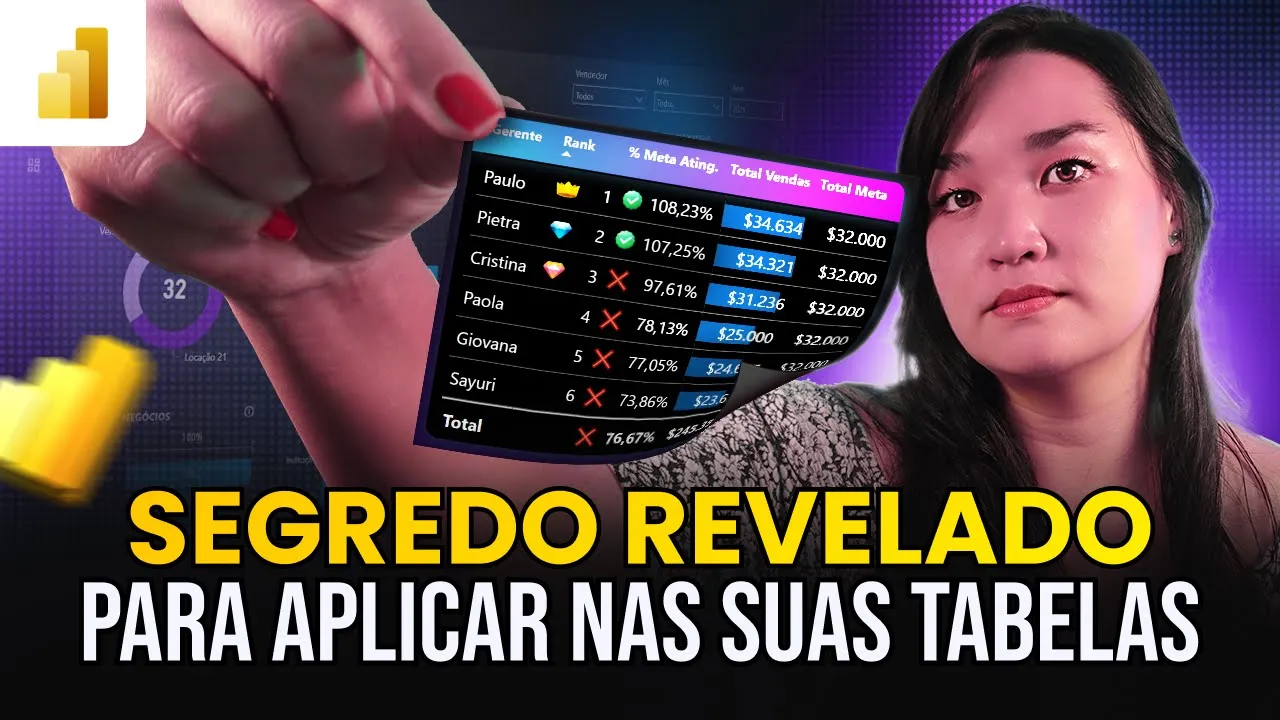
vou trazer um outro exemplo aqui ó deixa eu abrir aqui o outro pbx esse outro exemplo que que a gente tem aqui ó a gente também recomenda que vocês utilizem ícones né Eh elementos os diferentes para dar destaque nas informações então por exemplo aqui a gente tá lidando com o ranking de vendedores né vendedores não de gerentes E aí aqui a gente tem o Paulo tá em primeiro petro em segundo Cristina em terceiro é legal né Principalmente se esse ranking refletir em alguma ação em alguma bonificação comissão você destacar com ícones diferentes a mesma coisa
você pode fazer para atingimento de meta porque é muito mais fácil você olhar pro ion e ver Putz A Paola não atinge a meta já tô vendo um X aqui eu não precisei olhar pro número e interpretar coluna meta atingida percentual tá menor que 100 então não atingi a meta Olha quantas coisas quantas etapas a gente não tem que fazer para identificar agora quando eu vejo já de caro x nessa coluna eu já sei que ela não atingiu a meta sem nem precisar ver muitas coisas então quando você traz ícones pros seus desps Isso facilita
muito é pro usuário Beleza então eu recomendo que vocês Tragam ícones para cá para dar destaques especiais então aqui nesse caso trouxe eh ícones pro rank Então até o terceiro eu trouxe um ícone diferente e repara gente que esse ícone que eu tô trazendo aqui ó ele é um ícone bem personalizado ele não é aquele ícone padrão do Power bi repara que é uma coroa ele é um elemento mais 3D o diamante também não existe isso no pacote padrão ali de ícones do Power Bi e eu já tenho um vídeo para te recomendar para você
assistir caso você queira fazer isso que eu fiz aqui então esse ícone aqui ele é personalizado eu ensino ó nesse vídeo aqui a fazer justamente isso tá então eu vou deixar o link aqui na descrição também para você assistir esse material para você saber como você pode colocar ícones personalizados iguais ess esses que eu mostrei aqui nas suas tabelas né no seu powerb beleza outra coisa muito importante cuidado eu sei que às vezes a gente fica né querendo trabalhar com dashboard escuro e aí a gente fica lá colocando coisas com Gradiente né fundo de cabeça
ó aqui eu dei um destaque legal pro cabeçalho é bacana d o destaque é até uma das recomendações Só que você tem que tomar cuidado com o fundo desse cabeçal nesse caso aqui ó nesse primeiro exemplo olha só o que acontece se eu clicar aqui em cima ó em modo foco ó modo de foco expandi olha só que coisa horrível imagina agora o seu usuário expandindo uma tabela né para ver mais informações para ver mais linhas da sua tabela né então fica muito ruim então quando você estiver trabalhando com dashboard Dark principalmente toma cuidado com
o fundo que você tá colocando nessa tabela nesse outro exemplo aqui ó eu já fiz um pouco diferente que que eu fiz eu trouxe uma cor sólida PR essa parte do cabeçalho aqui em cima ou seja uma cor totalmente azul né sem que mude a variação de cor ali e também porque por que que eu fiz sólido né porque no P bi Hoje não tem como você colocar Gradiente num determinado determinada forma é só cor sólida né então por isso que eu trouxe essa cor assim por que que eu fiz isso o meu background ele
tá então com esse com esse detalhe aqui Azul certo e na minha tabela também então se eu clicar aqui para expandir ó que que vai aparecer vai aparecer meu cabeçalho Azul então o que que eu fiz basicamente eu vim aqui vim em valores e coloquei ó cor da tela de fundo né Essas duas cores aqui eu deixei Preto para que eu conseguisse deixar o fundo das minhas dos meus números ali todos de preto e depois eu vim aqui ó em cabeçalho de coluna e trouxe a mesma cor que eu coloquei lá no background do figma
eu coloquei aqui para que ficasse esse azul e na hora de expandir não ficasse Aquele branco branco sobre Branco né então o porb ainda não se atentou a isso atualizar isso porque isso é uma besteirinha né mas enquanto ainda eles não atualizam a nossa versão né para uma versão que já entenda que a cor tem que ser diferente uma da outra a gente trabalha com isso a gente tem que colorir também o cabeçalho tá Para que não para que se sei lá por acaso o usuário expandir a tabela não acontec isso que aconteceu aqui no
exemplo que eu te mostrei Beleza então essas são as recomendações que eu considero fundamentais né Realmente é o segredo que eu tenho ali por trás para formatar as minhas tabelas os meus números e deixar a visualização mais agradável pro usuário e aí gostou espero que esse conteúdo tenha sido útil para você e se você gostou realmente ente eu quero que você deixe um like aqui e também deixe um comentário indicando o que você mais gostou O que você gostaria de ver aqui no canal pra gente preparar um conteúdo exclusivo para você ah e para você
saber que a gente preparou um conteúdo para você você precisa ativar as notificações então clica no Sininho para você receber uma notificação assim que a gente liberar um vídeo novo aqui no canal beleza e para fechar os recados quero que você se inscreva também na Power bi Week a Power bi Week vai acontecer entre os dias 2 e 4 de abril o Léo Vai comandar essa semana então ele vai preparar um material muito legal para vocês são três desps do zero que ele vai desenvolver com você passo a passo realmente pegando na sua mão e
te ensinando todos os conceitos importantes ali pro desenvolvimento de três dashbord altamente impactados ali em termos de storytelling design boas práticas de visualização de dados então ó se eu fosse você eu não perderia esse evento Beleza vou deixar o link aqui na descrição Tá bom beijo você a próxima tchau tchau



![[Power BI] Como Construir um PAINEL DE FILTROS Retrátil e Botão Limpar Filtros](https://img.youtube.com/vi/3YMDgM1dLmY/maxresdefault.jpg)