mit diesem einfachen Workflow Template lernst du wie du Massen auf Social Media Post in kurzer Zeit erstellen kannst und zwar verwenden wir dafür Google sheets also eine Tabelle wo die ganzen Infos drin stehen und Google slides also eine Vorlage für Social Media Post in der dann die Texte reingeschrieben werden sollen es geht also hier nicht um Videos sondern es geht um Content der relativ schnell erstellt werden kann der deswegen aber nicht schlecht sein muss wie das ganze funktioniert wir stellen Verbindung her zwischen zwei Tools Google sheets und Google slides dieses Prinzip was Du hier anwendest das findet aber in allen möglichen Konstellationen statt also auch wenn du komplexere Prozesse baust das was du jetzt hier in diesem Modul lernst das kannst du auch an anderer Stelle anwenden und zwar geht's einmal darum dass wir hier dieses Workflow Template haben das ist in make ein no Code Bilder das gucken wir uns gleich genauer an das kannst du einfach importieren und an deine Bedürfnisse anpassen bzw mit deinen Accounts einrichten dann haben wir zusätzlich noch zwei andere Baustellen nämlich einmal diesen no Bilder wo die Sachen verbunden werden aber natürlich auch die beiden Systeme selber wir müssen ja irgendwie gucken wo die Daten jetzt gerade liegen und darum habe ich dir auch schon eine Vorlage für die Tabellen gebaut für verschiedene use casases wo du schon Daten sammeln kannst das ist quasi der Input Bereich außerdem gibt's noch ein Output Bereich da wo die Daten dann reingeschrieben werden das ist in dem Fall ein Google slides Template im Hochkantformat das kannst du aber natürlich auch anpassen entscheidend sind hier diese Platzhalter die dann eben ersetzt werden durch die Daten aus der Tabelle so dann schauen wir uns mal an was du brauchst um diese Automatisierung ins Laufen zu kriegen klar am Anfang brauchst du natürlich einen kostenlosen make Account das ist dieser nocode Bilder mit dem wir arbeiten man kann es auch in anderen nocode Bildern machen ich fin make aber gerade für Anfänger besonders gut zu nutzen außerdem brauchst du natürlich noch ein Google Account ich habe in dem Fall einfach einen kostenlosen Google Account also meine Gmail Adresse genommen das hat gut funktioniert vielleicht gibt's da Probleme bei Google Workspace wenn du damit das Ganze versuchst hat bei mir zumindest nicht funktioniert bei mir hat's mit Google mit der Gmail Adresse gut geklappt dann natürlich dieses Workflow Template das ist die einzige Datei die duich runterladen musst das ist so ein sogenanntes JSON also ein strukturiertes dateifformat da kannst du mit dem Klick auf die drei Punkte und dann hier auf Download das ganze runterladen das laden wir also später in dein make it Account rein diese beiden Vorlagen die wir vor besprochen haben die findest Du hier die kannst du einfach öffnen das ist einmal diese Tabelle mit unterschiedlichen Tabellen Blättern und das ist einmal diese Google slides Vorlage mit en Seiten die kopierst du dir einfach in deinen Google Drve so dass du damit weiter arbeiten kannst und dann schauen wir uns mal wie das Ganze funktionieren kann so warum sich das Ganze lohnt das haben wir vorhin schon besprochen nämlich das ganze ist einfach ein super Einstieg um zu lernen wie man zwei Tools miteinander connectet in Zukunft sind das dann vielleicht ein C System oder eben ganz andere Apps die du benutzt aber das Prinzip ist immer das Gleiche wie gehen wir dabei vor im allerersten Schritt letzt du dir erstmal die Dateien in dein Google Workspace das solltest du schnell gemacht haben und dann können wir auch schon den make starten wir setzen hier voraus dass du dir schon Account gemacht hast der Link ist ja auch hier in dem Guide drinne so sieht das Ganze aus wenn du dich bei make eingeloggt hast wir klicken hier auf create new scenario also neuen leeren Workflow und anstatt jetzt hier eine dieser ganzen Apps auszuwählen gehen wir jetzt hier auf diese drei Punkte und auf Import Blueprint und hier wählen wir jetzt diese Jason Datei die ich verlinkt habe und klicken auf save und dann sind diese beiden Module schon drinne was haben wir hier wir haben einmal das Modul Google sheets watch new rows also wenn eine neue Zeile z. B ein neuer Datensatz reinkommt egal ob manuell oder händisch dann wird das Ganze ausgelöst bzw dann wird dieser berücksichtigt und dann haben wir noch die Google slides da ist einfach nur create presentation from Template also ich habe eine Vorlage mit Platzhaltern und die soll eben anhand der Daten die Vorkommen befüllt werden in dem Fall sieht man dieses ensymbol das ein Trigger der bedeutet es geht nicht automatisch los wenn neueu Eintrag in die Tabelle kommt sondern alle so und so viel Minuten läuft h eine Prüfung drüber und je nachdem wie viele neue Einträge dann sind drin sind werden die übernommen so wenn wir jetzt hier drauf klicken dann sehen wir schon wir können gar nicht viel machen außer create connection und das ist immer der erste Schritt ihr benutzt ja hier Tools in den ihr auch schon Account habt und make also dieser no Code Builder muss ja Zugriff zu eurem jeweiligen Account haben und das geht meistens und das ist der Vorteil von von make sehr sehr einfach also in wenigen Klicks ich mache das ganze jetzt hier mit Google wine gmailadresse aus dann fragt er mich in der Regel noch ob ich hier die Berechtigungen zulassen möchte das mache ich natürlich weil sonst funktioniert das ganze nicht so ich habe eine Verbindung hergestellt und jetzt muss ich natürlich die Tabelle auswählen das kann ich hier z. B mit Hilfe von dem fad machen habe ich einfach reingesrieben speicherte Tabelle auswählen wenn ich hier drauf klicke dann guckt das Ding einfach in euren Google Account rein in dem Fall habe ich jetzt in make mehrere unter erstellt also der make Ordner in meinem Google Drve und da sind z.
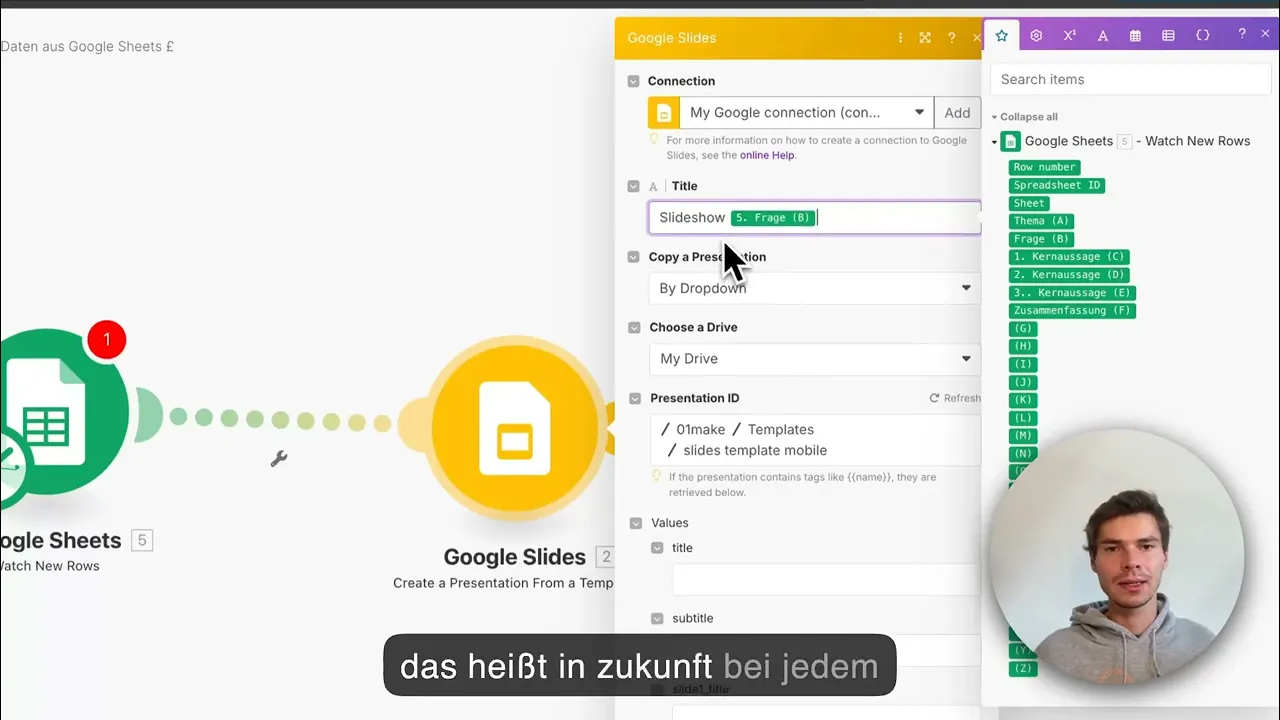
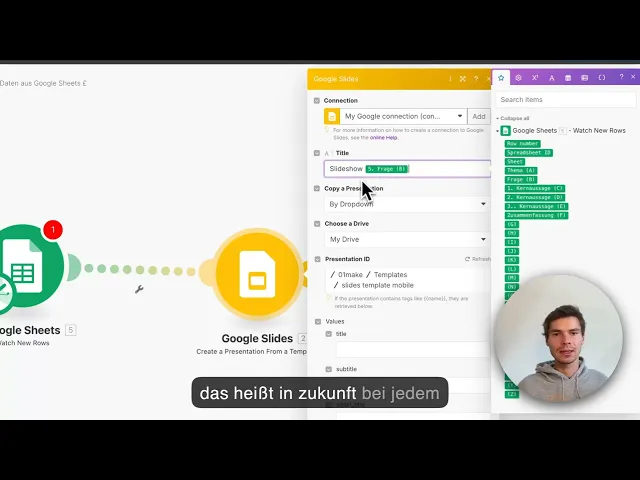
B Templates drinne und hier kann ich jetzt einfach ein Template auswählen das ist dann hier das in Template hier habe ich auch noch die Möglichkeit die verschiedenen Tabellen Blätter auszuwählen in dem Fall möchte ich rein was haben wir Marketing slid oder Kundendaten möchte ich das ganz für Marketing slides machen das ist also dieses Blatt hier das referenziere ich hier gerade dann könnt ich noch festlegen ob es ein Limit geben soll dieses Limit könnt erstmal auf zwei lassen zum testen könnt ihr auch rausnehmen aber um sicherzugehen dass ihr nicht ganz viele von euren operations ihr habt i nur 1000 pro Monat in der kostenlosen Version verbratet lohnt es sich das erstmal mit so einem Limit zu arbeiten so dann fragt i uns noch ob wir das ab ein Gewissen Zeile machen wollen aber wir sagen nee das bitte für alle und jetzt gehen wir hier auf den anderen Knoten drauf also auf das andere Modul das ist Google slides und hier ist jetzt ja mein Google Account schon hinterlegt zumindest hoffe ich das ich guck mal rein ich muss mich trotzdem noch einmal anmelden das mache ich kurz wie gesagt das hat bei mir mitm gmail account gut funktioniert mit Google Workspace hatte ich da so meine Probleme aber so ein Google Gmail Account ist ja kostenlos und auch hier müssen wir jetzt wieder nachdem wir diese connection hergestellt haben auch wieder auswählen welches Template ist es denn überhaupt da könnte man direkt die ID auswählen oder ich mache das wieder hier indem ich das einfach im fad auswähle also in den Ordner in meinem Google Drve ind dem die entsprechende Vorlage drin liegt hier habe ich jetzt z. B auch zwei verschiedene Vorlagen einmal für Angebote einmal für diese Social Media Posts und diese für Social Media Posts die werde ich an der Stelle aus jetzt guckt das Ding auch schon da rein und sieht aha es gibt hier verschiedene Felder nämlich genau die Felder die du auch hier hinterlegt hast also daran siehst du schon okay das ganze scheint zu funktionieren die Verbindung steht das heißt wir können jetzt das ganze einstellen bzweise ausfüllen und da ist erstmal so dass wir ein Titel haben Name der ausgegebenen Datei also wie soll das Ding heißen und da könnte man sagen z. B Slideshow und wenn ich diesen Wert hier jetzt auf drin lasse dann bleibt bei jedem Durchlauf gleich aber ich könnte auch noch z.
B einen Wert den ziehe ich einfach von per Drg and Drp aus der Liste von den Werten die in der Tabelle drin liegen reinziehen und genau das ist dieses Prinzip also wir ziehen hier in diese weißen Felder die Daten rein die jetzt gerade in der in den Spalten von Google sheets drin stehen die werden uns hier rechts angezeigt die können wir per Drg and Drp da reinpacken das heißt in Zukunft bei jedem Durchlauf wird eine Datei erstellt und die hat ein Titel nämlich Slideshow und dann die Frage um die es geht also den Wert aus der Datenbank so dann haben wir hier jetzt die verschiedenen Felder da können wir z. B sagen Titel des Ganzen dann nehmen wir mal das Thema und bei subtitle die jeweilige Frage das sind also hier sehen wir das Thema Frage das sind unsere Werte in der Tabelle und dann nehmen wir diese drei Kernaussagen die können wir jetzt hier z. B jeweils in den Body reinpacken und die Felder die jetzt hier noch leer sind und die Felder die jetzt hier noch leer sind die werden auch nicht befüllt wenn ich jetzt hier einen festen Wert reinschreibe einfach mal Hallo dann werden wir nachher im Output sehen dass hier dieser Wert natürich übernommen wird aber der würde bei jeder erstellt Präsentation immer gleich sein so wir können aber erstmal auf okay klicken und dann können wir mal versuchen das Ganze durchlaufen zu lassen mal sehen was passiert aber er gibt uns erstmal eine Fehlermeldung gucken wir da mal rein was ist hier denn noch empty sieht eigentlich alles gut aus ich bestätige noch mal okay scheint zu funktionieren jetzt geht's los und jetzt sehen wir der erste Knoten das erste Modul ist sauber durchgelaufen da ist alles grün das scheint zu funktionieren aber wir haben gesehen dass beim zweiten da gibt's eine Fehlermeldung da gehen wir jetzt einfach mal rein F not font wähle den Drve Ordner für den Speicherort aus das ist weil ich hier unten nach unten scrollt habe ich noch gar nicht den Speicher ausgewählt wo das ganze hingepackt werden soll das muss man aber noch machen und zwar nicht hier mit Map sondern dem ich einfach auf Klick hier choose a folder klicke so da wähle ich dann make aus und da habe ich einen Ordner angelegt der Output heißt und da soll das Ganze reingeschmiss werden das ist immer so ein Ding ihr habt hier die Möglichkeit über dieses Mapping noch mal quasi genau zu sehen was da passiert ich benutze aber meistens eher diese visuelle Ansicht wo man einfach dann auswählen kann ir welchen Ordner soll es hier konkret gehen wenn also mal was nicht funktioniert könnte es sein dass hier dieses Mapping ein geschaltet habt und ihr das gar nicht wollt dann solltet erstm ausmachen vielleicht kriegt ihr das dann hin so wie gesagt hier wollte ich den Output auswählen und ich drücke auf okay und jetzt versuchen wir das ganze noch mal der erste läuft durch und jetzt läuft auch der zweite durch das sieht schon mal sehr sehr gut aus und das ist auch immer das spannende dabei also es ist viel testen aber wenn es funktioniert ist es cool und hier kommen jetzt so direkt verschiedene Durchläufe was passiert denn hier schauen wir uns ganz mal an zwei Durchläufe aber hier wurde nur einmal eine Abfrage gemacht also einmal geguckt gibt es neue Reihen und scheinmal gab es zwei neue Reihen denn es wurden zwei Präsentationen angelegt so ich gehe jetzt einmal in meinen Google Drve rein und guck mal in diesen Ordner Output was ist da neues reingekommen und und das sind diese beiden einmal Slideshow Punkt Punt Punkt und Slideshow wann lohnt sich keine Automatisierung und wenn wir jetzt mal hier reingucken dann sind das auch genau diese ersten beiden Zeilen und wir haben ja ein Limit gesetzt nämlich auf zwei vielleicht erinnerst du dich und deswegen sind diese anderen hier diese Beispielsätze erstmal nicht berücksichtigt worden das sehen wir also das hat gut funktioniert für uns ist jetzt natürlich am interessantesten wie sieht das Ganze aus ich geh noch mal in den Google Drve rein hier bei der slide sch die wirklich ausgefüllt wurde und da sehen wir jetzt hier okay das Format das passt noch nicht ganz sowas lernt man dann auch eben erst wenn man ein paar Mal Output generiert hat müsst wir ein bisschen kleiner machen also im Format also in der Vorlage dann auch wirklich ändern aber grundsätzlich Thema und die Frage hat er sich gezogen hier erinnert euch hallo ich gehe noch mal zurück in die Automatisierung dieser Wert hallo den hatten wir hier fix reingeschrieben der ist also bei jedem Durchlauf gleich wohingegen diese anderen Werte hier eben individuell gezogen wurden aus der Tabelle schauen noch mal rein so hallo wenn der Prozess nur selten auftaucht bei zweiten ist dann so und beim dritten da habe ich keinen Titel ausgefüllt dementsprechend steht hier einfach nur der Platzhalter daran seht ihr also okay hier gab es kein Mapping aber hier unten da ist der Wert drinne den ich haben wollte und so funktioniert das Ganze das ist erstmal relativ simpel und wenn ich noch mal zurückgehe auf die Automatisierung dann habt ihr jetzt die Möglichkeit dass vielen Stellen Sachen anpassen könnt ihr könnt z.
B sagen klar ich nehme eine eigene Google Tabelle oder ich packe einfach andere Spalten rein ihr habt natürlich auch die Möglichkeit s nicht sagt ich mache hier hochkan sondern ich will irgendwie Angebote haben z. B so dass ihr hier die Möglichkeit habt irgendwie automatisiert Angebote zu erstellen für Kunden anhand dieser kundenspezifischen Daten die Ihr in Tabellenform vorliegen habt aber ihr habt noch die Möglichkeit das ganze anderarbeitig auszubauen z.










![Das ultimative Notion-Tutorial für Einsteiger: Alle Basics + Gratis-Template [auf Deutsch]](https://img.youtube.com/vi/1VJ70jYcF6U/maxresdefault.jpg)