Esse vídeo é para você que não sabe nada de Looker Stú quer aprender a fazer o seu primeiro relatório de forma rápida e sem perder o seu tempo. Se você é essa pessoa, você caiu no vídeo certo. Eu, Pedro Paiva, vou te ensinar a fazer o seu primeiro relatório desde a folha em branco até ele ficar com essa carinha aí que vocês estão vendo no vídeo. Eu vou te ensinar os principais recursos da ferramenta para você já aprender a desenvolver sozinho o seu relatório e começar a impressionar aí o seu chefe, o seu cliente e
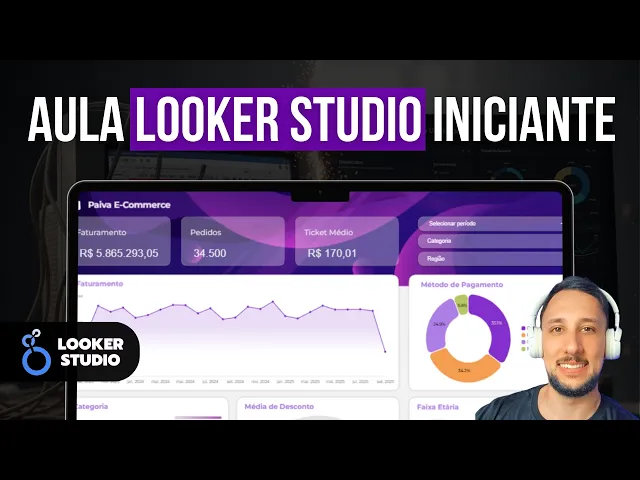
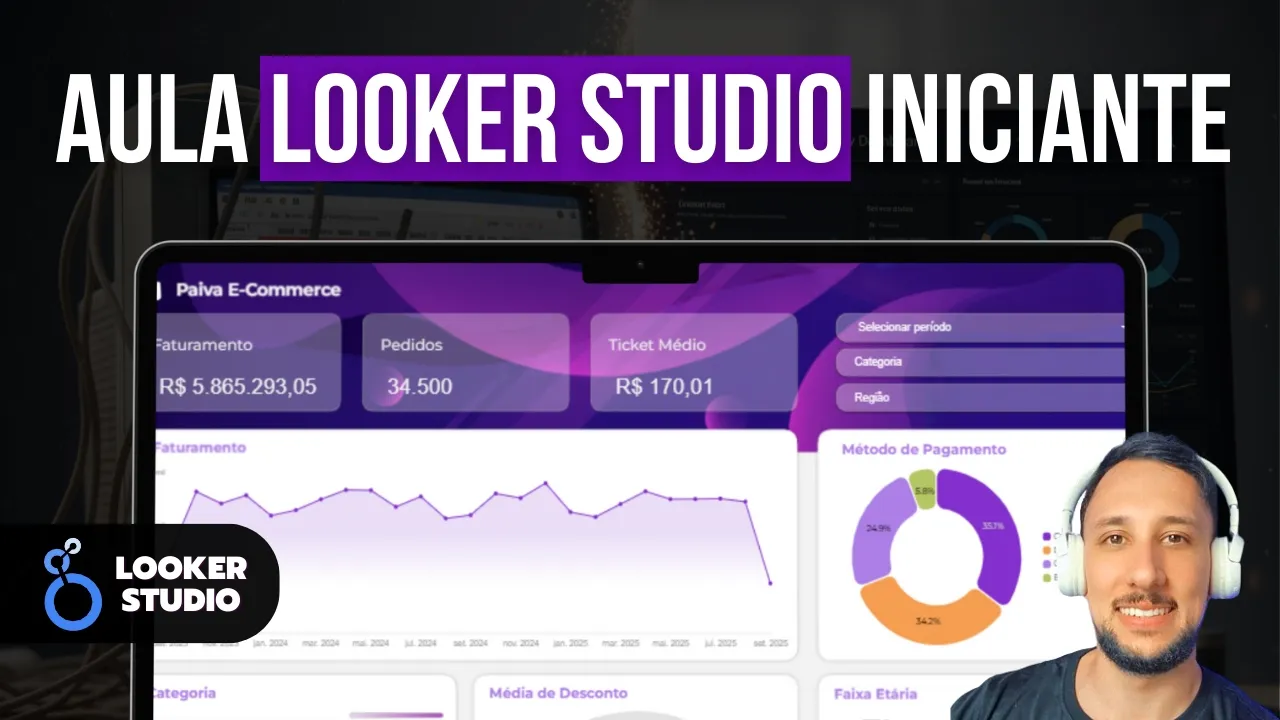
também elevar o padrão dos seus projetos. Então, preste atenção na aula e faça junto comigo. Primeiro, eu quero mostrar para vocês como que é o relatório e como ele funciona. Pra nossa aula de hoje, temos um painel de um e-commerce e aqui vemos a página principal de vendas. Lembrando, pessoal, esse aqui é só um modelo paraa nossa aula ficar mais didática. Mas no ler você pode usar para fazer um relatório de qualquer tipo de área, seja ali um relatório financeiro, área da saúde, tráfego pago, mídias sociais, gestão de empresa, finanças pessoais, área escolar, entre muitas
outras áreas. No LER temos a possibilidade de montar o relatório do jeito que a gente quiser e de forma totalmente gratuita, direto do seu navegador de internet, sem precisar baixar nada. Então aqui temos o nosso relatório, temos essa página inicial com algumas outras abas aqui em cima. E o que que ele traz de informação pra gente, tá pessoal? Vou passar aqui de forma bem rápida para vocês conhecerem o relatório. Primeiro temos aqui o faturamento, o número de pedidos, o ticket médio. Então aqui a gente usou cards para fazer esse tipo de gráfico. Aqui embaixo temos
um gráfico mensal do faturamento do nosso e-commerce, né? Então, cada pontinho desse aqui, ele é uma informação mensal e também a gente consegue modificar aqui para uma informação diária, uma informação semanal, anual e a gente consegue fazer a configuração dessas visualizações. Aqui na direita nós temos um gráfico de rosca, onde a gente consegue ver ali por método de pagamento como que foi o faturamento, né? Qual que representa mais ali e qual o nosso cliente utiliza mais para fazer as compras. Então também a gente consegue fazer nesse formatinho aqui, pode ser também gráfico de pizza ou
qualquer outro tipo de gráfico. Aqui embaixo temos um gráfico de representatividade das categorias do nosso e-commerce. Então é outro estilo De gráfico que a gente consegue utilizar no Lookio também, além do gráfico de a gente pode chamar aqui de velocímetro, que eu trouxe aqui uma média de desconto onde a gente pode colocar aqui uma faixa de meta pra gente não ultrapassar, né, e sempre estar acompanhando esse número e um gráfico aqui na direita da faixa etária dos nossos clientes. Então a gente consegue também trabalhar com gráficos de barras, gráficos de linhas na vertical, na horizontal.
Eu vou mostrar para vocês que tem bastante opção de gráfico pra gente utilizar aqui no Look Studio, tá? E além dos gráficos, a gente consegue também interagir com eles. Então, nós temos aqui filtros de período que a gente pode selecionar exatamente o dia, o mês, o ano que a gente quer analisar os dados, né? Então, se a gente mexer aqui, vou colocar uma data de 1 de julho até 31, 30 de setembro. Então, quando a gente aplica aqui o filtro de período, ele já atualiza todo o relatório pra gente avaliar somente aquele período, tá? E
aí a gente consegue colocar diversos outros filtros também, um filtro aqui de categoria, um filtro aqui de região também, tá? A gente pode ficar à vontade para utilizar todos os dados que tem na nossa base de dados para utilizar ali como gráfico e Filtro também. No Lucre Studio, a gente também consegue fazer essas abas aqui com submenus pra gente organizar o nosso relatório. E aqui pra nossa aula também eu quero mostrar essa parte do relatório para vocês, que é como se fosse a parte de logística de entrega e fred. Então temos um gráfico aqui de
linha que a gente consegue medir ali o a o percentual de pedidos retornados pra nossa loja e também definir uma linha de meta limite aqui, né? Então a nossa meta aqui no caso seria não ultrapassar essa linha vermelha. Então é um ótimo acompanhamento visual dos seus dados. Na direita também nós temos aqui um gráfico de barras empilhadas, onde nós conseguimos aqui entender qual que é o custo com frete daqueles que retornaram pra nossa loja e também os que não retornaram, tá? E todos eles são também interativos, tá pessoal? Depois eu vou mostrar para vocês que
a gente consegue clicar em um gráfico e ele também vai filtrar o resto do das outras informações que nós temos no relatório. Embaixo nós temos uma tabela. Então, a gente também consegue utilizar tabelas no Look. Aqui, no caso, eu tô detalhando todos os pedidos que a gente tem e também é possível interagir com o LER Studio através, por exemplo, aqui de um Campo de pesquisa do ID do pedido. Então, se eu colocar aqui, ó, um ID que está na nossa tabela, ele vai buscar pra gente na tabela e vai trazer essa informação. Então também tem
outros recursos que a gente consegue colocar no Lookes a esse e pode facilitar aí para você encontrar algum dado no seu relatório. Além disso, também a gente colocou aqui algumas condicionais de cores para ressaltar pra gente o tempo de entrega caso ele passe ali da nossa meta. Então a gente consegue colocar avisos visuais também nos nossos gráficos. E na direita temos um outro gráfico de velocímetro que também traz pra gente ali o tempo médio de entrega, tá? A mesma coisa aqui em cima. Temos esses filtros também que a gente consegue utilizar, tá? Então assim, no
Look Studio, eh, você consegue muita flexibilidade aqui. E eu também já vou comentar quais são os diferenciais dele para você conhecer eh o Lucer Studio mais com detalhes. E nessa aula eu vou te ensinar a fazer essa página que você está vendo e você fazendo junto comigo que você vai aprender a mexer nos recursos que o Lucker Stú tem. Então, é como eu falo, só na prática que você Aprende ali e consegue entender cada ferramenta e cada recurso, assim você consegue aplicar aí no seu projeto. E antes da gente já começar na prática, eu quero
passar para vocês alguns diferenciais do Look Studio e pontos positivos também. O primeiro deles é que o Looker Studio é gratuito, totalmente gratuito e direto no navegador de internet. Então, como eu falei, você não precisa baixar nada no seu computador. Segundo, ele tem conexão com diversas fontes de dados. Então, você consegue unificar dados de vários lugares em um lugar só, que é no relatório do Lucer Studio. Terceiro ponto, que ele tem uma alta personalização, então ele tem muita flexibilidade de você mudar o design, colocar ali eh cálculos, fazer do jeito que você necessitar aí pra
sua empresa ou pro seu projeto. E eu falo isso, né? Eu gosto de ressaltar porque tem muitas ferramentas hoje que eles limitam ali, né, tem uma certa limitação em questão de customização do relatório, eh, utilização dos recursos, o próprio design também às vezes é um pouco mais travado. Então, o Luc Studio e tem esse ponto positivo de ser muito flexível. O quarto ponto é que ele tem uma interface muito amigável e isso facilita para você aprender mais rápido sobre a ferramenta. O quinto ponto também é que ele é um painel interativo e é muito fácil
de compartilhar com outras pessoas, né? através ali do botão de compartilhamento, a outra pessoa já consegue ter acesso apenas de visualizador ou também ele consegue editar junto com você o relatório. O sexto ponto é que ele tem um envio automático de PDFs. Então, se você tem na sua empresa o costume de toda segunda-feira é olhar aí os dados do seu relatório, você consegue programar para que ele envie ali pras pessoas mais importantes para essas pessoas receberem o PDF do relatório toda segunda-feira em um determinado horário. Então esse recurso é muito legal também do Lucker Stúo.
E finalizando pelo item sete, que esses é um dos dos super diferenciais que essa ferramenta tem, que é a filtragem por e-mail. Então, imagina que você tem um time de vendas aí e que você quer disponibilizar os dados de cada um desses vendedores no mesmo relatório. Então, cada vendedor vai conseguir acessar o mesmo link de relatório, mas cada um deles vai conseguir ver apenas os seus dados. Então, isso eu gosto de ressaltar muito porque tem muitas ferramentas hoje que são bem conhecidas que não t esse recurso e o Looker Studio ele sai na frente por
conta de recursos Como esse, tá? Então aqui eu trouxe sete diferenciais e pontos positivos do Lucer Studio. Eu gostaria só de comentar sobre esse quinto item, que é o painel interativo que eu consigo demonstrar aqui para vocês a nossa abinha de vendas. Pra gente interagir com o nosso relatório, a gente consegue utilizar filtros, mas também a gente consegue configurar para que quando eu clique e aqui em alguma das categorias, por exemplo, e sports, ele vai utilizar esse gráfico que eu acabei de clicar. para filtrar o resto das minhas informações também. Assim, eu não preciso ficar
criando outros filtros se eu quiser aprofundar numa análise. Basta eu interagir aqui com um dos gráficos que ele também vai filtrar todo o resto do meu relatório. Isso também é configurável, tá pessoal? Você pode tanto habilitar ou desabilitar. Então vamos começar agora na prática a fazer o nosso relatório, né? É super importante que você faça junto comigo para você aprender direitinho aí a utilizar os recursos. Primeira coisa que a gente vai fazer é acessar a página inicial do Look Studio. E um ponto importante aqui é que você precisa ter uma conta do Gmail, tá? É
gratuito você fazer também se você ainda não tem. Então, se você não tem, você pode pesquisar na internet ou entra no site ali google.com e cria uma conta. E Aí você vai precisar estar logada nessa conta aí no seu navegador de internet para conseguir acessar o Lookio, tá? Depois que você estiver com a sua conta do Google logada, é só você acessar o site luerstudio.google.com. Aí, nesse link, ele vai carregar a página inicial do Look Studio, onde a gente vai começar a criar o nosso relatório em branco, tá? Essa página tem outras informações importantes também,
né? alguns dashes que você já criou, alguns modelos já pronto, mas isso é papo para uma outra aula. Aqui pra gente ficar centrado no nosso relatório e construir ele desde o do relatório em branco, vamos concentrar aqui em clicar nesse botão de relatório em branco para ele abrir aqui já a nossa primeira página. E para você que tá abrindo o Lucre Studio pela primeira vez, pode ser que ele abriu para você alguns avisos aí para você colocar o seu nome, pode ser que ele traga ali também o nome da empresa, pode colocar qualquer coisa aí,
tá pessoal? Pode ser o seu próprio nome também. E aí você pode ir avançando nas janelas até ele e abrir novamente aquela página inicial do Look e depois você cria um relatório em branco novamente para ele cair nessa tela aqui. Toda vez que você for criar um relatório em branco, ele vai aparecer essa página aqui para vocês, que é para fazer a Conexão com a sua base de dados. Então, para você que não conhece o Lucker Studio, ele consegue reunir várias bases de dados. Pode ser tabela, pode ser alguma alguma ferramenta aí de SQL. Eu
vou mostrar para vocês também outros conectores que a gente tem aqui. Então ele vai juntar todas essas informações e no Look Studio a gente consegue construir a parte de visualização desses dados, tanto para fazer uma análise e acompanhar algum relatório, interagir também com o relatório e outras coisas que a gente pode mostrar depois. Mas nessa telinha nós temos alguns conectores, como por exemplo Google Planilhas, Google Ads, BQU, Excel. Eh, conseguimos importar também arquivo CSV diretamente para cá. Temos também, por exemplo, conexão direta com YouTube e várias outras conexões aqui de parceiros também que você pode
precisar. Então, Lucr Studio é muito legal também, que é muito fácil você conectar com outras fontes de dados. E na aula de hoje, nós vamos utilizar a fonte de dados do Google Planilhas. Vamos utilizar essa base de dados aqui do nosso e-commerce, onde nós temos dados de data do pedido, categoria, preços, quantidade, método de pagamento e outras Informações que vamos utilizar no nosso relatório. Para você acessar essa tabela, eu vou deixar o link dela na descrição do vídeo. É só você clicar no link e depois vamos criar uma cópia dela para conseguir utilizar no Look
Studio, tá? Aqui a gente só tá com o modo de visualização. Então vamos clicar aqui, ó, em arquivo, fazer uma cópia. E aí eu vou mudar aqui o nome, vou deixar aqui modelo da aula, só pra gente diferenciar da do arquivo original e vou salvar aqui no meu drive. Então, quando a gente cria uma cópia, ele fica salvo aí no seu Google Drive para você conseguir editar e fazer o que quiser com ela. Então, ó, já abriu aqui para mim a nossa base de cópia, está exatamente igual aquela lá. E agora sim a gente consegue
voltar lá no nosso Looko. E aí pessoal, aqui como a gente criou uma cópia depois aqui que a gente abriu o Ler Stúo, vamos atualizar aqui o navegador para que ele reconheça essa cópia que a gente acabou de fazer. Então eu já recarreguei a minha página e aí vamos agora clicar aqui no conector Google Planilhas. E aqui tá a telinha onde a gente vai selecionar a nossa base de dados, tá? Tem várias opções aqui, mas o que a gente vai utilizar é a planilha que a gente fez a cópia. Então, a gente pode clicar aqui
em cima dela. E aqui vai aparecer as abas que tem dentro dessa dessa planilha. Então, a aba que a gente quer é a aba pedidos. Podemos selecionar aqui, ó, aba de pedidos e adicionar. E lembrando também que essa aula vai ser mais direcionada a te ensinar a fazer o relatório ali que a gente viu no nosso modelinho, tá? O Luc Stú tem muitos recursos, recursos básicos, recursos avançados, mas paraa nossa aula não ficar muito extensa também, eu vou concentrar aqui a os recursos e as ferramentas que a gente vai utilizar para os principais recursos que
você precisa aprender, tá? E depois mais paraa frente a gente pode ver esses essas outras ferramentas mais avançadas. Pronto. Agora nós temos aqui a nossa página em branco, né, a página inicial aqui do nosso relatório. E eu aqui só vou fechar a nossa planilha original, tá? Então aqui a gente tá com a nossa planilha cópia e com o nosso relatório em branco. Eu quero dar uma visão geral agora de alguns menus importantes que você precisa saber, tá? E depois a gente já vai começar a colocar a mão na massa Para construir o nosso relatório. Como
eu falei, o Luc Studio, ele é muito amigável, a interface dele é muito fácil de utilizar e um dos principais recursos que nós temos fica nessa barra superior. Então, por exemplo, né, nós temos aqui botão para ajustar o zoom da nossa tela, da nossa página. Conseguimos aqui adicionar mais páginas ao relatório. Então, quando eu clico aqui, ó, ele abre um menuzinho aqui na esquerda pra gente, que a gente consegue configurar também esse menu igual a gente fez aqui no nosso modelo, tá? Nós temos também aqui a o botão de adicionar mais dados. Como eu falei,
né, o Looker Studio consegue reunir vários dados e várias fontes de dados. Então, nós adicionamos uma fonte de dados, mas poderíamos adicionar mais também do mesmo conector, que é da planilha. e também de outros conectores diferentes. Aqui também temos outro recurso de combinação de dados, onde a gente consegue unir tabelas diferentes, que é um recurso um pouco mais avançado. Temos o botão de adicionar os gráficos, né, que é um dos recursos mais importantes aqui do LER Studio. E temos uma diversidade de gráficos bem legal. Então, temos tabela, cards, divisão geral, gráficos de linha, gráfico de
barra, pizza e muitos outros aqui, ó. gráfico de mapa, dispersão, gráfico de Medidor, funil, entre outros muitos gráficos. Então aqui você está bem servido de visualizações que você pode colocar aí no seu relatório. Aqui no lado nós temos o menu de filtros, né? Então aquele filtro de período que eu mostrei para vocês, lista suspensa e diversos outros filtros e controles que a gente consegue interagir com o relatório, a gente consegue colocar nesse menuzinho aqui, tá? Temos também aqui como colocar imagens e também deixa eu esconder a minha câmera para não atrapalhar vocês. Nós temos esse
menuzinho aqui onde ele vai mostrar pra gente a opção de colocar linhas e formas também no nosso relatório, tá? E pode estar um pouco diferente de vocês aí porque o meu está com um zoom menor. Se eu tirar aqui o zoom, ele vai aparecer todas as opções aqui na minha barra superior, tá? Então, é por isso que às vezes pode estar um pouco diferente do seu, mas eu vou aproximar para que vocês consigam visualizar aqui os menus de uma forma mais fácil. Aqui em cima também temos um recurso que é um dos mais importantes nesse
menu aqui, que é o de gerenciar fontes de dados adicionadas. É nele que a gente vai ter o gerenciamento de todas as bases de Dados que a gente importar pro Luc Studio, igual essa que a gente importou aqui, que é a nossa cópia lá da base do e-commerce. E nela a gente consegue ter algumas informações. Então, clicando no botão de editar, a gente consegue ver todas as colunas que tem nessa base de dados. Conseguimos ver também aqui, ó, eh, qual que é o tipo da coluna, se é uma data, se é um texto, se é
um número e assim por diante. E é aqui que a gente vai criar os nossos campos calculados também, que são as fórmulas para trazer os cálculos que você precisa para colocar em alguma tabela, em algum gráfico, tá? Então, nessa telinha aqui tem diversas informações que a gente vai utilizar algumas delas aqui na nossa aula de hoje. E passando aqui pro nosso canto da da direita aqui da tela, nós temos esses menuzinhos aqui, ó, de dados, propriedades e barra de filtros, tá? Então, eu desativei todos, ocultei, vocês viram que eles sumiram da tela. O primeiro deles
é dados. Então vai mostrar todas as bases de dados que a gente importou também aqui no Look Studio. E vocês vão perceber que o Look Studio pode ser que tenha a mesma informação em menus diferentes, tá? Isso para facilitar aqui pra gente a ser mais rápido quando a gente for precisar Modificar alguma coisa. Então eu tanto posso acessar minha base de dados naquele menu de recurso ou aqui na direita eu também consigo analisar aqui, ó. Se você tiver mais base de dados, ele também vai mostrar todo mundo aqui. E nisso eu consigo arrastar os campos
nos gráficos que eu preciso, tá? Então esse é o primeiro menuzinho de dados. O segundo é o menu de propriedades. Então toda vez que a gente clicar em algum gráfico ou clicar em alguma outro recurso, ele vai mostrar as propriedades daquele gráfico pra gente configurar tanto em termos dos dados e também da customização daquele gráfico, tá? que a gente já vai ver também na prática como que funciona. E o próximo menu é só uma barra de filtro, que é uma coisa um pouco mais avançada também que depois eu posso comentar com vocês, mas por enquanto
vamos deixar aqui em oculto. Outra coisa legal também para te mostrar antes da gente começar é esses botões aqui de cima. Como eu falei para você, é muito fácil compartilhar o relatório com outras pessoas. Então, basta eu colocar aqui o e-mail dela e eu posso selecionar se ela vai ser um editor ou se vai ficar apenas com o modo de leitura. E aí você consegue fazer todo o gerenciamento dos acessos aqui. Então aqui você fica totalmente seguro, né, conseguindo gerenciar esses acessos ao Relatório. Aqui no menu de cima, nessa parte da direita, nós temos aquele
recurso que eu comentei com vocês sobre agendar a entrega de um relatório em PDF ali no e-mail das pessoas. Então você consegue configurar aqui a periodicidade, se é por dia, por semana. Conseguimos também colocar o horário de envio. E aqui a gente coloca os e-mails que vão receber esse PDF. Então isso é uma coisa bem legal também para você já mandar de forma automática, sem precisar ficar ali baixando o relatório e enviando para as pessoas. E nesse botão da direita, nós temos aqui o modo de leitura. Então, para você ver como que está eh ficando
o seu relatório e também essa é a visualização das pessoas que somente têm a o acesso de leitor. E podemos clicar novamente no botão de editar para ele voltar aqui no modo de edição do relatório. E o Luc Studio tem muito mais recursos que esse, mas se você já conseguir aprender esses que eu vou te mostrar nessa aula, você já consegue fazer sozinho aí os seus relatórios e deixar ele o seu projeto de uma forma diferente do que se fossem apenas uma tabela, né, que é o que a gente vai construir hoje. A primeira parte
aqui da nossa aula, então, vai ser modificar o tamanho da nossa tela. No looker Stú você pode deixar do jeito que Você quiser, tanto na vertical, tanto um relatório na na horizontal, pode modificar o tamanho, né, o comprimento e a largura. E é isso que a gente vai fazer. Por padrão, ele fica assim, mas vamos clicar aqui com o botão direito na tela em branco, configurações da página atual. E aí vamos na aba estilo e vamos alterar o tamanho aqui, ó. Ele traz pra gente já alguns padrões de tela, mas para mostrar para vocês, vamos
colocar aqui largura de 10000 e altura de 800 pixels, tá? Então aqui você já viu que você consegue personalizar do jeito que você precisar e também conseguimos mudar o a cor do fundo da página, tá? Então, se a gente clicar aqui no cinza, vocês vão ver que pode ser que não aconteça nada, porque o Look Studio de primeira ele precisa de algum elemento aqui na tela. Ó, se a gente colocar um texto, agora sim ele vai estar funcionando as cores. Então, a configuração da página atual. E aí a gente pode ficar livre aqui, ó, pra
gente colocar a cor que a gente quiser. Então, eu vou deixar aqui nesse cinza mais clarinho mesmo, tá? Vamos deixar Desse jeito. Vou apagar aqui o nosso texto que a gente não vai utilizar agora. E agora vamos colocar os nossos cards aqui de faturamento, pedidos e ticket médio, tá? Então vamos aqui no nosso relatório. A gente vai utilizar o gráfico de visão geral. Vamos clicar aqui, pessoal. Vou um pouco mais rápido para nossa aula não ficar muito extensa, mas você pode aí pausando o vídeo para fazer junto comigo. Então aqui eu tenho um card divisão
geral e como eu falei para vocês, quando eu clico no gráfico, na direita vai aparecer aqui no menu de propriedades toda a configuração desse gráfico. Então ele mostra aqui qual que é a fonte de dados. Como a gente só tem uma, ele só vai aparecer uma aqui, mas eu poderia escolher qual que é a fonte de dados desse gráfico. Aqui eu consigo colocar aqui os as colunas, né, de métrica e dimensão. Então aquelas coluninhas que a gente tem na nossa base de dados, eu consigo trazer para cá, ó, tá vendo? Consigo arrastar e colocar aqui
nas configurações do nosso gráfico, tá? Pro nosso exemplo aqui, a gente quer o faturamento da nossa loja. Na nossa base de dados, o faturamento, o que que ele vai ser? Deixa eu aproximar aqui um pouco o zoom. Nós temos aqui cada linha um pedido do nosso e-commerce. Temos aqui o preço, a quantidade desse produto e o valor total aqui desse pedido, tá? Então, pro nosso exemplo, a gente vai utilizar essa coluna total. pra gente calcular o nosso faturamento, tá? E vai ser nada mais do que a soma dessa coluna para calcular o faturamento do nosso
e-commerce. Então, voltando aqui, a gente consegue colocar aqui, ó, em métrica. Qual que é a métrica que a gente quer somar? Vamos clicar em cima e escolher a coluna total. Então, ele vai pegar aqui, ó, por padrão, já vai somar. Tá vendo que aqui na esquerda ele tá com uma com texto de sum, que é soma. Poderíamos também utilizar outro tipo de agregação. Se a gente clicasse ali e clicasse nessa opção aqui de agregação, a gente pode fazer uma média desses valores, uma contagem, contagem distinta, no caso, pegar o mínimo, o máximo, mediana e assim
por diante, tá? Então a gente pode escolher também o tipo de agregação, que por padrão aqui ele vai vir como soma. Então é isso, ó. Ele já está trazendo pra gente a soma do nosso campo total, que é o faturamento. E podemos até aqui, Ó, nesse botão da esquerda, renomear o campo para faturamento. E o legal é que ele deixa aqui embaixo o nome original da nossa coluna, tá? Aqui, pessoal, em cima também já vamos mudar o nome do nosso relatório. Então, a gente clica duas vezes. Vamos colocar aqui, ó, relatório de vendas. Clicamos fora,
ele já fica salvo o nome do relatório, tá? E como que esse campo ele é um campo monetário, a gente pode alterar o tipo dele também, tá? Nós temos duas opções. Ou a gente altera aqui nessa parte tipo de dados, ou a gente vai alterar nesse menu que eu mostrei para vocês, que é a melhor opção pra gente modificar aqui, porque ele já vai ficar salvo na nossa base de dados. Então, toda vez que a gente for utilizar essa coluna total em outros gráficos, ele já vai ficar salvo com esse tipo de informação, tá? Então,
por exemplo, ó, coluna total, eu quero que ele seja uma moeda em real brasileiro. Agora, toda vez que eu puxar esse campo no meu relatório, ele vai vir com esse formato já pronto. Eu já posso aproveitar para fazer isso aqui na coluna de frete, que também é uma um valor de moeda. E também posso colocar aqui na coluna preço. Agora podemos clicar aqui em concluído, fechar e pronto. Ó, ele trouxe pra gente a informação em reais. E vocês podem ver aqui também que no menu de configuração, né, e propriedades, tem diversas informações aqui e recursos
para você personalizar o cálculo ali da sua do seu dado, né, da sua informação. E também na abstilo você consegue personalizar a cor, a fonte, a formatação, né, se você quer que ele formate o número de acordo com algum tipo de valor, compactar o número e muitas outras personalizações, tá? Então foi como eu falei, o Lookio você consegue fazer muita coisa de forma flexível. E agora, pessoal, depois a gente faz os outros dois cards, né, que é pedidos e ticket médio, eu já quero começar a fazer um pouco do design do relatório com vocês. Para
isso, eu vou deixar para vocês disponível aí também na descrição do vídeo uma pasta onde vai estar essas imagens que eu vou utilizar aqui no nosso relatório, essa imagem de fundo e também a imagem aqui do nosso logo do e-commerce. Então vai na descrição do vídeo, clica aí na pasta das imagens e Vai aparecer aqui para vocês. Depois que você abrir essa pasta, você vem aqui um por um nos três pontinhos e clica em baixar a imagem, tá? Pode ser que ele abre uma janela para você selecionar onde você quer salvar ou também ele pode
salvar direto aí na sua pasta de downloads. Então você baixa essa aqui primeiro e depois baixa a imagem do logo também. Depois que você baixar pro seu computador, vamos voltar aqui no relatório e vamos clicar aqui no botão de imagem e fazer o upload do computador. Para vocês não vai aparecer minha janela, mas primeiro a gente pode clicar na imagem de fundo e abrir aqui no nosso relatório. Vamos agora ajustar o tamanho dele aqui em cima. E vocês podem ver que o Luer Stú tem essas linhas vermelhas de referência que ajuda a gente a posicionar
e alinhar melhor os nossos componentes, né? Então, clicando aqui, ó, deixa eu aproximar mais um pouco. Ele tem esses quadradinhos aqui no canto, que é pra gente clicar e arrastar para dimensionar o componente. Então, a gente pode arrastar até o canto direito aqui da nossa tela. E vamos também fazer o upload aqui do nosso logo. Então vou clicar novamente lá, vou selecionar aqui o logo que não Vai aparecer agora para vocês. Vou abrir essa imagem e pronto também, ó. Ele trouxe aqui pra gente. Vou deixar aqui por enquanto no cantinho. Pessoal, como é um modelo,
a gente pode fazer aqui na base do olho mesmo, tá? As medidas, dimensões, não precisa ficar necessariamente no mesmo tamanho, mas a gente vai tentar aproximar aqui o máximo possível. Podemos agora também adicionar um campo de texto. Clicando aqui no menu de texto. Clica e arrasta aqui na nossa tela, tá? E aí vamos escrever ali. Vou colocar aqui Piva e-commerce. Você pode colocar qualquer texto aí como se fosse a sua loja. Vou redimensionar. Vou colocar aqui em cima da imagem. Ele não vai aparecer nada por conta do fundo. Então eu vou clicar duas vezes e
vou alterar aqui na no menu de propriedades. Tá vendo, ó? A cor da fonte. Então vou colocar em branco. Lembrando, pessoal, só vai aparecer esse menu se você clicar no componente, tá? Então ó, cliquei no componente, ele apareceu aqui no menu de propriedades. Vou também mudar o tamanho pro número 18. A fonte eu vou colocar essa aqui, Certo? E vou deixar em Então, vou ajustar aqui também. E uma outra dica para vocês, a gente tem algumas formas de arrastar o conteúdo e o componente aqui na tela. Uma delas é com mouse, né? Então, ó, a
gente tá no modo de seleção aqui. Se eu clicar e arrastar, opa, vamos voltar. Se eu clicar e arrastar aqui, ó, eu consigo mover aqui o nosso componente. Eu posso fazer também com a seta do teclado, né, as setas direcionais. E se eu quiser um pouco mais de precisão, eu posso segurar a tecla shift do teclado e com a tecla direcional eu consigo mover um pouco mais de precisão, tá? Isso aqui ajuda demais quando a gente tá mexendo no design da nossa página. Então é mais uma dica aí para vocês aprenderem. Então, ó, vou centrar
eles aqui, deixar desse jeito. E por enquanto já está bom. Vou tirar o zoom. E, ó, está similar, né? Aqui acho que o texto tá um pouquinho maior. Pode deixar um pouco maior também. Vou deixar no número 20, mas isso aqui é um detalhe, tá? Então, até agora já aprendemos a colocar nossa base de dados no relatório, aprendemos a importar imagem, aprendemos como colocar uma caixa de texto e também como já Fazer uma soma aqui dos dados que a gente tem lá na nossa tabela com o nosso menu de propriedades, além de modificar o tamanho
da tela e também a cor de fundo. E pessoal, eu sei que vocês querem dominar o Luer Studio o mais rápido possível. E o que estamos fazendo aqui nessa aula já é o passo inicial pros seus relatórios impressionarem e ficarem com essa aparência diferenciada. Mas depois dessa aula, eu te convido a conhecer um caminho mais curto de aprendizagem com aulas e projetos mais avançados de todos os recursos do Look e também com suporte de dúvidas. Eu liberei um cupom especial só para você que está assistindo essa aula agora, utilizando o cupom jornada ls. No primeiro
link aí dos comentários ou na descrição do vídeo, você garante um super desconto pro meu curso completo Jornada Dominando Lookio. Clicando no link, você consegue ver todas as informações do meu curso, inclusive os valores. E lá no momento ali da assinatura e da compra você consegue aplicar esse cupom para já garantir o super desconto. E também aproveita porque eu não sei até quando esse cupom vai estar disponível. Mas antes, assiste essa aula aqui inteira, faz junto comigo, né? Entende a didática da aula e também o seu progresso na ferramenta. Depois, se eu conseguir te ajudar
de Alguma forma ou também se você não quiser perder tempo, clica aí no link e conheça o meu curso e aproveita esse cupom. E agora voltando aqui paraa nossa aula, vamos começar a mexer um pouco no design do nosso relatório, porque eu quero ensinar vocês como que a gente cria esses fundos em branco aqui para deixar uma aparência melhor pra nossa página. Então, voltamos aqui pro nosso relatório. Vamos utilizar aqui, pessoal, a forma quadrada, tá? Podemos clicar nela. Clicar é arrastar aqui no nosso relatório de qualquer tamanho, tá? E aí a primeira coisa que a
gente vai fazer, na verdade, são esses quadrados aqui, retângulos, né, que são transparentes, que mostram ali o faturamento, pedido e o ticket médio, né? Então, como que a gente deixa ele com esse aspecto visual aqui? Lembrando também, pessoal, que você pode utilizar tanto imagens para fazer o design do seu relatório, igual a gente utilizou essa imagem de fundo, ou também utilizar a própria forma que o relatório tem e fazer algumas modificações aqui de cores, de arredondamento e assim por diante, tá? Então, ó, trouxe aqui, vamos deixar mais ou menos parecido com o tamanho aqui do
nosso relatório original, Tá? Não tem problema se ficar diferente, só pra gente aprender. E aí vamos deixar agora ele de forma transparente. Então eu vou clicar aqui no menu de propriedades. Vamos clicar aqui na cor. Nós poderíamos fazer isso aqui também, ó, tá? Não tem problema nenhum, mas eu quero ensinar vocês de uma outra forma aqui para ficar legal também, tá? Então vou deixar aqui 100%. Posso deixar nessa cor mesmo que está. E aí, eh, na verdade, a gente vai modificar aqui nesse maisinho, uma outra cor transparente. Então, eu poderia colocar qualquer outra cor aqui.
E aí a gente vai mexer aqui na transparência aqui embaixo, ó. Então, vou deixar um pouco menos que a metade pra esquerda. Clicando aqui, ó, ele já fica transparente. E aí podemos ajustar aqui o raio da borda para ele ficar arredondado. Eu vou deixar no número 15. E também podemos adicionar uma sombra aqui na borda. E também eu gosto de deixar sem o a cor da borda, tá? Eu deixo transparente dessa forma, ó. Ele fica desse jeito aqui, ó. Se eu deixar aqui, tá? Então, ó, se eu tirar aqui a sombra, ele fica, não aparece
quase nada, né? Então, eu deixo a sombra para ele ficar um pouco marcado aqui, tá? Então, colocando aqui, Podemos deixar ele aqui na na esquerda e colocamos o nosso valor de faturamento aqui em cima, ó. Só que vocês podem ver, se eu colocar aqui, ele não aparece porque ele está atrás dos outros componentes. Então, eu vou voltar aqui, desfazer, clicar com o botão direito em cima dele e ordenar ele trazendo pra frente. Agora sim eu consigo deixar ele à frente dos meus componentes. Agora vamos mudar a cor. para que ele fique mais visível no menu
de propriedades estilo. Vamos aqui embaixo a cor da fonte. Eu vou deixar em branco. E aqui eu quero mostrar também um outro truque para vocês. Então, ajustando aqui, deixando um pouco mais para baixo, eu vou ocultar o nome dessa desse card. Então, a gente pode vir aqui, ó, no menu de estilo também, ocultar nome do campo. E eu vou adicionar um texto para eu conseguir deixar um pouco mais personalizado o tamanho desse texto, tá? Então eu vou clicar aqui na caixinha de texto, vou adicionar aqui embaixo e vou escrever faturamento. [Música] Eu vou aumentar um
pouco, vou deixar aqui no 18, vou diminuir aqui a caixa de texto. Vamos arrastar aqui para cima, ó, igual a gente fez aqui no nosso Modelo, tá vendo? Então, ó, vou jogar aqui um pouco para baixo também. E aqui no faturamento eu também vou mudar a minha fonte para aquela que utilizamos pro logo. Vou deixar em e vou deixar na cor branca, tá? Dá até para aumentar, na verdade vou deixar também sem o né? Que aqui na no original não tem. E vou aumentar o tamanho para 24. Então, ó, tá bem parecido com o que
a gente fez aqui no nosso modelo, tá? Se você quiser, você pode, né, perder um tempinho aí, ajustando melhor. Pode aqui até deixar ele centralizado. Agora, pessoal, vamos criar os outros dois cards, tá? E agora que a gente já tem o modelo criado, a gente pode apenas só replicar aqui pra direita, tá? Só antes disso, deixa eu ajustar um pouco mais essa transparência, tá? Só para ficar um pouco mais parecido aqui com o nosso relatório, vou deixar o tamanho 20 e vou deixar aqui, ó, em cenário, uma outra cor aqui pra esquerda para deixar transparente,
um pouco mais concluído e pronto. Para mim aqui já está bom. Agora a gente vai selecionar aqui clicando no retângulo, segurando a tecla control, clicando no faturamento, Ainda com a tecla control segurada e também no nosso valor aqui de 5 milhões. Vamos apertar contrl C de copiar. Ou podemos clicar com o botão direito e clicar aqui em copiar também. E depois em control V para colar esse nosso grupo e selecionar aqui na e posicionar aqui na na no lado direito do nosso primeiro card. Vamos fazer a mesma coisa, conttrl V novamente ou colar e selecionar
aqui, né? E arrastar aqui pro nosso canto direito também, tá? Então, toda vez que eu apertar Ctrl V agora, ele vai colar esse grupinho para mim, porque foi a última coisa que eu copiei. Ou também você pode vir com o mouse, clicar com botão direito e selecionar aqui a opção colar, que também vai funcionar. Agora vamos alterar aqui o nosso texto para pedidos e ticket médio. Então vamos clicar duas vezes aqui pedidos [Música] e no lado ticket médio. Aqui em pedidos vamos alterar agora os nossos dados, né? O que que seria pedidos aqui na nossa
base de dados? Eu vou pegar essa coluna aqui do ID do pedido e nós vamos fazer uma contagem desses IDs e isso vai representar o total de pedidos que o nosso e-commerce teve. Então eu posso vir aqui no nosso card, na aba de configuração, selecionar aqui o ID, aqui, ó, ID do pedido. E aqui na esquerda ele já modificou automaticamente. Então, se eu clicar aqui na esquerda, ó, tá? contar diferentes. O contagem e o contar diferentes, ele faz quase a mesma coisa, mas caso você tenha, por exemplo, ID duplicado na sua base de dados, quando
você colocar contar diferentes, ele só vai contar realmente os que são diferentes, né? Ele não vai duplicar a contagem, tá? Então é por isso que a gente vai utilizar ele aqui no nosso caso. E pro ticket médio, a gente vai fazer a média, né, do total que a gente teve de faturamento pelo número de pedidos totais também, né? Como se fosse o valor do faturamento dividido pelo total pedidos, tá? Então, como que a gente faz isso? a gente poderia criar uma conta de faturamento dividido pelos pedidos, mas o próprio Luer Studio também traz uma função
que a gente consegue colocar aqui na esquerda no na agregação a opção de médio. Então, utilizando essa função, ele já calcula pra gente o valor médio e De cada pedido que a gente teve, né? Então, a mesma conta que fosse faturamento dividido pelo número de pedidos e ele deu aqui um valor de R$ 170,01, tá? Então, a gente já criou os nossos três principais cards aqui de cima. Agora vamos criar aqui esses fundos em brancos que nós temos abaixo para a gente encaixar os nossos gráficos. Então, vamos utilizar também a nossa forma quadrada, clicando aqui
no menu de formas. [Música] Vou arrastar aqui. Vou modificar já a cor dele para branco. Vou tirar a cor da borda, deixar transparente e vou deixar um raio aqui de 15 também com a sombra na borda, tá? Então ele vai ficar com essa carinha e aí a gente vai posicionar para ficar bem parecido com o que a gente tem aqui no nosso modelo, né? Lembrando também que não precisa colocar aqui exatamente do mesmo tamanho, é só pra gente ter uma referência. Então, ó, coloquei aqui mais ou menos que ele termina aqui no terceiro card, né?
E podemos também replicar aqui para baixo. Então, eu vou puxar aqui para baixo. Apertei contrtrl C, conttrl V para copiar e colar. E agora eu vou fazer os ajustes aí. E você também pode fazer no seu relatório. Puxando aqui, eu vou encontrar o meio da forma de cima e vou puxar um pouco pra esquerda, vendo? Vou copiar e colar também esse bloquinho e vou deixar aqui na direita. Então, podemos fazer desse jeito. Olhando aqui, pessoal, eu tô achando que ele ficou muito largo, né? Porque a gente ainda precisa colocar esses gráficos aqui da direita. Então,
eu vou diminuir um pouco aqui o tamanho. Vou deixar aqui nesse nesse tamanho aqui, tá? Vou diminuir aqui também, deixar aqui um pouco mais pra esquerda. E como eu quero deixar alinhado esses três cards aqui de cima, eu também vou diminuir um pouco eles, tá? Então vou selecionar o primeiro, segurar a tecla control, selecionar o segundo e o terceiro. E aí eu vou diminuir aqui, ó, ele já vai diminuir os três ao mesmo tempo, tá? Então é bom que você já aprende como faz também. Vou agora redimensionar os nossos cards aqui com os valores para
deixar centralizado aqui na esquerda também. E aqui o ticket médio alinhado também. Certo? Agora ficou com um pouco mais de espaço aqui na direita. Nós podemos clicar aqui no fundo branco, contrl C, Conttrl V para copiar e colar. E vamos também redimensionar aqui para colocar os gráficos de rosca e o gráfico de barra, certo? Control C, conttrl V. E colocamos agora embaixo também. Então vamos centralizar aqui, deixar tudo alinhado e pronto. Então vocês podem ver que ele isso aqui já dá uma outra cara pro nosso relatório, né? Você também mexer com o design do relatório,
apesar que os dados são mais importantes, né? Eh, antes de você começar a construir qualquer relatório, você precisa pensar em como você quer apresentar os dados, né? Não adianta só colocar os números, né? fazer um relatório bonitinho, você precisa pensar e quais são os dados mais importantes, o que que você quer chamar atenção no seu relatório, né? Tudo isso de antes de começar a construir. Como o nosso foco aqui do vídeo é te ensinar a ferramenta, eu já estou montando junto com você aqui o design com os valores também, tá? Mas quando você for criar
aí pra sua empresa, pro seu projeto, pro seu cliente, faz um rascunho antes numa folha de papel ou em alguma algum powerpoint, né? é o slide aí. E aí você constrói um rascunho do que você quer mostrar, quais são os dados importantes e depois você começa a fazer o seu Relatório, tá? Isso é uma dica já para você não perder tempo aqui no Looko, mas o objetivo aqui da aula é a ferramenta, então a gente já tá construindo direto, olhando aqui pro nosso modelo. Vou ajustar aqui também, né, o título. Vamos deixar aqui pra esquerda
o de pedidos também e o de faturamento um pouquinho para cá também. Vamos agora adicionar os nossos gráficos. Olhando aqui no modelo, nós temos um gráfico de linha. Então, podemos já adicionar aqui no menu de adicionar um gráfico. Vamos utilizar o de série temporal. Vamos colocar aqui e podemos já redimensionar o tamanho dele pro nosso fundo branco. Quando você adiciona um gráfico, ele já puxa de forma automática alguns dados da sua tabela de dados. E aí basta a gente entender se eh está correto ou não, se a gente precisa modificar eles. Então, no menu aqui
de propriedades, na aba de configuração, nós temos aqui, né, o que que a gente quer trazer nesse gráfico? No eixo horizontal vai ser a data mensal, né, que a gente tem aqui no nosso modelo todos os meses. E no eixo vertical, que é o eixo Y, a gente quer o valor do faturamento. Então aqui dimensão eixo X, ele já Trouxe pra gente a coluna de data do pedido, que é a coluna que eu quero deixar, né, referente ao nosso mês. E aqui na métrica do eixo Y, ele trouxe já a nossa coluna total, que já
é a nossa coluna do faturamento que a gente puxou, né, ali para cima. Então a configuração dele já está certa. O que a gente vai deixar aqui é que ele fique na no formato mensal, tá? Para fazer isso, o que que a gente vai fazer? Clicar aqui na esquerda dessa dimensão data do pedido. E caso o seu não esteja assim, você basta você clicar aqui em cima, tá? e selecionar o campo. Como na nossa base de dados a gente só tem uma coluna sobre data, então só vai aparecer ela aqui nesse tipo de gráfico, mas
nas métricas vai aparecer todas as outras colunas que a gente tem na base de dados. Então, na dimensão, clicando aqui na esquerda, nós vamos é clicar aqui em tipo de dados, data e hora. E é aqui que a gente vai selecionar o formato mensal nessa opção de ano e mês. Clicando aqui, ele já vai aparecer, ó, de forma mensal pra gente, que é do jeito que a gente precisa, tá? Vamos deixar também igual aqui o nosso Modelo, né? sem as linhas do fundo. Vamos deixar aqui também com uma cor diferente. Para isso, vamos vir aqui
na aba de estilo do nosso gráfico. Podemos aqui já mudar a cor da linha para deixar, né, na paleta de cores aqui do nosso relatório. Isso também é bem importante, tá, pessoal? Além dos dados, que é o ponto mais importante do relatório, o design também é uma questão que a gente precisa investir um pouco de tempo, né? que é através do design que você vai conseguir focar a atenção ali dos leitores para as informações mais importantes do relatório, tá? Então, é bom você deixar ele não muito contrastado, eh deixar ele fácil de ler, né, com
fontes grandes, não deixar nada muito pequeno e outras dicas também que eu vou dar em outras aulas. Aqui podemos também tirar a nossa linha de grade do fundo. Então aqui embaixo nós temos essa opção aqui, ó, grade, desativar essas opções. Vai retirar aqui as linhas atrás. Podemos também tirar esse nome aqui da legenda. Se eu aproximar aqui o gráfico para vocês, se eu tiver mais de uma métrica no meu gráfico, ele vai aparecer mais de uma linha, no caso, e também vai apontar na legenda o que que é cada uma dessas linhas. Como a gente
só tá mostrando um Tipo de dado que é o faturamento, aqui, eu não quero mostrar essa legenda, então eu vou retirar aqui. Isso, pessoal, tô fazendo propositalmente para que você mexa nas mexa nos recursos, mexa nas ferramentas, nos botões, para que você aprenda a utilizar cada um deles, tá? Aqui podemos deixar ele um pouco menor aqui para cima para a gente colocar o nosso título de faturamento aqui no canto esquerdo. Então eu vou tirar novamente o zoom, eu vou copiar aqui um desses textos. Conttrl C, conttrl V. Eu já vou mudar a cor dele, vou
deixar em e vou deixar na cor roxa também, nessa cor clarinha. E vou arrastar aqui no canto esquerdo do nosso gráfico, tá? E aí você pode ajeitar também para ficar um pouco mais alinhado e e dentro do da nossa caixinha branca, né? Do jeito que a gente fez aqui, tá? Podemos também aqui ainda na aba de estilo colocar esses pontos, ó. Então a gente pode aqui mexer nos pontos, podemos colocar também os rótulos de dados do gráfico, mas nesse Caso ele fica muito poluído, então a gente pode retirar e aí a gente consegue acompanhar colocando
o mouse em cima dele ou também aqui na no eixo da esquerda. E também conseguimos deixar um pouco mais clarinho aqui os nossos textos, igual a gente deixou no nosso modelo. Então a gente procura aqui a opção aqui, ó, cor da fonte, né? Ó, a gente tá falando aqui, ó, do eixo da esquerda. Se eu colocar aqui cor da fonte, esse cinza aqui, ó, ele fica um pouco mais claro ali na esquerda, tá? E a gente pode fazer isso, a mesma coisa no eixo X, deixar o mesmo cinza aqui para ficar desse jeito, tá? E
esse menu aqui da, esse texto aqui do eixo X, né, essas datas, a gente pode modificar o formato também, deixar só em número, deixar um número maior, deixar um formato menor, a gente consegue modificar tudo eh esses textos. E pessoal, aqui, como eu falei, eu tô mostrando para vocês os recursos mais importantes para você já conseguir fazer aí o seu relatório. Mas no meu curso completo, que é o Jornada Dominando Lucre Stúio, eu te ensino todas as configurações, todos os gráficos, todos os recursos, como que você altera as formatações, tá Tudo lá no meu curso
que tem aula desde o zero até o avançado com projetos, desafios, tem suporte de dúvidas também, tá? para você aprender o máximo dessa ferramenta do jeito certo, tá? Um caminho mais curto para você não precisar ficar perdido aí na ferramenta. Então, se você quiser aí começar ainda hoje, eu deixei o cupom para vocês que é o jornada ls para você colocar lá no site na hora que for, né, comprar o curso e garantir um super desconto aí para te incentivar a começar a aprender sobre essa ferramenta que vai te dar um diferencial aí na na
sua carreira profissional, né? hoje já conta com centenas de alunos certificados e você pode ser um deles. Então, clica no primeiro link dos comentários, veja as informações do curso, os valores para você entender, né, o que que o curso vai entregar para você. Mas vamos continuar aqui com a nossa aula. Então, pulando para o próximo gráfico, vamos construir o nosso gráfico de rosca, que é o método de pagamento. Então, clicando no nosso menu de gráfico aqui, vamos utilizar esse gráfico da direita, que é o gráfico de rosca, e selecionar aqui dentro da nossa caixinha branca
também, tá? Nesse caso, a gente quer fazer um gráfico por método de pagamento. Então, A configuração dele vai ser aqui na dimensão, ah, o próprio método de pagamento, que é a coluna que a gente tem lá na nossa base de dados, que é a nossa coluna I, tá? Vamos selecionar ela aqui na dimensão. Então, ou você pode procurar aqui ou pode digitar aqui em cima também, tá? Então, método de pagamento e a nossa métrica vai ser o próprio faturamento, que já está correto aqui, ó, que é a nossa coluna total, tá? Está pronto já o
nosso gráfico. A gente só vai modificar ele um pouco para ficar igual esse daqui. Então, eu vou diminuir um pouco aqui o tamanho dele, deixar um pouco um pouco mais largo. Vou copiar aqui o título. Conttrl C, conttrl V. Isso é uma outra dica, tá pessoal? Para deixar um pouco mais rápido o processo, já aproveita o que você já construiu no relatório, seja um texto, seja um gráfico, seja um tipo de valor. Você pode ir copiando e colando já para adiantar o seu trabalho, tá? Então eu vou abrir um pouco o espaço e vou escrever
método de pagamento. Vamos modificar um pouco do estilo dele também. Vamos na aba estilo. Eu vou deixar um raio de bord aqui de 10 Para ele ficar um pouco diferenciado, tá? Um design um pouco diferente. E também eu vou alterar um pouco da cor para que ele fique um pouco mais na nossa paleta. Aqui no caso eu só vou alterar essa cor azul. Vou deixar uma cor roxa um pouco mais escuro. E pronto, ó. Ele já ficou desse jeito aqui. Se você quiser também visualizar como tá ficando o seu relatório, você pode clicar aqui no
botão de leitura que ele já aparece a tela inteira para vocês, tá? E daqui a pouquinho também eu vou ensinar como que você faz aquele menu na parte superior, igual o nosso modelinho aqui. Então vamos voltar no nosso modo de edição. Já temos os nossos dois gráficos. Vamos agora fazer o nosso terceiro gráfico aqui de categoria, tá? Então, como você já aprendeu também, vamos aqui menu adicionar gráfico. Para esse gráfico, vamos utilizar aqui o mapa de árvore. Clicando nele, vamos adicionar aqui na esquerda, redimensionar. E aqui na configuração a gente quer esse gráfico por categoria.
Então, na dimensão a gente vai escolher a nossa coluna categoria. Clicando aqui, ó, ele já trouxe do jeito que a gente precisa. Eu só vou agora alterar o tamanho. Vou copiar aqui o texto, escrever aqui como categoria e vou alterar o cor para ficar também na mesma paleta. E aqui a gente tem a opção também do rótulo, pessoal. A gente pode colocar aqui nessa parte de rótulos no menu de estilo, somente a dimensão, que é o nome da categoria, ou também a gente consegue deixar aqui a métrica em porcentagem, né? Então, quanto que representa no
faturamento cada categoria dessa? E também eu vou aproveitar para trocar a cor e deixar na mesma paleta. Então, vou deixar dessa forma aqui, ó. Indo pro nosso quarto gráfico e depois o nosso último que tem um uma função especial que eu vou ensinar para vocês também, né? pra gente criar grupos aqui dentro do Lucre Studio. Vamos fazer agora o nosso gráfico de velocímetro da média de desconto. Então, vamos adicionar aqui o nosso gráfico de medidor. Vamos também colocar aqui dentro e vamos puxar a informação do desconto. Na nossa base de dados também temos aqui a
coluna do desconto, né? Então, temos o preço e temos o valor de desconto, caso tenha tido algum desconto esse pedido. E nesse gráfico, eu quero saber qual que tá sendo a média de desconto que nós estamos dando pro nosso cliente. Então, na nossa aba de configuração, podemos selecionar a métrica desconto. Vamos clicar aqui. Vamos alterar aqui a agregação paraa média. E como ele é um valor percentual, ele tá mostrando aqui como zero. Então a gente precisa mudar aqui, ó, o tipo de dado de número para porcentagem. Agora sim ele tá aparecendo corretamente, tá? E temos
algumas configurações também para ficar igual aqui que nós temos algumas faixas e algumas marcações de de meta que a gente pode utilizar. Então, no nosso menu agora de estilo, nós podemos primeiro aqui, aqui embaixo, ó, no valor do eixo, nós temos aqui um valor mínimo, podemos deixar 0%, né, ou zero. E o máximo eu vou deixar 0,5, que representa 50%, né? Lembrando que a gente tá falando de número decimal aqui. Então, 0,5 é a mesma coisa que 50%, né? Então vocês podem ver que já alterou aqui no nosso gráfico, ó, limite inferior zero para 50%.
Vamos colocar aqui um destino que pode ser a nossa meta, né? Por exemplo, a gente não quer passar de 6% de desconto na nossa média. Então a gente pode colocar também 0,06, que representa 6%. Então vocês podem ver também aqui que ele ficou com uma marca preta com esse valor como se fosse a nossa média. Podemos adicionar alguns algumas faixas de cores também aqui na opção de limites do intervalo. Então, por exemplo, ó, o primeiro intervalo eu quero que ele vá até 5%. Então, posso deixar 0,05. Posso adicionar mais um intervalo também, colocando aqui 0,1,
que representa 10%. E vocês estão vendo que ele tá adicionando lá no nosso gráfico, né? e assim conforme você precisar. Então eu vou colocar aqui mais uma de 0,30 que é 30%. Desse jeito a gente consegue acompanhar a média aqui do nosso desconto e ver se tá dentro do que a gente quer. Vou mudar também aqui a cor da barra, deixar como roxo. E vamos também copiar E colar o nosso título trazendo como média de desconto. Média de desconto. Vamos abrir aqui. Vou diminuir o nosso gráfico. E pronto. Então, já temos os nossos quatro gráficos
prontos, faltando somente o gráfico de faixa etária, que é esse que eu quero ensinar vocês, um truque aqui para fazer um agrupamento de dados. Então, indo aqui pro nosso último gráfico e também depois vamos colocar os filtros e controles aqui em cima, né? Vamos selecionar o nosso gráfico aqui de barras na horizontal. Podemos selecionar aqui. E vocês vem, pessoal, que aqui no nosso gráfico nós temos alguns agrupamentos de idade, né, de 20, né, até 20, 21 a 30, 31 a 40 e assim por diante. Só que a gente não tem essa informação direto no nosso
na nossa base de dados, né? O que a gente tem aqui é a idade de cada cliente, né, que teve ali o pedido. Então, ó, o cliente que fez esse pedido tem 64 anos, o cliente que fez esse segundo pedido tem 53 e assim por diante. Então, a gente pode fazer agora Grupos de faixa para que a gente consiga analisar no nosso relatório igual a gente tem aqui no nosso modelinho. Aí, lembrando pessoal, aqui também é só um modelo para você aprender o recurso, né? Não sei se talvez seria a melhor visão da gente analisar
essa informação, mas aqui a gente tá focando mais na ferramenta. Então vamos voltar aqui e vamos criar esse agrupamento no menu de recurso, gerenciar fontos de dados, editar a nossa base de dados e vamos criar um campo aqui em cima que vai ser um grupo. Então adicionar um grupo. O nome desse grupo vai ser faixa etária. [Música] O campo que a gente quer construir esse grupo vai ser o campo da idade do cliente. E agora que a gente vai começar a nomear as nossas faixas. Então o primeiro vai ser 20, né, representando até 20 anos.
Eu vou incluir e todos que tiverem menor ou igual a 20 anos. Então vou deixar o número 20. Criar outro grupo agora de 21 a 30. Então eu quero incluir quando estiver entre 21 e 30. E isso eu vou fazer até o 70, que é o nosso modelinho aqui do relatório. Então, provavelmente eu vou cortar essa parte do vídeo para não ficar muito repetitivo, mas se quiser pode fazer aí primeiro e depois a gente continua a o processo, tá? Então eu vou fazer aqui e eu volto quando estiver com ele pronto. Pronto, já temos aqui
todas as nossas faixas até os 70 anos. E agora podemos clicar em salvar. E é esse campo que a gente acabou de construir, que vamos utilizar nesse gráfico aqui de barras. Então, na aba de configuração, a dimensão vai ser essa, esse campo que a gente criou, faixa etária, e a métrica vai ser o valor do faturamento, que é a nossa coluna total. Então, ele vai ficar somando aqui o total por faixa etária, tá? E aí, como eu quero que comece do 20, né, pro 70, podemos deixar aqui a classificação ou ordenação da coluna que a
gente criou, faixa etária de forma crescente, né, como seria tipo de A a Z. Aqui ele tá trazendo de forma crescente pelos números. E aí basta a gente agora trocar a cor Das nossas barras. Vamos deixar nesse roxo também. Podemos tirar essas linhas de fundo aqui eh na vertical. Então vamos aqui nas linhas de grade e desativar essa opção aqui. Deixa eu dar um zoom. A gente consegue também ajustar as linhas internas do gráfico. Então se eu vir aqui no modo de edição de de seleção, posso ajustar aqui também. Eu não recomendo que fique ajustando
muito nesses aqui, porque pode ser que ele desconfigure um pouco o gráfico, tá? Mas caso precisar, você pode mexer um pouquinho nele. Eu também vou tirar aqui a legenda, né? Vou ajustar aqui novamente. E aqui, pessoal, até interessante talvez deixar a legenda, né? Por quê? A gente vai deixar aqui em cima texto que seria faixa etária, mas para que a pessoa que esteja lendo o relatório entenda que seja o faturamento, a gente pode utilizar a legenda para colocar essa informação. Então, ó, faixa etária. E aqui a gente pode indicar que a gente tá falando do
faturamento, alterando o texto aqui da métrica, né? Então, faturamento Desse jeito aqui, tá? Então, ó, como eu falei, ó, ele pode, quando eu clico duas vezes, ele volta pro padrão, tá? Então, cuidado ao mexer nessas configurações aqui internas de tamanho para ele não desconfigurar o gráfico. Se desconfigurar, você aperta duas vezes aqui no pontilhado que ele volta ao normal e aí você consegue ajustar novamente. Pronto. Então, finalizamos aqui o nosso último gráfico da dessa página. Se você colocar o mouse aqui em cima, você consegue ver os valores também, tá? E aí, agora vamos fazer os
nossos filtros. Primeira coisa, vamos colocar aqui adicionar um controle, controle de período. Esse vai ser aqui o nosso filtro de data. Pessoal, se você tiver gostando dessa aula, se tiver te ajudando de alguma forma, não esquece de se inscrever no canal para você não perder outras aulas como essa, tá? Deixa uma curtida também que me ajuda bastante e comenta aí embaixo no vídeo como que está sendo essa aula, né? se tá numa velocidade boa, se a didática aqui da aula eh está fácil de aprender, é bom entender o seu feedback aí para eu cada vez
mais melhorar as aulas aqui do canal, tá? Então pausa o vídeo um Pouquinho, deixa o seu comentário que é de muito valor aí para mim. Voltando aqui, vamos agora configurar o nosso filtro de datas. Uma outra dica que eu quero dar para vocês aqui também que a gente consegue copiar o estilo de outros componentes para para esse componente que a gente tá construindo. Ou seja, se eu clicar aqui nesse retângulo e copiar ele, eu posso aqui nesse menu, né, nesse filtro, clicar com o botão direito e colar somente aqui o estilo. Assim ele vai replicar
toda a configuração que a gente já fez nele para ficar no mesmo padrão. A única coisa aqui que eu vou fazer é alterar a fonte pra cor branca para ficar mais visível. Mas é isso, ó. Esse é o nosso filtro de período. E como que ele funciona? Para que o gráfico ele funcione com esse filtro? Clicando, por exemplo, aqui, ó, no faturamento, na aba de configuração, ele precisa ter esse campo de dimensão do período. É através dessa coluna que ele vai funcionar o gráfico do período, tá? Então, se a gente tivesse outro outra coluna de
data, a gente poderia selecionar aqui também se a gente quisesse que fosse essa data a referência para fazer o filtro. Como a gente só tem essa, vamos deixar essa Aqui mesmo. Então, podemos fazer aqui um teste. Vou selecionar aqui o período que a gente tem na base de dados, né, de, por exemplo, primeiro de agosto até 30 de setembro. aplicando, ele já vai estar funcionando nos nossos gráficos, porque todos eles já têm esse campo de dimensão do período configurado, tá? Então, já está funcionando certinho. Vou clicar aqui em redefinir para ele voltar ao padrão. E
agora vamos adicionar os nossos outros filtros aqui de categoria. Então vamos utilizar aqui o controle de lista suspensa. Vamos colocar aqui embaixo, deixar do mesmo tamanho. E podemos também colar o estilo novamente. Então se eu copiar aqui esse e colar apenas os estilos nesse daqui, ele vai ficar na mesma no mesmo formato. E aqui a gente pode modificar esse texto editando aqui no campo de controle. Então eu vou escrever aqui, na verdade, né? A gente vai selecionar primeiro a coluna categoria e vamos renomear agora para o nome ficar com a letra maiúscula, né? A primeira
letra. Então, categoria E pronto. Deixar um pouco assim. Vou copiar e colar. Deixar aqui embaixo também. Vou aproximar um pouco mais, senão ele não vai não vai ficar certinho. Vou ter que também diminuir um pouco a altura. Certo? Aí é mais ou menos, tá pessoal? Aí vocês podem ajustar conforme o necessário. E aqui vocês estão vendo quando a gente clica nesse menu suspenso, a gente consegue selecionar a categoria que a gente quer. E tem alguns números aqui na direita que a gente pode tirar, tá? A gente não vai utilizar eles. Então eu vou vir aqui
na métrica e excluir aqui nesse botão X. Então agora eles não vão aparecer mais. E pro nosso terceiro filtro, a gente pode utilizar aqui, por exemplo, uma coluna de método de pagamento, tá? E aí qualquer outra coluna que você precise filtrar no seu gráfico, a gente pode colocar aqui nesse controle. Então vou escrever aqui método de pagamento. [Música] Vou excluir também aqui a métrica. E pronto, ó, já temos os nossos três filtros. Clicando aqui, eles também já estão funcionando. Então, se eu quiser ver somente a categoria de esports, ele Vai filtrar todo o meu gráfico
aqui para essa categoria. Voltando aqui, ele volta ao normal. Agora vamos aprender a fazer aquele menu superior que nós temos aqui, ó, vendas, logística, né, com esses submenus também, tá, né? Voltando aqui no relatório, nós temos esse menu aqui da esquerda, tá? Tem alguns tipos de menus que a gente pode utilizar, mas antes olha o quanto que você já aprendeu, né, até esse momento aqui da aula. A gente já criou um relatório em branco, colocou a nossa fonte de dados, já mudou o design do relatório, aprendeu a fazer ali as agregações de soma, média, todos
os gráficos. Então é desse jeito que você aprende, né? Fazendo na prática, utilizando. Não adianta ficar vendo vários vídeos. Se você fizer na prática, eu tenho certeza que você vai aprender. Então, tá aqui também o meu convite para você que ainda não conhece o meu curso completo, que é o Jornada Dominando Lucar Stúio, eu tô deixando um cupom super especial para você que está assistindo essa aula, que é o cupom jornada LS, para você aplicar no primeiro link que tá aí nos comentários ou na descrição do vídeo. O meu curso completo, ele vai desde o
zero, né, para você que não não entende nada do Luc Stú Que está entendendo um pouco mais aqui nessa aula, né, uma aula que é um pouco mais rápida, mas lá no curso eu vou detalhar todas as funções, todos os formatos e o mais importante é para você também tirar sua dúvida lá durante as aulas. Então aproveita esse desconto. Eu não sei até quando que ele vai estar disponível. No link também tem todas as informações do curso, né? tem certificado, tem também ali eh aulas com projetos um pouco mais avançados, tem desafios também para você
praticar a o seu conhecimento e muito mais. Eu estou tendo feedback muito bom ali dos alunos e eu tenho certeza que também você vai gostar bastante em aprender essa ferramenta que vai dar um diferencial aí pro seu trabalho, tanto na sua empresa, né, e tanto no seu projeto, tá certo, pessoal? Então, te convido a conhecer lá o curso e não esquece de aplicar o cupom para você garantir esse super desconto. Então, agora vamos no menu. Eu vou até tirar a minha câmera aqui para não atrapalhar vocês. Vamos nesse menu aqui de tema e layout. Na
aba de layout, nós temos algumas opções legais também que a gente consegue configurar a nossa página. Pro nosso menu, vamos utilizar esse aqui, ó, tipo de navegação, e vamos deixar ele eh como canto, na verdade, como guia. Então, ele vai aparecer aqui em cima pra gente. E agora a gente vai clicar aqui, Ó, nesse botãozinho de gerenciar páginas e vamos conseguir eh modificar o nome e os ícones aqui do nosso menu, né? Essa outra página foi aquela que a gente criou em branco, né? Que é nesse menu aqui, ó, nova página, tá? Então, a gente
pode criar quantas páginas a gente quiser. E voltando aqui pra nossa primeira, nós podemos aqui nesse menu de gerenciar páginas alterar aqui o nome. Então eu vou renomear para vendas. E o segundo eu vou, na verdade, pra gente fazer esse menuzinho aqui de submenu, nós precisamos criar uma sessão, né? Então, já te ensinando um outro recurso legal aqui também. Podemos clicar aqui, ó, sessão. E nessa sessão a gente vai colocar essas outras páginas para ele ficar como submenu, tá vendo? Então, a gente pode aqui renomear agora essa sessão. Eu vou deixar como logística e vou
alterar os ícones de cada uma delas. Então, vendas, eu vou deixar aqui um ícone de de gráfico, por exemplo. E logística, eu vou deixar um outro ícone aqui de um caminão que remete, né, a esse tema de logística. Poderia ser avião também, né, mas vou deixar desse Jeito aqui, né? Então, desse jeitinho aqui, a gente consegue já criar os nossos menus aqui para ficar mais organizado, intuitivo o relatório. Então, até aqui você conseguiu fazer um relatório aí sozinho, né, junto comigo, de um uma visão de vendas aí completa com gráfico, com valores ali em cards,
com filtros, né, e todas essas informações importantes pra nossa empresa aqui fictícia. E aí, lembrando que a gente também tem a nossa outra aba que eu quero passar também um pouco com vocês sobre alguns detalhes, né? Aqui, então em logística, entrega e frete, nós temos, por exemplo, né, esse gráfico que é bem interessante pra gente colocar essa linha aqui de meta, né, de teto ali para que a gente não passe, né, como eu expliquei no começo do vídeo. Temos também possibilidade de colocar ali interações com esses campos de pesquisa, com tabela e até também eh
algumas coisas que a gente utiliza, alguns campos calculados, né? Então, se eu clicar aqui nesse nesse gráfico aqui, eu tenho essa métrica que eu faço um campo calculado, tá? Então aqui é um campo calculado simples, né? Algumas fórmulas que é é tranquilo aqui de de fazer, mas tem outras também que você precisa fazer um cálculo um pouco mais complexo com outras funções. E tudo isso aqui eu Ensino no meu curso, tá? todas as funções, eh, mostro todas que existem também, como que você, como que é a lógica para você construir um campo calculado desse, que
é o que mais importante é a lógica. Depois que você entende a lógica do campo calculado, você consegue construir o que você precisar, tá? Então, eh, é muito legal, né, esses campos calculados que a gente consegue calcular, né, as informações necessárias para colocar aqui no relatório e todos esses outros recursos que tem o Luc Stú facilita a nossa vida na hora de reunir os dados em um relatório só. Então, eu acredito que você já aprendeu bastante coisa até aqui. E se você quiser continuar aprendendo mais, né, sobre recursos avançados, campos calculados, como que faz a
combinação dos dados e também sobre os outros gráficos, eu te convido a clicar no primeiro link aí dos comentários e conhecer o meu curso completo Jornada Dominando o Lucre Studio para aproveitar também o cupom que você ganhou, que é exclusivo para você que esteve assistindo essa aula aqui comigo e aplicando o cupom jornada. LS, você garante um super desconto para começar ainda hoje a aprender mais sobre essa ferramenta. E no link vai ter mais informações sobre o conteúdo, sobre o certificado e também sobre os valores. Então não perde tempo, clica aí no link e conheça
mais sobre o curso dessa ferramenta que vai te dar o diferencial aí na sua carreira profissional, nos seus projetos e também pros seus clientes. E se essa aula te ajudou de alguma forma também deixa um comentário aí no vídeo falando aí sobre como que foi a didática, é, pontos positivos, pontos negativos e as suas sugestões para próximas aulas, tá? Não se esquece também de se inscrever no canal para não perder os próximos vídeos e deixe uma curtida e compartilhe com aquela pessoa que você sabe que precisa também aprender sobre o Look Studio. Pessoal, obrigado por
terem acompanhado e até a próxima aula.