se você tem uma placa de vídeo da NVidia Ou acabou de comprar uma vou te ensinar como instalar ou atualizar os drivers tá pessoal é bem simples Então vamos lá para o vídeo primeira coisa que você tem que saber qual é o modelo certinho da sua placa de vídeo você pode pegar a caixa da sua placa de vídeo caso você tenha ainda né A minha aqui é uma GeForce rtx 2060 tá é a normal tá pessoal não é a super Então essa aqui é a minha placa de vídeo o modelo dela tá pessoal audor não
tenho a caixa dela mais como eu posso fazer você pode utilizar softwares ou até mesmo eh um software nativo do Windows que você vai conseguir verificar Tá ok Estamos aqui no Windows podemos utilizar o aplicativo Tech Power é up que é o GPU Z tá podemos abrir ele aqui link dele está aqui na descrição tá você baixa e instala bem certinho tá pessoal e aqui pessoal no nome vai aparecer o nome da sua placa de vídeo olha só NV GeForce rtx 2060 ou aqui embaixo tá pessoal que é a mesma Ok simples assim audor não
tenho internet tem como ver ser internet sim você pode vir aqui e apertar o Windows mais R escreve DX diag como escrevi aqui Aperta o botão Ok você clica em sim tá recomendo você aguardar essa verificação aqui ó vamos aqui em exibição um e aqui também vai aparecer o nome da sua placa de vídeo ó GeForce rtx 2060 tá que é o fabricante da NVidia simples assim pessoal pegou esse nome aí anotou show de bola podemos sair aor Tem algum outro aplicativo que para mim não apareceu nesses dois tem o último aplicativo que vocês podem
utilizar aqui que eu tenho né o Space tem vários e softwares que vocês podem ver e o nome da sua placa de vídeo Então você abre o software aí Aguarde um pouquinho e aqui também vai aparecer aqui ó NVIDIA GeForce rtx A minha tá alta aqui galera que é normal porque eu estou gravando né se você utiliza notebook pode ser que não apareça o nome da placa de vídeo certinho olha só vamos aqui no Windows R DX deag Pode ser que ele vai puxar pessoal a placa de vídeo integrada do seu notebook ok aqui em
exibição ó puxou a placa de vídeo integrada aqui da Intel não é essa aqui tá pessoal você aperta em sair você vai instalar o gpuz caso não aparecer a sua placa de vídeo aqui ó aparecer a integrada como está aqui ó Ok você aperta aqui embaixo nessa setinha e muda aqui para a sua placa de vídeo caso apareça mudou aí sim você vai ver o nome da sua placa de vídeo aqui certinho ó NV GeForce GTX 1650 Ok pode aparecer aqui também Clica com o botão direito do mouse sobre o menu iniciar gerenciador de dispositivos
vai aqui em adaptadores de vídeo e também vai ter essa placa de vídeo aqui ó a integrada que é a primeira e a segunda aqui que é sua placa de vídeo é NVIDIA GeForce GTX tá o ou rtx ou vindo tá pessoal só para vocês saberem disso aí achou o nome da sua placa de vídeo vamos lá pessoal vocês podem baixar tanto pelo aplicativo é da NVidia né que eu super recomendo por lá ou pelo site vou mostrar para vocês nos dois vamos no site aqui primeiro vamos aqui no Google você escreve aqui ó GeForce
drivers vamos aqui no segundo site que é o site português tá é o mesmo que o primeiro tá pessoal vou deixar ele aqui na descrição um site oficial e Olha só pessoal baixar Drivers NV tipo do produto você aperta aqui se é uma GeForce uma Titan uma NV rtx bar quadro um data center Grid e vai indo tá pessoal a minha placa de vídeo é da jforce então seleciono aqui GeForce aqui a série do produto a minha é uma rtx 2060 né pessoal a 2060 então é da série 20 você vem aqui e seleciona série
20 tá a minha série 20 mas é um notebook então você Iona a série 20 aqui do notebook autoriz a minha MA 3060 autoriz a minha MA 4060 então você seleciona a série 30 se for uma rtx 360 ou vindo tá pessoal se é uma rtx 4060 para cima né superior você seleciona rtx 40 que é a série 40 tá pessoal Ah o meu notebook é o MX então você seleciona aqui o MX tá ó MX aqui é só do notebook tá pessoal meu PC é uma GTX então você seleciona aqui a parte da GTX
tem a GT x série 16 né Aqui tem as outras séries tá pessoal a 900 600 e vai indo bem simples de entender né pessoal então a minha é uma 20 série 20 selecionei aqui família do produto vai ter aqui as rtx da série 20 a 2080 a 2070 e a 2060 vai ter tanto a ti né a super e a normal a minha é GeForce rtx 2060 a normal Então selecionei ela aqui sistema opcional se é Windows 10 ou Windows 11 ou algum outro sistema opcional você seleciona aí o meu Windows 10 ok tipo
de dowload tem driver game reach ou drive Studio A grande maioria dos usuários pessoal utiliza o primeiro que é tanto para você jogar e trabalhar caso você não jogue realmente nada e usa só para trabalhar aí você utiliza o de baixo tá mas eu recomendo utilizar o primeiro aí que a maioria utiliza tanto para jogar e trabalhar que vai funcionar corretamente idioma aqui você escolhe o seu idioma aí beleza aperta em procurar Ok tenho aqui o driver para baixar que é o 555.987 aplicativo da NVidia eu já tenho ele instalado o meu PC mas vocês
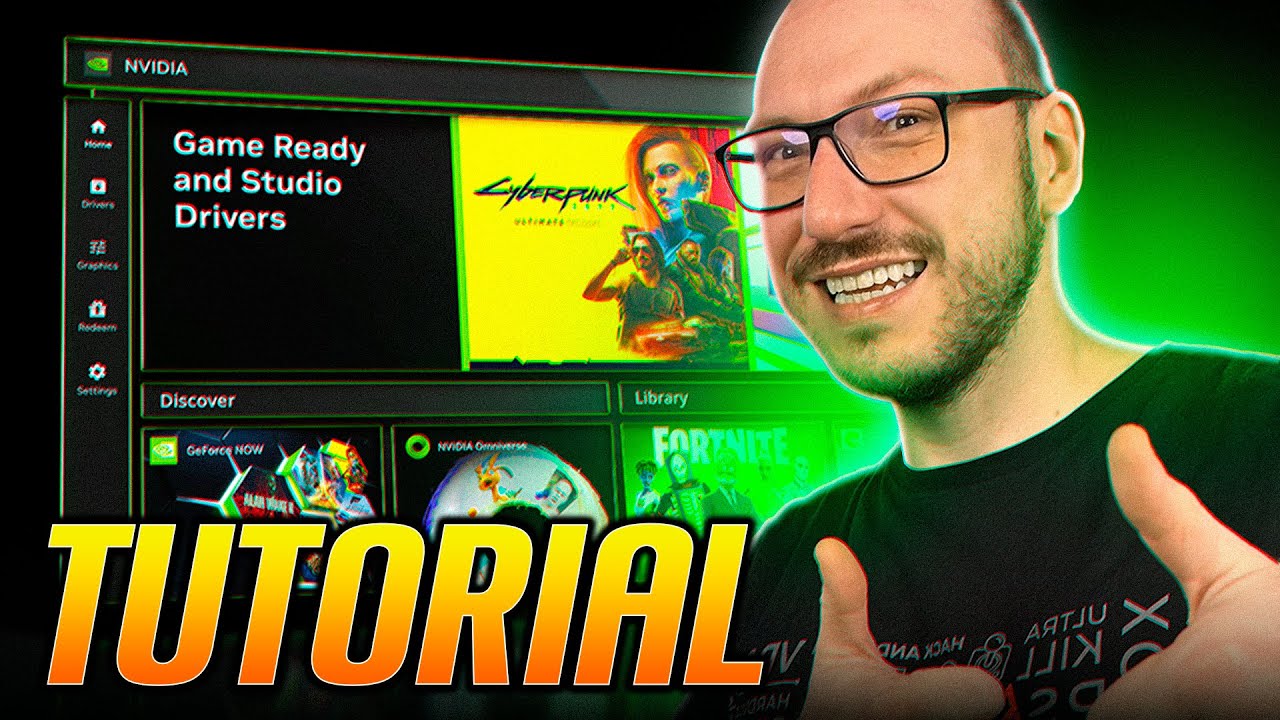
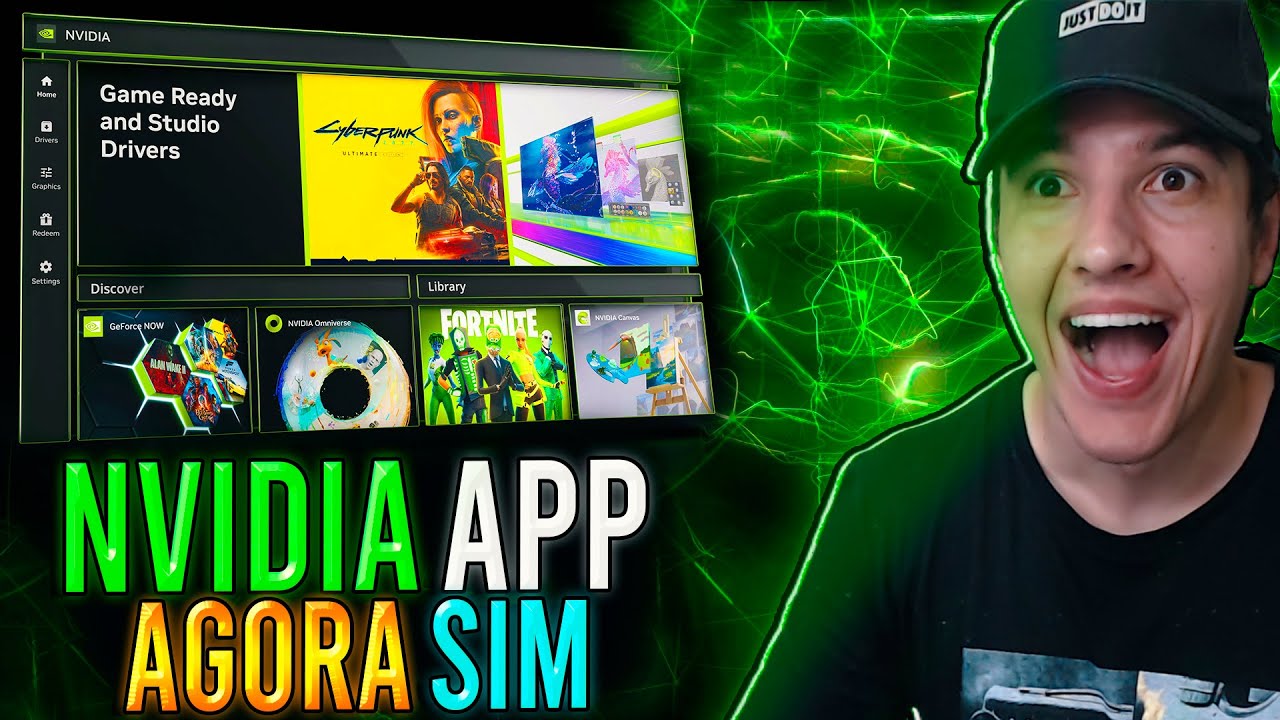
podem baixar aí que é o NVIDIA app é o novo aplicativo da NVidia tá pessoal vamos aqui ó baixar o NVIDIA app para criadores você clica aqui em baixar instale normalmente tem um vídeo aqui no card ensinando como instalar ele e eu mostro todas as funções e recursos do aplicativo verifica aquele vídeo lá instalou show de bola podemos fechar aqui vamos aqui abrir o NVIDIA app caso não aparecer aqui você escreve aqui ó NVIDIA vai ser esse aqui aqui ó Recomendo vocês baixarem pelo NVIDIA app tá porque que ele já puxa toda a configuração da
sua máquina Ele já sabe automaticamente qual driver correto baixar tá que é bem mais fácil você não precisa criar uma conta Basta vir aqui em drivers e já vai aparecer aqui ó o 55.990 aqui embaixo vocês podem ver as correções e as coisas novas que chegaram nesse driver né show de bola tá preparando o pacote e você aperta aqui em instalar clica em sim aqui você deixa a instalação expressa tá personalizada caso você mude a pastinha da instalação Ah tem um outro HD a instalação dos drivers aí você deixa lá mas recomendo você deixar sempre
na instalação expressa tá pessoal aperta em continuar e aqui vai fazer a instalação completa dos drivers é só você aguardar Ok audor pescou a tela a tela ficou preta super normal é só aguardar que vai voltar tudo ao normal tá pessoal quando terminar a instalação vai aparecer aqui instalação concluída os drivers que foi instalado né pessoal driver de gráficos né o software do sistema aqui também é driver de áudio usbc Caso sua placa de vídeo tenha Ok basta fechar aqui vocês podem apertar em procurar atualizações tá apertei aqui vai começar a verificar caso tenha um
novo driver você pode fazer o mesmo procedimento clicar em download instalar E reiniciar o computador simples assim tá pessoal sempre vai aparecer aqui tá pessoal super recomendo utilizar o NVIDIA app ou vocês podem baixar pelo site como eu mostrei para vocês basta fechar E reiniciar o computador espero ter ajudado Valeu falou