hoje você vai aprender sobre Nota Fiscal de compra e tenha certeza que esse vídeo vai te ajudar muito no seu dia a dia mas afinal o que é uma nota de compra essa nota é emitida quando uma mercadoria é adquirida a nota serve como prova de que a compra foi realizada de maneira formal garantindo transparência entre o fornecedor e a empresa no menu da nota entrada também conseguimos encontrar ã notas de produtos que foram devolvidos pelos seus compradores que é uma nota de devolução de venda vamos deixar um vídeo aqui em cima como sugestão caso
você precise emitir uma nota de devolução de venda vamos entender um pouco mais como a nota de compra funciona ela pode ser importada através de um arquivo XML que é o que a gente vai ver nesse vídeo ou através da busca automática do CFA Lembrando que para realizar essa busca nós precisamos ter o certificado A1 instalado vamos deixar outro vídeo como sugestão aqui em cima mas Jéssica não tenho XML na nota o que que eu faço bom o primeiro passo é entrar em contato com o fornecedor e solicitar esse arquivo XML agora outra opção é
baixar esse XML direto do Portal da do cfas Então a gente vai mostrar na prática como fazer esse download desse XML a gente vai acessar o Google e a gente vai pesquisar por Portal nfe já na primeira opção a gente vai clicar sobre ela e aqui a gente vai escolher a opção consultar nfe agora nós vamos digitar aqui toda a chave de acesso da nota que você vai encontrar direto no documento do PDF aquele número bem extenso Vamos marcar aqui que não somos um robô e vamos clicar em continuar assim que nós clicarmos em continuar
nós vamos conseguir visualizar a nota que a gente deseja E aí aqui nessa tela a gente consegue fazer o download do documento Lembrando que para fazer esse download também nós precisamos ter o certificado A1 instalado no seu navegador bom mas Jéssica eu tenho vários e vários arquivos XML como que eu faço para importá-los para o bling de uma vez só a gente consegue importar de forma Maci esses XML e basta ter uma pasta compactada com todos eles aqui na nossa central de ajuda que a gente procurou por importar XML na segunda opção então a gente
já tem aqui ó como importar vários XML de notas fiscais e aí Nesse artigo Vai ter todo o passo a passo de como compactar a pasta de como fazer a importação massiva desses XML para dentro do Blink antes de realizar a importação a gente precisa também validar se nós temos alguma filial se você tiver filial você precisa cadastrar essa filial no Blink Lembrando que para ser uma filial ela precisa seguir o mesmo cnpj e só mudar o que vem ali depois da B ou seja 2000 contra 3.000 contra e assim sucessivamente Aí sim é uma
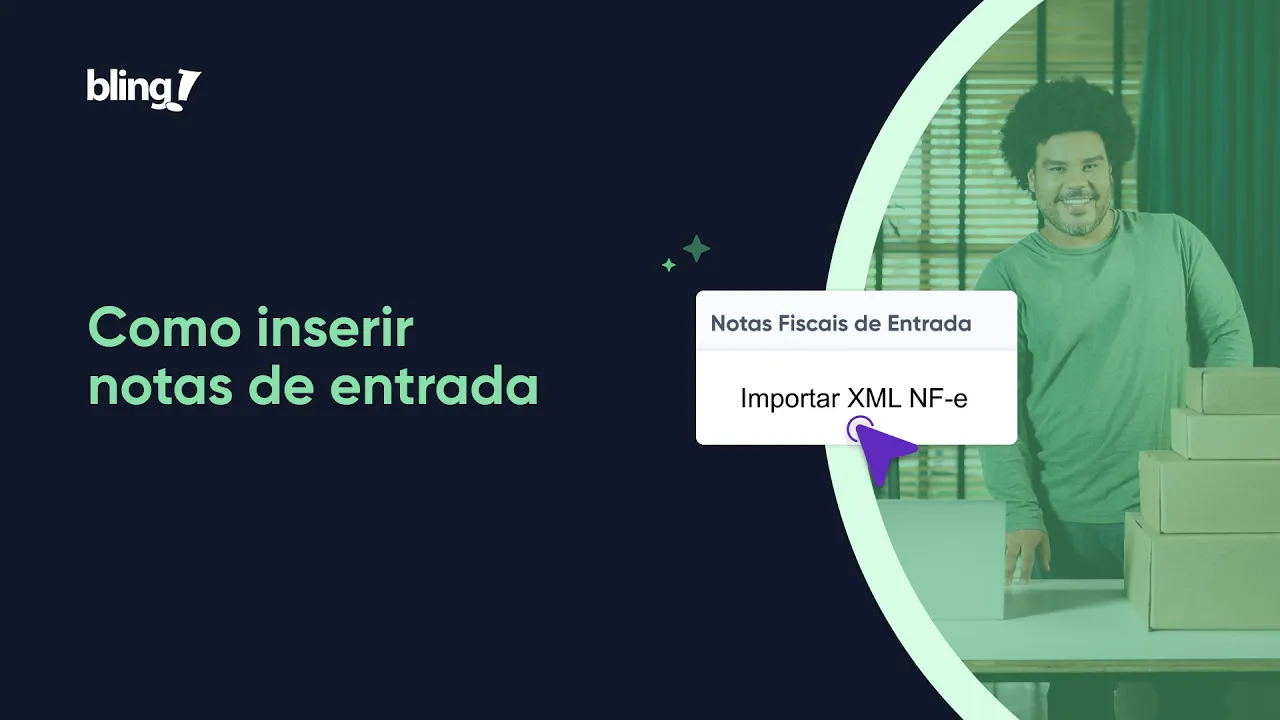
filial se você tiver uma filial veja o nosso artigo novamente aqui acessando a nossa central de ajuda Vamos colocar aqui filial E aí já na primeira opção a gente vai ter como cadastrar uma filial no sistema e aqui vai ter todo o passo a passo para cadastrar uma filial dentro do seu bling antes de importar o seu XML Bom agora vamos importar o arquivo para dentro do bling agora a gente a gente vai entrar em estoque notas fiscais de entrada aqui no lado direito a gente vai escolher a opção mais ações e vamos escolher a
opção importar XML nfe aqui gente a gente vai clicar em anexar arquivo nós vamos escolher o arquivo XML aqui dentro do nosso computador então tá aqui a nossa pastinha vou pegar aqui o nosso arquivo XML E aí gente Quais as outras informações nós vamos ter nessa tela aqui no no campo loja a gente vai ter as lojas que a gente deseja fazer essa importação então Digamos que eu tenho uma filial É nesse momento que a gente vai selecionar a loja correta como a gente não tem essa filial a gente vai deixar como todas as lojas
na sequência também não temos outra unidade de negócio então nós podemos deixar como nenhuma unidade aqui gente lançar contas e lançar estoque nós recomendamos fazer depois desse processo por quê porque se a gente marcar essas duas opções ele já vai cadastrar os seus produtos e já vai lançar movimentação financeira como a gente ainda não tem certeza que esses produtos estão de fato Associados a um produto já existente no bling a gente não vai fazer esse processo agora então a gente vai clicar em importar e aqui a gente vai conseguir visualizar a nota importada nós vamos
descer um pouco mais vamos ter todos os dados de fornecedor todas as informações da nota aqui gente pra gente fazer a conciliação dos produtos a gente vai clicar aqui nesse clips e aqui a gente vai ter a opção de cadastrar Um item novo ou de vincular Um item que já existe dentro do bling como que é feito esse processo bom se a gente clicar aqui para reverter a conciliação ele nos dá a opção de buscar um produto que já existe no nosso bling ou de cadastrar um produto novo então é nesse momento que a gente
vai definir se eu quero que ele já utilize um cadastro que Já exista ou se eu quero que ele cadastre um produto novo a partir da nota então um produto a gente vai cadastrar novo outro produto a gente vai buscar com o cadastro aqui que já existe então vamos colocar aqui qualquer item tá pessoal então Aqui nós temos o primeiro copo Ele vai cadastrar como novo a tampa ele vai vincular com a nossa camisa infantil não faz muito sentido mas é só para fins de exemplo e a gente vai escolher a opção conciliar agora gente
nas nossas próximas notas que nós recebermos desse fornecedor ele vai deixar salva essas informações e aí sim a gente já pode deixar marcada a opção de lançar estoque porque nas próximas notas ele vai saber o que que é um produto novo ou o que é um produto que precisa ser vinculado E aí gente a gente pode aqui mesmo no próprio na própria nota definir o nosso código sku para ficar com o produto cadastrado bonitinho de teste já com cadastro de código todas as informações necessárias E aí aqui a gente pode clicar em salvar e agora
sim a gente pode clicar nos três pontinhos lançar contas e lançar estoque quando ele fizer esse lançamento ele já vai fazer o cadastro dos produtos já vai alimentar a quantidade de estoque já vai colocar todas as informações dos nossos itens vamos conferir isso na prática o Vamos acessar aqui o menu de cadastro produtos e aqui a gente já consegue visualizar o nosso copo de teste clicando sobre ele na opção de fornecedores ele já busca o histórico do nosso fornecedor inclusive o código desse produto direto no fornecedor E aí também clicando no cubo a gente já
consegue visualizar a informação da nota de entrada vamos conferir também o nosso produto que foi vinculado aqui na nossa camisa de tamanho 10 se nós clicarmos sobre o fornecedor ele já também vai ter buscado o fornecedor da nota Todas as informações de custo e se a gente observar na nossa movimentação de estoque ele também já vai ter registrado aqui todos os detalhes do produto Inclusive a inserção a entrada referente a essa nota de compra e com isso a gente consegue dar entrada desses produtos a partir da nota de compra a a prossima
![[Bling Ao Vivo] 13/12 - 15h Treinamento completo Shopee](https://img.youtube.com/vi/tH649yqX420/maxresdefault.jpg)

![Model Driven Power Apps FULL COURSE for Beginners [UPDATED 2024 Edition]](https://img.youtube.com/vi/HrILchHvMUA/maxresdefault.jpg)


![Visual Calculations in Power BI - DAX Made Easy! [Full Course]](https://img.youtube.com/vi/JITM2iW2uLQ/maxresdefault.jpg)