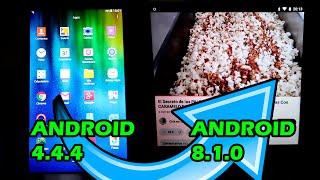
Olá pessoal no vídeo de hoje eu vou mostrar para vocês como atualizar o Android se o Tablet de vocês não consegue mais a fazer atualização de sistema não consegue mais baixar aplicativos instalar aplicativos vive travado siga esse vídeo até o final que eu vou mostrar para vocês como fazer essa troca de sistema operacional tá então já deixa o seu like se inscreva aqui no canal e acompanha esse vídeo até o fim Então pessoal caso o tablet de vocês esteja com problema de atualização de software ó aqui em configurações a gente vai conseguir ver o modelo
do nosso tablet né sobre o dispositivo Esse é o modelo do meu tablet ó t560 então tô fazendo isso nesse modelo talvez outros modelos vão dar certo também tá então essa versão do Android que não consegue mais atualizar Nessa versão mesmo clicando em atualização de software olha só ele ele não consegue fazer atualização quer ver olha só o problema que dá impossível baixar a atualização tá isso é porque é a versão do nosso Android não atualiza mais para esse hardware e a gente nesse vídeo vai trocar o sistema operacional para uma versão que atualize Olha
só nossa Play Store fica toda travada não consegue atualizar a gente não consegue baixar aplicativo nenhum Então segue o vídeo aqui que a gente vai vou mostrar para vocês agora qual é o passo a passo tá bom o primeiro passo a gente vai ter que baixar esses dois arquivos aqui na tela do meu computador ó que vai est aqui na descrição do vídeo para vocês esses dois arquivos aqui ó o Odin e o t e o temp aqui a gente baixa esses dois arquivos aqui na descrição do no vídeo tá um link para vocês tá
aí depois a gente vai precisar do Cabinho então o cabo e vocês vão precisar precisar jogar para esse cartão de memória aqui ó que é do tablet mesmo né então depois que carregou esses dois arquivos para D para dentro do cartão de memória a gente insere o cartão de memória no tablet né encaixou o Cabinho colocou o cartão de memória no tablet com ele desligado a gente vai fazer isso aqui a gente vai segurar o botão de Desligar aqui em cima o do volume para baixo e o do meio juntos olha só os três juntos
até aparecer essa tela aqui ó quando mudar a tela a gente aperta para cima agora apertou o botão para cima rapidinho vai aparecer essa tela aqui depois que apareceu essa tela aqui lá no nosso computador ele vai reconhecer tá vendo olha só ele já reconheceu o tablet Então a gente vai vir em Ops tira o aut reboot aqui olha só tira o aut reboot a gente vem em AP a gente vai carregar os arquivos que achou aqui na descrição do vídeo tá então a gente vai carregar esse twp aqui para dentro do tablet Olha só
carregou e a gente vai apertar o start aqui ó start ele vai dar um reset tá então aqui ele vai ficar verde na tela do computador é porque deu certo ele tá carregando os arquivos para dentro do tablet depois que carregou os arquivos para dentro tablet pode tirar o Cabinho agora a gente não vai precisar mais dele a gente vai segurar os mesmos botões o do meio para baixo do volume para baixo de desligar os três simultaneamente juntos ó segura os três até ele apagar quando ele apagar e sair esse Android vocês sobem o botão
para cima continua os três apertados e aperta para cima olha só apertei para cima ali no cantinho vai aparecer uma exclamação vermelha bem no cantinho do tablet ali ó e aí ele vai entrar nessa tela beleza entrou nessa tela aqui a gente vai selecionar a linguagem né aí a gente vai colocar em português Brasil e dar um OK certo primeiro a gente vai fazer a limpeza o que que é a limpeza a gente vem aqui pro lado arrastou apagar memória Então a gente vai fazer uma limpeza rápida geralmente funciona só fazendo a limpeza rápida e
ele vai começar a carregar então depois que fez a limpeza rápida ele apareceu feito né a gente retorna volta de novamente e a gente agora vai instalar instalar a gente seleciona o armazenamento a gente vai selecionar o cartão de memória micro USD né olha só clica no MicroSD Ok e aqui vai aparecer os dois arquivos que foram carregado para dentro do nosso cartão de memória a gente seleciona primeiro o t560 que é o modelo e arrasta pro lado aí ele vai começar o processo de instalação Então pessoal Olha só carregou né ele instalou o primeiro
arquivo sem erro nenhum se instalar sem erro nenhum a gente volta e vai pro segundo agora esse Open gpps aqui ó instala novamente ele vai começar um novo processo de instalação desse arquivo no tablet tá Então olha só tá carregando assim que carregar eu já mostro para vocês então Olha só pessoal ele deu instalação completa agora a gente vai reiniciar o sistema né a gente clica em reiniciar o sistema Olha só e aí ele já vai abrir o novo sistema operacional que foi instalado Olha só então se tiver aparecendo essas bolinhas aqui esse colorido é
porque já deu certo o sistema de operacional de vocês pessoal se o a instalação do primeiro arquivo deu esse erro vermelho aqui ó você tem que voltar aí você vai fazer uma limpeza um pouco diferente você vai fazer uma limpeza avançada aqui ó tá aí você vai selecionar todos menos o USB aqui não precisa e esse Micro SD tá aí você tem que fazer uma limpeza mais específica para que o erro não ocorra Então olha só Aí ele vai fazer uma limpeza novamente e a gente vai retornar e vamos fazer de novo a instalação né
do primeiro arquivo que é o que foi que deu erro tá Então olha só agora ele começou a reinstalar tudo né vamos ver não pode aparecer erro vermelho nenhum tá pro processo de instalação finalizar com sucesso e o sistema ser instalado olha só agora não deu erro nenhum né E a gente vai pro segundo arquivo de instalação agora é o Open GPS aqui ó fechou vamos esperar ele terminar de instalar e vamos ver se não aconteceu nenhum erro Olha só terminou sem erro nenhum depois daquela limpeza mais específica e a gente agora reinicia o sistema
vamos ver se ele vai subir com o novo sistema já instalado tá bom ah fechou pessoal Olha só ele já quando ele aparece essas bolinhas colorida é porque o sistema já instalou Tá bom então aí depois vai aparecer essa tela aqui né de instalação do nosso programa a gente clica aqui a gente seleciona linguagem português e ó a gente clica aqui em portugês Brasil certo português Brasil vamos lá a gente clica aqui em configurar configurar como novo não sei se você vai copiar os dados ou não aqui tem Wii se você não quiser nenhuma rede
mas eu já vou configurar a própria rede Nossa aqui ó eu já conectei na rede então ele já vai verificar as atualizações do tablet né vai abrir essa tela aqui pra gente inserir o nosso e-mail né eu vou colocar aqui é minha conta né ela pede para fazer uma verificação em outro dispositivo eu vou lá em outro dispositivo e vou dizer que sou eu né então isso vocês é uma configuração básica aí de qualquer tablet então Concordo a gente sempre tem que aceitar com os termos aqui são os serviços do Google né mais mais mais
eu vou aceitar tudo mas aí vocês V se precisam tudo mesmo eu coloco tudo pronto aqui agora ele tá adicionando os toques finais e aqui tá o nosso sistema né ele tá logando agora olha só então clico aqui no botão do meio olha só essa é a nossa cara do nosso aplicativo Às vezes acontece de a Play Store demorar um pouco para atualizar então vocês vão perceber que ainda já no começo talvez não vocês não consigam atualizar instalar um jogo mas se tiver conectado lá na internet ó tá na rede daqui a pouquinho ele já
vai fazer uma atualização Então pessoal depois que instalou o sistema apareceu essa telinha aqui ele demora aí uns 20 minutos ou vocês vão ter que reiniciar algumas vezes o tablet para que ele atualize a Play Store tá depois que atualizou a Play Store a gente vai ver se os aplicativos voltam a ser instalados normalmente Então vamos lá tentar instalar um YouTube agora ó ele apresentou erros ainda né então ele precisa ser atualizado olha só ele vai pedir para atualizar os serviços da da Google Play Então vamos clicar ali para ele fazer essa atualização cliquem aqui
ó para ele tentar fazer esse serviço de atualização da Google Play tá após atualizar Google Play é que a gente vai conseguir fazer a instalação dos aplicativos novamente Beleza então vamos ver se vai dar certo aí vai voltar a funcionar o YouTube e várias aplicativos que vocês queriam instalar naquela versão do Android anterior e não deu certo ó ele levou em média 10 minutos uns 10 minutinhos até aparecer essa atualização da Google Play serviços tá eu reiniciei ele umas duas vezes aqui mas às vezes nem precisa reiniciar só aguardar o tempo conectado na internet que
daqui a pouco ele faz automaticamente ele vai ele vai identificando as atualizações automáticas né ele vai pedir pra gente atuar Tá certo olha só tá terminando a instalação olha só eu tô formatando outro Tablet também e olha só acabei de instalar ele ele já tá conectado na internet e aqui olha só ele já tá começando baixar várias atualizações Então tem que esperar mesmo ele é um processo um pouquinho demorado para voltar a instalar os aplicativos Tá bom mas ele funciona perfeitamente eu já fiz teste em outros tablets ali Então pessoal olha só ele já instalou
agora a gente vai tentar verificar Play Store Vai baixar os aplicativos que a gente precisa Vamos tentar baixar o YouTube porque o YouTube na outra versão do Android que a gente tinha ele não conseguia mais atualizar e não rodava mais os vídeos então eu vou clicar aqui lembra que vocês tem que est com uma conta logada né na Play Store que é aquela conta que a gente configurou no começo tá então vamos lá eu vou baixar o YouTube aqui ó YouTube vamos ver se vai funcionar agora ó ele já mudou a carinha da Google Play
aqui ó então ele já pediu YouTube vamos clicar e vamos instalar o YouTube olha só ele já tá instalando agora vai funcionar tudo perfeitamente então Olha só pessoal agora já abri o aplicativo do YouTube aqui ó né que é um dos aplicativos que quando o Android não tá atualizado ele não abre Então tudo funcionando perfeitamente ó próprio aplicativo Zinho do YouTube olha só fechou se você gostou desse vídeo deixa seu like se inscreve aqui no canal e até a próxima