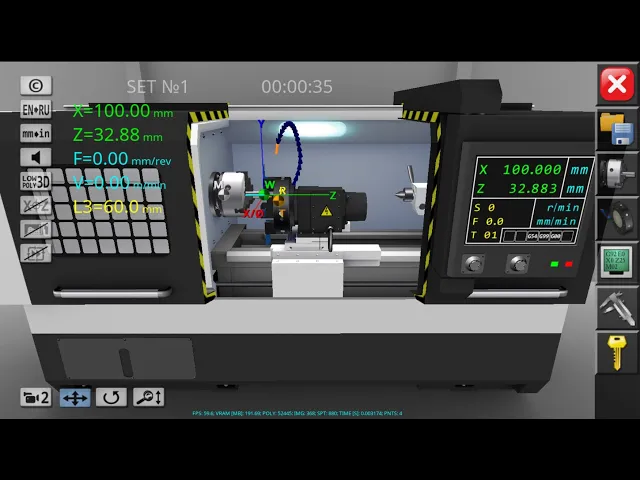
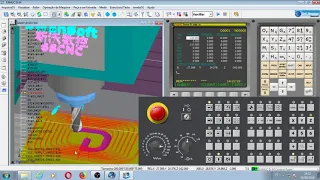
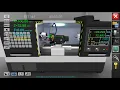
é para que vocês possam acompanhar as atividades presenciais na nossas mestre e aqui a gente vai usar um simulador sem ser Simulator e aqui eu vou fazer uma breve apresentação das funcionalidades e depois a gente vai fazer a pequena introdução também aos conceitos CNC que você já conhece né você Já assistiram as aulas aqui do canal do nosso Clóvis Então a gente vai complementar com a parte prática aqui dentro da disciplina Tá bom então vamos lá vamos apresentar aqui rapidamente que a ferramenta inicialmente eu tenho aqui uma barra de ferramentas na minha esquerda aqui tá
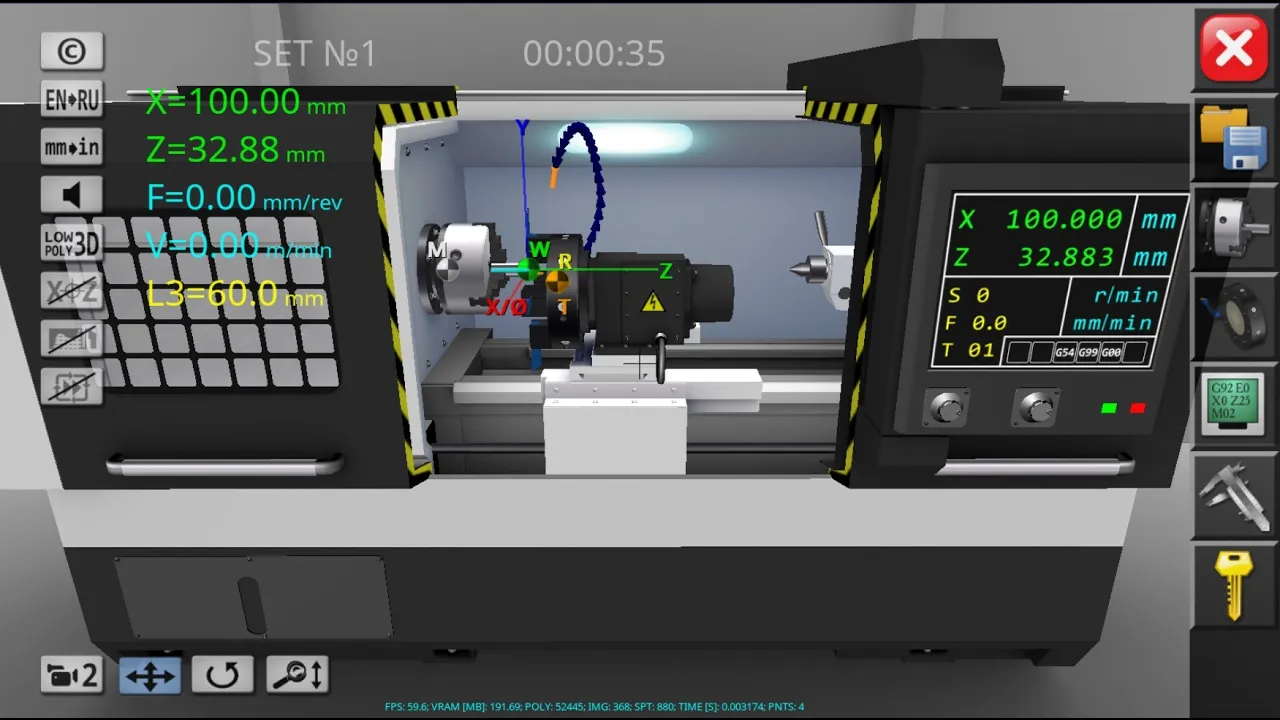
basicamente esse desenho aqui são os créditos né do desenvolvedor contato Gmail e o site depois de voltar mostrando na próxima aula como a gente vai fazer a instalação da ferramenta aqui você muda tudo inglês para Russo provavelmente ele vai usar muito deles aqui aqui a gente muda as unidades perceba que eu estou alterando aqui as unidades de trabalho também a gente não vai estar mudando isso aqui esse botão aqui é para você ligar e desligar o som né ele faz uma imitação de som de máquina aqui eu posso alterar a visualização daqui a pouco eu
vou mostrar o efeito aqui desse botão esse botão aqui em xz eu posso alterar ligar e desligar os eixos coordenados aqui eu posso desligar e ligar o caminho da ferramenta e aqui eu posso acelerar a simulação ela pode ficar em tempo real tá então ele pode ser acelerada caso você que tá aqui embaixo tem uns botões para manipulação da tela então aqui eu tenho esse botão aqui que você pode arrastar o mouse e aumentar e diminuir o zoom aqui da minha ferramenta OK posso girar aqui a ferramenta ok e aqui eu posso arrastar Tá bom
eu tenho cinco patos aqui dentro do meu na minha ferramenta Então tem um quadro um que vocês estão vendo eu troco visualização agora no quadro dois quando eu posso ver o interior da máquina também posso dar arrastar aqui e caminhar dentro do equipamento posso estar diminuir aqui ó para vocês observarem o equipamento que eu tenho essa visualização aqui 3D então para quem não conhece ela é máquina né Fica bem legal para só entender os conceitos aqui quem vai estar apresentando tá soltando aqui uma geralzão aqui no simulador Tá bom então a gente vai estar manipulando
aqui de forma mais mais detalhado aqui explicando toda essa simbologia a minha direita tem uns comandos né botãozinho vermelho a gente já Imagina que deve ser para sair do programa eu tenho aqui esse botãozinho salvar eu posso começar um novo projeto abrindo existentes e salvar o projeto que eu estou rodando nessa sequência nesse número para baixo eu vou ter aqui as configurações do bruto né que a gente chama que é a peça que vai ser usinada aqui na minha simulação Tá bom então eu posso configurar o comprimento da peça e posso configurar também o dinheiro
então essa tela aqui eu posso fazer essas configurações na segunda tela eu vou ter aqui o preenchimento de ferramentas da turma então eu quero aqui uma lista de ferramentas né na versão gratuita você tem acesso só algumas ferramentas Então essas que tem um cadeado você precisa comprar a versão puxa 14 reais e essa tem acesso livre Então como é que eu faço para colocar uma ferramenta aqui na minha torre né então simplesmente clica aqui ó racha com a posição vazia e eu já tenho aqui minha ferramenta da Torre tá aqui eu tenho as configurações de
distanciamento do meu suporte ferramenta Ok E aqui as características geométricas já venceu aqui eu posso caminhar até as ferramentas que eu vou usar na minha simulação depois que eu configurar essas duas etapas eu tenho aqui agora a minha me atrase programação tá eu vejo que eu tenho aqui a marca eu posso alterar aqui para visualização eu gosto muito usar essa visualização aqui 3 para ver os meus programas Observe que ele tem as coordenadas x z mostrando o posicionamento aqui da minha ferramenta tem uma que o avanço que eu posso configurar neles do revolução ou milímetros
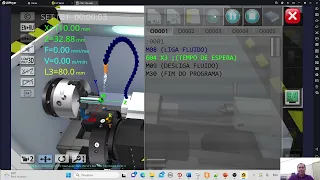
por minuto e aqui a minha velocidade é que o comprimento L3 que é o que você tá vendo aqui inciso tá se você clicar aqui você reduz aqui atualmente um pouco a tela tá e aqui você pode ter todo o teu código nessa tela aqui eu tenho um botão de play Onde eu posso começar a rodar o programa tá que eu começo a girar o problema a rodar no modo rápido tá então posso alterar aqui com esse botão aqui depois eu vou mudar e a linha verde vai indicando aonde que ele tá lendo meu problema
também rápido aqui mas a gente explicar bem lentamente aqui como é que funciona essa mesma tela aqui eu posso ter vários outros programas e posso fazer alterações e pequenos testes que a gente vai tá vendo ao longo do curso tá por exemplo vou desabilitar aqui esse botão e vou abrir aqui o som e vou fazer aqui a rodar o programa [Música] eu posso parar aqui a programação a hora que eu quiser e posso por exemplo atualizar Então volta aqui com essa novamente e aquele começa a Usinagem eu posso digerir essa tela aqui não deu problema
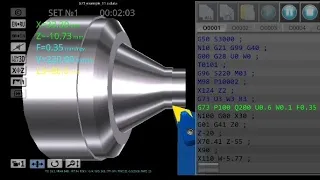
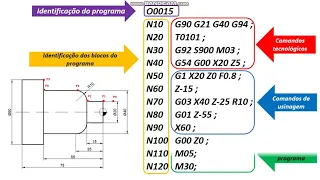
e aqui em cima eu vou ver com a minha luta tá programando é que a gente tá rodando no programa visualização da ferramenta e da minha peça que está sendo usada umas linhas deles é o nosso programado para vocês o que é isso o roxinho [Música] E aí vou estar explicando todos esses cortes G para respeitar e aqui você observa que ele vai entrando a coordenada em ser da movimentação da ponta da ferramenta e x e o avanço programado que eu coloquei 7.3 com resolução velocidade hipótese de 150 metros por dia então essa possibilidade de
visualizar esse meu próprio problema está correto porque se ele conta também o tempo né das possibilidades que eu posso ter aqui alterar o meu problema posso pausar o que eu quiser dar uma conferida na visualização posso simplesmente parar aqui o programa posso atualizar e ao fim da minha Usinagem eu posso vir aqui esse paquímetro aqui escutando paquímetro e medir né fazer algumas medições com essas réguas aqui e conferir se realmente eu usei adequadamente aqui a minha peça ok então aqui não apresentação bem rápido tá certo para que vocês possam se motivar e a gente começar
o nosso curso né a gente aprender a fazer essas programações e aos poucos utilizando o nosso o nosso simulador Espero que você tenha gostado e até a próxima aula