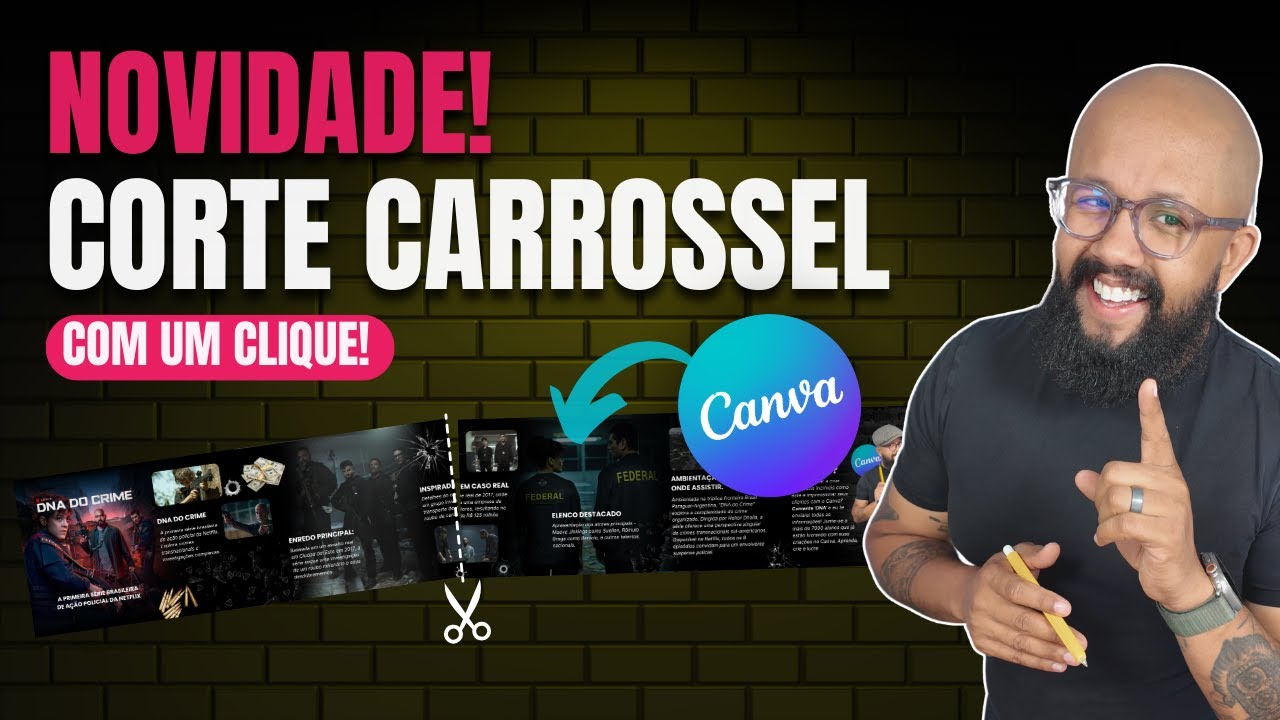
a nova atualização do canva acabou de chegar no finalzinho de 2024 e eu vou te mostrar a ferramenta nova que está dentro do canva se você gosta desse tipo de conteúdo deixe o seu dedão no like inscreva-se no canal para você não perder os próximos vídeos que vão chegar e você continuar evoluindo lá no seu Instagram agora bora pro vídeo que eu tenho muito que te passar aqui nessa nova atualização o canva traz a grande novidade muito muito esperada que é cortar Carrossel sem usar aplicativos ou sites externos e nesse vídeo eu vou te mostrar
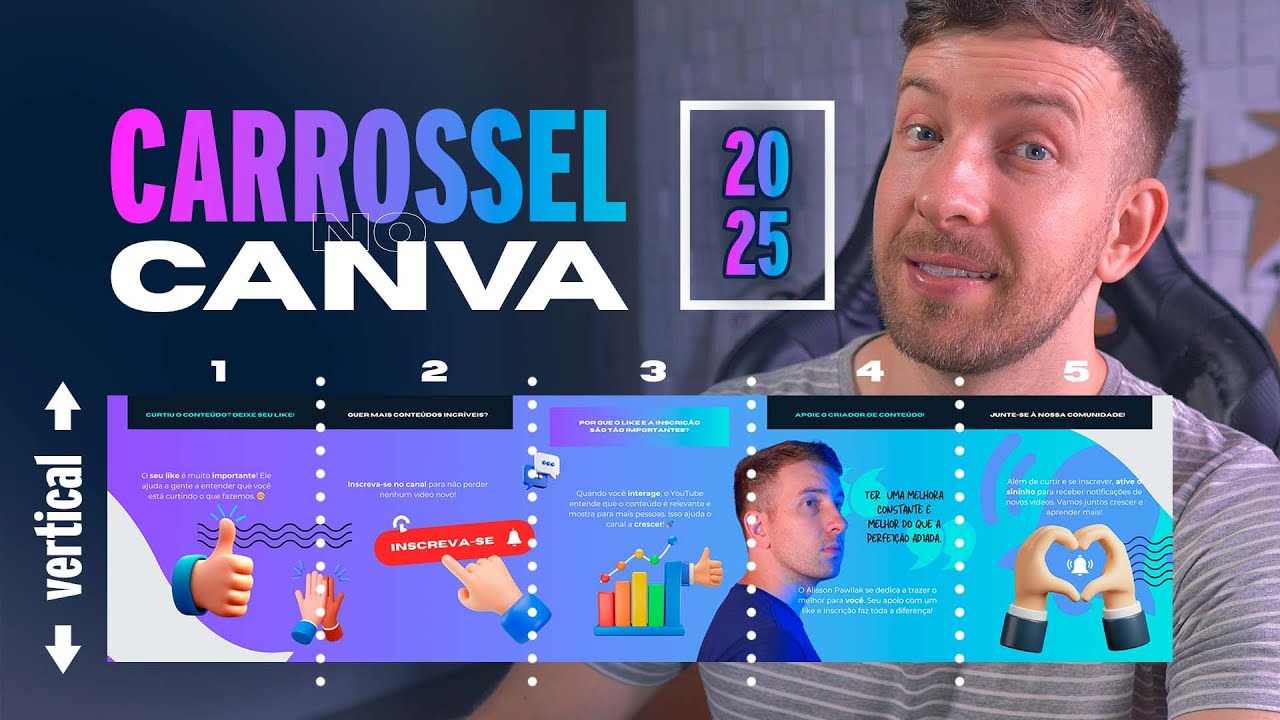
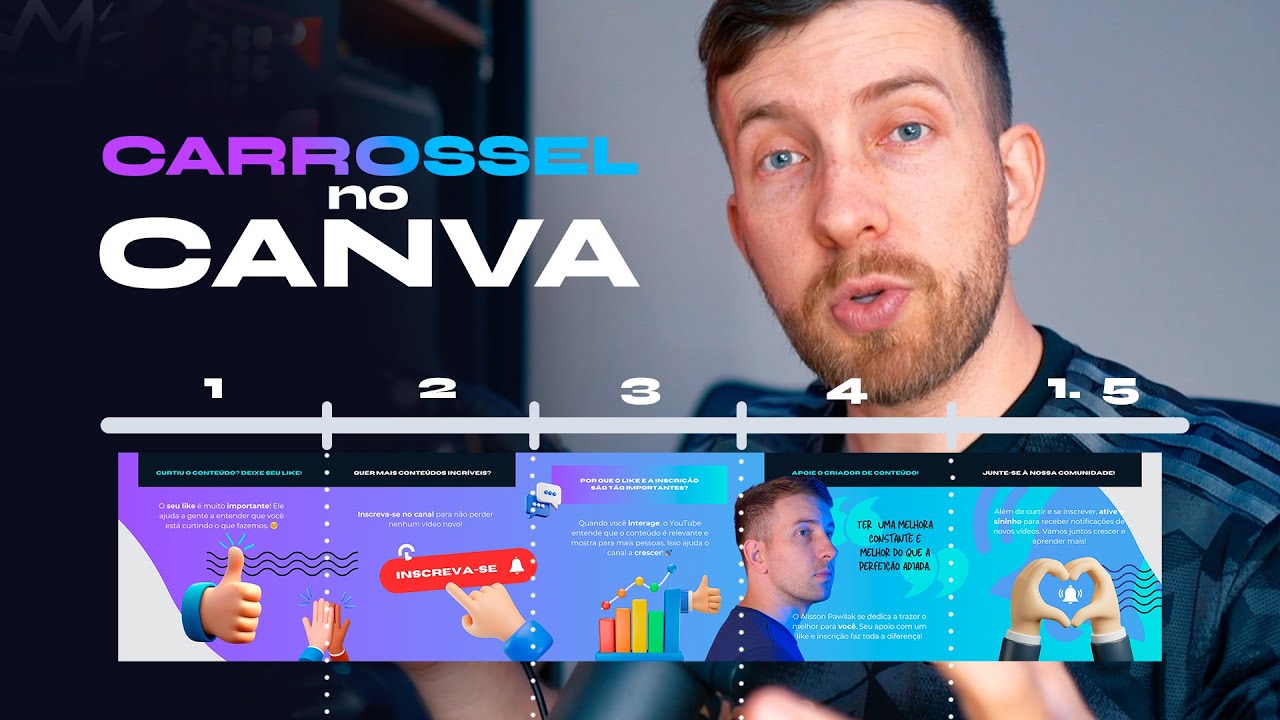
por dentro dessa atualização o passo a passo de como você vai cortar esse Carrossel se você não sabe os carrosséis invisíveis são aqueles que não tem uma divisão entre as partes entre as folhas eu vou deixar um exemplo aqui para você na tela passando para você entender do qual a gente chama como Carrossel infinito aqui no canal já tem um vídeo onde eu explico o passo a passo de como você faz esse Carrocel infinito dentro do canva mas hoje eu vou te mostrar essa nova atualização que chegou para os criadores que usam o canva antes
de mais nada você vai salvar esse Carrossel e aqui no momento que você vai salvar tem um ponto bem importante para que você consiga esse carrocel com alta qualidade em compartilhar você vai vir aqui ir em baixar e aqui você vai clicar no formato do arquivo em png png vai te trazer a melhor qualidade possível já aqui a gente vai escolher o arquivo todas as páginas eu vou clicar a página um que é a página que eu quero fazer download e vou clicar em pronto aqui você não vai clicar em nenhum desses pontos você só
vai deixar configurado dessa forma feito isso você vai baixar e ele vai ficar salvo no seu computador depois que você baixou a sua arte você vai vir aqui como se fosse criar um design normal você vai clicar nesse botão r criar um design e aqui você vai escolher o tamanho vou escolher a opção 1080 por 1000 e 350 vou clicar nessa opção que já tem pronta e eu vou personalizar o tamanho dele em redimensionar eu venho deixar eu venho em altura e coloco 1350 feito isso eu vou redimensionar esse design ele vai ajustar pro tamanho
que eu coloquei agora pronto eu venho aqui em apps a aqui do lado esquerdo vou clicar aqui e vou digitar imagem Splitter Você vai clicar nessa primeira opção que está aparecendo do rosto aqui para você usar ela tem duas opções ou você vai exportar a arte ou você vai escolher um arquivo eu vou em escolher arquivo porque eu salvei a arte Eu já escolhi a arte e agora esse ponto aqui você vai escolher a quantidade de colunas que ela tem se a sua arte tiver 10 colunas você vai colocar 10 coluna nesse caso aqui ela
tem Sete Colunas aqui é o número das linhas que vão aparecer ali no meio nesse caso só tem uma também eu vou clicar nesse botão roxo aqui split imagem agora veja que ele ficou assim certo então o que que eu vou fazer eu vou clicar aqui em adicionar design e vou ajustar ele aqui por isso que eu cliquei em fazer um novo post para que eu pudesse deixar as artes aqui ainda não é possível fazer download direto das Artes no seu computador então você vai colocar aqui e vai ajustar essa arte ao tamanho da folha
você vai fazer isso com cada uma das Folhas já aproveitando deixa o seu dedão no like inscreva-se no canal para você receber mais conteúdos como esse e assim você continuar tendo mais resultado no Instagram aqui eu vou ajustar a penúltima imagem deixa ela bem certinha para você não ter problema depois na hora de subir para o Instagram e vai ficar dessa forma agora o que que você vai fazer você vai clicar na opção primeira aqui e você vem em compartilhar novamente em baixar ao invés de você selecionar apenas uma você vai e selecionar todas as
páginas Porque assim vai fazer download de todas as páginas de uma vez só você vai clicar em baixar Se o seu computador for o Windows Você vai clicar em extrair arquivo que ele vai ficar aqui no download seu computador exatamente aqui agora se é Mac é só você clicar duas vezes que ele já vai estar tudo dentro da pasta para você usar gostou do vídeo Então deixe o seu dedão no like inscreva-se no canal para você receber mais conteúdos como esse e agora que você já sabe o passo a passo de como cortar um Carrocel
Eu tenho um vídeo onde eu te ensino o passo a passo de como criar esse mesmo Carrocel que está mostrando na tela para você eu vou deixar esse vídeo aqui para você aprender de uma forma muito simples e prática eu te vejo nesse vídeo aqui tchau





![I Replaced ALL my ADOBE APPS with these [free or cheaper] Alternatives!](https://img.youtube.com/vi/5EfqHg49kMk/maxresdefault.jpg)


![FULL CANVA TUTORIAL 2025 [NEW] | How To Use Canva For BEGINNERS!](https://img.youtube.com/vi/bFT2mSQ6HZc/maxresdefault.jpg)


![How to Crop Infinite Carousel in Canva [Step by Step]](https://img.youtube.com/vi/Yy2edLujHVE/maxresdefault.jpg)