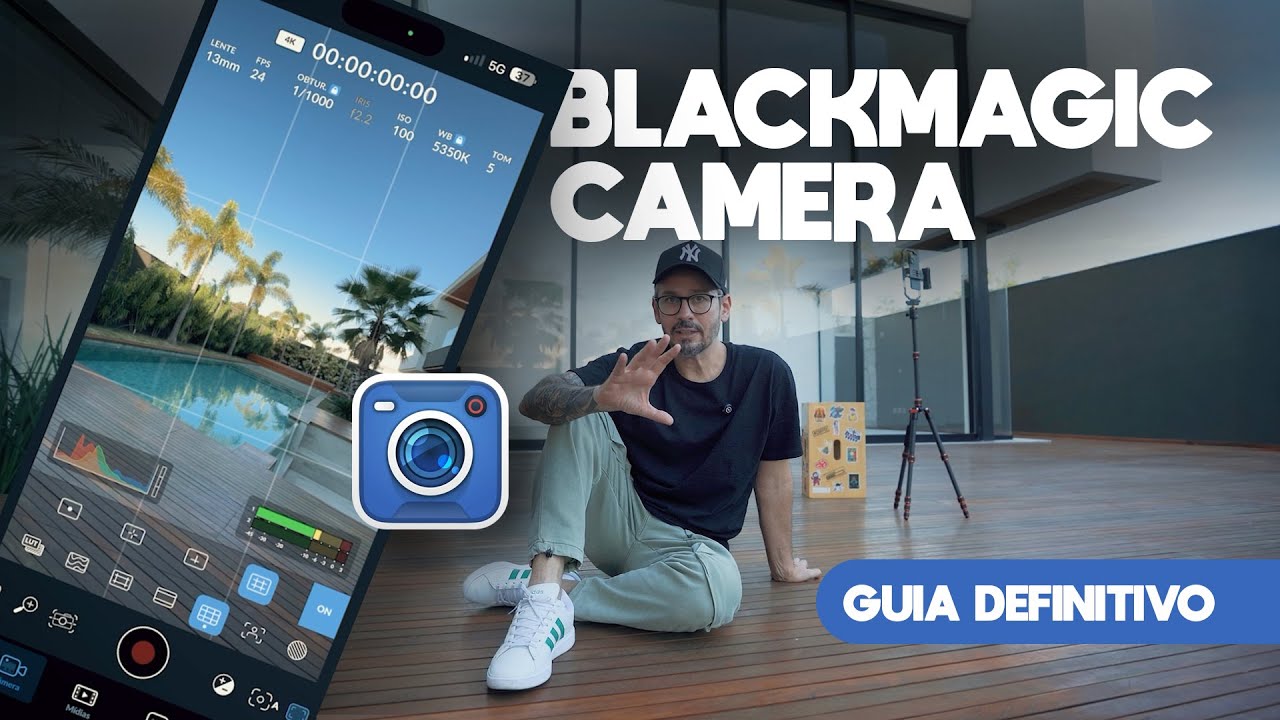
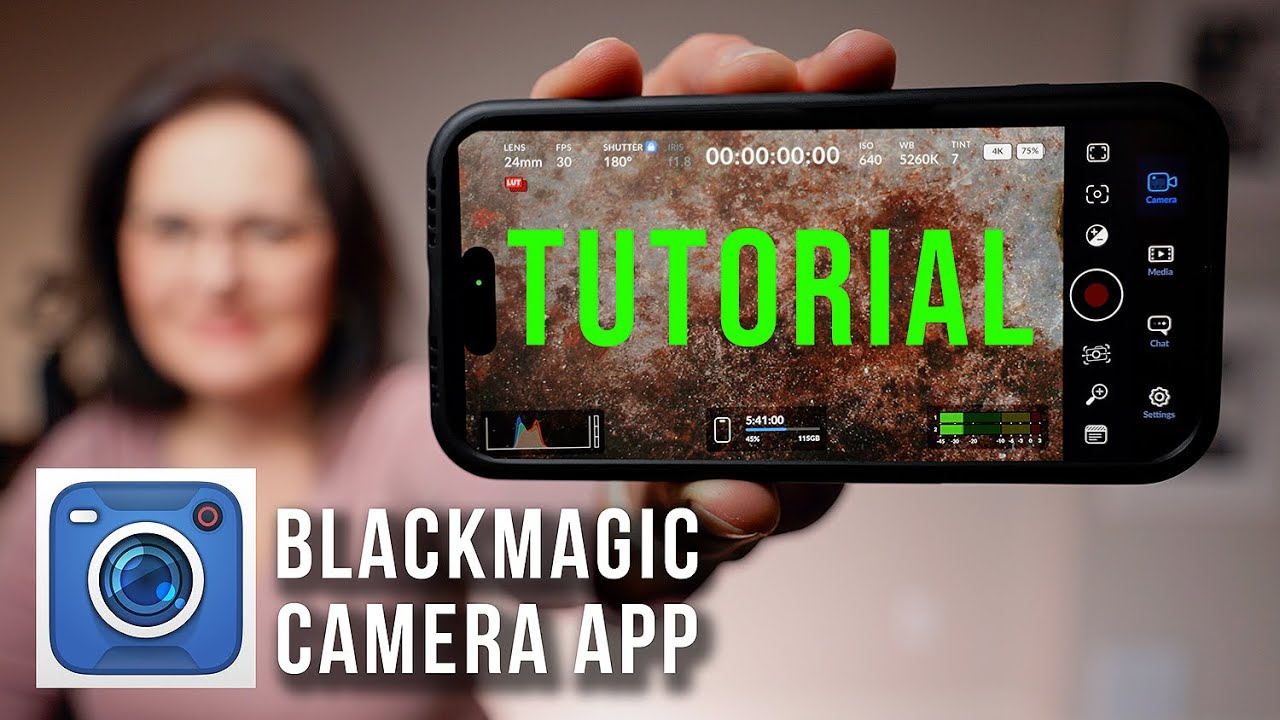
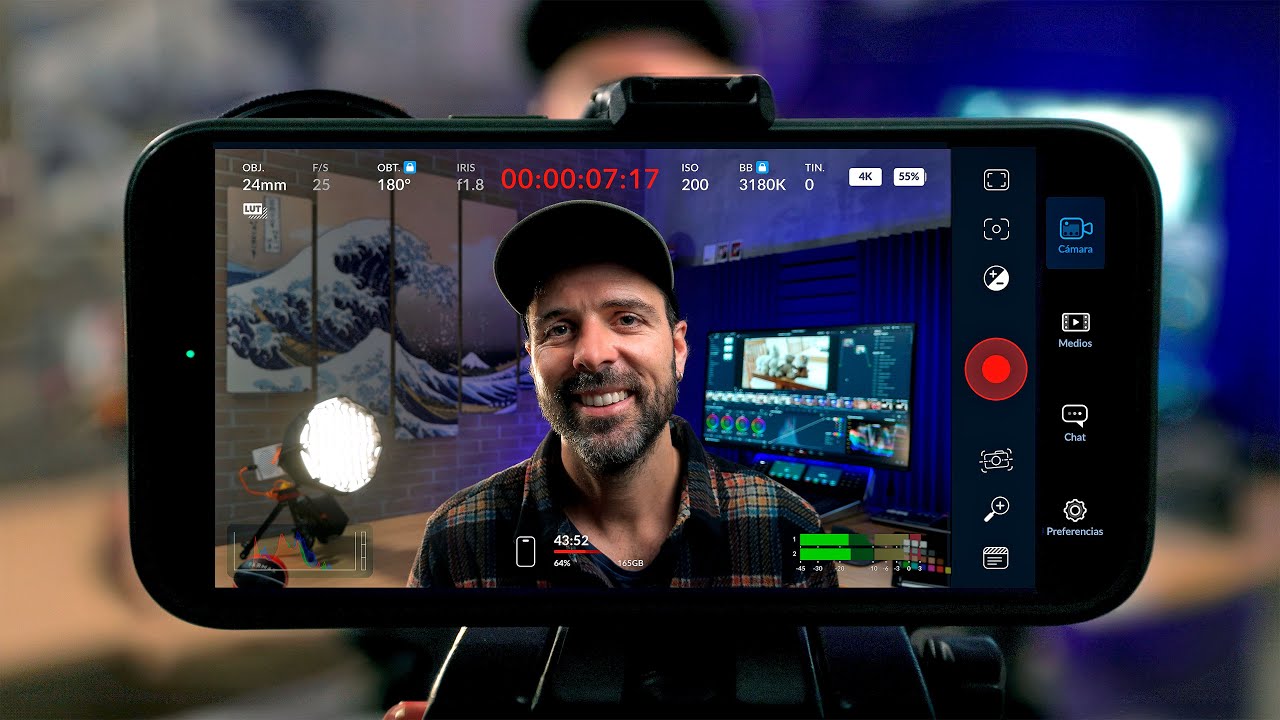
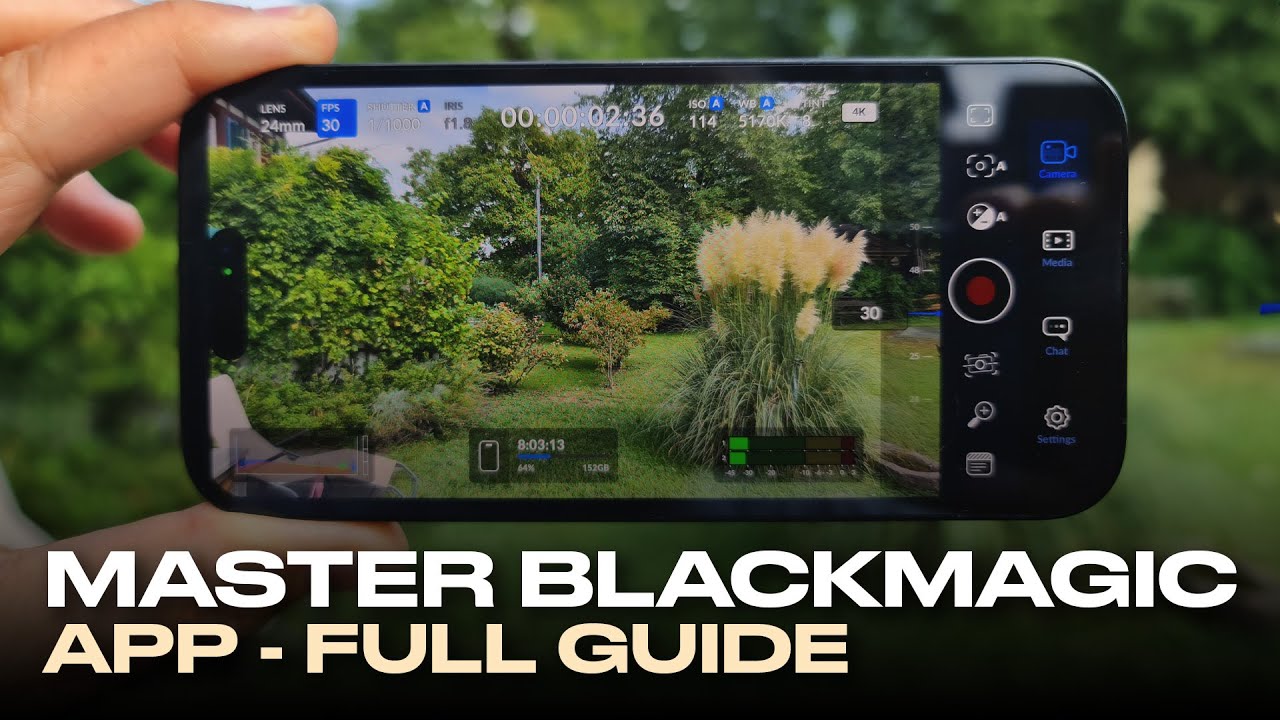
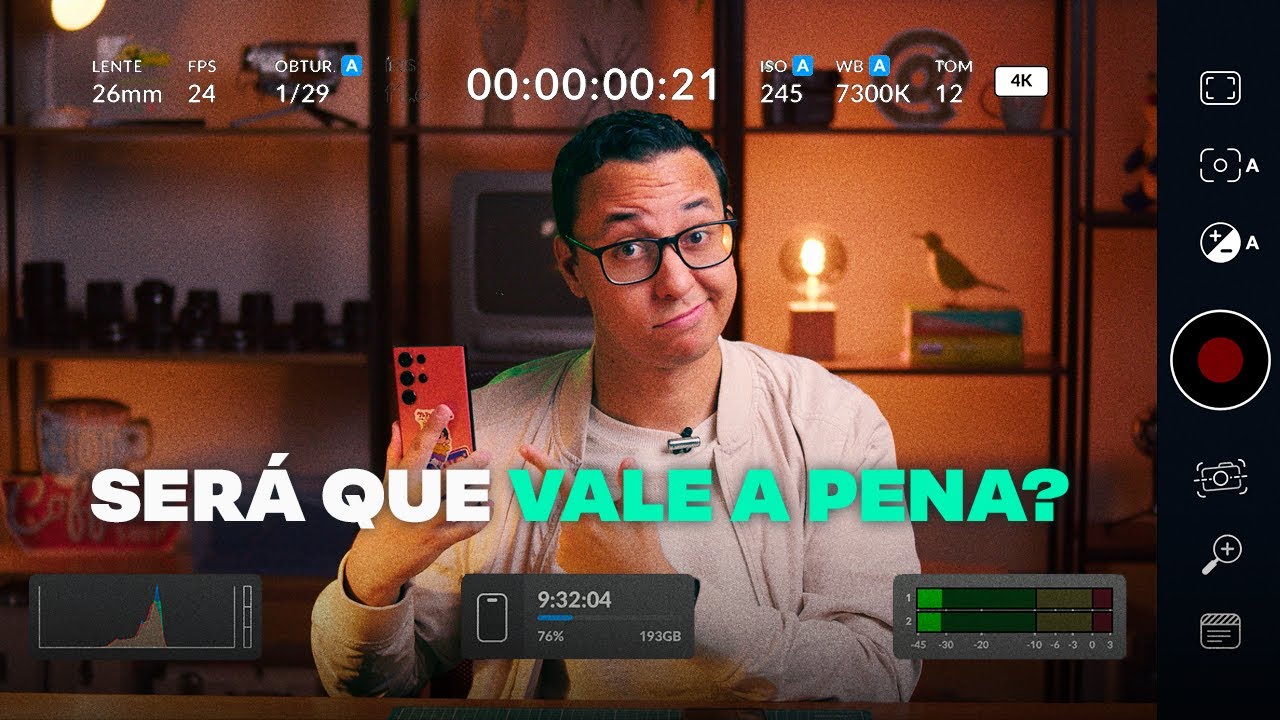
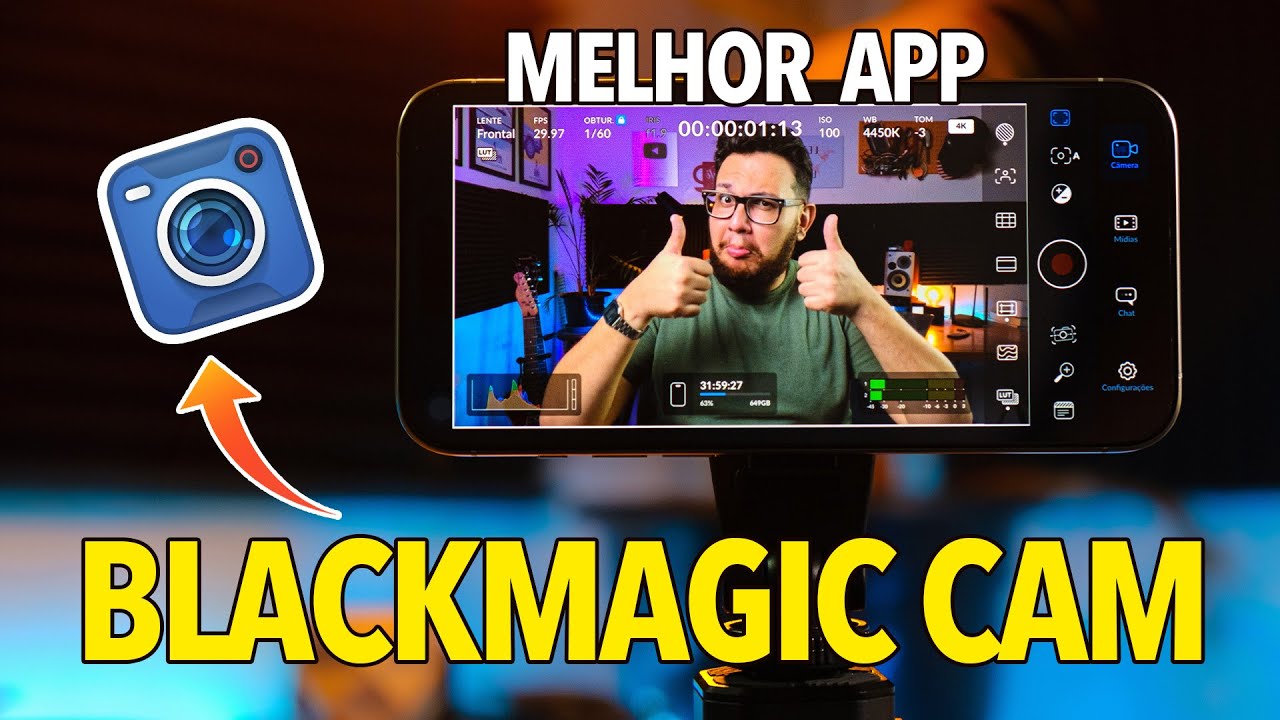
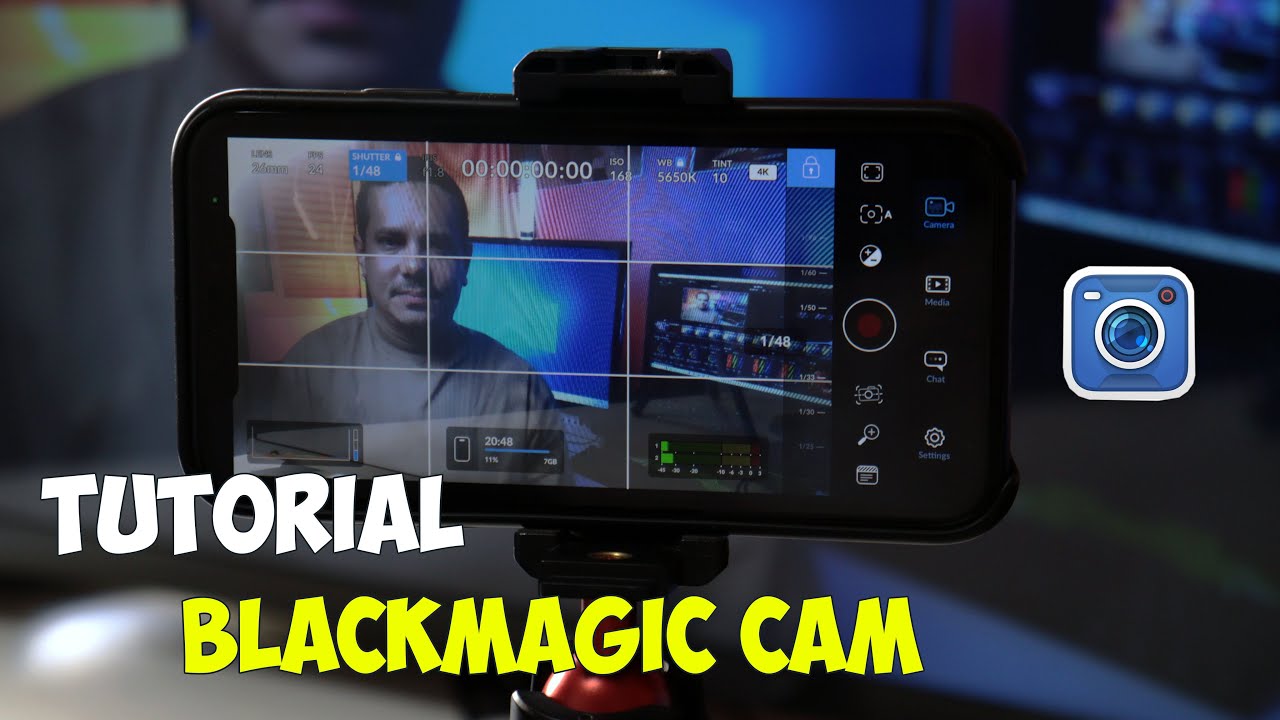
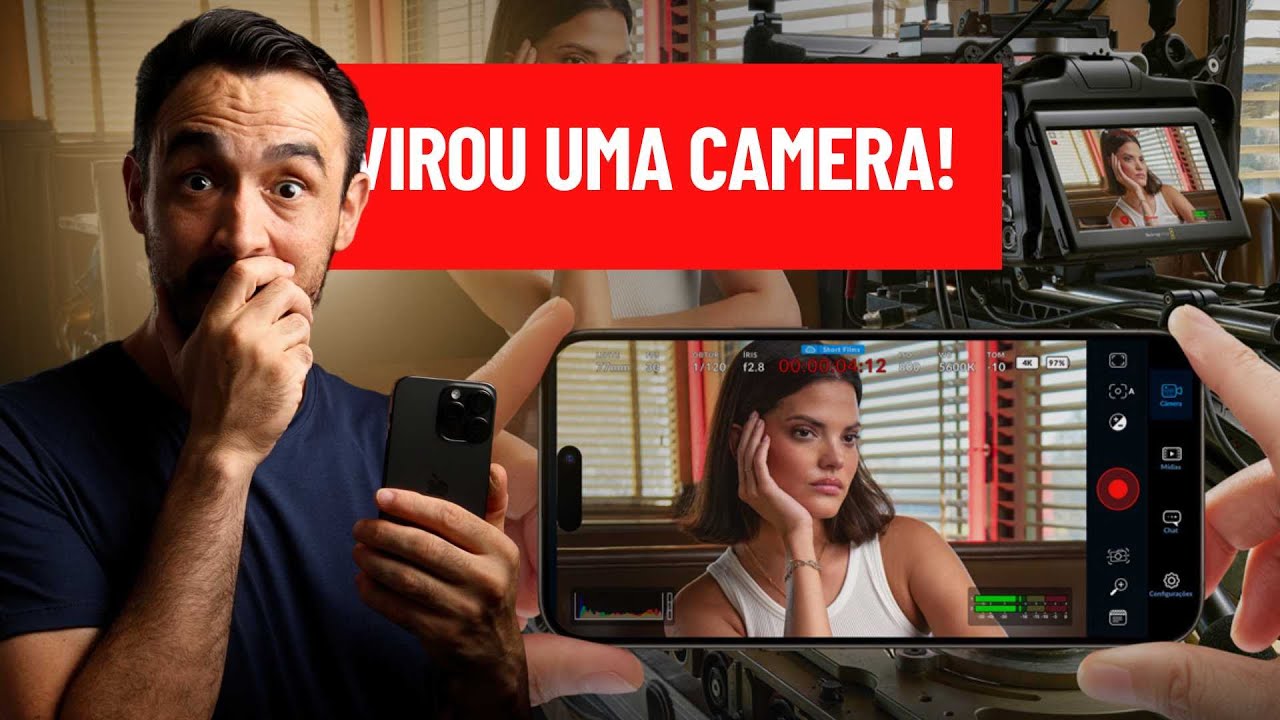
fala pessoal tudo bem avro Brisola do canal Megapixel com mais um vídeo rapidão sem fulas dessa vez fazendo um tutorial completo do Black Magic Camera App que é um aplicativo grátis para você baixar pro seu celular e transformar ele Numa câmera profissional para gravar vídeos ele é grátis mesmo ele não é grátis mas tem algumas coisas bloqueadas ou então você pode utilizar só por um período de tempo ele é grátis mesmo e você vai ficar impressionado com a quantidade de coisas que você consegue fazer com esse aplicativo eu recomendo que você baixa esse aplicativo para qualquer celular porém eu vou est utilizando um iPhone 15 pro que tem algumas características adicionais ele por exemplo me permite gravar externamente em cartões SSD me permite gravar em log me permite gravar em prores E se o seu celular não for um iPhone 15 pro ou um iPhone 15 pro Max você não vai ter essas opções não é uma limitação do aplicativo é uma limitação do celular tá bom vamos direto ao assunto eu quero mostrar para vocês no canto superior esquerdo o ícone que é uma camerazinha azul do Black Magic Camera App que você baixa gratuitamente e quando você clica no aplicativo ele já abre essa interface aqui para você quero começar mostrando a parte da tela que tem alguns ícones aqui que são interessantes no canto no canto inferior direito Obviamente você tá vendo o um um o meu gráfico de áudio ele já automaticamente reconheceu e começou a utilizar o microfone embutido do embutido do iPhone se eu parar de falar ele para de mexer e se eu volto a falar ele começa a mexer de novo então ele tá reconhecendo tá mostrando para mim o sinal de áudio que ele tá reconhecendo na parte inferior no meio ele te mostra que ele tá gravando internamente dentro do celular é por isso que tem um simbolozinho de celular do lado e que eu tenho 15 GB apenas disponível dentro desse celular e gravando com a configuração que eu tô gravando eu só tenho 4 minutos e 16 segundos para gravar não é muito né E no canto inferior esquerdo ele te mostra um gráfico de waveforms que mostra como é que tá a luminosidade de cada canal de cor que a sua câmera do celular tá reconhecendo todas as imagens digitais de celular utilizam canais de cores de RGB Red Green and blue vermelho verde e azul é assim que você compõe todas as cores da sua imagem e aqui o que você tá vendo por exemplo é que os tons vermelhos estão pra direita eles estão mais claros enquanto os tons azuis estão pra esquerda eles estão mais escuros e o verde tá um pouquinho Centralizado mas a assim um pouco mais pra esquerda isso quer dizer que essa imagem tem um C avermelhado essa imagem tá um pouco mais vermelha do que talvez fosse considerado natural agora então eu chamo a sua atenção pro canto superior direito aqui onde tá aparecendo as letras WB com o número 32. 200 embaixo é aqui onde você mexe nisso se eu destravar aqui clicando no cadeadinho eu posso por exemplo apertar para para colocar um balanço de branco ensolarado perceba que ele ainda ficou mais a avermelhado ou eu posso colocar aqui por exemplo nessa opção se eu não me engano é É tungstenio ou eu posso colocar nessa opção aqui que é 3200 kin posso colocar sombra posso colocar Cloud eu inclusive posso mexer aqui manualmente qual que vai ser se eu quisesse deixar dessa forma horrível aqui por exemplo a 2500 kin você vai perceber que o azul ficou mais pra direita e o vermelho se moveu um pouquinho pra esquerda eu baixei a sensibilidade dos tons a avermelhados e eles ficaram Mais Escuros e eu aumentei a sensibilidade dos tons azulados e a imagem ficou com um aspecto mais frio tá bom eu acho que esse daqui é o que mais representa aquilo que eu tô conseguindo enxergar nesse momento e por isso eu vou travá-lo clicando aqui nesse cadeadinho beleza perceba também que eu poderia clicar aqui na opção de tint e mexer também um pouquinho no tint mas eu preciso destravar o White balance para conseguir mexer no meu tint e eu não acho que vha a pena fazer isso eu recomendo que você deixe o seu tint no zero eu acho que é a forma que você vai ter o melhor resultado Se eu conseguir chegar ele aqui no zero Calma aí que eu vou chegar lá tem que ser um pouco mais preciso aqui no zero e aí você trava o seu White balance eu acho que essa vai ser a melhor solução para você continuando aqui no canto superior direito logo ao lado esquerdo você vai perceber que eu tenho a opção de apertar no meu ISO e o ISO nesse momento tá a 50 5 que é o ISO mais baixo que eu consigo entregar pra câmera de 24 MM que é o que tá nesse momento setada pro celular e é importante entender isso quanto menor o seu ISO Mais Escura fica a imagem que é ideal para ambientes mais claro e mais limpa fica a imagem menos ruído digital você tem E no caso do iPhone não é assim todas as câmeras mas também maior é o seu alcance dinâmico que a habilidade de enxergar os detalhes das partes mais claras e das partes mais escuras num ambiente de Alto contraste para não deixar o sol fica o céu fica estourado por exemplo Então você quer sempre deixar o ISO mais baixo possível e utilizar a sua Iluminação externa ou a iluminação do dia para conseguir deixar o vídeo bem exposto obviamente se você não tiver opção o ISO tá aí para você utilizar e você aumenta o ISO sabendo que a imagem vai ficar mais cara mais clara ao custo de sacrificar ruído E alcance dinâmico Então você quer sempre deixar o ISO mais baixo possível mas o ISO mais baixo possível muda em função da lente que você seleciona pro iPhone então por exemplo se você olhar no canto superior esquerdo você vai perceber que eu tô com a lente de 24 MM mas se eu colocar a lente de 13 MM eu agora posso clicar no ISO e ir até ISO 32 porque ele me dá mais opções mais baixas de ISO em função da lente que eu coloco Se eu colocar agora a lente de 48 MM eu eu volto a poder apenas utilizar ISO 55 no máximo interessante se eu colocar a a lente de 77 7 MM agora eu posso ter um ISO ainda mais baixo ó eu posso ir até ISO 18 com a lente de 77 MM então só saiba que em função da lente que você tá utilizando muda qual que é o seu ISO mínimo consequentemente muda a quantidade de ruído digital da sua imagem consequente muda também qual que vai ser o seu alcance dinâmico na sua imagem é importante que você entenda isso pulando um pouquinho a minha data hora minuto e frame que tá aparecendo aqui no canto Na parte central superior da tela também quero aproveitar o gancho e falar sobre a Íris Íris é a abertura do diafragma né tipicamente Numa câmera convencional quanto maior abertura do diafragma mais Luz chega até o seu sensor mais clara fica a imagem ideal para ambientes Mais Escuros e mais desfocado fica o seu fundo o oposto também é verdade quanto mais fechado é a sua Íris Mais Escura fica a sua imagem ideal para ambientes muito claros porém menos desfocado vai ficando o seu fundo então é importante você entender isso só que no caso do iPhone a Íris é fixa você não consegue mexer como você mexeria numa câmera convencional mas ainda assim vale a pena mencionar porque ela muda de lente para lente também então ela é f1. 8 a 24 MM e a 48 MM mas ela passa a ser f2.
2 quando eu coloco a 13 MM e passa a ser f2. 8 quando eu coloco a 77 MM Então eu vou deixar aqui nesse momento a 24 MM mas você entendeu como é que funciona a Íris uma outra coisa importante logo do lado da lente é a quantidade de quadros por segundo que você vai estar gravando no seu vídeo eu tô gravando nesse momento é 23. 98 muita gente simplesmente fala 24 para arredondar 24 quadros por segundo essa esse é o padrão de Hollywood Esse é o padrão para vídeos de cinema é o que vai dar a imagem na minha opinião o aspecto mais natural para ele é o que eu recomendo que você utilize A não ser que você queira fazer câmera lenta se você quiser ter um look mais de Jornal Nacional mais de Friends né aqueles programas de televisão aí ao invés de 24 quadros por segundo Eu recomendo que você utilize 29.
97 Esse é o padrão da televisão não do cinema e ele vai dar um pouco menos de naturalidade mas se você tá buscando uma aparência mais parecida com a televisão é esse que você vai encontrar e se você quiser fazer câmera lenta aí eu recomendo que você coloque a 59. 94 que eu não tô conseguindo chegar aí 59 94 porque esse é a vai te dar a oportunidade de fazer câmera lenta de até 40% da velocidade original porque 0. 4 X 59.
94 é os 23. 98 muito próximo disso que é o que eu recomendo então se você tiver gravando um vídeo a 24 quadros por segundo mas quiser fazer algumas cenas em câmera lenta você muda para 60 faz ele ficar em câmera lenta com 40% da velocidade original e ele vai se encaixar em câmera lenta perfeitamente no timeline de 24 quadros por segundo que é aquilo que você tava utilizando Então essa é minha recomendação para você perceba porém que toda vez que você escolhe a sua quantidade de quadros por segundo Você também precisa escolher a sua velocidade do obturador existe uma regrinha na videografia que diz que você sempre quer que a sua velocidade do obturador seja igual a duas vezes a quantidade de quadros por segundo então se você tá a 60 quadros por segundo você quer que a sua velocidade do obturador seja 1 sobre 120 e você pode mudar essa regrinha Se você deixar muito abaixo de 120 o vídeo vai ficar com aquele aspecto mais mais de sonho não vai ficar tão natural mas talvez seja o efeito que você esteja buscando e se você colocar muito acima de 1 sobre 120 aqui neste exemplo o vídeo vai ficar com um aspecto mais artificial como uma cena de luta um pesadelo alguma coisa desse tipo então você pode escolher um look diferente pro seu vídeo mas se você quiser o aspecto mais natural possível você escolhe a sua quantidade de quadros por segundo e então dobra isso como sendo a sua velocidade de de a sua velocidade do obturador tem uma configuração que eu vou te mostrar daqui a pouco que já faz isso automaticamente para você para você não ter que ficar lembrando mas é assim que você faz manualmente caso você não queira mexer naquela configuração vou voltar o vídeo para 23.