imagine um lugar onde você pode criar o seu próprio laboratório de hacking totalmente personalizado com recursos escaláveis ao alcance das suas mãos acessar de qualquer lugar do mundo e sem a necessidade de ter o seu próprio computador você pode pegar qualquer computador disponível e acessar todas as suas ferramentas hacking isso a gente chama de cloud computing computação em nuvem e eu vou te mostrar como você pode de criar máquina virtual que esteja totalmente disponível para você em 24 horas por dia acessível através de qualquer dispositivo do mundo e até para aumentar o seu conhecimento sobre
Computação em nuven Esta é uma opção que você poderá utilizar sem usar os recursos da sua máquina muito menos os recursos do seu próprio computador preparado vamos lá Cloud computing computação e nuven basicamente é nós termos qualquer coisa qualquer aplicativo por exemplo na nuvem Ou seja a nuvem nada mais é do que outro computador outro sistema em outro lugar então por exemplo eu posso ter aqui ah um sistema rodando 24 horas por dia em algum outro computador posso ter vários sistemas na verdade dentro desse computador e geralmente a gente só paga pelo que a gente
utiliza tá é uma tecnologia que permite acesso remoto a softwares armazenamento de arquivos e processamento de dados por meio da internet você pode por exemplo tem a Google Cloud que a nuvem da Google tem o drive que você joga os arquivos para a nuvem e é um armazenamento você guarda suas fotos todas as suas coisas em outro computador e você não utiliza o espaço que tem aí no seu computador muito menos os recursos dele tá para nós utilizarmos Cloud computer Cloud computing nós vamos utilizar a digital Ocean que é um site aí que vai permitir
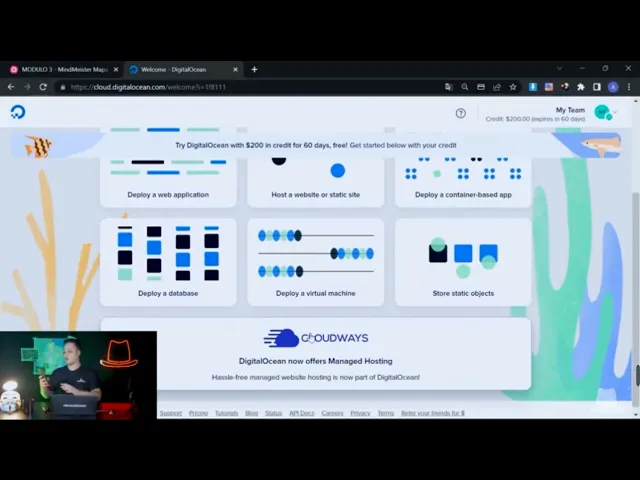
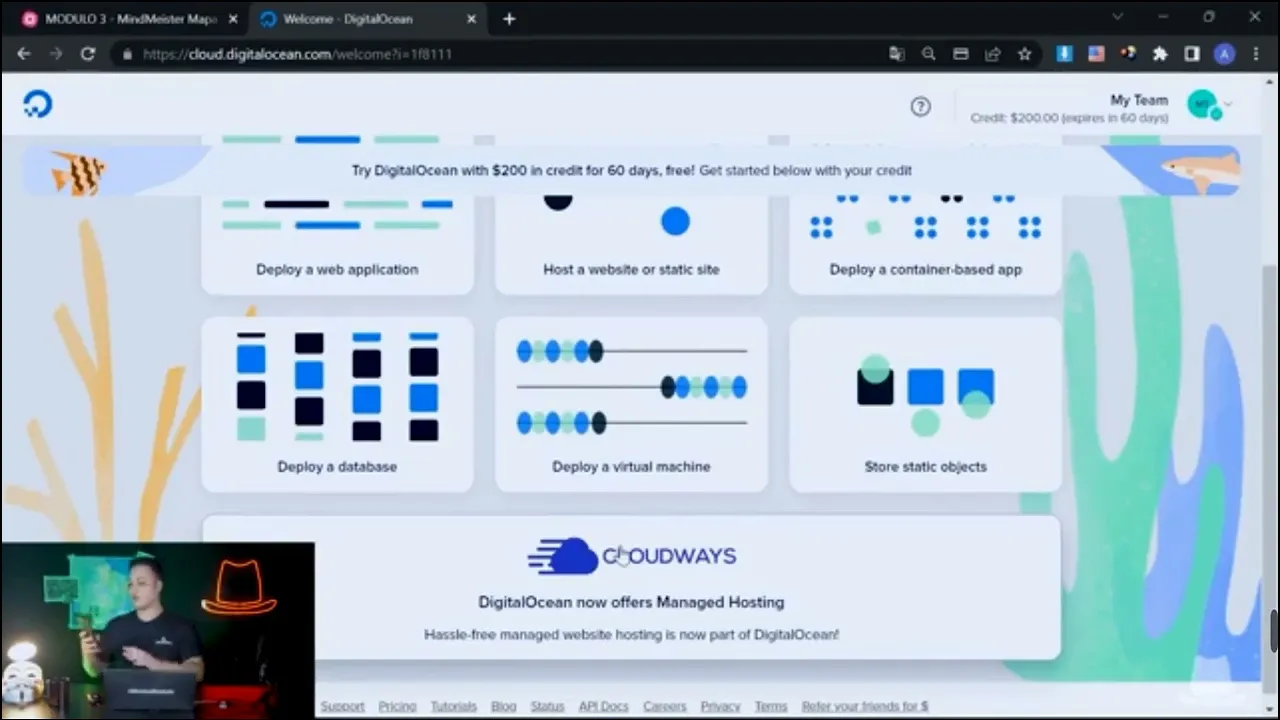
que nós façamos isso para começar nós temos aí 200 de oferta tá nesse link aqui mas eu quero te mostrar como é que você faz para achar essa oferta da Digital Ocean você pode digitar offer digital Ocean se em algum momento você tiver assistindo esse vídeo e esse link aqui ó tryd digitalocean.com barf Trial offer não tiver mais funcionando nesse exato momento ele tá funcionando ó então assim que nós iniciarmos já iniciaremos com 200 de crédito por 60 dias mas se em algum momento ele parar de funcionar você vem aqui no Google e dita offer
digital Ocean e geralmente ele sempre vai ter atualizado aí através do Google mesmo você consegue pegar os descontos que eles dão então aqui ó pegue 200 dólares aí na digital otion então às vezes pode ser até mais um pouco menos mas é legal que você já consegue fazer o login e o o cadastro aí com dinheiro na conta tá para você utilizar à vontade 200 aqui 100$ já dá para você criar muitas máquinas e fazer umas coisas bem legais então vou clicar aqui no link nessa tela aqui você vai clicar em Create free account ou
você pode aqui ó com o Google no caso eu vou até fazer o login com o Google bem mais fácil tá vou clicar em Google você pode usar sua conta Google para fazer o o cadastro Então vou escolher a primeira conta aqui mesmo ele vai checar essa parte aqui faça com bastante cuidado com bastante atenção porque se você não passa dessa primeira parte aqui você não consegue fazer o cadastro e ela é bem chatinha mesmo vai pedir ele vai pedir escolha a imagem do cubo listrado e da esfera quadriculada então cubo listrado esfera quadriculada aqui
ele vai pedir se eu não me engano 15 desses eu vou terminar aqui e a gente já volta passamos aqui daquela etapa e agora ele vai perguntar qual que é o seu plano aí que você quer utilizar você pode colocar que eu não tenho certeza ainda ou host web ou Website tá bom aqui qual que é o seu tipo de Business colocar outro quanto que você gasta aí com Cloud infraestrutura colocar de zero a 50 e vou colocar em submit ele vai pedir para verificar sua identidade isso aqui é padrão tá é normal eles não
vão te cobrar que fique o valor cobrado eles só vão fazer uma validação no seu cartão geralmente de 2 3 dó e depois eles logo em seguida já devolvem tá então vou clicar aqui em adicionar a Card eu vou colocar os dados do meu cartão de crédito e a gente já prossegue e agora já ativamos o nosso free Trial E aí ele vai perguntar o que nós queremos fazer aqui ele já até fez uma cobrança aqui no meu celar ó de exatamente R 26 que daí provavelmente 5 6 Mas ele já vai fazer o storno
ele aparece já estornou compra no crédito estornada tá então você pode ficar tranquila É só para fazer uma validação contra robôs E aí eu vou clicar aqui por exemplo Deploy virtual Machine você procura essa opção de máquina virtual Essa é a tela inicial do nosso software aqui em cima você já consegue ver ó eu tenho 200 dólares que Vai expirar em 60 dias tá então a gente consegue utilizar aí todo esse valor criar a nossa máquina testar e depois ele vai cobrar só pelo que você usa que são centavinho de dólar caso você veja que
vale a pena ter a sua máquina online e virtual tá aqui vamos escolher a opção Create a gente vai se procurar aqui pela opção droplet tá já tá ó Create drop l então Aqui Nós já vamos criar uma drop L ele vai perguntar qual que é a região que eu quero eu vou escolher por exemplo Nova York aonde vai ficar o nosso data center tá que é o nosso servidor aqui embaixo nós temos alguns sistemas que a gente pode escolher por exemplo Ubuntu o Debian centos eu vou deixar no Ubunto mesmo a versão dela vai
ser essa de x64 que é a arquitetura e aqui você pode escolher o plano que você quer se você quer um plano um pouco mais otimizado com um pouco mais de memória isso aqui geralmente é para quem quer guardar arquivos na nuvem eu vou escolher aqui o plano de CPU otimizada até porque a gente vai rodar algumas ferramentas hacking aí tá e a gente tem né saldo para isso E aí eu vou escolher aqui a opção Premium Intel Na verdade eu vou continuar com a regular que é o que o nosso valor tá permitindo aqui
4 42 por mês aqui a gente vai tá dando 4 GB e 25 GB de ss SD eu vou escolher aqui 8 GB ficar uma máquina um pouco melhor tá olha aqui ó que a gente tinha comentado ó são centavos de dólar por hora então é é bem tranquilo como a gente vai utilizar aí para testes e tudo mais esse valor aqui é mais que o suficiente e aí nessa parte a gente vai escolher se você quer um SSD do SD Vou deixar um SSD mesmo nossa máquina aqui já tá mais que suficiente ela tá
sendo 8g gig com qu cpus E aí você pode escolher o tipo de autenticação que você quer utilizar a gente pode por SSH ou por password no caso eu recomendo password você vai inventar uma senha ela tem que cumprir todos esses requisitos aqui embaixo deixa eu digitar minha senha e aí é importante que você anote essa senha tá você não pode perder essa senha senão depois você não consegue acessar a a sua máquina e aí ele até pede aqui ó por favor guarde a sua senha de maneira segura eles não enviam maneira nenhuma e-mail pedindo
eles não enviam de maneira nenhuma e-mail pedindo sua senha nada tá e aqui a gente vai criar o nosso primeiro projeto eu vou clicar em Create a droplet é bem rápido tá ele não demora ele já tá até criando ó a nossa máquina e pronto já temos a máquina criada nós já temos o IP dela E se eu clicar aqui em cima da máquina eu já tenho as configurações ela já tá na reunião na região de Nova York eu Ten o nosso IP ela está ativa tá aí você poderia Claro fazer algumas configurações a mais
adicionar um domínio adicionar o console e agora nós precisamos acessar essa máquina aqui tá Como É Que Nós faremos para acessar essa máquina antes de mais nada você vai copiar esse IP aqui ó 159 223 97.13 é o ip da minha máquina você vai ter o IP da sua máquina aí se eu clicar em siring que é configurações eu posso trocar o nome do projeto aqui tá em first Project que é o primeiro projeto Mas você pode colocar aula você pode colocar o que você achar melhor tá nessa parte aqui agora a gente já tem
a nossa Máquina online rodando eu vou clicar aqui em cima do nome dela e ó drop L foi criada Ou seja a nossa máquina já foi criada e ela está online eu posso desligar ela a qualquer momento é só eu clicar aqui turn off ela vai ser desligada tá aqui você pode consultar os domínios por hora pode consultar CPU quanto que tá sendo utilizado o gasto volume e outras coisas tá por hora nós não precisaremos de nada disso aqui em cópia vou copiar esse IP e olha que interessante eu vou agora acessar essa máquina nós
vamos acessar essa máquina eu vou abrir aqui o terminal a gente já baixou em outras aulas nessa parte nós vamos digitar SSH você vai digitar root @ e aqui na frente você vai jogar o IP a gente vai logar como Rot tá e o IP da nossa máquina ele vai perguntar se eu quero realmente me autenticar a essa máquina nós vamos colocar aqui s e vou dar um enter isso tudo porque ela tá online tá se ela tiver desligada a gente não consegue acessá-la vai pedir aquela senha que a gente criou há poucos instantes atrás
então eu vou digitar a senha e vou dar um enter e olha só interessante já tô dentro da minha máquina ó se eu fizer aqui alguma atualização ou qualquer coisa ela não vai consumir nada da minha memória Muito menos da minha rede eu posso dar por exemplo um Sud APT get update ele vai começar atualizar aqui Se eu baixasse algum programa e utilizar aqui ele vai rodar diretamente na nuvem ou seja numa máquina que está lá em Nova York ela não é minha ou seja eu vou dar um cont control c aqui para parar embora
ele já tivesse terminado Don ele já até listou tudo que ele já fez eu posso dar um control L ele vai limpar essa minha linha de comando e olha que legal eu tô na máquina o bunto foi o que a gente acabou de criar ó Exatamente Essa aqui se eu der por exemplo um ping google.com quem está acessando o Google agora não é minha máquina ele está acessando de Nova York acessando a Google ou seja um IP se o Google tiver logs lá eles abrirem eles vão ver o IP de uma máquina de Nova York
acessando e não eu essa parte para hacking é bem legal e bem bacana tá eu vou dar um cont control c aqui para ele parar e aí eu posso dar um CTR L para ele limpar e é dessa forma que você cria uma máquina na nuvem agora você já tem aqui eu Eu Posso rodar qualquer ferramenta hacking o por exemplo nmap ele já tá avisando que não tá instalado mas eu posso instalar dando um APT instal nmap ou seja se esses 27 megas que estão aqui de espaço adicional que ele vai usar Não vai ser
na minha máquina ele vai consumir dos 50 GB que nós temos ali isso tudo de maneira gratuita e e rápida aqui a direto pela digital Ocean tá então a gente já conectou usando os 200 de oferta que eles dão né conectamos aí nuvem e qual que é a grande vantagem eu posso acessar de qualquer lugar ou seja se eu instalar 50 ferramentas hacking aqui nesse computador eu preciso levar ele para todos os lugares correto eu preciso ir com o meu computador para usar essas ferramentas hacking agora com essa máquina na nuvem eu não preciso eu
posso por exemplo chegar na casa de um vizinho meu que tem um computador acessar o terminal dele ou CMD a gente acessa os o terminal porque ele fica melhor aqui eu posso abrir várias instâncias mas eu poderia abrir o CMD que temem todo computador pelo Mac terminal do Mac o Windows o CMD do Windows edita SSH Rot eu só precisaria ter o IP e esse IP você pode anotar ter no celular ou até mesmo gravar de cabeça não é tão difícil né 159 p223 9713 de tanto usar você acaba gravando e quando você der um
enter ele a única coisa que vai pedir é a senha que você também vai ter e assim que você digitar você já vai estar conectado numa máquina na nuvem que é a sua e que tem todas as ferramentas que você já instalou anteriormente deixa eu digitar a senha correta Já estou dentro da máquina novamente ou seja não precisaria ser exatamente meu computador dessa maneira você vai ter uma máquina na nuvem que não vai consumir seus recursos e você pode de qualquer computador de qualquer lugar do mundo acessar uma máquina cheia de ferramentas reing que você
queira utilizar Bons estudos e eu te vejo na próxima aula