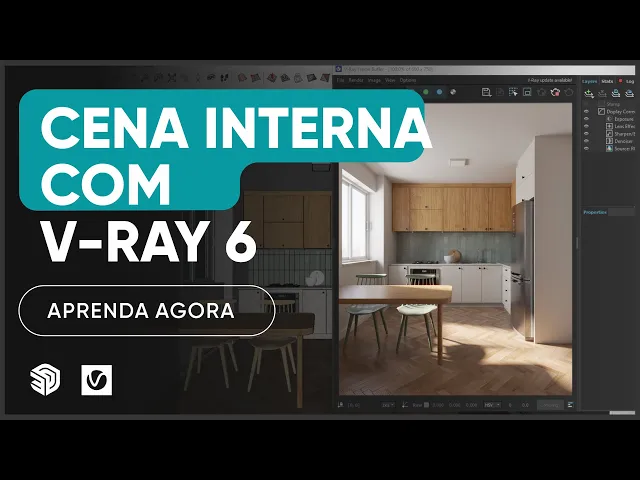
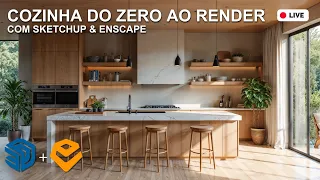
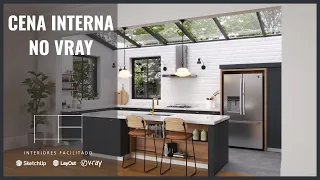
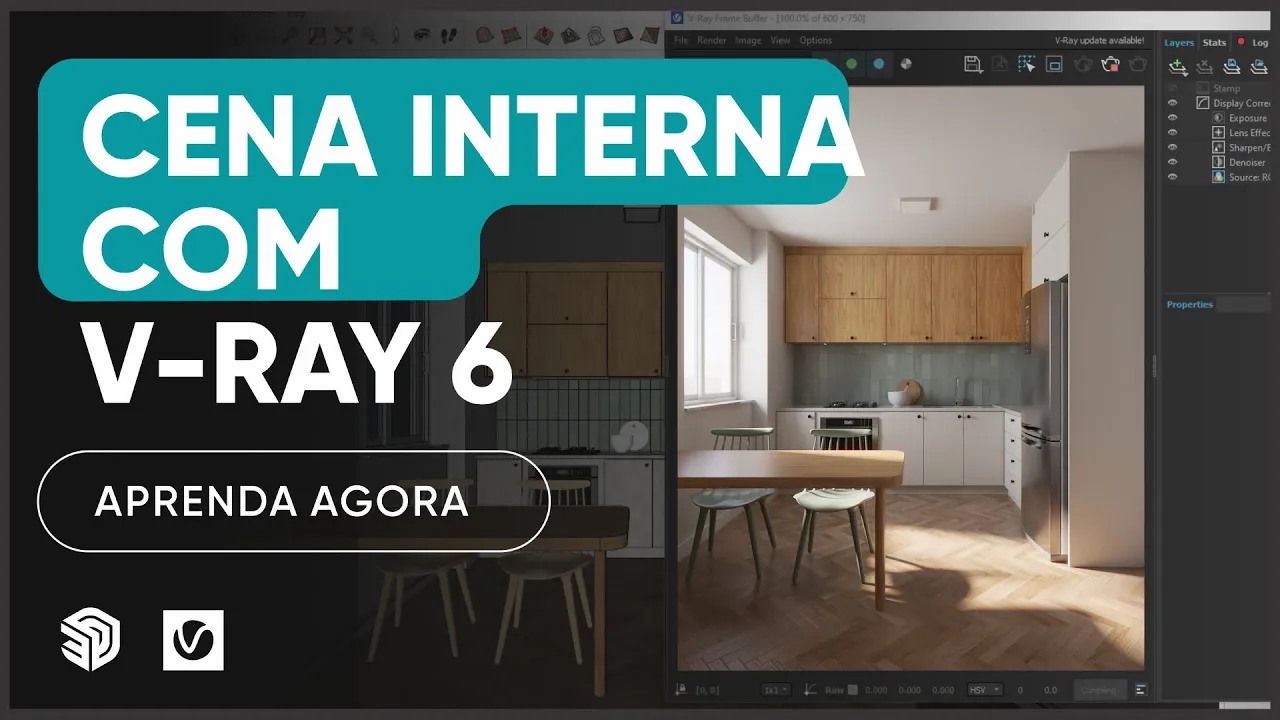
Fala pessoal C do Santiago por aqui sejam muito bem-vindos a mais um vídeo aqui do canal tava um pouquinho sumido né fiquei um período aí sem gravar às vezes fica um pouquinho difícil né de conciliar o trabalho com a produção de conteúdo mas eu tô tentando fazer uma melhor para trazer conteúdo de qualidade aqui para vocês beleza por falar em qualidade nessa aula eu trouxe uma cena interna completa pra gente configurar Usando o ver se tá vamos falar de modelagem vamos falar de iluminação falar de materiais render a aula tá completa beleza e tem novidade
também no sketch bay que eu quero compartilhar com vocês que é o lançamento do nosso curso de vay 6 para SketchUp tá que se chama vay inside onde a gente aborda Praticamente tudo do vay para você dominar a ferramenta mas sempre com foco no fotorealismo tem promoção de lançamento tem dois bônus que estão Imperdíveis de verdade assim os dois bônus é absurdo coisa de louco tá mas eu vou deixar para falar tudo no final explico para vocês agora vamos ao que interessa que é a nossa cena interna Bora saudade que eu tava dessa vinheta Então
vamos lá Se você quiser você pode fazer essa cena junto comigo porque eu deixei o link desse arquivo na descrição aí do vídeo tá então é só acessar e fazer o download do arquivo beleza Eh vamos lá primeira coisa aqui da cena a Nossa cena aqui é uma cozinha tá deixa eu tirar aqui o Tet vou ocultar aliás eu tô usando aqui o Hide né para ocultar o gesso eu tenho um atalho aqui na verdade mas se você não tiver o atalho você pode vir aqui em Edit tem o Hi que ele vai ocultar e
tem o unide para desocultar né no caso aqui un All Eu também coloquei o atalho tá então bem tranquilo aqui tem outras formas também você pode Utilizar aqui o outliner né achar o grupo aqui tá selecionado e desmarcar aqui o olhinho que ele vai ocultar e desocultar ou você pode criar uma tag também né uma tag aqui ó por exemplo gesso colocar aqui selecionar o grupo né e colocar o grupo do gesso aqui dentro da tag que você criou certo e agora você pode ocultar e desocultar a tag beleza essa ferramenta aqui ó se você
não tiver achando é só clicar com o botão direito em qualquer em qualquer ferramenta aqui Do SketchUp e ativar as tags aqui ó já tá ativa Beleza então bem tranquilo aqui bom então temos aqui a nossa cozinha eh eu vou começar falando para vocês sobre modelagem tá eh parece Clichê né mas para você ter uma renderização realista você precisa ter uma modelagem realista tá É Fato né não não tem para onde correr eu sei que todo mundo fala isso né mas é verdade eu vejo muita gente falando também mas a acaba não explicando né O
que que seria Ter uma modelagem realista eh é é você por exemplo vou vou dar um exemplo aqui que é você olhar para essa janela aqui eh e ver que ela se parece com uma janela eh de verdade tá então nós temos aqui o puxador né temos aqui a parte onde ela corre né temos aqui o encaixe ó do vidro tá então é exatamente isso A modelagem tem que se parecer com as coisas na na realidade né Eh por exemplo aqui essa porta ó temos aqui que a porta eh ela não vai aparecer tá na
Nossa cena Mas ela tá aqui né porque tem que ter uma porta no ambiente enfim eh essa porta é uma porta realista temos aqui o alisar tem aqui o detalhe do encaixe aqui do alisar ã a maçaneta né precisa de ter uma maçaneta para para abrir a porta precisa de ter uma dobradiça também pra porta abrir agora por exemplo se eu vir aqui ó e tirar vamos lá vou tirar aqui a maçaneta e vou tirar as dobradiças já não é uma porta realista tá então tem Uma grande diferença nesses detalhes Beleza se você tiver com
dúvida se o seu modelo tá realista ou não né Se a sua modelagem tá legal eh referências tá busca na internet né faz uma busca no Google pega referências do modelo que você quer fazer enfim e compara tá E assim você vai perceber se você tem ã se o seu modelo tá realista ou não beleza outros detalhes aqui também a de marcenaria né os espaços aqui entre as portas né porque o seguinte ó se tiver Colado no render não aparece tá o o vay não vai entender que ele ele vai entender só que não não
tem como entrar luz aqui e gerar sombra né o vay trabalha com luz e sombra então você precisa dos espaços né e é como a é de na vida real né tem um espacinho aqui senão uma porta fica raspando na outra não abre enfim só olhar um armário aí se você tiver um armário na sua casa seu guarda-roupas é simples Tá tudo ao ao redor tá Eh detalhes aqui também H do revestimento né eles estão modelados mesmo né não é textura também tem os o detalhe aqui do do espaço né entre eles certo rodapé também
bem modelado tá e um outro detalhe que eu quero chamar a atenção de vocês é a respeito do R corner o que que seria o r corner o r corner são os cantos né arredondados Eh que a gente tem Praticamente tudo né Eh Se você pegar qualquer objeto aí que tiver aí na sua mesa por exemplo você Vai ver que as Quinas estão eh São arredondadas tá então isso aqui no 3D faz uma grande diferença tá cantos arredondados tem que ter basicamente em todos os modelos tá eh como a gente faz isso antes a gente
fazia com o plugin tinha um plugin chamado R corner talvez você até conheça ã onde a gente arredondavam né o modelo e usava O plugin para ele criar aqui os cantos arredondados do modelo então a gente faz Fazia isso com todos os modelos né Por exemplo com a bancada com todas as portas né da marcenaria eh basicamente em toda a cena tá só que agora a gente tem né com vay 6 se eu não me engano acho que tava no cinco também a gente tem uma ferramenta chamada eds tá que a gente usa no Bump
do material que gera esses cantos arredondados então a gente não precisa mais de plugin não precisa ficar eh arredondando as Quinas aqui na modelagem tá até mesmo porque Com veray utilizando o ads do vay e a gente deixa o arquivo Bem mais leve né porque com R corner né com o plugin Ele criava mesmo a a o canto arredondado então ele tá criando Faces aqui ã dentro do SketchUp né então com isso vai deixando o arquivo e mais pesado tá então Ó tem tá tudo retinho aqui mas no material que a gente criar a gente
vai adicionar o eds para criar esse esses cantos arredondados beleza mapeamento da cena também a gente percebe que tá com Mapeamento correto né Tá bonitinho a gente não tem texturas com repetição aqui né quebradas ã as texturas aqui do revestimento são são texturas diferentes né então a gente tem uma boa variação aqui do revestimento tá as texturas aqui de madeira também ó tá legal ã aqui ó isso daqui que tem que ser acertado tá ó isso daqui não vai nem aparecer né mas só de só de ver isso daqui já me dá uma gastura tá
e o sentido Deve ser porque Eu trabalhei em marcenaria eu vi os caras colando fita de borda né então a fita de borda é colada assim tá fita de borda lâmina enfim é colada nesse sentido tá não nesse tá então vou clicar aqui com botão direito position botão direito novamente ó rotate 90º beleza aqui também ó aí eu já posso pegar aqui com ponta gotas ó o sentido dessa que a gente acabou de rodar e clicar aqui Beleza deixa eu ver se tem mais alguma coisa aqui ó esse topinho Também Oi e é isso aqui
embaixo aqui embaixo também ficou e aqui também beleza outro detalhe também são os modelos tá você precisa ter bons modelos né modelos de qualidade e com uma modelagem realista beleza Como eu sei que o meu modelo é realista comparando com a foto real do produto Beleza então aqui a gente tem ó os detalhes né do do modelo Aqui tem um cu Que tá bem modelado tem todos os detalhes o forno aqui também né parte interna toda modelada geladeira também ó com textura tudo certinho beleza então fica ligado aí para usar modelos de qualidade tá E
falando em qualidade eu vou adicionar alguns modelos que estão faltando E para isso eu vou utilizar o asset design tá deixa eu adicionar aqui uma nova janela para quem não conhece o asset design é o nosso site de modelos é onde a gente já Deixa tudo prontinho aqui para você A modelagem realista tá E os materiais já estão todos configurados para vay É só baixar mesmo e renderizar então vou vir aqui em produtos e eu vou adicionar ali a cadeira as cadeiras que estão faltando eu vou usar essa cadeira ó a gente tem aqui a
descrição do arquivo né as configurações e a descrição aqui também do produto a marca Ah designer enfim fonte tem as dimensões Aqui também que é muito legal isso daqui então você pode analisar né antes de fazer o download pro pro seu projeto tá e as imagens né do do modelo detalhe para essas imagens aqui que são renderizações do produto tá não são fotos que a gente tirou do site né da da marca Enfim são renderizações do modelo Então esse a a foto que tá aqui é o modelo mesmo que você vai fazer o download eu
vou usar nessa aula somente modelos gratuitos então você pode se Cadastrar aí também para fazer o download tá o cadastro é bem rápido bem tranquilo e e fazer o download dos modelos Aliás você pode usar os modelos que você quiser né Nós temos aqui também planos eh que é uma forma né de você economizar né em relação a custo benefício de modelo mas eu quero falar uma coisa para vocês eh não compre nenhum modelo e nem assine nenhum desses planos aqui ó até o final do vídeo tá fica ligado aí que até o final do
vídeo Tem novidade beleza vamos fazer o download então do modelo eu vou utilizar também aqui nas pra cena tá faltando aqui uma coifa né Eu acho que a gente tem um modelo aqui de coif embutida ã cozinha elétri essa daqui ó pronto vamos importar agora esses modelos eh deixa eu ver aqui onde eu salvei modelos Vou extrair aqui primeiro beleza ó e a gente deixa também tudo organizado ó o modelo sketup tem o Modelo Max também tem o modelo objeto tá Ah render né que são as imagens do modelo e Maps que são todas as
texturas eh que estão com o modelo tá então tudo organizadinho a gente sempre usa essa estrutura tá as imagens também estão renomeadas né tudo tudo certinho a gente tem uma linha de uma linha de organização então para não ter acce de ter imagens repetidas né na sua pasta de mapas enfim para não te causar problemas Tá então vamos agora Importar esses modelos Deixa eu voltar aqui pra cozinha colocar as cadeiras primeiro eu vou utilizar elas somente desse lado acho que vai ficar legal dentro e vou deixar essa daqui como se tivesse desarrumada né Um pouquinho
rotacionada e um pouquinho para trás aí beleza vamos importar agora a coifa vamos rotacionar vou centralizar ela com o Cook pronto e também centralizar aqui no armário já tá legal aqui é o seguinte ela é embutida né então vou ter que fazer um recorte porque tá atrapalhando aqui as luzes da coifa Então vou vir aqui dentro do armário ó vou entrar no grupo do do armário tá vou fazer um retângulo mesmo aqui que vai ser rapidinho Beleza e vou dar um push P aqui para cima eu vou vazar aqui o armário vamos lá Pronto fechou
todos os modelos agora na cena Vamos definir agora a câmera da cena eu vou fazer uma câmera frontal eh nesse ângulo certo e E para isso eu costumo utilizar as sempre que eu quero fazer uma uma uma perspectiva de um ponto de fuga né que são as as as frontais eu sempre uso as vistas do SketchUp para me auxiliar Então a gente tem aqui ó vou clicar com o botão direito e eu tem a ferramenta views certo então aqui a gente tem algumas vistas pré-configuradas tá Por que que eu uso essas vistas porque elas deixam
as minhas linhas horizontais retas Tá então não deixa assim por exemplo ó fica mais difícil né de deixar retinho se você tentar aqui ajustar na no olho né você consegue consegue mas talvez eh seja mais fácil você clicar aqui e ter a As as as horizontais todas retas Beleza depois de selecionar então a vista agora eu vou definir a proporção da imagem tá eu quero fazer uma imagem mais eh vertical tá por exemplo para ser postada no Instagram então vamos aqui no veray vou vir aqui em configurações em settings temos aqui ó render output que
diz respeito a saída da nossa renderização tá então eu vou vir em aspect ratio aqui e vou selecionar o portrait que é o 4 por5 né para deixar Para deixar ela mais vertical e vou habilitar o Safe frame pra gente poder já visualizar aqui no SketchUp n Nav P do SketchUp Ah qual é a proporção do nosso render Beleza então ele cria essas sombras aqui tá E essa área mais clara aqui é a área que vai ser renderizada tá então aqui a gente já consegue ter uma noção e deixa eu voltar aqui com teto né
Tava sem teto e depois disso eu vou ajustar a lente que eu quero utilizar tá vou chegar um pouco para trás é eu acho Que tá um pouco esticado né então eu vou clicar na tecla Z né para selecionar o zoom e vou escolher a lente que eu quero utilizar aqui embaixo enfocar o Len Você tem o valor né da lente E no caso tá uma 22 MM né tá um pouquinho esticado eu acho que dá pra gente eh fechar um pouco mais e trazer aqui essa área da cozinha um pouco para mais próximo né
da câmera então eu vou aumentar um pouco essa lente vou colocar 35 mm tá talvez aí no seu sketup esteja Em graus então para você mudar aqui para milímetros é só digitar o valor por exemplo ó 40 e digitar MM e dar enter que ele muda para milímetro certo deixa eu ver aqui 35 depois não precisa ficar digitando MM não tá só na primeira vez ã 30 vamos chegar aqui um pouquinho para trás com o zoom é a aqui não vai ter jeito eu acho que eu vou ter que utilizar um section plane né pra
gente fazer aqui uma cena melhor então eu vou Selecionar aqui o section plane para cortar essa parede e a gente conseguir posicionar melhor aqui a câmera com o section plane selecionada eu vou pegar a ferramenta de mover e vou arrastar até cortar aqui a parede na posição que eu quero e eu percebi aqui deixa eu cortar primeiro aliás Deixa eu voltar aqui que eu deixei a porta sem as sem a maçaneta né e e sem dobradiça Agora sim selecionar novamente ferramenta de mover e arrasto aqui ó até ele cortar toda a parede né e e
e os objetos que a gente deseja ocultar posso clicar nessa opção ó para não mostrar o plano aqui do section plane e eu vou fazer novamente eu vou selecionar a vista front certo e agora sim ó vou selecionar Zoom Vamos tentar aqui ó 35 com o PK também eu posso ajustar vou Chegar um pouco pra frente um pouco pro lado assim 35 foi muito né Vamos 30 zoom aqui novamente 32 MM 32 acho que tá legal e agora eu vou conferir também a altura da câmera tá eu faço isso com a ferramenta look around a
gente tem aqui embaixo ó a altura dos olhos que é a altura da câmera certo tem aqui 1,25 M eu acho que tá até Legal vamos botar aqui 1,20 M abaixar um pouquinho tá 1,20 M E agora eu vou vir aqui em View Animation e adicionar cena Pronto agora eu vou configurar a iluminação da cena eh mas antes eu vou fazer uns ajustes aqui no veray pra gente otimizar né a renderização então aqui no asset editor ins sets eu vou habilitar o update Effects para rápido tá e vou ligar aqui o denoiser tá e vou
mudar aqui de veray para NVIDIA porque eu tenho aqui uma placa de vídeo então se você tiver uma placa de vídeo aí também seleciona ela para gerar o denoise Depois no tamanho da imagem eu vou colocar 700 700 não 600 pixels Por 750 eu vou utilizar o render interativo aqui para fazer os testes tá é mas se você for usar a renderização com Bucket né para testar você pode diminuir bem aqui esses parâmetros tá então por exemplo 0,05 de Noise limit você pode reduzir também os subd aqui para 10 aqui em Global illumination eu vou
trocar de Brut Force para irradiance m tá com Light cas e no Max rate eu vou colocar Os3 outra coisa que você pode fazer também para otimizar os testes de iluminação é utilizar o matal over ele vai substituir todos os materiais da por uma única cor tá essa cor que tá aqui na caixinha Eu costumo usar a cor padrão mesmo tá E isso otimiza o render né porque é muito mais simples ele renderizar só uma cor para você configurar a sua iluminação por exemplo Então vamos lá vamos fazer um render aqui Teste eu vou utilizar
o modo interativo beleza a cena com overriding tá entrando uma luz aqui né pela parte do section plane onde a gente cortou certo então para corrigir isso eu preciso fazer alguns ajustes no section plane né porque a gente não quer que a luz entre por aqui então vamos aqui no asset editor novamente na aba aqui de geometria Onde fica o section plane eu vou vir em options eu vou desativar o affect vou ativar E desativar o clip pronto eu também gosto de desativar esse use Object Mat só para evitar no tinha um bug que dava
umas manchas no render Então essa opção aqui ela evitava essas manchas tá não sei se resolveram isso mas eu deixo desabilitado e agora Nossa cena vai ficar toda preta n nenuma luz aqui o ambiente Vamos iniciar então a configuração da iluminação Mas antes a gente precisa fazer a configuração do Material de vidro que a gente tem aqui nessa janela porque é onde vai entrar né a nossa luz então vamos acessar aqui vou pegar com conta gotas esse material vidro janela material de vidro é bem tranquilo tá de fios aqui eu deixo com a cor preta
no Le de reflexão eu vou adicionar reflexo Total aqui ó no vou deixar o Gloss em um para ele ficar 100% nítido e aqui em refração no refraction color eu vou colocar em 100% Branco pra gente ter transparência Total aqui nesse vidro e no IOR de refração eu vou colocar em 1.051 para quase não ter repressão nenhuma nesse vidro de janela Beleza e você precisa desmarcar também essa última opção overriding para ele aparecer na renderização Agora sim ó temos a luz do sol entrando aqui na nossa cena Então vamos lá eu vou usar o ver
sun para fazer iluminação aqui dessa cena é tá aqui no a editor né Na aba de iluminação temos aqui o sunlight tá very sun ver6 está muito legal porque agora a gente consegue praticamente colocar o sol na posição que a gente quer tá antes a gente precisava de plugin né para ficar posicionando ali a luz do sol mas agora a gente tem isso direto aqui no veray que é o Custom Orient Então você só precisa ativar ele tá para você ter as opções de ângulo horizontal e ângulo vertical do sol tá você pode colocar os
Valores aqui ou simplesmente mexer aqui nos nos gráficos e aí você consegue mudar a rotação do sol e a inclinação né rotação aqui né e a inclinação do Sol isso daqui é uma maravilha né Muito bom então aqui ó vou zerar os valores Então vamos colocar aqui no ângulo de 40 45º vertical e vamos ver qual a posição que ele tá aqui na nossa cena eu quero sol entrando aqui no ambiente Então vamos testar um ângulo de 90º Deixa eu voltar aqui pra Cena não foi vamos mais 90 aqui ó 180 270 Agora sim ó
ele já apareceu começou a entrar na cena eh eu quero ir um pouquinho mais na diagonal [Música] 280 290 290 tá legal E eu acho que eu vou abaixar ele um pouquinho para tentar pegar nessa área aqui também vamos para 45 gra aqui no Vertical 30 35 acho que 30 Deixa eu voltar aqui 30 35 35 tá legal eu vou mudar também o Sky Model de Rose All aqui para prg Clear Sky Eu gosto de trabalhar com ele porque ele tem uma uma coloração melhor aqui do céu tá E agora eu vou suavizar um pouquinho
essas sombras acho que elas estão muito duras tá então eu posso fazer isso aqui no size multiplier vou aumentar aqui esse valor para 10 por Exemplo e olha só como elas ficam mais suaves né simulando uma luz mais difusa então você pode testar um valor que te agrade depende da iluminação que você quer fazer também né Sempre use referências vou deixar com 10 e agora eu vou ajustar a exposição dessa cena vamos aqui em câmera no asset editor e vou diminuir um pouco esse valor vamos testar aqui com 12 acho que dá pra gente diminuir
mais um pouquinho 11 deixar um pouco mais clara beleza e Uma outra coisa também que eu costumo fazer na iluminação é adicionar uma retangulo light na janela para gerar um pouco mais de rebatimento de luz tá e consequentemente deixar a cena mais clara quando a entrada de luz é muito grande eu não costumo usar Eu só trabalho com sol e com a exposição mas como aqui a janela não é tão grande eu vou optar por colocar uma retang Light também pra gente melhorar o as a o rebatimento de luz né e luz Indireta então aqui
do lado de fora eu vou pegar aqui uma retang Light vou criar aqui do tamanho da janela vou inverter aqui ó com a ferramenta de escala o lado da setinha né o lado para onde ela vai gerar luz vou chegar um pouquinho mais próximo aqui da janela eu gosto de deixá-la menor também do que a janela Então vou usar a ferramenta de escala vou segurar control aqui ó para diminuir ela Proporcionalmente aqui em todos os lados né beleza configuração aqui da retangulo Light vou renomear para luz janela eu vou manter a cor branca tá a
intensidade Vamos colocar aqui 150 vou deixá-lo invisível porque eu não quero que esse retângulo apareça e não quero também que ele apareça em reflexos ou espéc né então desmarco essas opções certo vamos renderizar aqui novamente agora sim a gente tem mais Rebatimentos né mais luz indireta e a cena mais clara a gente percebe que tá estourando né Um pouquinho mas isso é normal a gente consegue tirar esses Estourados eu vou remover de uma vez eu vou vir aqui em vi ó no frame buffer color clamp e vou desativar essa opção Force color clamp ela vai
mostrar pra gente as áreas que estão estourando né essas áreas que estão manchadas né são as áreas da imagem Onde estão estouradas e aqui em layers eu vou Habilitar a exposição e aqui no parâmetro de Highlight Burn eu vou diminuir até remover completamente os Estourados aqui da cena beleza que assim já tá legal talvez a gente tenha que ajustar isso depois porque ã dependendo da tonalidade do material isso pode mudar tá eu posso clarear ainda mais aqui ó na exposição ou escurecer tá eu posso dar um pouquinho de contraste aqui também pra cena ó que
legal Beleza bom iluminação pronta eu vou dar início então às configurações eh dos materiais eu vou fazer um por um para ficar mais fácil aqui né de visualizar vou manter aqui o overriding e vou desabilitando eh nos materiais tá começar aqui com o material do piso já temos a textura né aqui no de fuse eu vou adicionar então um pouco de reflexão tá no reflection color posso deixar aqui 100% né de reflexão e no glossiness que vai regular a nitidez do Reflexo né se esse reflexo vai ser nítido ou fosco eu vou manter então um
valor de 0.65 acho que eu posso até deixar um pouquinho mais nítido vamos lá 0.7 Se você quiser mudar aqui também o preview esses três pontinhos aqui ó tem as opções tá eu uso muito a esfera mas quando piso eu uso próprio aqui do piso mesmo que a gente consegue ter uma noção melhor né da reflexão É isso aí E se eu não me engano a gente tem uma Textura de bump aqui ó Então vou habilitar o Bump vou clicar aqui no slot e adicionar um bitmap na pasta de mapas temos aqui ó o normal
normal map né para gerar o BUM aqui desse piso normal map tem que ficar ligado aqui pro transfer function ficar em tá para ele ficar clarinho e aqui no mod map a gente vai trocar para normal map certo a força aqui do bump vou deixar em vou deixar em um mesmo se tiver muito forte eu vou diminuir e vou tirar aqui o c override Para ele aparecer aqui na cena pra gente vamos lá pronto ó material funcionando né tranquilo o Bump aqui a gente consegue perceber né nas nos encaixes né do piso criando um um
certo relevo aqui pra gente tá vamos então pro próximo material aqui vou selecionar a madeira né de marcenaria vou adicionar um reflexo também e um reflexo um pouco mais fosco do que o piso 0.65 e nesse material eu vou aplicar o Eds procurei criar os cantos arredondados né pra gente aqui na marcenaria tanto na mesa quanto nas portas aqui do armário tá então aqui no Bumper do material eu vou trocar o m map para local Space Bump e aqui no slot eu vou adicionar a textura de eds e Aqui nós temos a largura né Desse
canto Tá eu vou manter um aqui para mostrar para vocês como ele trabalha né is só vai criar um canto mesmo arredondado pra gente ver se aqui vai ser possível Ver vamos lá tenho que desabilitar né o can override do material Pronto agora a gente tem o cantinho arredondado né sem precisar mexer na modelagem do SketchUp Isso aqui é uma maravilha cara e deixa eu voltar aqui pra cena laca aqui da marcenaria também vou adicionar um reflexo um reflexo fosco também porque eu quero fazer uma laca fosca e vou adicionar também o eds aqui Eu
vou usar um valor aqui de 0.7 e na madeira também eu vou usar esse valor de 0.7 para diminuir um pouquinho né não ficar tão tão largo né esse canto 0.07 né não é 0.7 0.07 deixa eu conferir aqui a laca uma laca be vou manter essa cor 0.07 é isso aí overde desabilitado pronto ó tá começando a tomar forma né a nossa cozinha vamos lá vou fazer os Revestimentos agora a gente tem aqui alguns materiais né porque são texturas diferentes Então nós vamos ter que configurar um por um mesmo tá Eh vamos lá vou
adicionar aqui um reflexo fosco 0.65 aliás 0.7 100% de reflexo e vou adicionar também o local Space Bump aqui com o mapa de eds e vou deixar um pouquinho menor né esse canto arredondado 0.04 tá vou fazer o seguinte ó eu vou Clicar com o botão direito aqui ó nesse mapa de eds e vou dar um copy para mim colar ele nos outros materiais tá do do revestimento então aqui a mesma coisa ó 0.7 no ress 100% aqui de reflexo Bump local Space Bump botão direito ó colar como cópia Se você colar como instância é
é a mesma coisa do componente aqui do SketchUp ele fica linkado ao principal então se você mudar um vai mudar no outro também beleza aqui eu acho que a gente não vai precisar Fazer nenhuma grande mudança então vou deixar como como cópia mesmo tá então vamos lá para o próximo aqui tá com a m de zero seria um deixa eu conferir aqui ah tá com a MTE de zero também beleza 0.7 eu vou adiantar aqui um pouquinho o vídeo porque é a mesma configuração aqui é o mesmo revestimento né a mesma configuração aqui de reflexo
e tem uma Coisa que eu tô percebendo aqui que ele não tá dando o reflexo que eu quero tá ele tá ficando muito fosco e porque ele tá usando rof aqui no Surface control Então vou trocar aqui para glossiness tá aqui é o seguinte é ele é proporcionalmente inverso isso daqui tá o ress Ele trabalha com sendo mais próximo de zero ou zero ó 100% nítido e um to totalmente fosco o Gloss é o contrário um é totalmente nítido zer é totalmente fosco então eu estava Colocando 0.7 pensando no Gloss certo só que como tava
rof ele fica inverso né vamos voltar aqui para Gloss e vou manter aqui Gloss também nos outros no dois também gloss glossiness glossiness beleza vamos continuar 0.7 eu vou adiantar aqui essa parte porque é a mesma configuração para todos os revestimentos tá só pro vídeo não ficar muito longo pronto eh e tenho também que desativar o KB over Wi né do dos materiais aliás eu vou desativar geral aqui da cena porque que já configuramos a iluminação né então já tem alguns materiais feitos também vou desabilitar pra gente voltar ao normal e agora a gente não
precisa ficar desativando lá de cada material beleza revestimento configurado Eh vamos dar continuidade deixa eu ver aqui Vamos aos puxadores puxador retr metal eh a cor tá ok reflection color é um vai ser um Puxador de é um puxador de metal Mas vai ser com uma pintura fosca tá então vou colocar aqui um reflection color 100% e um 0.75 aqui para deixar ele mais fosques não preciso de colocar o mapa de eds aqui para criar o round corner porque os puxadores aqui ol já estão ã com os cantos arredondados né na modelagem Tá então não
tem necessidade do do eds lá no Bump Beleza o mármore né Vamos para o mármore é Reflexo também 100% branco ã no glosses mármore polido né 0.94 tá Não costumo deixar ele 100% polido não tá [Música] 0.92 depende também do material que você tá utilizando tá deixar 0.94 e aqui eu vou adicionar o eds posso colar o que eu tenho aqui mas eu vou aumentar né deixar 0.08 aqui na largura do Canto e trocar o m map né para colocar o Space Bump Beleza vamos fazer o inox aqui também da cuba de fios eu vou
deixar nessa cor vou selecionar aqui na no leay de reflexão vou colocar o Reflex color 100% Branco Tá e agora eu vou habilitar o metal nisso tá porque esse material é um metal né eu quero que ele se pareça um metal Então eu vou deixar em um para transformar esse material em metal Eu também regulo a nitidez né desse desse reflexo aqui no Gloss n Se eu colocar 0.5 por exemplo eu vou ter um metal bem Fosco tá então vou deixar aqui pra Cuba 0.9 é isso e aqui você regula né no defi você regula
a cor do Metal Se você precisar de um metal Dourado por exemplo você coloca aqui ó um amarelinho a cor que você precisa certo o nosso é cromado né um p mais claro aí pr Cuba também eu vou adicionar o Ed no Bump para criar o r corner Se bem que a gente tem já já tem R corner Aqui é não vai precisar na verdade né já tá já tá com R cor em tudo aqui ó deixa deixa eu ver aqui é isso aí não vai precisar não clear para limpar voltar aqui com Bumper Normal
beleza depois a torneira a torneira a gente vai precisar de R corn né tá com os cantos retos a gente precisa arredondar isso vou manter a c do de fios e adicionar reflexão e transformar em metal né valor de um aqui no metales Para fazer um inox também colido né vou deixar aqui da torneira ó 0.90 C beleza e vamos adicionar aqui no Bump o local Space Bump e adicionar o mapa de eds e aqui eu também vou deixar bem bem pequeno né o canto arredondado vamos deixar 0.04 beleza fazer um render aqui pertinho Olha
a diferença né que fazem os cantinhos arredondados tá traz né um Realismo bem maior né pra cena ok aqui que tá faltando né um pedacinho de Revestimento eu vou só escalar deixa eu ver aqui como tem pouco espaço é bem pequeno aqui eu vou escalar selecionar todos aqui beleza E esse daqui esse eu vou fazer um save esse eu vou fazer o recorte aqui ó a linha ferramenta de mover segura o control vai aparecer o maizinho e você faz uma cópia dessa linha P Opa aqui embaixo e arrasto beleza né que a gente importou importamos
da asset né da já tá tudo configurado os materiais fazer o render aqui ó ó metal iluminação tudo configurado tá vantagens de usar asset design né Ó que legal os cantinhos arredondados né da marcenaria que a gente fez com eds vamos lá depois nós temos aqui ó parede parede eu costumo deixar bem fqu Tá então não adiciono muito reflexo Deixo aqui ó bem pouquinho de reflexo e deixo aqui em 0.5 glossiness Ok Talvez um pouquinho mais aqui a par Ok ah e na parede também a gente coloca o Bumper tá o o eds né no
Bumper para fazer o r corner também porque as Quinas da parede também não são vivas né são são também redondinhas né então vamos adicionar aqui no mod map local Space Bump e adicional ads e eu vou deixar 0.8 e vou desabilitar essa opção aqui ó same Object only tá porque aqui ele só Tá criando e os cantos arredondados no mesmo objeto tá então desabilitando aqui ele vai criar cantos arredondados quando ele tiver em contato com outros objetos por que eu tô desabilitando pra parede porque eu quero que ela crie também um cantinho arredondado aqui ó
entre a parede e o gesso tá e o teto Se você olhar aí na sua casa a parede o gesso da sua casa você vai ver que esse cantinho ele não fica coisa em tinta e tal então sempre fica aquela aquela curvinha aqui Né entre a parede e o teto tá então é por isso que a gente PR habilita essa opção aqui ó para ele não fazer somente e no mesmo objeto então ele encostando aqui no no gesso ele vai fazer isso também no gesso eu tenho que fazer isso no gesso também tá vamos aqui
ó no gesso também deixo bem fosho ó até mais fosco do que a parede e 0.5 tá legal Gloss e vamos habilitar aqui colocar o Space Bump e adicionar o Ed também 0.8 e desabilitar o same Object pronto depois janela né temos aqui uma janela posso colocar posso fazer uma madeira pintada de fosca né ou alumínio tá vamos fazer uma laca tá aqui já né um material na verdade né laca Branca ã vou fazer uma laca Branca posca 0.65 eh eu não costumo o branco tá branco Eu não costumo deixar 100% branco então aqui ó
deixa eu ver aqui Branco 200 25 tá 216 geralmente é o que eu utilizo tá o gesso também ó para não estourar tanto né na imagem final e não ficar tão difícil de regular né de tirar os Estourados e deixa eu ver o g só 216 também Geralmente eu não deixo 100% Branco tá no diffuse certo então aqui laca Branca reflexão aqui 100% 0,65 no glossiness bem fosca isso e também vou criar aqui o r corner com eds vamos lá vamos deixar aqui em 0.7 puxador aqui vamos ver tá sem material aqui o puxador ã
deixa eu ver o que eu tenho aqui vou pegar um que eu já tenho pegar o mesmo da porta por exemplo vamos lá vou desativar aqui o section plan pra gente poder ver a porta e vamos aqui o material da porta também é a laca Branca mesma da janela ok e os metais aqui da porta a porta maçaneta vou adicionar 100% aqui de reflexo Gloss 0.95 né e vou habilitar aqui o metal para transformar em metal certo acho que tá legal né 0.95 0.92 0.9 Vamos lá 0.9 e vou adicionar também o oeds aqui no
bu 0.05 beleza dobradiça é o mesmo material eu vou colocar esse mesmo material aqui no puxador tá faz sentido né deixar ele Também beleza aqui ele tá como componente né então já aplicou aqui no outro pronto mármore aqui né o mesmo mármore vamos ver a cena é isso aí tá ficando bonito e eu já vou acertar esse plafom né tá preto aqui vamos ver o que que tá acontecendo com esse material eh plástico branco ele tem um mapa de Mix aqui dentro que não faz sentido então eu vou dar um clear para limpar vou deixar
esse Essa cor mesmo no diffuse ã ele já tá usando aqui um uma reflexão né o rof vou só aumentar um pouco aqui a reflexão tá no reflection color e no rof aqui eu não vou deixar ele tão fosco tá vou deixar ele um pouquinho mais brilhante Então vamos colocar aqui 0.3 tá que equivale né ao 0.7 do glosses tá você pode usar rofes ou glosses aqui você só vai definir o valor aqui para definir o nível de de nitidez do brilho só lembrar que um é inversamente Proporcional ao outro tá não tem é bem
tranquilo isso aqui não tem drama nenhum beleza plástico branco plafom emissivo eu vou deixar esse esse plafom que tá com emissivo self illumination ó camada de self ilumination eu vou vou tirar aqui posso deixar um na verdade mas deixa zero de intensidade um de intensidade zero de intensidade clicar com o botão direito resetar resetar é o A cor que é preto então e eu quero deixar o plafon apagado tá então é por isso que eu tô tirando o emissive que tá simulando como se ele tivesse aceso ali certo vamos deixar aqui também um pouco mais
um pouco mais de reflexo 0.3 e é isso aqui já tá rof tudo certo ah no plástico aqui também ó do plafom Vamos colocar round corner né o weds para gerar o round corner 0.03 aqui porque os espaços são bem pequenos né que vai tá legal Vamos aqui também para essa luminária ela tá usando aqui também um mapa de Mix vou dar um Clear vou manter essa cor aqui eh aumentar a reflexão e também colocar um reflexo um pouquinho mais tá com roughness né aumentar um pouquinho mais a nitidez dele vamos lá aqui dentro tem
o vidro não vai aparecer né Mas vamos Fazer aqui o material de vidro aqui eu vou deixar a refração de vidro tá normal 1.517 e a refração que é um valor fisicamente calculado Então você encontra no na na na internet Eh esses valores de refrações de diferentes materiais então se você quiser colocar a refração correta do material É só você pesquisar que você vai encontrar geralmente vidros né metais que o valor da refração Interfere aqui eh no visual né do material Beleza então aqui tá ok que que mais tá faltando aqui a cadeira né Eu
quero usar a cadeira vou usar um verdinho parecido com com revestimento tá ela tem aqui a madeira né já tá configurado também tá tudo bonitinho os mapas de reflexo mapas os mapas de bump também tá a gente já deixa tudo certo mas aqui eu só vou usar uma cor né uma laca fazer o seguinte eu não vou nem tirar essa essa textura Daqui para não perder o mapeamento eu vou só desabilitar o slot da textura E aí quem passa a comandar aqui é o slot de cor certo e eu vou desabilitar também o slot da
textura aqui do reflexo e o Bump Eu posso só desativar o Bump ele tá com Bump aqui ó ele tá com o Bump de da Madeira né dos veios da Madeira Então vou desativar e eu não preciso também utilizar R corner o eds né no Bump Porque a gente já coloca né nos modelos da asset na modelagem a gente já faz o r Cor tá E aqui no diffuse eu vou colocar um verde então parecido com com revestimento verdinho ele é mais dessaturado né acho que assim ó deixa eu ver assim tá legal Vamos testar
ele não tá atualizando o diffuse deixa eu dar uma olhada aqui em bind aqui alto pode ter dado um bugzinho aqui eh eu só pausei aqui ó o preview ó tem um botão de render aqui esse render é do Preview tá ó render preview ele vai renderizar o preview e aqui tem um botão de você pausar ou não né esse preview eu pausei então Eh se eu atualizar aqui ó ele não vai atualizar beleza ó adicionei Reflex ó mas ele não tá renderizando porque tá pausado Então vou dar Play aqui ó na renderização aqui do
preview E aí ele vai atualizar sempre que você fizer algum algum ajuste então deu um bugzinho que ele parou de atualizar eu só pausei e reiniciei de novo aqui tá Vamos ver como tá ficando esse Verde aqui da cadeira acho que vai ficar legal é isso hein e vou deixar só um pouquinho mais escuro e talvez com um pouco mais de saturação Ó tem aqui os valores separados também ó o valor né que seria meio que o brilho aqui dele ó posso diminuir aqui para escurecer e posso aumentar um pouquinho da saturação vamos lá Beleza
vou adicionar também o reflexo vou deixar totalmente branco aqui no Reflection color e um glossing de 0.65 né para deixar com reflexo fosco 0.68 aqui para deixar um pouquinho mais mais nítida show de bola Vamos ver o que mais tá faltando de material ao que a gente já tá chegando ao fim né cook top temos aqui então o vidro reflexão 0.98 aqui ó né quase nítido esse vidro refração eu vou tirar um pouquinho da Transparência dele tá vou deixar menos transparente então diminuo aqui o valor da refração certo 0.6 deixar em 0 Pon em 0.6
mesmo tá é isso depois temos aqui os botões plástico né ele tá usando aqui também o mapa de Mix deixa eu dar um Clear vamos adicionar reflexo Total ele tá utilizando R então 0.3 aqui aliás 0.4 deixar um pouquinho mais Fosco temos aqui também esse material que pode ser um plástico ou pode ser um é um plástico né material da logo ele tá usando aqui Então vamos adicionar aqui reflexo 0 pon tá aqui com Gloss né 0.65 Beleza Aqui já tem o r corner também aqui ó nos botões no vidro aqui também já tem usar
os metais aqui metal Preto ele tá usando um mapa Aqui de Mix Não precisa vou dar um clear é um metal mas ele não tem aparência metalizada tá então eu vou tirar o metalis dele como se fosse uma pintura né uma pintura preta posso deixar aqui em 0 ponto 2 para ele ficar um pouquinho mais brilhante reflexo 100% ok aqui a gente vai precisar do round corner né do eds Ó aqui a gente tá com a com as Quinas retas Então vamos adicionar aqui no Bump colocar o Space Bump mapa de eds 0.04 Tá legal
esse metal é o mesmo temos aqui um metal enox né um alumínio alumínio polido né esse sim vai ter aparência de metal Então vamos adicionar aqui um metal e 0 ponto o no Gloss tá legal eu acho que é isso né Foi tudo aqui do do do Cooktop tá faltando aqui ó alumínio fosco então alumínio polido Vamos manter aqui em 0.9 o alumínio fosco reflexo Total 0.65 met acho que 0.65 tá muito fosco né 0.75 esse alumínio fosco deixa eu descobrir onde ele tá aqui ah ele tá logo aqui em cima Então é isso mesmo
P isso aqui tá legal tá legal Vai ficar bonito aqui dentro a gente tem um outro um outro material aqui é um metal preto Fosco Então vou tirar aqui o metal metal dele uma pintura preta fosca 0.4 né porque tá com Beleza acho que agora sim foram todos os materiais vamos conferir aqui ó coke a importância também de deixar seu arquivo organizado né aqui por exemplo a gente tem todos os materiais nomeados né de forma correta e se você precisar pesquisar aqui vai ser mais fácil de encontrar e e otimiza né otimiza O trabalho tá
e tem um material aqui que a gente não fez Ó só tem aqui a logo vermelha né o plástico um plástico vermelho aqui né É isso aí vamos colocar um reflexo fosco também nele e pronto cook top também aqui no esquema Vamos dar um confere É isso aí ó muito bem eh agora aqui embaixo temos o forno vamos aqui também aos materiais do Forno temos poucos materiais aqui pro forno o display e eu vou fazer um material brilhante como se fosse um vidro né 0.98 Tá legal depois nós temos aqui o vidro Não é esse
vidro é um outro vidro vidro dois Ah é o vidro Preto aqui né Tá reflexo 0.98 de glosses OK depois nós temos a grelha lá dentro então é um inox polido 0.95 de glossiness 0.9 de glossiness e vamos adicionar aqui o metalis né para deixar com aparência de metal temos o puxador esse não tá né com o nome forno Aqui na frente ó Então vamos renomear para já deixar organizado e tem um outro aqui também ó interno material interno dele porno Beleza então tá o puxador Aqui nós temos um inox colido também e aqui eu
vou precisar adicionar o né pra gente fazer os cantos arredondados aqui nesse puxador então vamos aqui no Bump colocar o Space Bump 0.04 beleza depois nós temos o interno vou adicionar um reflexo aqui fosco tá 0.7 legal vidro né esse é o vidro aqui da frente reflexo vou adicionar um IOR de 0.6 aqui de reflexo como ele tá trans como ele tem uma transparência vou adicionar um IOR de reflexão 0.6 refração vou manter essa Refração certo depois nós temos aqui o metal esse metal já tá temos o inox né que eu acho que é o
inox aqui da frente dele aqui nós temos um inox escovado né Tem uma textura aqui de material escovado então o que que eu costumo fazer aqui que que a gente pode fazer pegar ess vou manter essa textura aqui mas para ela não ser a cor do meu deios eu vou desabilitar né mas vou manter ela aqui para manter o mapeamento tá vou copiar essa textura C Vou adicionar aqui 100% de reflexão vou adicionar também um aqui no metal n para criar aqui um metal tá vou clarear aqui um pouquinho de Fi né é um metal
escovado né com uma aparência maisara e esse mapa que eu copiei aqui eu vou colar ele no botão direito como cópia e esse mapa aqui ele vai gerar a nitidez né Como tá o mapa muito Claro ele tá deixando bem fosco então precisa escurecer Mas como eu sei que o r é inversamente Proporcional posso mudar que talvez se adapte melhor tá vendo pode ser que o mapa seja feito para usar com rof e além de regular nitidez aqui do Reflex ele vai gerar esse efeito de escovado também tá então é [Música] isso ó aqui no
preview a gente já consegue ver esse efeito né de escovado tá E aqui eu também preciso adicionar o ads né no Bump vamos lá colocal o Space Bump 0.04 vamos dar uma olhada nesse forno pronto tá tudo certo e agora eu acho que só tá faltando a geladeira né pra gente finalizar os materiais né vamos aqui dar uma [Música] conferida geladeira vamos começar aqui pelo pela base né a base se eu não me engano essa parte de trás dela não a base aqui embaixo Ó faz sentido né então vou colocar um reflexo fosco Aqui também
0.65 tá 0.7 depois nós temos aqui tá escovado que é o mesmo esquema que a gente fez aqui no forno ele já tá com a textura tá só que ele tá utilizando essa textura aqui no mix tá então vou entrar nesse mapa de Mix aqui eh tem mais um slot E aí cheguei aqui no bitmap ó eu vou voltar e vou clicar aqui só no bitmap né copy e agora eu vou colar aqui no Roofless como cópia e aqui eu posso dar um Clear tá no diffuse certo essa textura que ela tá muito clara então
ou eu posso escurecer ela por exemplo no lugar do non eu posso usar Talvez o RGB já vai escurecer um pouquinho ou eu posso mudar também aqui para Gloss né e aqui eu deixo n vamos ver não acho que é melhor com R mesmo vamos deixar o o RGB aqui para deixar um pouco mais escuro eu acho que tá muito Fosco ainda né deixa eu dar uma olhada aqui é d pra gente deixar um pouquinho mais nítido então para escurecer aqui ó é bem tranquilo eu vou vou só mudar o transfer fon aqui para custon
Gam Curve então a gente consegue regular aqui o gama eh 0.45 0.4 vai diminuindo ele vai escurecendo um pouco a textura e e aqui a gente já consegue resolver isso Ó 0.35 acho que foi muito né vamos vamos deixar 0.4 acho que vai ficar bem melhor eu acho que dá para escurecer mais um pouquinho vamos deixar 0,35 mesmo pronto agora sim vamos passar pro próximo material aqui da geladeira é metal polido deixa eu ver se ele tem aqui alguma alguma textura não então vamos dar um Clear aqui no diffuse vou deixar essa cor Mesmo 0.02
aqui ó no R para deixar mais polido pouco mais polido 0.01 0.015 beleza depois nós temos aqui um painel colocar reflexo Total aqui 0.098 como se fosse um um um vidro né textura do display deixa eu ver aqui na geladeira essa textura aqui né vai ficar com reflexo também né porque Como se tivesse atrás do vidro isso né pode ser 0.95 depois nós temos aqui painel 4 é uma outra textura né de de do display dele também 0.90 e 5 0.95 painel 5 eu acredito que se deixa eu ver se é logo não não é
logo deve ser esses detalhezinhos aqui ó não tá como tá aqui no painel cinco eu não tô conseguindo identificar eh eu vou adicionar Aqui como tá no painel também vou adicionar um deixar ali um reflexo brilhante Tá 0.95 e por último aqui o vidro ã vidro Aonde que tá Ah entendi esse vidro então não precisava deixar o painel brilhante né porque tem um vidro aqui ó tá vendo tá bem fininho ele tá na frente aqui do painel então vamos fazer o seguinte ó deixar aqui fosco né tudo por trás aqui ó do painel Fosco 0.65
0.75 e até o plástico aqui mesmo ó do do painel 0.65 E aí esse vidro que tá na frente que vai ser o vidro né com reflexo de vidro mesmo brilhante tá vamos lá na refração né ele transparente 100% transparente e a refração de 0.51 né para tirar a refração dele e vou habilitar aqui o IOR de reflexão beleza vamos conferir isso é Isso aí Exatamente isso vou voltar pra nossa cena oficial e agora a cozinha né com todos os materiais configurados né Bem Simples né bem tranquilo de fazer eh com poucos cliques aí você
consegue atingir né um um um nível legal né de Realismo tá eh eu acho que dá pra gente adicionar uma pequena produção né aqui deixa eu dar uma olhada no no Cosmos o Cosmos para quem não conhece é uma biblioteca de assets do ver tá então Tem diversos modelos aqui também diversos Mater ais hdrs enfim tem muita coisa boa aqui tá E só dar uma olhada né selecionar dá para usar muita coisa então aqui ó no Cosmos eh deixa eu abrir um pouco mais aqui vai aparecer um menu lateral beleza estos aqui o menu com
as as categorias e eu preciso de acessórios tableware e food vamos ver se a gente tem alguma coisa aqui quero colocar uma tábua tem uma outra categoria aqui ó Acessórios de cozinha né Eu acho que Ah aqui ó essa tábua aqui eu acho que vai ficar legal e então para fazer download é só clicar no botão de download se você quiser ver uma foto maior é só clicar no modelo tá tem aqui detalhe também da modelagem enfim e aqui como eu já fiz o download tem o botão de importar né então ele vai importar pra
minha cena se você não tiver feito download ainda ele fica com o botãozinho azul né de download Beleza então vou importar aqui Pra minha cena ele vem com o arquivo Cosmos né vou rotacionar Ok vou deixar ele encostado aqui na parede né no revestimento então vou deixar ele um pouquinho assim ó inclinado colar ele na parede um pouquinho mais inclinado para dar um pouquinho mais de sombra aqui embaixo [Música] Beleza e agora vamos achar mais alguma outra coisa aqui um potinho talvez Deixa eu voltar aqui que tem um que eu geralmente uso acho que vai
ficar legal esse daqui ó só diminuir um pouquinho tá pouca coisa cuidado para não escalar né muito esses esses modelos e acaba perdendo a escala né de de certos objetos só um pouquinho né para ajustar ainda passa Tá trazer aqui um pouquinho pro lado aqui a tábua para ela aparecer na cena e assim beleza acho que é isso pronto ó vem melhor né com detalhezinho da produção cozinha toda configurada eh vocês viram com uma configuração básica do veray a gente consegue atingir um nível de Realismo bem legal né pra cena e agora a gente vai
fazer a renderização final né porque eu otimizei aqui e tô fazendo aqui com interativo e com a resolução baixa né Vamos fazer uma configuração aqui legal para uma uma renderização final beleza mas antes eu vou falar para vocês da novidade né que é o nosso curso de vay para SketchUp o vay inside bom eu vou falar aqui rapidinho do o curso que a gente tá lançando que é o ver inside tá onde a gente aborda Praticamente tudo sobre veray PR você de fato dominar a ferramenta entender as lógicas dos mapas materiais avançados todos os tipos
de iluminação tá E sempre voltado pro foto Realismo tá porque não adianta né só ensinar a ferramenta você tem que saber aonde aplicar Em que momento você vai precisar usar tá e a gente aborda tudo isso o objetivo do curso é você dominar a ferramenta e fazer uma renderização realista e eu quero falar para você de dois bônus imperdíveis que você vai ter ao comprar o very inside tá o primeiro é que você vai ganhar o nosso curso de ventage que está sendo gravado para quem não sabe o ventage é uma ferramenta de Renderização em
tempo real da kos que usa todas as configurações do veray então você não precisa configurar seu projeto novamente tá você pode só importar pro ventage e fazer animações incríveis e como ele usa essas configurações do veray o nível de é absurdo né nem se fala então ao comprar o veride você tem acesso também ao nosso curso de ventas beleza o segundo bônus é que você vai ganhar um ano de acesso ao nosso site de modelos asset design esse Site que eu acabei de mostrar para vocês aqui na aula no plano aluno sket bay tá esse
plano equivale a um plano básico né de seis modelos mensais Então você vai economizar aí R 540 né que seriam os 12 meses do ano tá e tem mais para fechar esse esse conbo né maravilhoso a gente tá com uma promoção de lançamento tá tem no link aí que eu tô deixando na descrição a data que encerra essa promoção tá e cara assim absurdo esse lançamento tá Eu até comentei aqui com a Galera que eu nunca vi dois bônus tão valiosas quanto esses que a gente tá dando aqui tá eh o link aí na descrição
é a página do curso tá então tem todas as informações aí tá tudo explicado tem os módulos tem o curso por dentro também então você pode ver toda da grade ali né todas as aulas que estão no curso tá se você ficou com alguma dúvida tem um botão também ali do WhatsApp você pode entrar em contato direto comigo beleza então é isso espero que você aproveite Essa oportunidade e entre pro very inside vamos finalizar nossa aula agora com a renderização final Bora bom então com a nossa cena toda configurada nós podemos fazer a renderização final
e então eu vou vir no asset editor para fazer essa configuração aqui na aba de settings vou Tirar do modo progressivo deixar os buckets para fazer a renderização final vou deixar a qualidade aqui no médio mais ã o update Effects eu volto para Passar só no final e o denoiser eu seleciono para fazer com o veray vou aumentar também o tamanho da imagem Vou dobrar aqui esse tamanho para 1200 pixels por 1500 e aqui nos parâmetros de render eu vou manter o Noise limite em 0.02 vou diminuir um pouquinho o tamanho do Bucket né que
é o quadradinho que vai renderizar para 25 aqui na verdade o Max subdiv né que é o número de amostras que a gente tem aqui eu vou diminuir para 20 para diminuir também o tempo de render Né quanto menor esse valor aqui menor vai ser seu tempo de render porém menor também vai ser a qualidade da sua imagem tá então você tem que saber equilibrar tempo e qualidade certo depois aqui em Global illumination eu vou manter o irradiance map com Light cas no Mimo rate aqui os3 e no Max rate eu vou colar colocar em
menos um pra gente ter um pouquinho mais de qualidade tá o denoiser aqui embaixo eu vou manter o denoise m é um denoise mais suave tá Mas mesmo assim ele vai limpar a cena no final beleza e e para fechar aqui eu vou habilitar agora um render Element que é bem interessante também pode te salvar Em algum momento aí que é o crypt mate tá vou deixar ele habilitado vou manter aqui o ID Type com Object name e depois do render vocês vão entender aqui para que que ele serve no Frame Book vamos lá então
mandar render beleza ó render finalizado e agora a gente tem a nossa imagem aqui Com uma boa resolução né em alta resolução e com uma renderização realista né como vocês viram como uma configuração básica né você consegue chegar num Realismo legal né com very eh e aqui a gente consegue fazer mais alguns ajustes primeiro aqui ó o den noiser e eu eu deixei o denoiser mild né então ele tem um valor lá de 0.5 de força e raio também se eu não me engano então se você achar que ele borrou demais a a sua imagem
você pode vir aqui Ó no nas camadas né denoiser E você pode trocar aqui o presset ó de m para Custom ó tá 0,5 e 5 de raio você pode diminuir esse valor por exemplo 0,3 e TR de Raio e aí ele vai ser mais suave né na sua cena certo e se você precisar aumentar também você pode aumentar por aqui ele vai atualizar na hora tá outra coisa que dá para fazer aqui também eh a exposição né Você pode ajustar depois no final dá para clarear mais um pouquinho aqui eu acho Ó assim tá
legal deixa eu ver os Estourados aqui deixa eu ligar aqui novamente o desligar né o force color clamper ó os Estourados tá legal aqui beleza dá para ajustar também a nitidez se você quiser ganhar um pouquinho de nitidez aqui mesmo no frame bufer só ativar aqui o cálculo de nitidez você pode aumentar aqui ó o Sharp vamos para dois e um pouquinho também do raio né Cuidado para não aumentar muito né que aí ele deixa a imagem muito nítida ó Vamos voltar aqui 0.5 tava né deixar em 0.7 acho que já tá legal e a
RZ em dois posso ativar o Lens também aqui pra gente ganhar um um Bloom aqui né na entrada da da Luz da janela desativado e ativado certo e você pode usar o crypt mate também que é o render Element que a gente adicionou aqui né antes da renderização para fazer alguns ajustes aqui nos objetos por exemplo mudar a cor das cadeiras tá com O cryptomage eu consigo fazer isso fácilmente sem precisar renderizar novamente Então vamos lá eu vou adicionar uma camada de saturação E se eu mexer aqui nos nos ajustes ó eu tô mudando na
cena toda certo só que eu não quero eu quero somente nas cadeiras então eu clico com o botão direito aqui ó no no layer de saturação vou adicionar aqui uma uma nova camada e selecionar o cryptomage mask e aqui a gente ele tá usando a máscara que o cryptomage criou Tá você consegue visualizar Essa Máscara aqui em cima trocando para cryptomage ele criou Essa Máscara aqui na renderização certo vamos voltar aqui pro RGB e aqui ó no cryptomage eu vou selecionar o pique e vou clicar no objeto que eu quero ajustar certo ele já selecionou
aqui o grupo e agora eu venho aqui nas propriedades né de da saturação que é a camada que eu tô né ativada e eu posso mudar aqui a saturação posso aumentar a Saturação eu posso tirar totalmente a saturação e ele vai fazer o ajuste somente na cadeira ó ou eu posso vir aqui em Matiz ó e mudar a cor dela também sensacional isso daqui né você conseguir fazer uma ajuste desse sem precisar renderizar novamente né e ainda aqui dentro do do frame buffer tá sem precisar levar pro Photoshop né e tudo mais isso daqui é
espetáculo né então Eh com o cryptomage você consegue fazer esse tipo de ajuste né nos objetos da Cena tá já me salvou tá e pode te salvar também em algum momento aí eu não vou mudar tá a cor das cadeiras e eu só coloquei mesmo para mostrar para vocês como funciona então vou deletar botão direito ó delete deletar a pasta aí os filhos certo e para salvar sua renderização é muito simples só clicar aqui no botão de salvar criar uma baixinha aqui ó render cozinha veray Seis sket b pronto vamos lá na pasta para ver
aí a nossa renderização tá espero que vocês tenham gostado espero que essa aula possa ter te ajudado tá e clica no link aí embaixo e conheç o nosso curso tá tá sensacional valeu