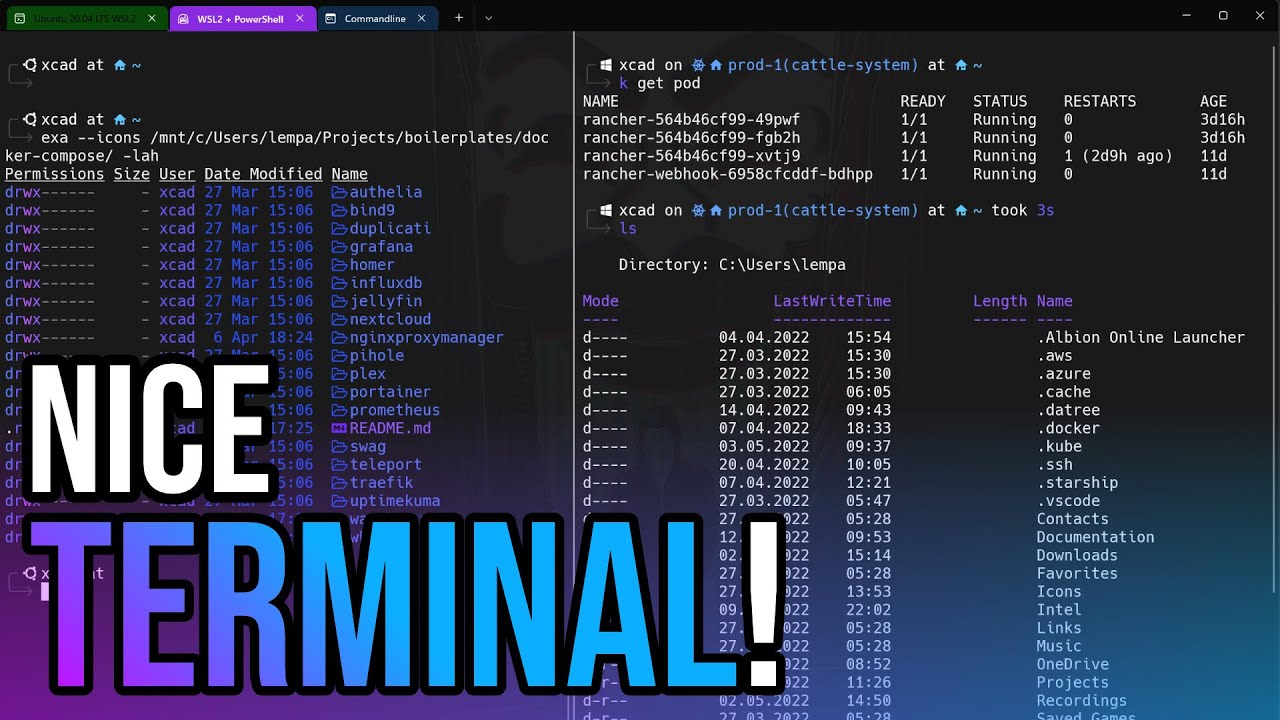
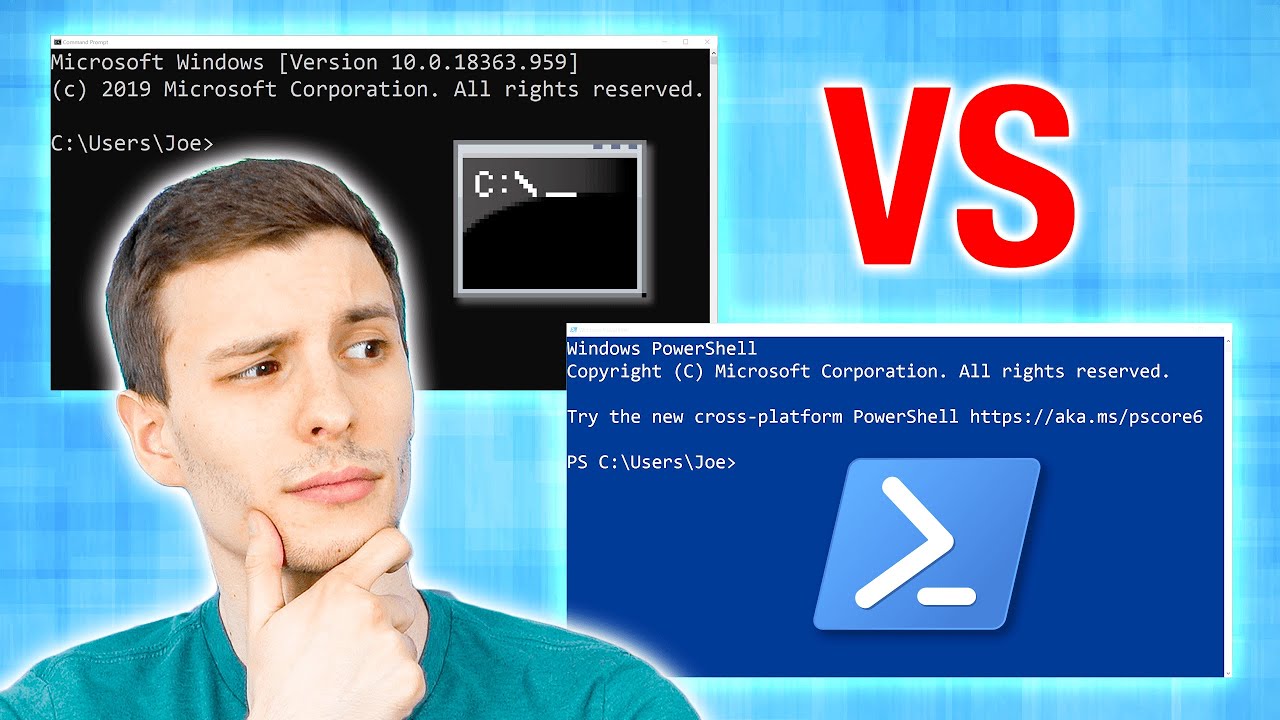
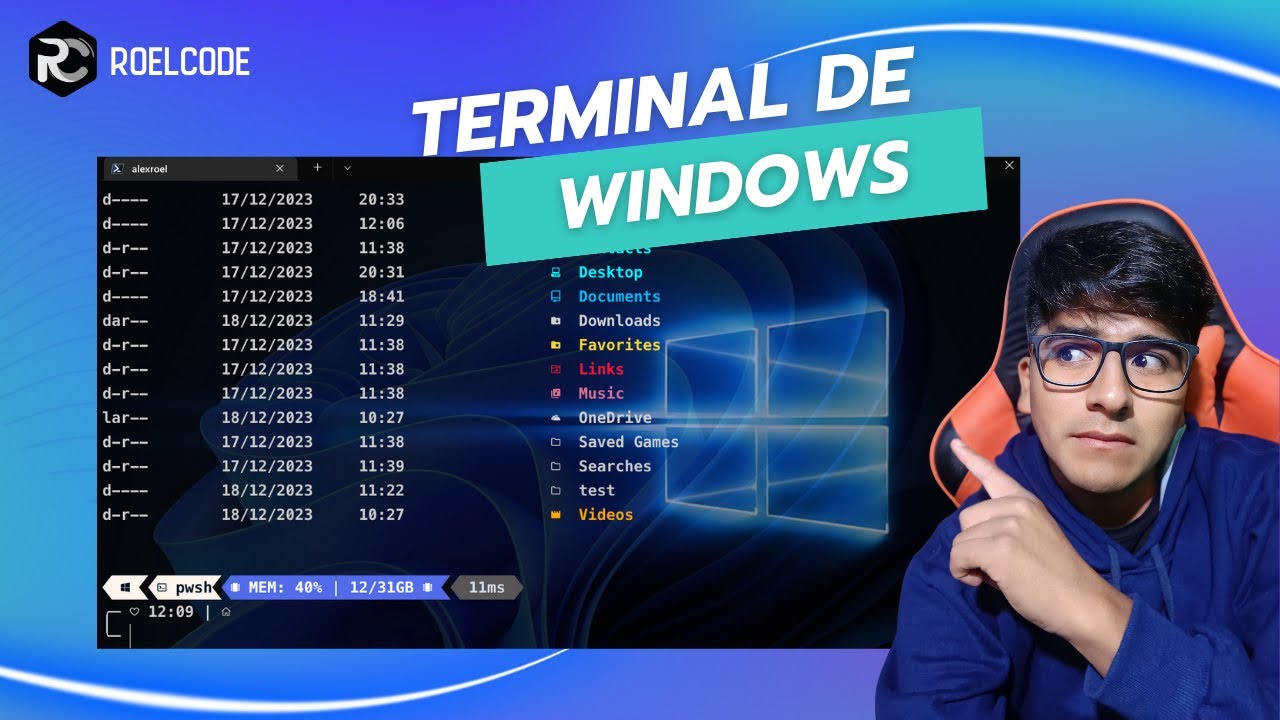
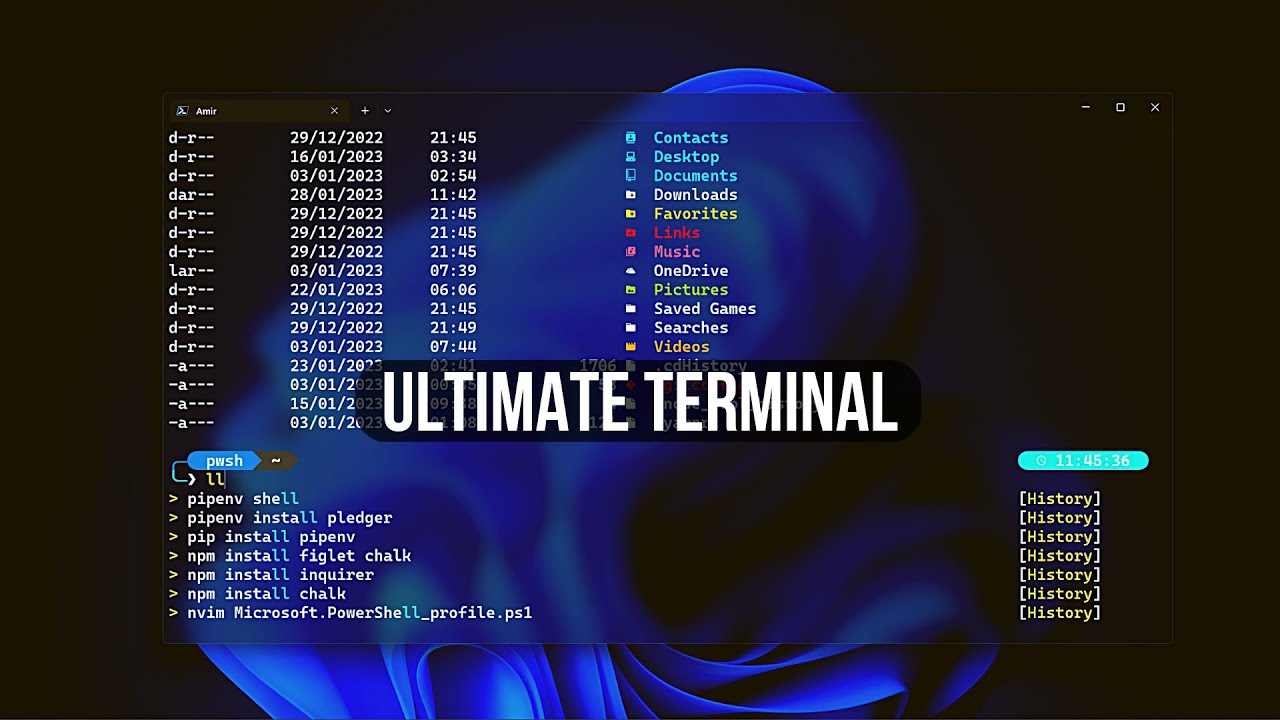
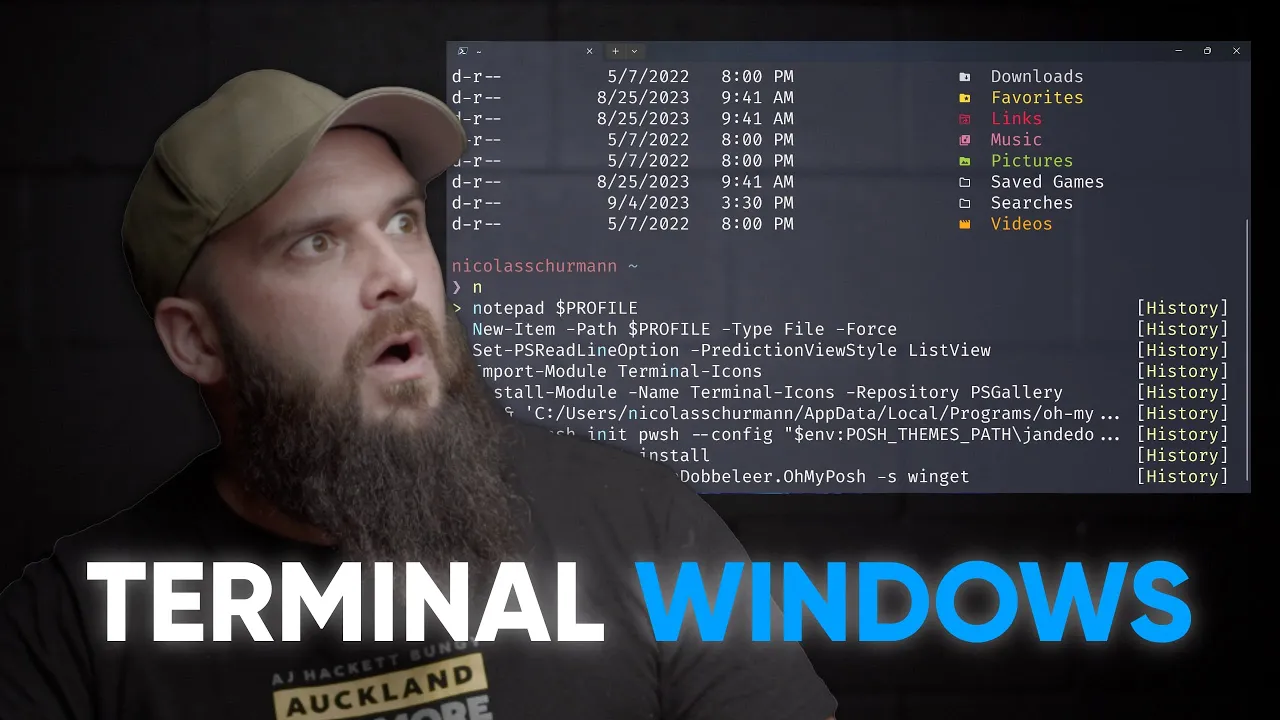
tu terminal de Windows es horrible probablemente se ve así fea y completamente descuidada pero en este vídeo Vamos a aprender a dejarla así hermosa asombrosa y útil lo primero que tenemos que hacer es asegurarnos de tener dos aplicaciones instaladas para eso nos vamos a venir aquí a la barra de búsqueda y vamos a abrirla Microsoft Store o la tienda de aplicaciones como tú le quieras decir de acá nosotros vamos a buscar Windows terminal esto lo que hará será mostrarnos esta aplicación nosotros queremos utilizar esta ya que tiene más funcionalidades que por ejemplo El Comando prom
que ya viene dentro de Windows Así que vamos a pinchar acá y luego vamos a pinchar acá donde dice get si tú ya la tienes instalada acá te va a aparecer Open perfecto acá podemos ver que ya se instaló y nos está entregando la opción de Open No la vamos a abrir todavía Ya que lo que haremos será ir a buscar la Powers que también necesitamos instalarla ya que esta viene con las últimas funcionalidades Ahora lo más probable es que si tú llegas a abrir la terminal acá y luego pinchas esta flechita que apunta hacia
abajo te va a aparecer acá Windows Powers sin embargo Esa no es la que queremos nosotros queremos instalar la última versión es más acá te está diciendo que para instalar la última versión de powershield tienes que venir a esta URL que aparece acá pero nosotros no vamos a hacer eso lo vamos a instalar de la manera más fácil así es que nos vamos a devolver a la tienda de aplicaciones de Microsoft y acá arriba Vamos a escribir Powers y acá nos va a aparecer la Power Así es que vamos a pinchar acá y nos va
a aparecer también la opción de get Así es que vamos a pinchar acá en get vamos a esperar a que termine de instalar esto pesa cerca de 70 megas como pueden ver eso fue bastante rápido y ahora sí podemos utilizarla lo que sí yo voy a hacer es cerrar la tienda de aplicaciones y para poder abrir esta Powers lo que voy a hacer es pinchar acá si no me aparece la opción lo que tengo que hacer es cerrar la terminal y volver a abrirla Así es que volvemos a abrirla y ahora debería aparecerme la opción
acá Entonces lo primero que nosotros tenemos que hacer es dejar esta terminal como la terminal por defecto Así que vamos a pinchar acá donde dice Open settings vamos a mover esto y acá nosotros tenemos estas dos opciones que nosotros queremos cambiar estas se encuentran dentro de el menú de startup o de inicio acá nosotros vamos a cambiar esto que dice Windows Powers por Power shell y luego acá donde dice led Windows decide vamos a pinchar acá y la vamos a cambiar por Windows terminal después de eso ahora podemos pinchar acá abajo donde dice save ahora
lo que vamos a hacer es cambiarle los colores a esta terminal para hacer eso tenemos dos alternativas la primera es que nosotros pinchemos acá donde dice colorskim y acá nos van a aparecer distintas opciones de temas que nosotros podemos elegir para empezar a utilizar con nuestra terminal ahora ya pero eso no es lo que nosotros queremos nosotros queremos utilizar un tema completamente personalizado Así es que para poder agregar un tema completamente personalizado vamos a venir acá donde dice Open Jason file vamos a pinchar y Aquí vamos a bajar hasta el final me pase vamos a
subir un poquito pero poquito justamente hasta acá donde nosotros ya empezamos a ver estas porciones de código que nos indican que son un tema que nosotros podemos utilizar dentro de la terminal de Windows como podemos ver el nombre de este tema es vintage lo que vamos a hacer nosotros es agregar un tema completamente personalizado si te gusta el tema que yo voy a utilizar te dejo un link acá abajo en la descripción del video para que puedas utilizar exactamente el mismo que yo así es que me voy a venir para acá y voy a copiar
este tema y luego justamente acá al final aquí donde está este final del tema vamos a colocar coma enter y vamos a pegar el tema que en este caso voy a subir un poco para mostrarte Cómo se llama se llama snazi ahora lo que vamos a hacer es guardar con control S Pero tú ya sabías guardar porque por supuestamente tú ya me sigues hace tiempo y ahora lo que vamos a hacer es cerrar este archivo Y también vamos a cerrar BS code Ya ahora sin que nosotros hubiésemos tenido que hacer absolutamente nada podemos ver que
aparece nuestro tema de nazi acá dentro de nuestra opción de colors kims Así que vamos a pinchar acá donde dice snapse vamos a bajar un poquito y vamos a indicarle acá set Us default lo vamos pinchar y vamos a guardar y ahora cuando nosotros volvamos a abrir una instancia de nuestra terminal vamos a ver cómo están los colores aplicados Así es que pinchamos acá donde está este símbolo de más y podemos ver ahora que nuestra Powers ya está utilizando unos nuevos colores se está empezando a ver mejor pero fíjense en esto que aparece acá arriba
Esto está horrible así que vamos a cambiarlo también para cambiarlo vamos a volver aquí a donde aparece settings vamos a pinchar acá donde dice o apariencia si lo tienes en español y nos vamos a venir a esta opción que aparece acá de use acrílico material in the top Road esto lo que hará será crearnos acá arriba una capa transparente que se va a ver bastante mejor así es que yo voy a pinchar acá para poder encenderlo vamos a guardar y ahora podemos ver como arriba se ha vuelto completamente transparente con esto ya hemos avanzado muchísimo
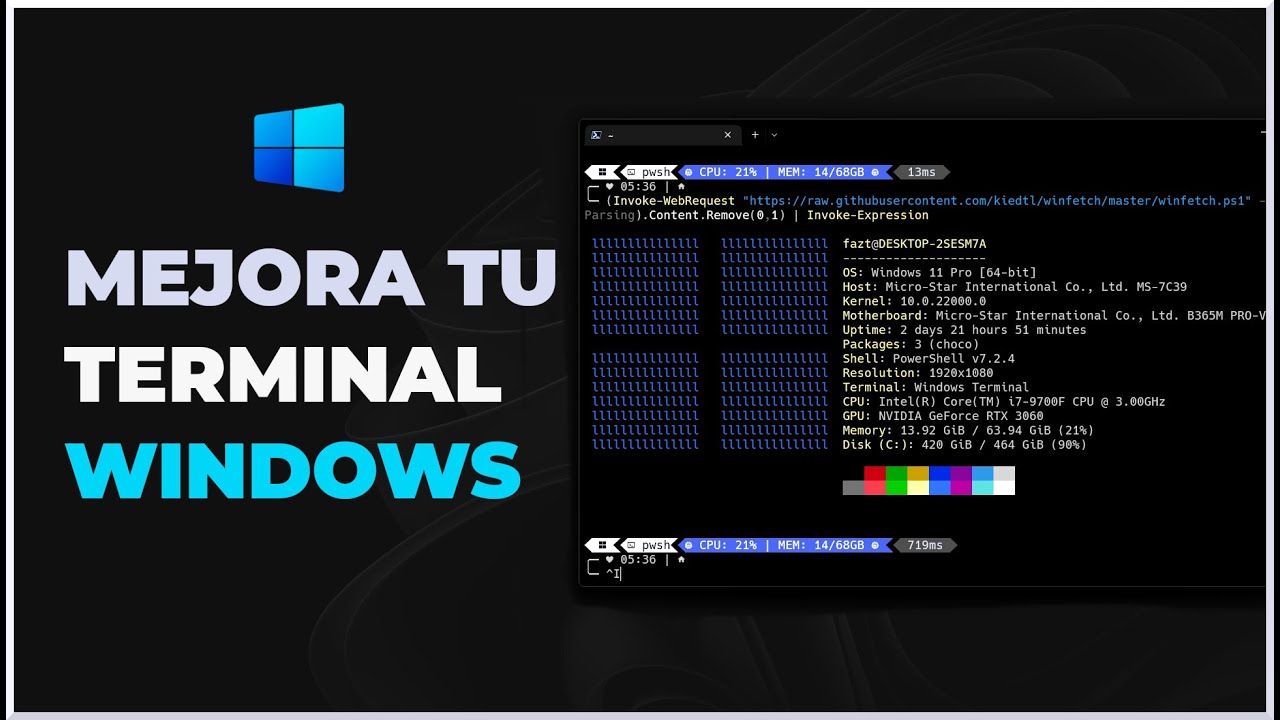
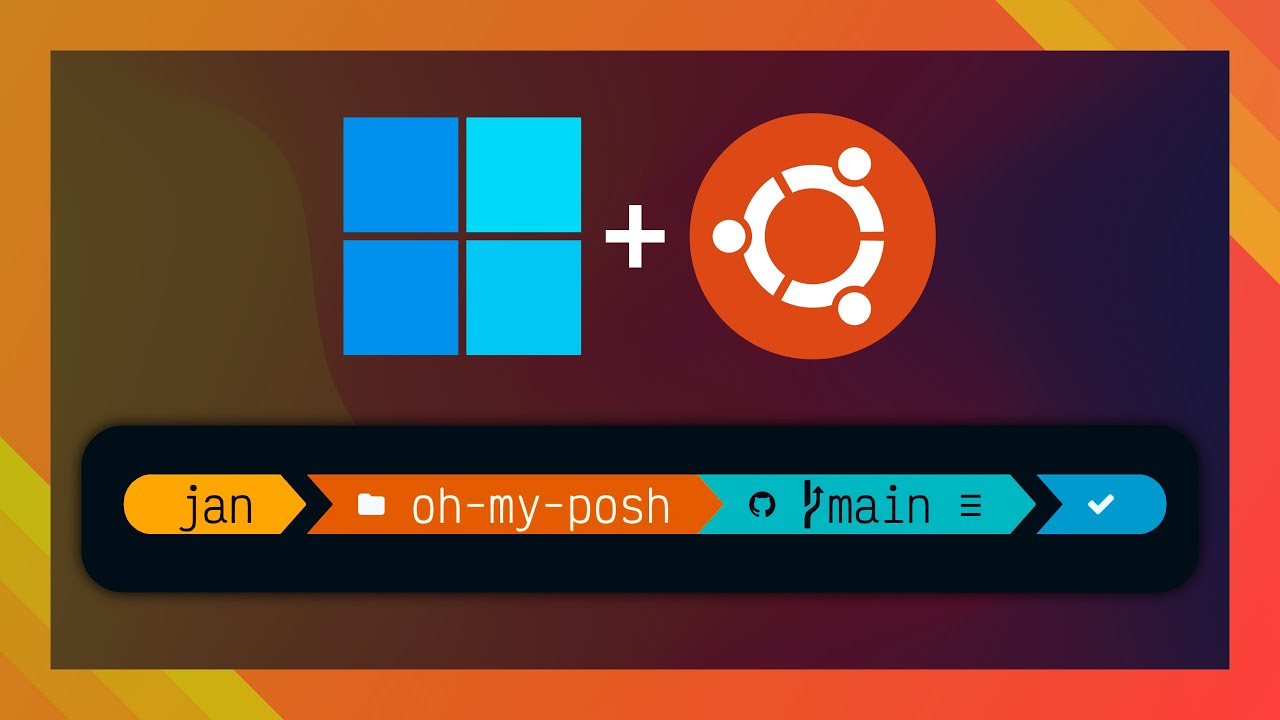
pero el siguiente paso que nosotros tenemos que hacer ahora es instalar un fin y un prompt es prácticamente esto que nosotros estamos viendo acá esto vendría siendo la prompt de Michel y lo que vamos a hacer es instalarle un tema para que este se vea distinto Y por supuesto también lo vamos a personalizar Así es que nos vamos a venir al explorador y vamos a describir acá ow my posh y presionamos enter y nosotros nos vamos a venir aquí a esta web que aparece acá como pueden ver se llama ow my posh Así que vamos
a pinchar acá y esto es lo que nosotros vamos a instalar para nuestra terminal como puedes ver nos va a entregar todas estas cosas que nosotros vamos a poder ver dentro de nuestra terminal para que esta sea más útil ahora si es que no te gusta este tema Por supuesto que nosotros lo vamos a poder cambiar si es que quieres ver los temas que existen Puedes venirte acá addocks Luego de eso aquí a la izquierda puedes venir a donde dice fin vas a pinchar ahí y luego de eso acá puedes empezar a hacer scroll hacia
abajo y puedes ver ya todos los temas que este viene ya por defecto que tú puedes empezar a utilizar desde ya te voy a mostrar justamente después en este vídeo cómo se pueden seleccionar estos mismos ahora para hacer la instalación más fácil lo primero que tenemos que hacer es asegurarnos de tener wing get instalado Entonces nos venimos nuevamente aquí a la Microsoft Store y nos vamos a asegurar de tener wing get instalado para eso justamente acá en la barra de búsqueda vamos a escribir wing get y presionamos enter y lo que nosotros estamos buscando es
esto que aparece acá de App Installer eso es lo que nosotros queremos si ya te aparece acá como instalado Entonces no tienes que hacer absolutamente nada más así es que nuestro siguiente paso es cerrar acá y aquí dentro de nuestra terminal voy a aprovechar de cerrar estas otras pestañas vamos a escribir lo siguiente wing get espacio install espacio J a n J con mayúscula d e d o bbebe l e r punto o H my posh espacio menos ese espacio wing get El Comando completo se debería ver así Si quieres tomar el tiempo ponle pausa
este video para que puedas escribir este Comando completo luego de eso lo que haremos será presionar enter aquí esperamos a que se termine de descargar mientras está y quieres copiar este Comando porque no lo quieres escribir en este caso lo que puedes hacer es ir a la web que te acabo de mostrar aquí en la web de omay Push te vas aquí a donde dice docs luego en la sección de get started te vas a venir aquí a donde dice Windows dentro de instalation aquí vas a bajar un poco y este es el comando que
tú tienes que copiar y pegar y ahora hemos visto ya como se ha terminado de instalar Oh my posh pero sin embargo acá nosotros vemos que no está pasando absolutamente nada Y eso es porque tenemos que activarlo Pero antes de activarlo vamos a realizar una instalación de fuentes personalizadas para que nuestra terminal se vea aún todavía mejor así que para que el siguiente Comando nos funcione con éxito lo vamos a tener que ejecutar primero en modo administrador Así es que nos vamos a venir acá a la barra de búsqueda y acá en la aplicación de
la terminal le vamos a dar clic derecho y vamos a pinchar acá donde dice Run ass administrator aquí nos va a preguntar si lo queremos abrir como administrador le vamos a indicar Yes y una vez que hemos abierto la terminal como administrador vamos a ejecutar el siguiente Comando o H vamos a presionar Tab vamos a ver que lo va completar tenemos que presionar Tab dos veces y yo voy a sacar el punto exe después de eso vamos a escribir espacio font in stole es importante que esto lo ejecutemos como administrador ya que si lo hacemos
como usuario no nos va a funcionar este Comando y acá nosotros vamos a presionar enter aquí nosotros vamos a poder elegir cualquiera de estas Fuentes para que la terminal utilice esto lo que hará será mostrarnos distintos iconos los cuales van a hacer que nuestro terminal se vea un poco más bonita ahora la fuente recomendada en la documentación de Always es la de messlo Sin embargo a mí no me gusta la de Melo yo voy a elegir la de fira code Así es que acá con las flechas empezamos a bajar hasta llegar aquí a fira code
acá nosotros vamos a presionar enter y acá podemos ver cómo se está descargando la Fuente Esto va a tomar un poco de tiempo así es que paciencia y acá podemos ver que se ha terminado de instalar nos está indicando acá que se ha instalado con éxito firacode y también que se encuentran todas estas Fuentes disponibles para que nosotros podamos configurarla Así que hagamos eso configurémosla nos vamos a venir aquí a la flechita hacia abajo y vamos a pinchar en settings después vamos a venir acá a profiles y vamos a seleccionar default una vez dentro de
default nos vamos a venir acá donde dice appyrence y acá podemos ver que dentro de text aparece font Face así es que aquí es donde nosotros nos tenemos que venir y vamos a pinchar y acá debiese aparecer fire code acá nos muestra dos opciones firacode y fira code nerd mono si no lo sabías mono quiere decir que todos los caracteres van a utilizar exactamente el mismo espacio cuando se estén mostrando Así es que para no tener problemas y para que también mi terminal se vea mejor yo voy a colocar aquí firacode nerd fount mono después
pinchamos acá en save y acá me está mostrando un Warning de que no puede encontrar firacode nerd mono y es porque esto lo tengo que hacer como usuario no como administrador y además tengo que reiniciar la terminal cosa que no hice Así es que pinchamos en Okay cerramos acá cerramos acá y volvemos a abrir la terminal pero como usuario normal ahora sí volvemos a pinchar acá settings nos venimos aquí a los perfiles nuevamente default a Pierce acá nosotros tenemos nuestra fotofase y acá podemos ver que se encuentra seleccionada fira code nerd font mono y claro
si es que nosotros vemos ahora nuestra terminal vamos a ver ahora que estamos utilizando la fuente de firacode ahora lo que tenemos que hacer es activar Oh my posh Así es que acá dentro de la terminal vamos a escribir o y podemos presionar estas dos veces y esto lo que va a hacer es autocompletar el nombre del Comando vamos a eliminar el punto exe y ahora vamos a presionar enter esto lo único que hizo fue mostrarnos que Oh my posh se encuentra activo con éxito si a ti no te funcionó vas a tener que repetir
nuevamente el paso de instalación ahora lo que tenemos que hacer es indicarle a powershell que tiene que utilizar un tema por defecto este ya lo vamos a cambiar después pero es para que veas cómo se empieza a ver Oh my post una vez de que se encuentra ya configurado Así es que nos vamos a devolver aquí al explorador y dentro de la web de Oh my posh nos vamos a venir aquí a get started Windows y acá tenemos que bajar al final hasta que lleguemos a esta sección que nos indica default Sims y este es
el comando que nosotros tenemos que copiar lo que hará será cargar el tema por defecto que se encuentra dentro de un my posh Así es que lo vamos tomar lo copiamos clic derecho copy y nos devolvemos a la terminal para limpiar lo que aparece acá escribimos El Comando de Clear y enter y acá nosotros vamos a pegar El Comando que acabamos de copiar ahora presionamos enter y esto lo que hará será devolvernos otro Comando este también toca copiarlo y pegarlo así es que lo vamos a tomar completo clic derecho y eso debería haberlo copiado así
que ahora vamos a pegar con control b y presionamos enter y aquí nosotros ya tenemos All my potch activado sin embargo si es que nosotros cerramos nuestra terminal y la volvemos a abrir nos va a devolver a como nosotros la teníamos configurada antes así es que este mismo Comando después lo vamos a tener que pegar en otro lado para que nos tome la configuración de Oh my posh Pero antes vamos a cambiar el tema así es que para poder Elegir otro tema vamos a limpiar acá con el comando de Clear y vamos a escribir get
guión poshms y acá vamos a presionar enter y aquí Nosotros hemos visto ya cómo nos ha devuelto una cantidad de temas la verdad es que bastante grande y lo bueno de esto es que nos está mostrando con ejemplos Cómo se vería nuestra propia terminal si es que nosotros decidimos seleccionar alguno de estos temas a mí el tema que me gusta se llama Pure Así que lo voy a buscar acá vamos a subir hasta la p y aquí se encuentra nuestro tema de Pure si te gusta otro elige otro por supuesto ahora vamos a tener que
hacer un paso sumamente importante mantenemos presionada la tecla de control y pinchamos acá en el nombre del tema esto lo que hará será abrirnos el archivo de configuración de este tema dentro de nuestro editor de texto en este caso de ese code y lo que a nosotros nos interesa es el nombre del archivo pure.orp.json vamos a necesitar este nombre para poder configurar este tema en nuestra terminal Así es que de regreso en la terminal vamos a presionar un par de veces hacia arriba hasta que nos muestre este Comando largo que nosotros tuvimos que copiar que
empieza con un Abre paréntesis arroba Abre paréntesis ampersand seguido de la ruta de donde se encuentra instalado O my posh y no vamos a tomar este Comando que aparece acá arriba este Comando que aparece acá arriba es para cambiar la configuración que ya se encuentra realizada y cuando nosotros configuremos nuestra terminal para que utilice Oh my posh si es que nosotros seguimos ese paso tendríamos que realizar dos pasos el primero activar alway post y el segundo cambiar el tema lo que nosotros vamos a hacer es activar on my posh y con el mismo Comando vamos
a seleccionar el tema que a nosotros nos gusta Así es que acá nosotros lo que tenemos que hacer es Buscar donde se encuentra el nombre del archivo del tema que en este caso es este de acá yandy dopelier.org punto Jason Este es el que nosotros tenemos que cambiar así es que eso es lo que yo voy a hacer voy a empezar a presionar la flecha hacia atrás y vamos a eliminar yandi dopelier y voy a colocar puré pero no presionen enter tenemos que copiar este Comando primero Así que desde el comienzo hasta el final seleccionamos
y luego presionamos control C para copiarlo ahora podemos presionar control c y vamos a limpiar nuestra terminal y acá vamos a escribir lo siguiente notepad espacio símbolo de dólar profile todo con mayúscula esto lo que hará será intentar abrir el archivo el cual contiene las configuraciones de nuestra terminal perfecto sin embargo si te llega a arrojar exactamente el mismo error que me está arrojando a mí no te preocupes acá tú Sencillamente pinchas Ok cierras el notepad y ahora ejecutas este Comando New guión ítem menos paz con la p mayúscula símbolo de dólar profile menos type
file menos Force y acá presiona Center y nos va a devolver esto que estás viendo ahora ahora sí presionas dos veces hacia arriba y vuelves a ejecutar El Comando de notepad símbolo de dólar profile y acá nosotros vamos a pegar El Comando que copiamos anteriormente asegúrate eso sí que contenga el nombre del tema que tú elegiste ahora después de esto ya podemos guardar pinchamos en file luego save cerramos y ahora vamos a cerrar la terminal y la vamos a abrir nuevamente voy a aprovechar también de cerrar de ese code y también el explorador Así que
pinchamos en Search terminal y acá nosotros podemos ver ahora el tema funcionando correctamente con esto ya lograste enchular tu terminal en un 90% ahora vamos a empezar a afinar detalles para que tu terminal se vea aún mejor si es que nosotros escribimos acá El Comando de ls y presionamos enter vamos a ver cómo nos está alistando los directorios Pero esto se ve feo lo que vamos a hacer ahora es agregarle iconos para que nos muestre los tipos de archivos también si son directorios o no así es que vamos a limpiar la terminal y acá arriba
ejecutamos instalado guión module menos name terminal guión icons menos repository PS gallery y ya con todo este Comando vamos a presionar enter aquí nos está indicando que no confía en el repositorio nosotros vamos a confiar en este repositorio la pregunta que nos hace es estás seguro que quieres confiar en los módulos que vienen de PS gallery por defecto dice que no pero nosotros le vamos a indicar la opción de a para que acepte absolutamente todos los paquetes de ese repositorio a enter y aquí podemos ver que ya los ha instalado vamos a escribir Ahora el
comando de ls Pero qué ocurre no nos está mostrando los iconos y es porque nos falta activarlo Así es que limpiamos la terminal Ya ahora escribimos import guión module terminal guión icons presionamos enter y ahora volvemos a ejecutar El Comando ls ls enter y ahora ya podemos ver los cambios más notorios acá podemos empezar a ver los iconos de cada uno de estos archivos o directorios en conjunto también con sus respectivos nombres ahora esto que Nosotros acabamos de realizar tenemos que incluirlo dentro de nuestro archivo de profile Así es que nuevamente notepad símbolo de dólar
profile y Aquí vamos a agregar una nueva línea que va a decir import terminal guión icons vamos a guardar ahora podemos cerrar acá y vamos a cerrar también la terminal y ahora cuando lo abramos de nuevo vamos a ver que se cargan los iconos correctamente Así es que pinchamos en Search terminal ejecutamos El Comando ls y vemos cómo nos está mostrando los iconos con éxito ahora vamos a aprovechar de utilizar el texto predictivo que se encuentra dentro de nuestra terminal afortunadamente la última versión de Powers viene con un módulo instalado que nos permite ver exactamente
esto mismo el módulo que nosotros vamos a estar utilizando se llama PS read Line y este nos ha estado constantemente recomendándonos comandos Como por ejemplo cuando nosotros escribimos notepad símbolo de dólar profile ustedes Acá pueden ver cómo nos termina de completar con eso y si queremos ejecutar ese Comando lo que nosotros podemos hacer es presionar hacia la derecha y va autocompletar el comando sin embargo este mismo módulo tiene una opción mucho mejor y mucho más Útil para utilizar Aquí vamos a cancelar y vamos a limpiar la terminal y vamos a escribir este Comando set PS
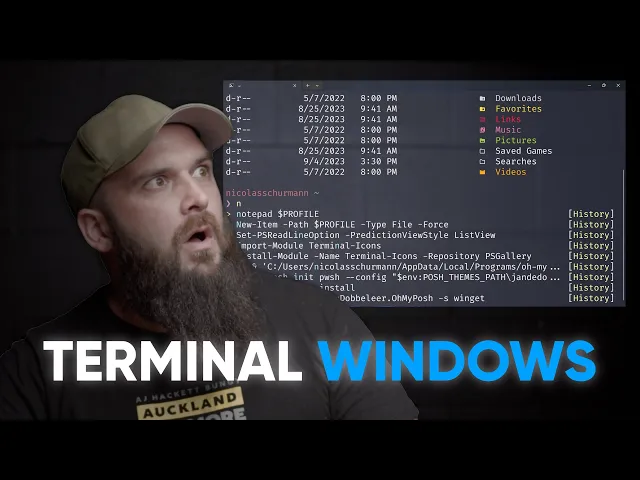
read Line option guión prediction View Style y acá vas a colocar list View ahora nosotros vamos a presionar enter y quiero que veas lo que ha ocurrido ahora cada vez que nosotros queramos escribir un comando Como por ejemplo notepad vamos a ver cómo todo el historial de todos los comandos que nosotros hemos ejecutado que contienen eso que Nosotros acabamos de escribir lo va a mostrar en un listado por ejemplo Ahora yo voy a eliminar la o y voy a dejar solamente la n y acá nosotros podemos ver absolutamente todos los comandos que hemos utilizado para
para poder seleccionar algunos de estos comandos nosotros vamos a presionar la fecha de hacia arriba o hacia abajo y una vez que hayamos llegado al comando que queremos como por ejemplo el de notepad profile vamos a presionar enter Y esto es lo que hace es que me va a ejecutar este mismo Comando acuérdate eso sí de agregar tu configuración al perfil Así es que vamos a tomar esta misma línea que nosotros ejecutamos recién y la vamos a copiar control c luego podemos volver a presionar control c y ahora lo que nosotros vamos a hacer es
escribir Note para por supuesto aprovechar de utilizar esta misma funcionalidad y este es el comando que nosotros vamos a ejecutar para poder editar nuestro perfil ahora agregamos esta línea al final del archivo Así es que acá nosotros presionamos enter y control B luego nos vamos a file save y listo de ahora en adelante Cada vez que reiniciamos la terminal va a cargar toda nuestra configuración este plugin Por supuesto que tiene limitantes ya que utiliza el historial de comandos que tú has ejecutado para poder sugerirte los comandos que quieras ejecutar sin embargo esto ya es muchísimo
más poderoso que no tener absolutamente nada cuéntame abajo en la caja de comentarios Qué te pareció esto pero para mí por lejos tener el historial con solamente presionando una sola tecla para mí esto es maravilloso créeme que he estado buscando algo que tenga una funcionalidad parecida en maco s y no lo he encontrado y listo con esto ya eres hackerman [Música]