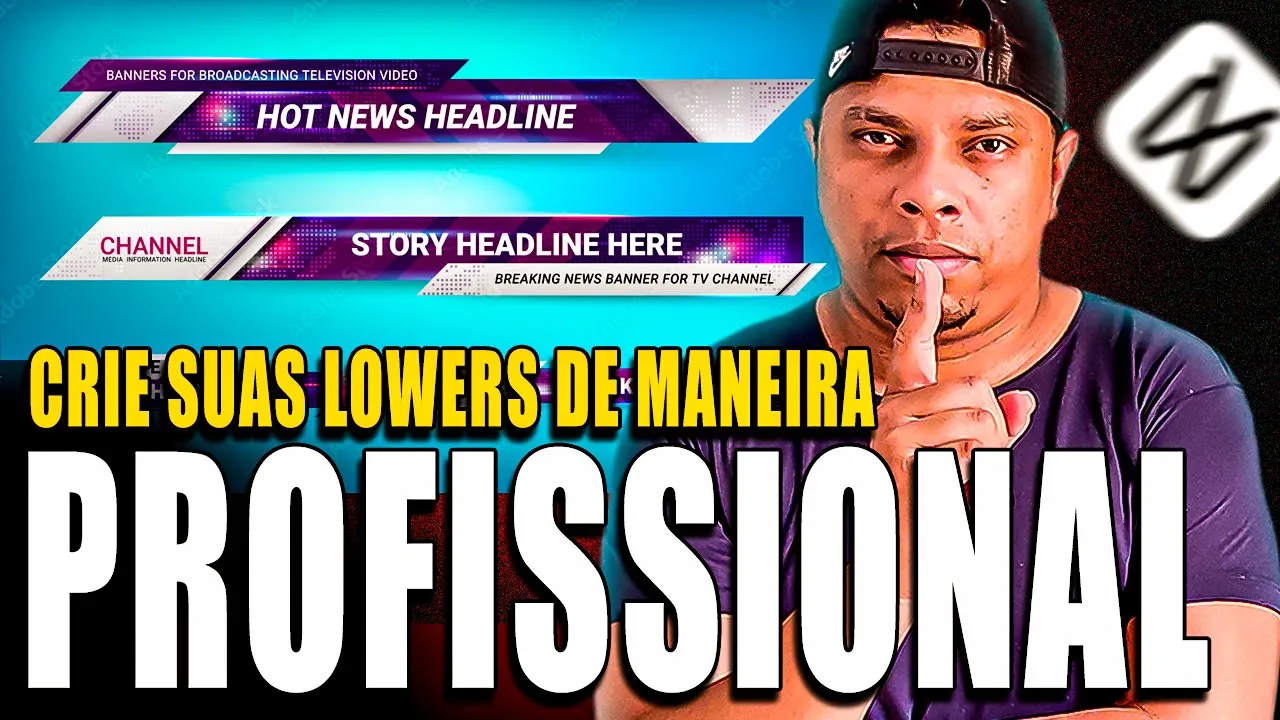
Fala aí guys tá vendo essa LD passando aqui embaixo Então é isso aí que eu vou te ensinar a fazer hoje de maneira muito fácil e muito rápida no capcut bora pra aula k no meu cantinho da Solidão Agora vamos pra aula porque essa aula aqui vai ser muito rápida e muito interessante para vocês tá porque essa aula aqui eu vou te ensinar como você vai usar as ferramentas do capcut para criar sua própria lol etge L like Lord inscreva-se blá blá blá tá bom vai ser muito para você então peço deixa o like vai
na nossa comunidade Pede esse material que serão essas cores aqui ó tá porque não tem no capcut Tá bom depois da de de algumas atualizações Eles tiraram essas opções de de de cores eh sólidas né infelizmente que ajudava muito mas então você vai ter que pegar agora você ter que pegar lá em algum site alguma coisa assim tá falando em site eu indico para vocês lá ir no yandex ir lá no yandex e procurar a sua cor que você vai trabalhar nessa aula tá bom vai lá cor vermelha cor amarela cor branca e tudo mais
as cores que eu resolvi trabalhar foram as cores do meu canal né que é amarelo alaranjado branco e preto tá só que aqui eu vou trabalhar só com amarelo ou laranja e branco não vou trabalhar com preto beleza vamos lá primeiro passo de tudo é a cor branca nós vamos jogar aqui embaixo tá ela ficou com essa bordinha aqui porque não prestei atenção acabei baixando uma com a borda circular Mas não tem problema resolve esse problema assim com uma escala tá pronto ó temos a nossa cor branca inteira na tela ok primeiro passo de tudo
colocou a cor branca vamos em vídeo máscara e criar uma máscara retângulo tá retângulo beleza temos a nossa máscara retângulo aqui agora vocês vão entender porque retângulo depois tá bom e não horizontal ou espelhar tá vamos lá beleza feito sua máscara você ajusta aí no tamanho de uma faixinha aí de lower tá vou deixar assim fechou agora nós vamos jogar nossa cor da nossa Bolinha tá a bolinha que vai ficar aqui para colocar nossa imagem ó eu vou colocar a minha bolinha laranja tá jogar laranjinha aqui tá aqui o nosso quadrado mesmo passo tá vídeo
máscara e agora o círculo porque nós queremos uma bolinha tá vou jogar aqui pro canto tá vendo que tá cortando aqui é porque a nossa imagem Ela só vem até aqui tá para resolver esse problema você puxa mais para dentro e pronto resolvido Sem problema agora para mover essa essa esfera sem mover a máscara você volta em básico e pode mover tranquilamente a sua esfera aí Tá ok beleza agora que que nós vamos fazer vamos colocar essa essa elipse aqui esse círculo em um clipe composto Alt G tá ou botão direito criar clipe composto na
de baixo a mesma coisa botão direito criar aqui clipe composto Ok temos os nossos dois clipes aqui depois vocês vão entender agorinha porque que eu coloquei os dois e um clipe composto diferente vamos entrar na nossa bolinha laranja nosso clipe aqui só clicar duas vezes que ele entra Vamos jogar para baixo aqui beleza e vamos escolher a foto que eu vou trabalhar tá eu vou usar essa imagem aqui tá essa imagem aqui beleza agora vou tirar o fundo dessa imagem vocês já sabem como é que faz né vamos clicar na nossa imagem vídeo remover plano
de fundo remoção automática beleza removeu tá aqui bonitão o nosso bonequinho eu vou voltar em básico vou dar uma escala aqui e vou colocar aqui ó pera aí eu vou diminuir porque ficou muito grande quero aqui a parte do dorso beleza minha cabeça saindo ali Ok o que que eu vou fazer agora para recortar esse bonequinho aqui eu vou lá em vou clicar na minha imagem vou em vídeo máscara e aí eu faço a máscara de círculo ó e vou tentar colocar esse círculo exatamente no meio do meu outro círculo tá E aí eu vou
só preencher ó vou esticar até a bordinha do meu círculo pouquinho para baixo aqui esticar pro lado até a bordinha do meu círculo puar para baixo aqui puar mais para baixo ele só para cortar aqui ó meu dorso tá vendo ó aqui ó beleza temos a minha imagem recortada pô dilão agora lascou porque você tá dentro do do negócio cortado não tem problema vou clicar na minha imagem segurar o alt segurar o alt e arrastar para cima ó eu dupliquei a minha imagem tá vendo ó dei uma duplicada nela agora com a mesma mesma máscara
do Círculo eu puxo essa máscara para cima ó aqui ó pronto a minha imagem agora se eu clica fora ó pronto minha imagem tá dentro e fora do círculo ao mesmo tempo tá beleza que que eu vou fazer vou selecionar minhas duas imagens altg vou criar um outro clipe composto nela por qu porque quando jogar efeito nela aqui ela não vai pegar na minha bolinha de trás né lá ele não vai pegar na no círculo ali atrás beleza Beleza agora eu vou jogar um filtro preto e branco para ele ficar assim preto e branco ó
tá vendo legal pode fazer qualquer outra coisa vou jogar assim mesmo e aí eu vou voltar lá na minha na minha Inicial e tá aqui bonitão agora eu mexo os dois tá vendo por isso que eu joguei em um clipe composto diferente que aí eu consigo mexer tanto o círculo quanto o meu personagem ali OK agora nessa de baixo aqui como Nós criamos uma máscara ou como Nós criamos um clipe composto aqui nós conseguimos jogar outra máscara em cima desse clipe composto tá então nós vamos vir em máscara vou girar minha máscara em 180 beleza
ó girei em 180 E aí ela veio para baixo tá ela vindo para baixo eu vou ocultar ela aqui né minha máscara revelou da elipse aqui pá eu ela tá escondida eu vou clicar aqui no meu keyframe para marcar tudo tá beleza marcou um pouquinho pra frente eu pego a minha máscara e revelo a minha imagem tá ok ó aí temos isso aqui ó tá aí revela um de cada vez ó Ok vou puxar mais para frente esse aqui que acho tô achando tá rápido beleza lindo ó agora vamos suavizar toda a parada você já
entende Você já sabe como é que se faz isso né se você não sabe é novato aqui caiu de para-quedas ó Volta nas aulas aí que você vai entender tudo do que eu tô falando aqui tá eu explico passo a passo em todas as aulas para trás aí tem muita aula legal para você aprender aí sobre capcut tá bom entrou aqui no nosso no nosso painelzinho aqui de de velocidade tá como é que você entra nisso aqui você clica com o botão direito mostrar a animação de velocidade variável Beleza altc você vem em posição Opa
né posição não porque a máscara da elipse foi animada a escala né não foi a posição Então nós vamos em tamanho e aqui tá a nossa rampa de velocidade nós clicamos no keyframe e clicamos no nosso na nossa curva automática ali ó a mesma coisa nesse k frame do começo ó no tamanho de baixo também E aí isso beleza faz isso nos dois vamos fazer isso no de cima também e esse aqui foi posição né porque nós colocamos de baixo para cima então foi posição não foi escala então nós vios em posição e é isso
né é isso Olha só belza temos ela mais suave inclusive podemos colocar até mais PR frente os keyframes aqui ó lindo ó beleza acabou agora nós voltamos pra nossa tela e temos isso aqui ó beleza OK agora nós vamos animar a máscara da nossa faixa tá bom Como que faremos isso ó quando a gente joga pra frente quando a minha máscara a minha imagem revela que ela terminou de revelar é aqui que a gente vai colocar o keyframe dela escondida tá aqui ó jogar bem para trás aqui e aí que que nós vamos fazer vamos
em vídeo máscara horizontal aí nós colocamos a máscara em -90 você vem aqui ó coloca Men 90 nessa nessa rotação e ela vai ficar pra esquerda tá ela vai revelar a máscara vai ocultar a máscara paraa esquerda Então como ela já tá aqui nós clicamos em configuração de máscara no keyframe lá da frente e aí vai revelar tudo jogamos a a nossa nossa agulha um pouquinho mais pra frente pegamos a nossa máscara e revelamos a nossa faixa tá E temos isso aqui ó beleza agora vou puxar mais pra frente e vou fazer aquela suavização de
keyframes ó na posição ó posição aqui ó tá na outra posição também e é isso é isso que temos ó olha só pá P Ok e agora o que que nós vamos fazer vamos selecionar os dois Alt G criar um outro clipe composto vamos rolar para baixo aqui ó vamos em vídeo básico rola para baixo borrão de movimento beleza creio que esse borrão de movimento ele tá gratuito agora tá qualquer usuário do capcut agora pode conseguir colocar o burrão de movimento que é muito interessante tá para quem tem o capcut gratuito Olha só e aí
nós temos esse maravilhoso borrão de movimento que eu particularmente gosto muito tá gosto muito e aí olha só que legal você tem a sua lower aí para se divertir legal pô Jão como é que eu ponho o texto ali dentro Olha só você vai Pô o texto da seguinte maneira você vai entrar no seu clip composto aqui entra no clip composto da faixa clicando duas vezes tá para você entrar vai em texto pega um texto Joga aí em cima jogou o texto escreve o seu texto lá ó P aqui em inscreva-se tá porque no outro
eu coloquei deixa seu like porque eu já tinha feito antes né Um pouquinho inscreva-se de letra maiúscula vou vir aqui vou colocar a a a fonte que eu gosto para caramba vou colocar um amarelinho vou jogar para baixo e vou colocar um traço nela tá um traçado aqui ó colocar um traçado bem de boa assim tá E é isso será que eu coloco uma sombra nela deixa eu ver se fica legal sim uma distância acho que fica legal hein ó o ângulo dela o ângulo assim e aí eu vou voltar lá na minha tela ó
vamos ver como é que fica Ó ficou muito para dentro aqui ficou muito para dentro vou ajustar aqui meu meu texto aqui pro lado óbvio né porque a elipse fica aqui vou só diminuir um pouquinho esse texto jogar mais pro lado aqui bem aqui perto do final e aí quando a máscara revelar Nossa faixa revela o texto também tá só que tá muito para lá também né Beleza ajustando aqui senão ela fica muito esquisita beleza olha só que legal legal né agora eu posso colocar um efeito nesse texto também ó V aqui no meu texto
vou vir em animação vou vir em L E vou colocar esse efeito aqui ó esse efeito fica legal esse efeito aqui também fica legal esse aqui ó é muito legalzinho também eu gosto muito desse efeito ó E aí nosso texto fica mexendo ali ó tá vendo bem legal eu posso colocar também o texto para combinar com a elipse né deixa eu colocar um texto laranja aqui ó que ele vai combinar com a minha lipse lá e aí vai ficar tudo bem harmonioso ó vendo ó legal né ficou mais escurinho Mas tudo bem Ó a Que
bacana legal né pô esse aqui dá para brincar muito fazer as suas lowers aí né de inscreva-se personalizada com o seu bonequinho com com a sua imagem com a imagem do seu cliente pô isso aqui inclusive dá para você vender tá ler thirds aí para canais de YouTube tá isso aqui é é fácil de você vender pra galera aí do YouTube falar ó faça uma lower aí personalizada pro seu canal lower de like lower de inscreva-se L de lord de promoção de produto também né é interessante olha só que legal certo e aí para fechar
com chave de ouro a gente pode colocar uns efeitos aí na nossa imagem que nem eu falei aí né vou clicar na minha imagem vou vir em efeitos aqui vou colocar um efeito de luz nele o brilho aqui eu vou só colocar o intervalo aqui ó diminuir o brilho só para ele ficar um pouco mais destacad Dinho ali ó tá vendo a minha imagem um pouco brilhosa e tudo mais e aí dá para você brincar legal ó se você pegar voltar no seu clip composto todo aqui jogar um brilho até nele também se você quiser
ó o brilho nele aí vou diminuir o tamanho colocar o brilho assim né Aí você vai brincando você aí você vai fazendo do jeito que você achar melhor ó tá vendo legal né vai fazendo do jeito que você achar melhor dá para você colocar um pêndulo e tudo mais e aí o que que eu sempre recomendo recomendo você clicar com o botão direito salvar como pré-definições tá clica nele ele vai carregar e salvou Onde eu acho vem em mídia vai tá assim ó clica nesse seus aqui tá vendo clica na setinha suas pré-definições ele tá
aqui ó esse aqui foi o primeiro que eu fiz Olha lá esse aqui é o segundo que eu fiz ó viu aí inclusive vou usar nos meus vídeos ó viu aí legal né Ó lá e esse aí é do inscreva-se tá legal É isso que dá pra gente fazer bem bacaninha dá para você jogar efeitos agora você vai se divertir aí com a sua mente aí na hora de você criar suas paradinhas tá os seus vídeos e tudo mais tá divirta-se bastante e faz os testes joga efeito para caramba aqui nas imagens cara use abus
aqui do que você pode fazer você pode jogar um pêndulo na minha imagem por exemplo ó quer ver ó jogar um pêndulo vou vir aqui op é porque o pêndulo Se eu jogar no na no clip composto ele vai ficar meio meio bugado né vou ter que jogar aqui imagem por imagem mas não é interessante para mim então vou clicar no meu no meu vídeo aqui ó vou jogar o qu vou jogar esse efeito aqui não não vou jogar esse efeito não vou jogar tem um um um glitch glitch ele fica legal você jogar uns
glits nele Ó tem uns glit bem bacaninhas ó se jogar o glitch aqui ó vendo diferencial a velocidade ó ele fica mexendo ali ó o louco fica mexendo lá eu pode jogar um outro glitch que não vai ficar tão assim também ó Opa jogar aqui ó só tirar esse efeito aqui tirar esse efeito e vou tirar esse efeito também entrar na minha imagem aqui ó vou jogar esse esse efeito aqui ó Cadê esse aqui ó diminuir a velocidade vou diminuir a força ó ele fica balançando ali bem legal tá vendo ó min imagem aí se
eu voltar lá no clipe na nossa imagem normal ó ele tem isso aqui ó ele fica balançando ali fica bem legal né bom aí você pode usar sua imaginação e usar de forma que você achar melhor tá bom no demais aí isso eu vou trazer algumas aulas muito legais e durante essa semana tá eu espero que vocês tenham aprendido tá bom entra na nossa comunidade pede aí as imagens Se você e não quiser baixá-las aí na na no site o que eu recomendo você sempre fazer manualmente tudo sempre manualmente não tentar pegar template nem nada
do tipo porque você aumenta o seu repertório de técnicas tá então e Mas se você quiser vai lá na nossa comunidade pede o pack dessa aula que eu vou disponibilizar para você tranquil tá essas cores aqui bom no demais é isso entra na nossa comunidade é bom você estar lá para você trocar uma ideia com a gente tá colocar seus vídeos os vídeos que você tá editando coloque lá eu vou dar minha opinião eu vou falar com você você pode trocar uma ideia comigo pode me chamar no privado não tem problema tá lembrando que estô
em conversas com algum algumas pessoas alguns clientes meus também para disponibilizar alguns trabalhos pra galera que tá na minha comunidade Beleza então se você é iniciante na área da edição e já quer começar a pegar uns trabalhinhos ali um trabalhinho aqui vai lá na nossa comunidade que você vai ficar sabendo quais são Ah esses trabalhos tá Entra no meu Instagram Instagram tá Segue segue segue lá comenta nossos posts vou começar a postar algumas coisas relacionadas ao capcut postar muita coisa relacionada ao capcut lá na no meu Instagram Então é bom que você siga tá bom
não mais é isso valeu Falou até mais [Música]


![How To Remove a Background In Photoshop [For Beginners]](https://img.youtube.com/vi/K25F9RPrP9Q/maxresdefault.jpg)