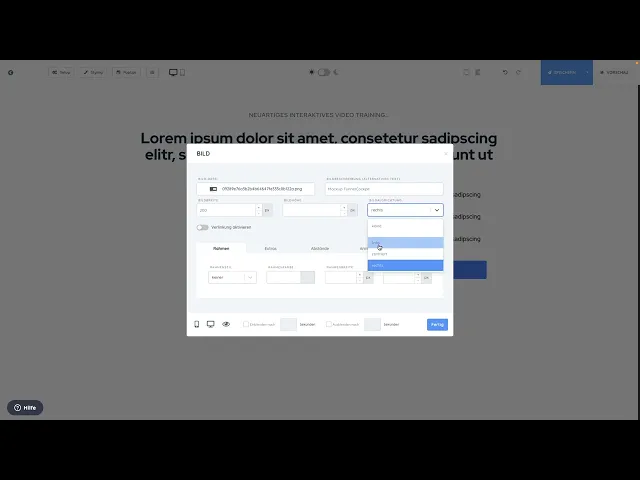
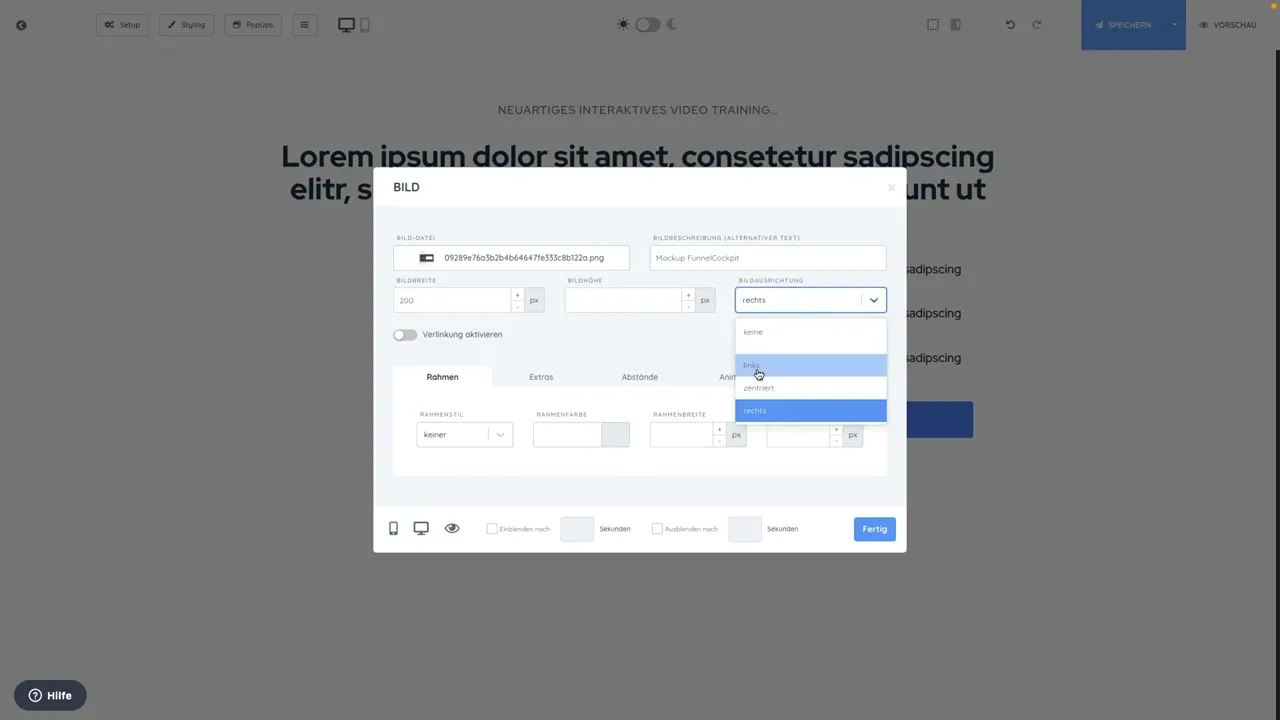
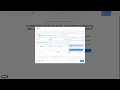
mit dem Bildelement können wir entsprechende Bilder auf unserer funnelseite einbauen dazu klicken wir auf Bildelement hinzufügen und können dann hier entsprechend über Datei auswählen entweder hier oben eine Datei hochladen oder eine bestehende Grafik die wir zuvor schon einmal hochgeladen haben entsprechend auswählen dann haben wir die Möglichkeit dem Ganzen eine Bildbeschreibung bzw einen alternativen Text zu vergeben bedeutet für vor allem für Suchmaschinen optimierte Webseiten sollte das definitiv genutzt werden dass man hier einmal kurz und bündig erklärt was auf dem Bild zu sehen ist hier beispielsweise schreiben wir jetzt hin Mockup Funnel Cockpit als Beispiel und können
dann hier über die weiteren Felder weitere Einstellungen vornehmen beispielsweise die Bildbreite und die Bildhöhe ich empfehle grundsätzlich dass man nur einen Wert definiert zum Einen oder im besten Fall die Bildbreite dass man hier sagt okay man hätte die Bildbreite gerne in 900 Pixel Breite und dass man die Bildhöhe einfach so lässt damit es später für die mobilansicht keine grafischen oder Darstellungsprobleme gibt dann kann man zusätzlich noch auswählen wie die Bildausrichtung ist wenn man keine definiert ist die einfach linksbündig wenn man links auswählt ist die entsprechend auch linksbündig wenn die zentriert wenn man zentriert auswählt zentriert
und wenn man rechtsbündig auswählt dann entsprechend rechts ganz wichtig in dem Fall ist das hier die volle Breite das heißt 900 Pixel breit ist breiter als diese Spalte das heißt das Bild wird entsprechend dann nicht mehr links oder rechts bündig angezeigt wenn man jetzt das ganze etwas weiter runterschrauben dann sehen wir jetzt okay das Bild ist jetzt tatsächlich rechtsbündig hier entsprechend dann mit einem Außenabstand den wir schon definiert hatten den können wir natürlich auch entfernen dann haben wir das ganze komplett rechtsbündig ja wenn wir das ganze jetzt linksbündig haben wollen klicken wir auf links zentriert
entsprechend zentriert ja und können jetzt hier noch mal reingehen bzw können das ganze auch hier per Drag and Drop machen wir können auch Bilder ja entsprechend so von der Breite her ziehen wie wir das haben möchten so sieht das ganz okay aus und können das ganze dann so belassen des Weiteren haben wir hier noch die Möglichkeit einen Link zu platzieren für dieses Bild das bedeutet wenn man auf dieses Bild klickt dass dann entsprechend ein Link geöffnet wird entweder hier wie auch bei normalen Verlinkungen im funnelbilder dass man eine funnelseite auswählt dass man eine eigene URL
angibt oder dass man Dateien hochlädt oder separat auch noch die Möglichkeit dass man ein Pop-Up auswählt wir haben jetzt hier für diese funelseite noch kein Pop-Up definiert das heißt hier können wir jetzt auch keins auswählen aber in dem Fall wenn ein Pop-Up angelegt ist kann man das entsprechend hier rüber auswählen und dann wird das Pop-Up geöffnet wenn man auf dieses Bild klickt