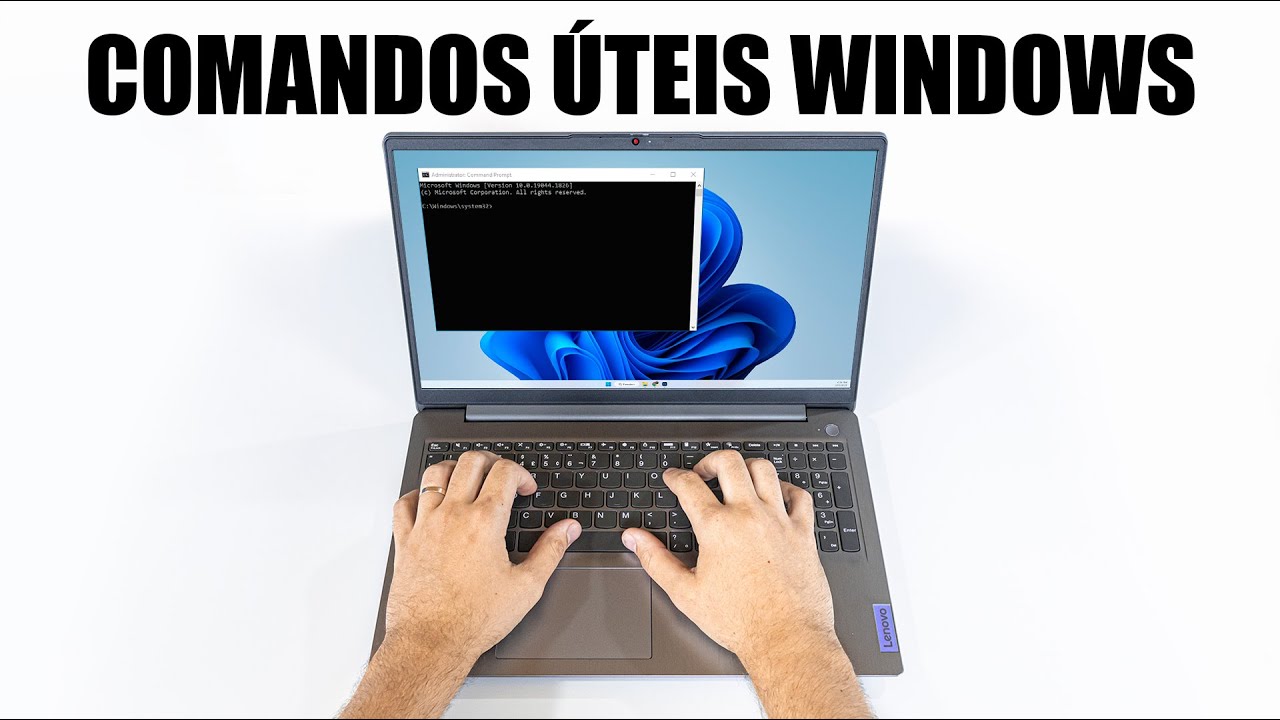
e se você utiliza o sistema operacional da Microsoft Com certeza já ouviu falar no prompt de comando ou talvez você não conheça os melhores comandos dessa ferramenta do Windows eu sou Elton do canal me ensina e hoje vou te mostrar 7 comandos do prompt que você teve receber [Música] e se você ainda não é inscrito aproveite para se inscrever e ativar o sino de notificações assim você será avisado sempre que tiver um conteúdo novo por aqui então vamos lá antes de tudo vamos entender o que é o prompt de comando do Windows basicamente o prompt de comando é um interpretador de linha de comando do sistema operacional e significa que você passa uma mensagem para o Windows de algo que você deseja que aconteça e você faz isso através de um código que ele consegue entender como o prompt de comando do Windows é possível automatizar tarefas através destes scripts realizar funções básicas e resolver problemas do sistema operacional apesar de parecer um pouco complexo assim que você começa a utilizar percebe que é possível realizar diversas tarefas e correções no sistema de modo bem simplificado para começar vamos abrir o Cromo para isso basta digitar CMD ou pronto de comando na ca a pesquisa aqui na barra de tarefas assim que ele aparecer vamos na opção executar como administrador é o primeiro comando que vamos utilizar é o sfc Esse comando associado a uma dessas variações que estão aparecendo como opções vai realizar verificações no sistema após a varredura ele vai ajudar a corrigir os possíveis erros do Windows aqui nesse exemplo vamos utilizar o sfc passo barra-es canal assim que der um enter o comando vai iniciar uma verificação o processo pode levar alguns minutos dependendo aí das configurações e do tamanho dos seus discos de armazenamento do seu computador após a verificação o comando retorna uma mensagem informando se encontrou problemas e já fez os reparos caso queira realizar outros reparos utilize uma das outras variações já se você quer saber detalhes do sistema inclusive aqueles que não aparecem nas propriedades do sistema nas opções do Windows basta digitar System info o e apertar enter além das configurações básicas que podemos encontrar nas propriedades do sistema também inclui informações de produção até o momento exato em que o sistema foi instalado no seu computador tem uma informação útil principalmente para quem trabalha com manutenção de computadores me mostra tanto informações relacionadas ao software quanto o hardware também agora se por qualquer motivo você não está conseguindo desligar o seu computador seja por um erro do sistema ou algum programa que teve alguma falha você não precisa correr e apertar o botão de Desligar retirar da tomada nem outra medida mais drástica que possa prejudicar a integridade seu dispositivo basta utilizar o comando shot Down assim que apertar enter ele vai mostrar as muitas variações que você pode utilizar junto com o comando para esse exemplo vamos utilizar o chant Down tracinho espaço tracinho S espaço tracinho o espaço tracinho zero assim teremos um desligamento imediato a letra s é para realizar o desligamento o te É sobre o tempo e o zero é para que aconteça imediatamente pois representam os segundos para o desligamento se você mudar esse valor para 60 o computador vai desligar após ouvido portanto caso você queira programar o desligamento do seu computador basta analisar daqui quantos minutos você quer que minutos Desligue multiplique por 60 e inserir esse número no lugar do zero que estamos utilizando aqui caso você esteja trabalhando com o redes de computadores ou precise das informações dos endereços de IP da sua máquina o comando que vai se tornar seu aliado é o IP config assim que digitar e dar enter as informações sobre o endereço do computador vão aparecer na tela e se você estiver com algum problema de conexão ou dificuldade para acessar algum site uma e pode ser fazer a limpeza do cache DNS Paraíso também usamos o comando ipconfig mas dessa vez uma variação flush DNS o comando completo fica assim IP config passo/flush DNS o outro comando útil para quem trabalha com redes é o net através dele será possível fazer análise de conexões TCP IP e estiverem ativas no seu computador uma variação interessante é o net-a-porter. com ela está usando e o endereço IP externo Onde está conectado E aí e se você tem muitos problemas com falhas de programas muitas vezes precisa finalizar os processos pelo gerenciador de tarefas mais às vezes até o gerenciador te deixa na mão na verdade então temos dois comandos que vão te ajudar muito O primeiro é o teste list vai identificar todos os processos que estão em execução no seu computador naquele momento mostrando Inclusive a quantidade de memória em uso para aquela tarefa e o outro é o teste que que o que finaliza a qualquer processo Então se algum programa Está apresentando alguma falha basta ir ao pronto e digitar por exemplo deskew passo/F passo barra e m Chrome. X que nesse caso vai finalizar o Google Chrome e se você está precisando identificar os drivers instalados no seu computador um na máquina que precisa fazer alguma correção o atualização em algum driver um comando que vai te ajudar muito é o driver Keri traço ver ele vai estar todos os drivers instalados tantos que auxiliam programas quanto os drivers de controladores dos componentes ainda vai mostrar os seus diretórios ou seja um deles estão armazenados E aí E agora se você estiver tendo problemas com a sua conexão ou para acessar algum site O jeito é verificar se o caminho da conexão está livre para o transporte dos pacotes de informação para isso usamos o comando ping de maneira bem simples basta ir ao próprio e digitar ping e na sequência o site que você está tentando acessar nesse exemplo vamos usar um site de notícias digitamos ping espaço uol.
com. br aguardamos alguns segundos e podemos verificar as informações estatísticas para o ping que nesse caso apareceram quatro pacotes enviados 4 recebidos zero por cento de perda ou seja não temos nenhum problema com a nossa conexão abaixo temos a velocidade do envio em milissegundos Oi e para verificar a rota que a sua conexão faz até chegar ao site temos o comando tracert que é parecido com o ping mas no caso ele mostra a rota completa utilizada pelos lados e o tempo que eles levaram para chegar em cada uma delas para verificar basta digitar tracert passo uol. com.