eu vou começar esse vídeo primeiramente mostrando algumas funcionalidades básicas do trelo eu sei que tem diversos tutoriais no YouTube que você poderia estar olhando agora mas eu acho que eu posso direcionar o que que vai ser importante para você sair usando ele tá uma coisa que eu quero mostrar também Antes de mostrar essas funcionalidades básicas é isso aqui ó calme aí aqui ó alguns quadros por exemplo isso aqui é um quadro de um projeto meu que apenas eu usei sozinho tarefas que eu fiz um projeto de alguns meses tá esse aqui já é um projeto
de anos várias equipes Opa aqui ó várias equipes trabalhando sem esse tipo de de organização a gente não conseguiria ter tanta tarefa executada aqui ó ao longo de anos tá vendo ó isso aqui são tarefas olha só é gigantesco a lista de tarefas aqui tá porque já tem há vários anos com várias pessoas ó aqui tem 12 pessoas não são todas que usam mas todo mundo tem acesso tá esse aqui só tem eu aqui em cima ó aqui nessa parte superior onde eu tô passando o mouse é onde tem os integrantes dentro do quadro então
tá então vamos lá primeiramente eu quero mostrar essa visão geral para você entender imagina que o quadro isso aqui é um quadro dentro do trelo quando você conecta sua conta do Google por exemplo ele te leva para um quadro o quadro imagina que é uma parede e nessa parede você vai poder colar cartõezinhos com as informações com as tarefas que você quer fazer o trelo ele é formado por você cria listas então aqui você né ó lista lista 1 lista 2 e você vai criando listas tá essa a primeira funcionalidade toda a lista vou criar
três aqui ó até até vou fazer em vez de colocar lista um eu vou colocar assim ó né é o aer tarefas a fazer fazendo e feito geralmente é assim que a gente trabalha eu gosto de usar uma lista geralmente para colocar informações que não são tarefas mas cartõezinhos Para eu anotar coisas e não esquecer eu eu gosto de fazer isso às vezes para mim funciona e sumiu deixa eu dar um F5 aqui acontece Às vezes aí atualizei outra lista que pode ter é uma lista de testes para você verificar se o que você fez
tá de acordo Então antes de você colocar no feito e falar que aquilo tá Tá feito e tá concluído tá passe por teste não são todas as tarefas que precisam de teste mas às vezes precisa então eu coloquei aqui várias listas e pode ver que você pode arrastar e reposicionar o tro ele foi feito para você usar no celular tem aplicativo de celular e ele foi feito para usar com touch então botão direito do mouse não serve não funciona para nada é sempre o botão esquerdo que é o único ali que faz as ações tá
E aí o eu vou usar aqui essa lista do Meio para ficar mais fácil de visualizar tá deixa ver se eu de um um zoom aqui vamos ver se se melhora aí ó não posso dar muito Zoom senão ele estraga a interface vou deixar descer minha câmera aqui ó vou pegar aqui uma uma tarefa a fazer vou clicar aqui em adicionar cartão então aqui o título né o título da tarefa tá você sempre escreve aí você adiciona e ele criou o cartão basicamente assim que funciona quando você coloca o mouse em cima ele aparece essa
canetinha que você pode editar algumas informações e tudo que tá aqui se você clicar fora você pode clicar dentro do cartão e ele te dá aqui dentro já já vou mostrar o cartão você pode mover ele que essa que é a ideia então você tem aqui ó título da tarefa um vou copiar Tá eu vou colocar aqui ó título da tarefa dois título da tarefa três e por aí vai então a brincadeira aqui é que se você pegou a tarefa um para fazer ela tá em fazenda aí de repente ela tá ela foi para teste
Então você joga ela no teste depois ela tá feito ela fica no feito e isso gera até um histórico se você clicar nesses três pontinhos aqui tirar minha câmera colocar minha câmera para cá ah atividade ó ela faz um registro da atividade tá vendo ó tá do do trelo Beleza o outra coisa que ela faz aqui é que dentro do cartão ela gera uma atividade só daquele cartão aqui embaixo ó dá para você ver então fica fácil de saber o que aconteceu quando é que foi feito pra gestão de projeto é uma maravilha você não
precisa usar se você não quiser essas informações mas tá ali tá outra coisa que é importante para você saber que dentro do cartão aqui ele tem vamos começar ali de cima né o título ele tá na lista a fazer essa notificação é se você quiser receber ações sobre esse cartão você pode clicar em watch que assistir eu não sei como é que tá aí em inglês ou português para você mas deve estar assistir Se tiver em português e aí ele passa a te avisar no e-mail que você usou para cadastrar o trelo para entrar no
trelo você recebe por e-mail uma atualização o update desse cartão tá você pode e aqui embaixo colocar uma descrição escrever a tarefa é isso que eu vou usar com vocês lá no Bard de exemplo e já já eu chego lá e você pode também acessar todas essas funções laterais então você pode colocar um membro você pode se colocar ali você pode clicar e sair movir o cartão ou simplesmente adicionar outros membros que não tão aqui porque eu não convidei ninguém aqui pro quadro você pode colocar etiquetas Eu Já criei algumas etiquetas aqui eh mas depois
eu vou usar outras no outro no outro trelo no outro quadro mas tá aqui ó você pode criar etiquetas com várias cores com esses símbolos para ajudar pessoas com daltonismo por exemplo eu né para ficar mais fácil de visualizar então se você coloca uma etiqueta aqui por exemplo você clica em cima ou ela fica só uma faixinha ou ela aumenta e vira um título maior por exemplo né Você pode colocar mais de uma não tem problema tá Ah extremamente importante então aqui membro ou seja título descrição membro e a data tá a data você pode
colocar uma data de início se você quiser falar que aquela tarefa tem que ser começada em determinado dia mas o mais importante que já vem ativado por padrão é o Du date que é o prazo o prazo para quando aquela tarefa tem que estar pronta então se você quer usar o trelo para te avisar de lembrar fazer algo não dependa só da data de entrega porque se você precisa fazer um trabalho e de repente ele te avisa Ó você tem que fazer esse trabalho e acabou o prazo você não fez Tá agora você po Pode
colocar um uma uma coisa que te lembre aqui a data um aviso que pode ser exatamente no mesmo momento 5 10 15 1 hora antes 2 horas um dia antes e dois dias antes eu costumo usar um dia antes ou seja me avise um dia antes que eu tenho que fazer essa tarefa é claro que se eu tô envolvido no projeto eu não vou esquecer de fazer algumas coisas e se você tem uma tarefa que é muito grande muito longa você não pode colocar um dia antes porque as às vezes não em um dia você
não consegue fazer aquela tarefa então não adianta você deixar um dia antes tá E outra o trelo só vai te avisar aqui eu vou colocar aqui A sei lá para pro dia primeiro eh pro dia 31 de janeiro de de 2024 às 22 horas aqui pronto ele só vai me avisar que esse prazo está chegando né um dia antes Se eu tiver dentro do quadro tá se eu tiver aqui se eu for um membro porque se quando eu entro como membro Ele ativa esse watching esse assistindo eu posso até sair do quadro e posso só
clicar no watch no watching eu não sou membro do quadro Eu estou assistindo o quadro eu sou uma pessoa que estou acompanhando a evolução desse quadro mas eu não sou membro Ou seja eu não pertenço a esse quadro eu não sou responsável tá então geralmente você clica para entrar e ele já ativa eess se assistindo automaticamente você pode ficar lá dentro e não estar assistindo ou seja não receber notificações do do quadro né Tanto faz você que escolhe Mas se você quiser ser avisado tem que ficar dentro e com essa opção ativada e Ele ativa
automaticamente Tá bom então o prazo é extremamente importante o membro e a descrição detalhada Esses são os pontos avaliativos que eu vou fazer com vocês você ainda pode usar um checklist então você pode escrever várias coisas aqui tá e fazer um checklist que vai ajudar você as vezes a cumprir etapas menores se você quiser fazer não esquecer de fazer isso fazer assado tá E aí ele marca que tá completo você pode anexar arquivos mas a ideia do trelo não é você ficar compartilhando arquivo do seu projeto aqui dentro porque vai estourar a memória dele do
gratuito tá você coloca links links para a pasta do Google Drive Aí lá você vai compartilhar os arquivos que lá você tem bastante memória tá eh você pode colocar aqui bom tem algumas coisinhas do tipo pro cover é cover é essa essa estética aqui do do cartão né é a capa você pode colocar a arte você pode enfeitar ele aqui se você arrastar uma arte ele também aparece tem modelos de cartões diferentes tá você pode dar um Ctrl ctrl v numa arte ele vai anexar a arte aqui também para visualizar já já eu mostro para
vocês no outro quadro tá enfim e aí você pode ou mover clicando aqui mover com a mão ou copiar eh você pode transformar esse cartão num template Depois eu mostro você pode arquivar o que que eu arquivar o trelo você a princípio não apaga os arquivos os cartões você falar quero fiz eu fiz errado esse aqui eu criei errado esse cartão o que que eu faço você arquiva você abre ele e você arquiva E aí ele vai é como se fosse o lixo do Windows ele vai pro lixo Se você quiser apagar você vai lá
no na lista de arquivos de itens arquivados e apaga lá dentro tá que tá ali no lado basicamente Esse é o básico basicamente Esse é o básico foi boa né mas esse é o o básico do trelo tá então ó de novo ó você arquiva tanto você arquiva tanto cartões e quanto lista Você pode arquivar a lista inteira também que mais que é importante aqui esse quadro ele é privado tá aqui ó tá escrito privado se você clicar você vai ter que deixar ele público para que eu tenha acesso eu possa ver para poder pontuar
vocês tá então você tem que deixar ele público beleza OK aí onde que você pega o link deste quadro que está público Você vai clicar aqui nos três pontinhos vou voltar aqui ah sobre esse quadro Ah deixa eu dar um control menos aqui eh não não está aqui atividade SS Ã Não Ah agora me perdi aqui onde que tá o link Será que ele alterou custum Field power up Ah esse aqui é legal Depois eu mostro para você Sticker watch copy board me board tá É ele não tá menu ele não tá aparecendo aqui o
era para era para aparecer aqui ele tá público por que que ele não tá aparecendo tá e enfim ele tá aparecendo aqui vamos continuar com o vídeo aqui depois eu mostro lá no outro tá eu já tenho ativado por padrão um Power app aqui que é esse botãozinho ó que são os os poderes né eu ativei o calendário o calendário ele mostra isso aqui para você se você criou um cartão eu eu arquivei né ó se você criou um cartão com uma data ele aparece aqui no calendário ó se não tiver data ele não vai
aparecer então então ele também pode ser uma forma que ajuda você a visualizar e você pode arrastar os cartões aqui dentro ele muda a data automaticamente tá ele só não vai mudar o horário você pode ver de tanto por mês Quanto por semana ó tá prefo por mês que dá uma visão melhor esse é um Power app você pode colocar Acho que até dois se eu não me engano no gratuito ou um só depois se quiser colocar mais tem que pagar tem a função de automação enfim o TR ele permite você usar coisas a mais
que você precisar tá uma outra coisa é isso aqui você ao clicar aqui você encontra né a sua pessoa tem o botão de share aqui dentro o Se você pegar esse link aqui qualquer um com esse link ele vai poder entrar no seu quadro como um membro tá Então tome cuidado com esse link esse link Você só manda se você quiser mandar para o seu grupo aí o seu grupo clica nesse link e entra no quadro como membro a ideia aqui é o ideal seria que todos os integrantes da equipe usassem um trelo e cada
um com a sua tarefa pudesse que sou eu essa aqui Opa apertei um botão de arquivar aqui sem querer um atalho no meu teclado mas vamos supor aqui tem uma tarefa e aqui sou eu tá então o ideal é que cada tarefa que tem um responsável que aquela pessoa ela mexa no trelo entendeu ela faça esse movimento ela avise Tá mas tendo um gerente de projeto o gerente de projeto pode ser pode ter esse trabalho também ele pode estar sempre organizando as coisas para ninguém se perder eu acho ruim porque vai sobrecarregar uma pessoa então
se s a sua equipe tiver 10 pessoas e pode est cada um fazendo uma parte que é a parte dela se o gerente de projeto for fazer isso para 10 pessoas ele vai ter 10 vezes mais trabalho tá agora uma coisa que é obrigado a ter É sim todo to mundo estar dentro do quadro como membro porque senão o gerente de projeto não vai conseguir marcar aqui dentro que por exemplo ah essa tarefa não é do Rafael essa tarefa é do Joãozinho e não tem o Joãozinho não tá aqui se o Joãozinho não tá aqui
eu não consigo incluí-lo dentro desse quadro não consigo marcar ele lá então todo mundo tem que entrar pelo menos dentro do quadro do trelo mas aí quem vai usar ou não fica a cargo de vocês a cargo da gerência do projeto eu se fosse gerente do projeto iria sentar fazer uma reunião e tá sempre cobrando pro pessoal atualizar o quadro no trelo tá é o que eu faria aí a recomendação para vocês é definam o que for melhor para vocês tá beleza Ah então sempre arquivando outra coisa que é importante é eu posso mostrar isso
no outro no outro quadro vamos lá deixa eu e mudar aqui ó esse é o quadro que eu vou compartilhar com vocês né que já está compartilhado ele já tá público já tem o link para você acessar eu já fiz um um uma um pré preparo ele não está pronto é um pré-preparo o que eu coloquei aqui do lado eh esquerdo é a planilha um link para você colocar a planilha de gestão do seu projeto tá então inserir link aqui não esquecer de de inserir os membros se você coloca os membros todo mundo por que
que é ideal você colocar os membros vou mostrar aqui ó eu vou entrar aqui como membro tá se eu venho aqui no filtro e eu coloco eu quero filtrar Quais são os cartões que tem o meu nome apenas eu clico aqui aparece só os cartões que eu estou lá se essa é uma informação importante para mim eu tenho que tá dentro do cartão senão no filtro não vai funcionar Tá então é para isso que serve por isso eu coloquei assim ó não esquecer de inserir os membros Tá bom eu coloquei umas explicações aqui que é
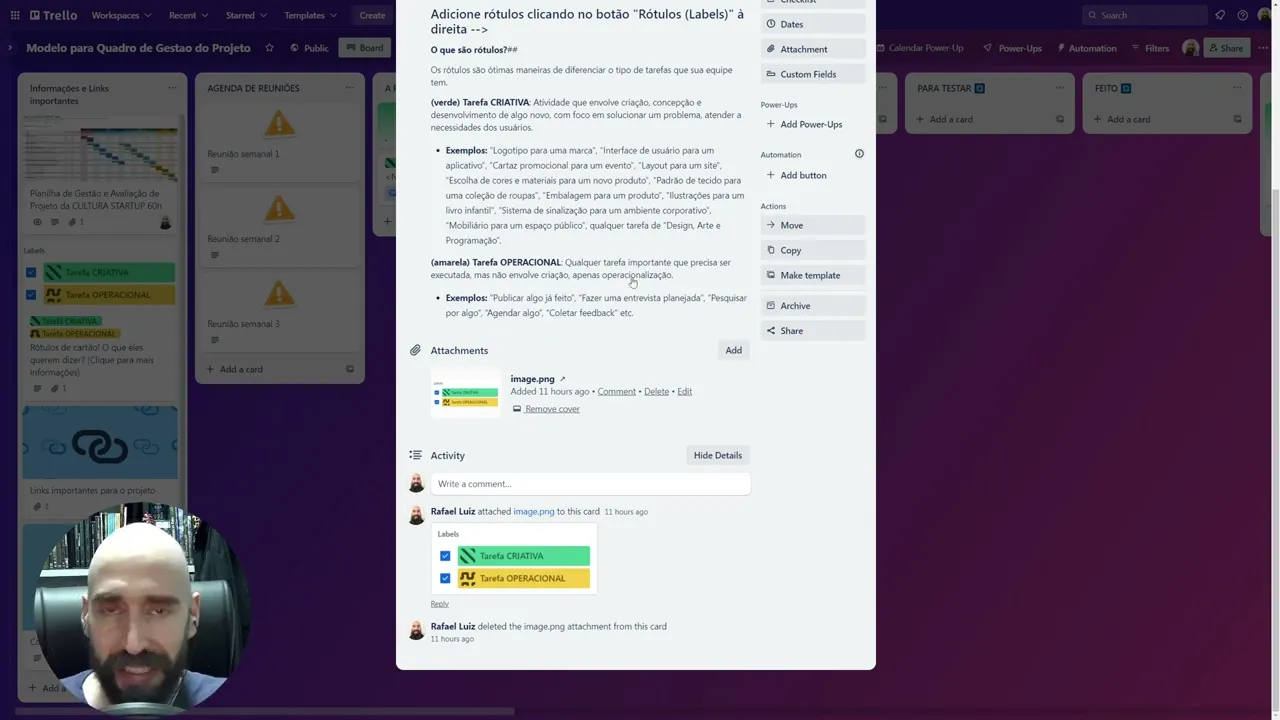
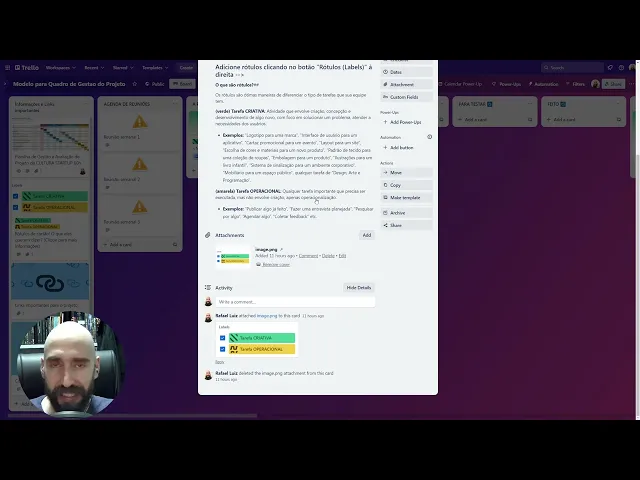
o seguinte ó Ahã tem duas labels ou duas faixas duas etiquetas que vocês podem usar aqui tarefa criativa e tarefa operacional eu expliquei aqui são rótulos na verdade né O que que é uma tarefa criativa uma atividade que envolve criação concepção desenvolvimento de algo novo com foco em solucionar um problema atender uma necessidade do dos usuários tá exemplo logotipo de uma marca interface de usuário para um aplicativo cartaz promocional para um evento layout de um site a escolha de cores e materiais para um novo produto padrão de tecido para uma coleção de roupas embalagem para
um produto ilustração fazer design arte programar alguma coisa tudo isso é uma tarefa criativa a operacional é também uma tarefa importante né que tem que ser feita por alguém executada por alguém mas ela não envolve na sua maioria a criação apenas operacionalização você vai operar algo então por exemplo publicar algo que já foi feito você vai lá meio que você clica na interface da do Instagram e publica isso não tem nada de criativo você só tá publicando algo algo que está pronto fazer uma entrevista planejada a o planejamento foi a a etapa criativa seguir o
roteiro é operacionalizar a tarefa tá pesquisar por algo né às vezes se você tá tendo muita dificuldade em ficar digitando palavras lá pode ser que você tem ser tenha que ser criativo para poder pesquisar mas de modo geral fazer uma pesquisa rápida lá que que eu tenho que pesquisar pesquisa sobre isso a digitação e esse essa procura ela é operacional agendar alguma coisa Ah eu tenho que ir lá fazer tal coisa tenho que ir lá ir comprar Algum objeto tenho que ir lá entregar alguma coisa agendei conversar com a pessoa amanhã tudo isso é pensa
se você fosse um secretário ou uma secretária tivesse assim trabalhando para atender e ajudar um médico enfim sabe secretária de médico que fica atendendo o telefone geralmente é um trabalho operacional Ah aqui eu tenho dois dias da semana disponíveis posso marcar para você amanhã não é um trabalho criativo às vezes surge uma necessidade de resolver um problema que aí vira uma função ali uma atividade criativa naquele momento mas de modo geral é uma tarefa operacional tá Ah coletar feedback perguntar pras pessoas o que que você achou gostou não gostou também tarefa operacional tá Enfim vocês
vão marcar né nos cartões já já eu mostro como exemplo as tarefas que são operacionais ou não outra coisa que eu coloquei aqui um cartão você pode usar ou não com a sua equipe é links importantes pro projeto então você pode ter um cartão onde você insere aqui vários links pro pessoal não se perder link da pasta do projeto e o que que seria um link da pasta do projeto vamos vamos pegar aqui deixa eu deixa eu voltar aqui ó eu acho que eu tenho uma pasta aberta aqui ó aqui ó essa é minha pasta
de modelos né então vamos supor que vocês criaram uma pasta e eu preciso compartilhar isso com a equipe né botão direito aqui ó H botão direito compartilhar e você incluiu aqui os membros do projeto os integrantes da equipe certo e aí você jamais de novo jamais Coloque qualquer pessoa com o link pode a editar Não faça isso esse link ele vai estar compartilhado comigo outras pessoas vão ter acesso Não faça isso você vai ter que deixar assim qualquer pessoa com link é leitor todas porque eu vou poder acessar e vou poder ver a sua pasta
então eu vou ler eu vou ver a sua pasta aí não tem problema n ninguém vai conseguir Apagar os arquivos mexer nada disso tá no entanto para que a equipe possa colocar os arquivos lá dentro e se organizar com os arquivos que estão produzindo você vai ter que colocar os integrantes aqui o e-mail do pessoal aqui dentro e eles vão poder editar Tá bom então vou tirar aqui né Aí você ó Conforme você vai colocando eles aqui eles vão aparecendo aqui embaixo aí você define se aquele integrante só pode ler só ele pode editar editar
significa que ele pode colocar arquivo e também pode retirar Arquivo ele pode apagar tá Então tome cuidado com isso Beleza então eu vou deixar aqui na verdade não H aqui É restrito aqui a princípio ninguém pode ver nada a pasta a pasta agora o arquivo separadamente ó eu já deixei ele ele desbloqueado para você para você poder ler por isso que você tá tendo acesso porque eu deixei o arquivo aberto para leitura e não a pasta Tá beleza então vamos lá vamos voltar lá no trelo aqui ó então você pode colocar links importantes pro projeto
tem outro link que é importante um link de um site de referência sei lá que vocês estão sempre consultando enfim coloca o link aqui tá contatos vocês podem eh eh compartilhar os contatos de vocês ou até contatos de pessoas importantes de parceiros enfim contato telefone e-mail eu já deixei meu e-mail aqui ó fácil para vocês poderem usar Se precisarem tá Ah eu tava falando o link da pasta do projeto mas na verdade tem um cartãozinho aqui né documentos e pastas de arquivos usem Ou pode usar tudo lá aqui pode ser link de site link de
alguma outra coisa né E aqui vocês podem usar para link do projeto só do projeto pasta arquivos do no projeto links usem links tá geralmente links não vai dar para você armazenar arquivo aqui porque vai estourar a memória gratuita do trel acho que é no máximo 25 M Então você subi uma um arquivo de música já acabou a memória né então use links pros arquivos que estão armazenados em pastas tá bom não esqueçam de renomear os arquivos de forma adequada e de renomear as pastas ah eu tô baixei uma imagem aqui do WhatsApp que me
mandaram para referência a imagem do do WhatsApp vem salva lá WhatsApp dia hora você tem que renomear aquilo porque senão ninguém vai saber o que que é aquela imagem vai ficar uma bagunça cheia de imagem WhatsApp WhatsApp WhatsApp e ninguém sabe o que que significa cada uma daquelas imagens tá esse é um critério de esmero lá de organização avaliativo tá bom bom beleza aí eu deixei aqui para vocês as reuniões que vocês já vem fazendo E vão continuar fazendo vocês vocês quiserem colocar os membros aqui dentro e Agendar por aqui a próxima data da reunião
para vocês fazerem a ata até coloquei o modelo de ata aqui dentro para vocês ó para facilitar né para clicar aqui isso aqui ajuda a ninguém esquecer e manda um aviso por e-mail gente vamos supor que você colocou um prazo né uma data e colocou um dia antes aqui um dia antes ele vai avisar com um dia de antecedência todo mundo por e-mail ó reunião tal dia tal hora é para isso que serve o software tá mas aí todo mundo tem que estar como membro ou todo mundo tem que dar tem que tá com watch
aqui assistindo tá agora começam as tarefas a Organização das tarefas eu criei aqui nesse modelo para vocês como Depois eu explico como que vocês vão copiar esse modelo tá a fazer tarefa criativa e a fazer tarefa operacional para vocês separarem que acho que vale a pena Fica mais fácil de visualizar o que é Criativo o que é operacional poderia est tudo numa lista só mas aí pode ser que a lista fique muito comprida tá vou deixar assim criativa operacional esse simbolozinho que eu coloquei ó esse emoji é para representar que esse aqui é o ciclo
um esse aqui é o ciclo dois que tem dois e esse aqui é o ciclo três que tem três Tá bom então é para ficar mais fácil de visualizar para vocês irem avançando tá outra coisa que dá para reparar é que esse cartão ele tem esse escrito discard is a template ele é um template como é que você ativa isso aqui dentro ó do cartão tem essa opção aqui ó make template tá Por quê Porque você vai usar isso aqui para criar as suas tarefas E é isso que eu vou fazer agora usando o Bard
tá a gente vai colar algumas tarefas para poder exemplificar para você tá ã depois eu eu faço a cópia para vocês aqui eu mostro como que faz a cópia vou fazer o seguinte antes de eu colocar as tarefas aqui eu vou mostrar para você como é que você faz o uma cópia disso aqui tá Por quê Porque você vai fazer uma cópia desse quadro e esse quadro Vai est desse jeitinho aqui se eu começar encher de coisa aqui depois vou ter que remover para você poder copiar e não levar as coisas né de exemplo Então
você vai fazer o seguinte você vai bom primeiro você tem que clicar nesses três pontinhos volta aqui tem aqui copy board tá esse copy board você coloca um título aqui ó você nomeia o quadro de preferência pode usar a gestão do projeto tal e gestão do do projeto o ideal é que você coloque o nome da sua equipe para você não se perder também sabe coloque informações que você sabe do que que significa não vai colocar nome aleatório Aqui tá o ideal é que tenha o nome até da sua equipe porque quando eu for abrir
o quadro eu sei que aquele quadro é da sua equipe certinho que tá tudo certinho Tá e aí você a hora que você criar ele vai copiar todos os cartões e todos os templates Ele simplesmente vai criar para um workspace uma área de trabalho que você já vem por padrão uma lá ou você criou uma não tem problema e a hora que você clicar em copiar vai dar um tempinho assim o trello vai pensar um pouquinho de repente ele vai aparecer Exatamente isso aqui Exatamente isso igual com a diferença que você vai poder ter acesso
vai poder igual tô fazendo aqui na sequência você vai lá dar o share vai colocar o e-mail do pessoal aqui para entrar como membro os os os e-mails dos integrantes da sua equipe ou você pode pegar esse link você clica aqui ele fala copiei o link copiei o link ó todo mundo pode entrar nesse link aqui como membro deste quadro então toda vez que o pessoal clicar nesse link ele vai ser aut icamente transformado em um membro assim que ele tiver uma conta no trelo ou ele vai ter que criar uma conta do trelo no
ato de entrar tá E aí conforme eles forem entrando eles vão aparecer aqui ó Nessa aqui em cima tá E aí obviamente que você tem que deixar ele público na sequência deixar ele público beleza eu achei o botão do de compartilhar que tá aqui ó tava cego e é esse link aqui que você vai colocar lá para mim aqui né É aquele link lá que você vai colocar aqui para mim ó no na planilha que é aqui que eu vou você vai marcar que tá concluído né e eu que vou marcar se tá ok ou
não tá beleza ó é um critério existe um link para passa do projeto Onde serão armazenados os arquivos em nuv né esse link tá lá dentro que eu já deixei num template para você né então tá aqui ó tá você pode colocar o link aqui ó da passa do projeto aqui beleza então é exatamente aqui esse linkzinho não é o link que fica lá em cima no navegador é esse aqui ó que você vai usar tá para poder o quê visualizar certinho perfeito vou eu vou dar um fechar aqui o menu tá agora que a
gente tem que fazer eu vou voltar lá pro Bard Cadê o Bard acho que o Bard tá aqui aqui ó vou trabalhar com o Bard agora Ele criou as tarefas para mim ele parou de criar as tarefas agora que eu vi aqui mas não tem problema eu vou usar aqui de exemplo as tarefas que ele criou de exemplo tá para poder preencher aqui ó vamos lá só que eu quero usar isso aqui como um template porque eu vou criar várias tarefas usando template ó se eu clicar em template eu só tenho que renomear o resto
o resto vem tudo pronto tá então aqui vai entrar a descrição eu coloquei aviso aqui não esqueça de inserir o membro responsável por essa tarefa e não esquecer de inserir a data e hora da conclusão da tarefa porque isso aqui também são critérios avaliativos se você esquecer você vai perder ponto Tá então vamos lá o Bard tô usando o Bard como exemplo do do outro vídeo que eu gravei se você não viu esse outro vídeo que eu gravei mostrando usando o Bard pare esse vídeo agora vai assistir o vídeo que tá aqui vamos lá deixa
eu voltar aqui é esse vídeo que tá aqui ó vídeo de exemplo usando Bard ai para poder montar o o canva de modelo de negócio e o e planejar O protótipo veja esse vídeo antes tá tem quase uma hora esse vídeo que eu tô fazendo um monte de trabalho aqui com o Bard depois você volta aqui nesse do trelo tá senão você não vai entender o que tá acontecendo Então vamos lá vamos pegar aqui o título de uma das tarefas ó uma tarefa criativa definição da identidade visual eu não vou dar zoom aqui porque senão
ele vai vai zoar aqui o meu ou será que não deixa eu ver aqui ó lá já aqui mas aqui ele não zoou Beleza então eu clico aqui criar um template essa definição da identidade visual uma tarefa Criativa vou criar ele cria aqui embaixo ó tá não é mais um template template eu só uso para poder copiar e criar novas tarefas poderia fazer de outra forma poderia clicar aqui clicar em copiar E aí também copiando funciona eu clico em copiar renomeio só que o problema do copiar é que ele pode acabar lev and todas as
informações de alteração que é esse histórico aqui embaixo ó fica um histórico aqui embaixo se você copia ele vai copiando o histórico né se você copia copia o template ele não faz isso tá beleza então eu tenho aqui a definição da identidade visual é uma tarefa O que que tá faltando tá faltando a descrição detalhada vamos lá criar logotipo que represente não precisa desse uma semana né definir paleta de cores escolher tipografia Isso aqui é uma t só gente não é uma uma pessoa só que tem que fazer isso aqui se vai fazer com inteligência
artificial ou não aí é responsabilidade da pessoa que vai fazer aquilo lá então você vem aqui cola né se você quiser ao invés de usar aqui eh e ele criar essas bolinhas você quiser criar o checklist você também pode colar aqui ó ele cria também checklist tanto faz ou pelo checklist ou pela descrição lá tá não tem problema só tira esse negócio de pessoa dois semana um porque não tem nada a ver né ó Tá mas eu vou eu vou deletar esse checklist aqui para ficar mais fácil eu mexer aqui é mais rápido mas você
pode usar o checklist lá sem problema tá aí o que que você tem que colocar o membro responsável Então vamos supor aqui ó sou eu certo e uma data e hora Ah isso aqui eu tenho uma semana para fazer essa marca então eu vou fazer e outra gente a construir a marca ela é menos importante do que fazer o produto fazer lá sei lá camiseta com estampa montar o site então perceba que essa é uma tarefa que ela é mais curta ela é Ela é menor mais rápida mais fácil de fazer Então essa data Ah
eu vou começar a fazer hoje e termino só na semana que vem é muito tempo para fazer uma tarefa que não é tão complexa assim se comparado as outras tarefas não tô falando que fazer marca é super fácil não pelo contrário é bem difícil fazer marca Tá mas com várias ferramentas que nós temos hoje com inteligência artificial dá para fazer a marca bem rapidinho e fazer o site é mais demorado porque tem mais etapas para fazer um site Dá mais trabalho tá não vou falar que é mais difícil mas é mais trabalhoso então coloca lá
eu vou me virar aqui até dia 2 sei lá de quando tá pronto tem título tem responsável tem data e tem descrição detalhada são os quatro pontos essenciais para poder pontuar 100% fechou beleza isso você vai fazer com todas as tarefas que o projeto precisa de preferência tendo né uma tarefa para cada integrante da equipe seja ela criativa ou seja ela operacional vamos pegar agora uma operacional para repetir aqui ó Cadê as operacionais aqui ó eh essa é uma tarefa grande né ó fazer o site isso aqui é dá um trabalho gigante desenvolver o protótipo
do site aqui ó tá ele até interrompeu aqui o texto ó e Mas vamos lá desenvolvimento do protótipo do site tá então é uma tarefa mais operacional então a gente vem aqui cri o template renomeia criar depois eu vou arquivar tudo isso ah ele já abre para mim ó não preciso fechar ele já abriu aqui para mim beleza vamos lá eu vou criar esse esse texto aqui ó ah ele ia explicar detalhes do desenvolvimento tá vendo ó ó sobre deixa eu ver se ele ele vomita aqui para mim ó ó vamos ver se ele consegue
colocar é lá embaixo ele já criou ó sobre a tarefa operacional tal né complete ela com o que está faltando vamos ver se ele tá vendo que ele ele parou aqui de criar Ó eu não sei se ele vai pegar entender isso aqui e completar vamos ver se ele completa porque porque detalhes do desenvolvimento tem mais informação isso aqui gente é considerado uma macr tarefa uma tarefa grande que tem várias tarefas dentro são várias tarefas menores ó tá vendo ele ele ele mudou não desenvolvimento do layout criar um layout utilizar identidade priorizar simplicidade aizar experiência
do usuário integração de funcionalidade catálogo tá vendo que é uma tarefa Grande ó ó tá vendo isso aqui é uma macr tarefa se você copiar tudo isso aqui tirando as observações né tudo isso aqui e jogar para uma pessoa só não é que uma pessoa só não possa fazer isso que é o trabalho de uma pessoa que dá para fazer uma pessoa mas dá para quebrar vamos supor Ah uma pessoa vai atrás do layout a outra pessoa vai pesquisar os os plugins Ah o logotipo já é outra pessoa que vai fazer eh aqui não tá
explicando que ferramenta que você vai usar Você não vai eh programar ela de fato você tem que explicar eu quero fazer como é que eu fao fail isso que eu não sei fazer porque ele tá falando aqui ó ele tá ele tá sugerindo ó plataforma de ecommerce shopify woocommerce e Adobe Photoshop B Bá você vai usar isso aqui você sabe o que que é isso canva é muito bom né online tem tá vendo tem tem muito trabalho aqui dentro então talvez vocês T que quebrar essas tarefas em em outras pessoas separar em tarefas menores mas
assim é uma tarefa que uma pessoa tem condições de fazer Sim eu já fiz mais de um site dessa forma sozinho então dá para fazer tá não é o problema o problema é que você tem que ter vontade persistência Pesquisar um vídeo dar uma olhada estudar tem que ter tempo e dedicação para fazer sozinho sair mesmo que faça em várias pessoas dividir À vezes uma tarefa em várias pessoas também pode ser complicado porque fica fragmentado o projeto Então vocês tem que ver o que que vocês vão fazer aí tá então assim esse é o desenvolvimento
do site então eu copiar aqui a a informação da das tarefas aqui ó posso vir aqui eh teste ajuste não entra Tá mas até posso deixar copiado não tem problema Posso copiar tudo aqui não não vejo eh problema para isso tá vamos supor Mas você tem que ler tá você tem que ler para saber o que você tá fazendo não adianta só dar cont control ctrl v Ó o tamanho disso tá é gigante beleza aí não pode esquecer o membro responsável e uma data Então vamos supor que eu vou colocar eu aqui como membro e
vou colocar assim ó eu tenho que eu tenho pelo menos uma semana para fazer isso eu vou até dia 6 pelo menos o limite é o prazo de duas semanas mas até integrar tudo eu primeiro trabalharia com uma semana para depois se não der tempo fazer mais uma semana tá então tá aqui ó beleza descrição detalhes para poder fazer uma coisa que eu tava dando uma olhada aqui essa parte de teste e ajuste É para quando a tarefa tiver em teste aqui ó para testar porque uma vez que você começar a fazer ela você vai
arrastar estou fazendo pois você vai colocar ah Terminei eu tenho que testar o que é que tem que testar né tá aqui as informações de teste ó talvez tenha que tirar essa informação daqui colocar em outro lugar ou ou criar um novo cartão com essas informações aqui ó teste e ajuste do do protótipo do site aí cria uma tarefa Extra operacional realizar teses usabilidade mas não se preocupem com isso ainda porque vocês vão planejar os testes numa outra etapa e não agora tá mas o o bad já tá sugerindo para vocês então é isso Ó
vocês criam várias tarefas aqui e aí vocês conforme vocês vão fazendo vocês arrastam aqui terminou vamos supor que eu terminei aqui o o site né terminei a identidade visual o que vocês podem fazer aqui dentro ah terminou a identidade visual Cadê ela Cadê onde que tá coloca o link aqui insiro um link aqui lá da pasta do projeto onde tem a logomarca portada o link pro canva se eu montei a a arte no canva ou se eu montei no Photoshop eh tem lá o link da pasta que tem o arquivo salvo tudo que vocês fizerem
que é do projeto vocês não podem deixar só no computador de vocês ou só no celular de vocês Vocês precisam sempre colocar aquilo numa pasta compartilhar aquilo com a equipe e não adianta jogar no WhatsApp WhatsApp ele faz a compressão ele comprime os arquivos ele comprime vídeo para poder divulgar no WhatsApp com facilidade se você jogar um um vídeo ali Acho que é o máximo é 60 m ou é 35 eu não lembro agora mas que seja 60 se você jogar um vídeo de 60 m para alguém assistir A pessoa quando for dar Play não
vai aparecer lá que o vídeo tem 60 M vai vai est comprimido aquilo vai ter talvez 5 m então perde qualidade com a imagem acontece a mesma coisa então você tem que armazenar esses arquivos originais dentro da pasta do projeto você pode jogar no Whatsapp pro pessoal dar uma olhada mas o arquivo original com alta qualidade com tamanho correto né com a formatação correta enfim ele tem que estar dentro de uma pasta do seu projeto ao invés de vocês jogarem né tudo aqui né tem o link aqui das pastas tudo aqui deixar tudo aqui aproveita
o cartão do trelo e deixe o link que a hora que eu clicar eu já acesso a pastinha da logomarca por exemplo lá tem a imagem exportada o arquivo de edição tudo que for necessário para alterar se for necessário no caso do protótipo se você tá fazendo isso dentro de uma plataforma de um servidor você não vai ter esses arquivos A não ser que você faça um download uma cópia um backup do seu site tá aí você pode compartilhar aqui o backup do site como uma cópia de segurança Beleza mas se o site estiver pronto
O protótipo pronto publicado basta colocar o link do site aqui coloca o link do site qualquer um que puder clicar no link vai conseguir abrir o seu protótipo e isso é essencial tira um print se você quiser ó ah eu fiz aqui um site tira um print assim ó né e vem aqui dá um cont CRL ctrl v ó ele cria uma imagem para você tá vendo ó Aí fica fácil de bater o olho mesma coisa da marca a marca vou pegar aqui a minha foto aqui ó fiz a marca aqui ó produzi a marca
a marca tá feita ali você pode colocar dá um Ctrl ctrl v na arte Essa não é a arte final não é a arte original é só para ilustrar o cartão só para ilustrar esse cartão aqui então é assim que o trelo funciona acabou essas tarefas passaram por teste não tem nada mais o que fazer Maravilha acabou o ciclo dois ou perdão ciclo um vai pro ciclo dois repete todo o ciclo um uma vez que vocês terminaram o ciclo um você pode arrastar o ciclo dois para cá por exemplo ó trazer o o ciclo dois
todo ele para cá porque é ideal trabalhar com o trelo né bonitinho num canto então se quiser arrasta todo o ciclo dois para cá e eu não arquivar os cartões ainda enquanto o projeto não acabar tá Deixa eles lá então tá aqui ó tarefa criativa tarefa operacional e aí Isso aqui vocês arrastam depois pro lado para não atrapalhar vocês entendeu tá eh outra coisa eu posso até se quiser pode tirar esse fazendo para testar e de ser ciclo um ou ciclo dois Não importa se você tirar esse ícone daqui por exemplo você a hora que
você arrastar aqui ó a tarefa criativa para cá e a tarefa operacional do ciclo dois para cá você continua usando aqui ó o fazendo e o para testar não tem problema nenhum não precisa mais se preocupar Ou se você quiser não eu quero deixar assim e quero só andar aqui pro ciclo dois ó tá eu vou eu vou fazer vou fazer isso até até para deixar menor aqui ó o trelo para vocês ó vou tirar isso aqui daqui certo vou deixar assim ó acho que até vai ficar melhor ó e arquivo isso aqui ó pronto
aí vocês não precisam se preocupar vocês só usam aquele lá os primeiros Ou seja quando o ciclo acabar você vem aqui traz aqui a tarefa criativa dois Coloca esse aqui para lá certo esse aqui para lá esse aqui para lá tarefa criativa operacional pronto aí vocês vão arrastando ó vão arrastando vão arrastando e vão arrastando tá esse aqui ó vou deixar ele como template para vocês template para vocês tá depois eu dou uma uma geral aqui dou uma organizada mas basicamente é isso percebe que explicando para vocês eu eu eu melhorei aqui o negócio tá
já usei isso aqui várias vezes e tá sempre mudando eu vou arquivar aqui vou deixar bonitinho o quadro para você tá então vamos voltar lá aqui no na planilha ó existe um link para a pasta do projeto Onde serão armazenados os arquivos em nuve esse link tá dentro lá do do programa do software de gestão de projeto tem então você vai marcar que tá concluída o link vai entrar aqui e aí existe beleza as tarefas possuem título esse 3 2 1 aqui é todas as tarefas Nem todas poucas é basicamente isso tá todas mais ou
menos e poucas Beleza cada integrante da equipe tá responsável por pelo menos uma tarefa relevante pro protótipo um ou pros protótipos versão um todos Ah nem todos mais ou menos e poucos né então é assim que eu vou marcar tá as tarefas possuem um prazo para sua conclusão e o prazo máximo aqui é de duas semanas tá se a gente voltar aqui ó no no gráfico gigante essa parte de desenvolvimento do modelo de negócio planejamento dos protótipos vocês serão avaliados aqui ó na semana quatro do projeto não sinceramente é a semana quatro da disciplina se
se tiver um feriado aqui né ela da disciplina não seria mais a semana quatro seria a semana 5 mas do projeto é a semana de produtividade a semana quatro tá E aí se vocês repararem aqui ó eu vou ter planejamento atualizado e preparo dos Testes pro protótipo vocês vão ter duas semanas ó uma duas e só vai apresentar resultado do teste do protótipo de depois lá na terceira semana então O protótipo tem que ficar pronto em duas semanas vocês vão vão apresentar o planejamento aqui na semana 4ro na semana seguinte vocês apresentam O que é
que já foi feito e como é que tá o andamento do protótipo eu tenho que ver porque ele não vai est pronto ainda talvez esteja pronto alguns mas não todos ou se o protótipo for maior ele esteja em desenvolvimento e vou vou pontuar essa evolução de vocês e depois ele tem que estar concluído aqui ele tem que ser é testável né pronto para ser testado mas isso aqui é um outro vídeo mas eu tô mostrando aqui para você como é que faz esse acompanhamento você vai acompanhando ó já apresentamos Já começamos vai clicando aqui tá
Então esse vídeo que eu fiz dessa etapa dois sobre como usar o trelo tá ele vai se repetir para outros aqui ó o 2.2 né é a mesma coisa colocar o link aqui para você também é a mesma coisa se aparecer qualquer outra coisa alguma alteração alguma coisa específica do trelo eu coloco um vídeo separado para poder explicar para você lá tá bom então é isso se você tiver dúvida e pergunte para mim e se você tiver alguma dificuldade também jogue no grupo questione Lembrando que você tá na faculdade você tem que ter questionamentos perguntas
dúvidas obviamente Mas você tem que assumir o seu papel de estudante a sua profissão agora é ser estudante logo você tem que estudar estudar envolve ir atrás da informação eu tô aqui para te auxiliar para te ensinar a você aprender porque se eu tiver aqui só para te passar informação não vocês não precisam de mim porque a internet e a inteligência artificial ela já tá cheio de informação tá você fazendo a pesquisa aí você consegue fazer tudo sozinho tá eu tô aqui para conduzir um processo junto de você então você tem que pesquisar você tem
que correr atrás e se você tiver dúvidas ou dificuldades você pode sim mandar pergunta para mim pra gente poder conversar e discutir e tentar chegar num senso comum Beleza é assim que funciona Fechou então bom trabalho e até o próximo vídeo



![Upbeat Lofi - Deep Focus & Energy for Work [R&B, Neo Soul, Lofi Hiphop]](https://i.ytimg.com/vi_webp/THh4fT0O7IY/mqdefault.webp)