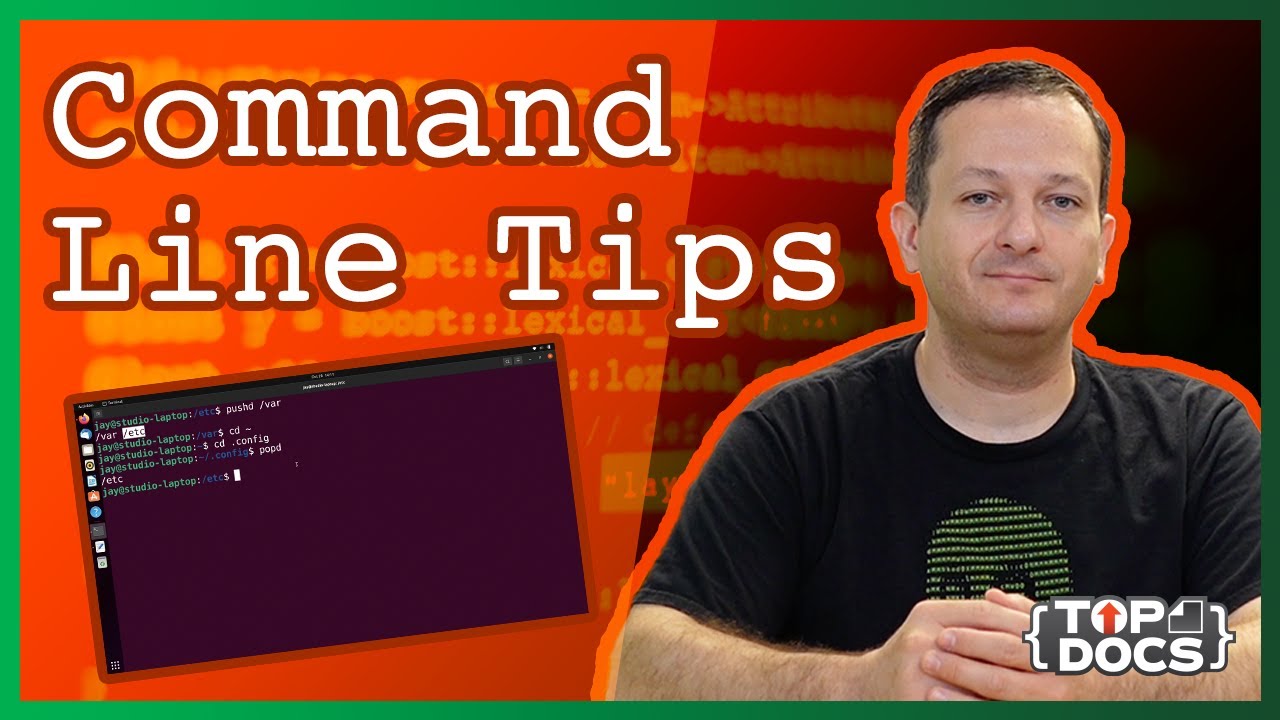
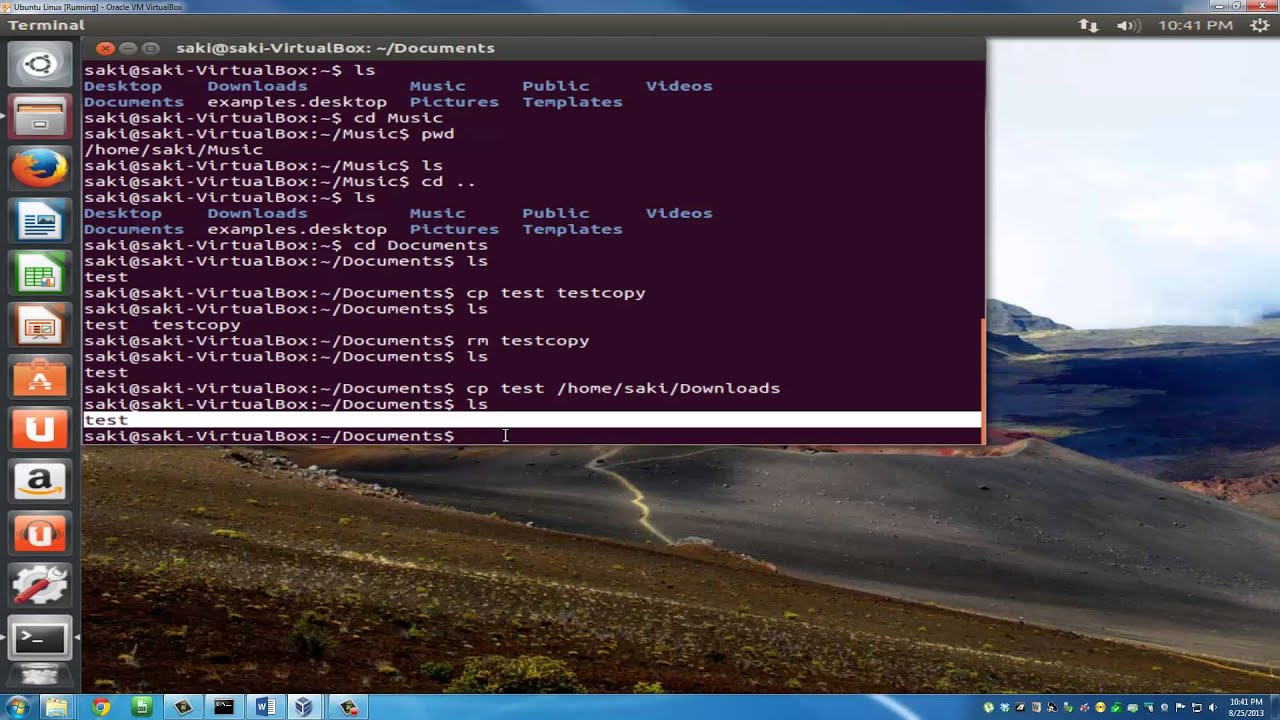
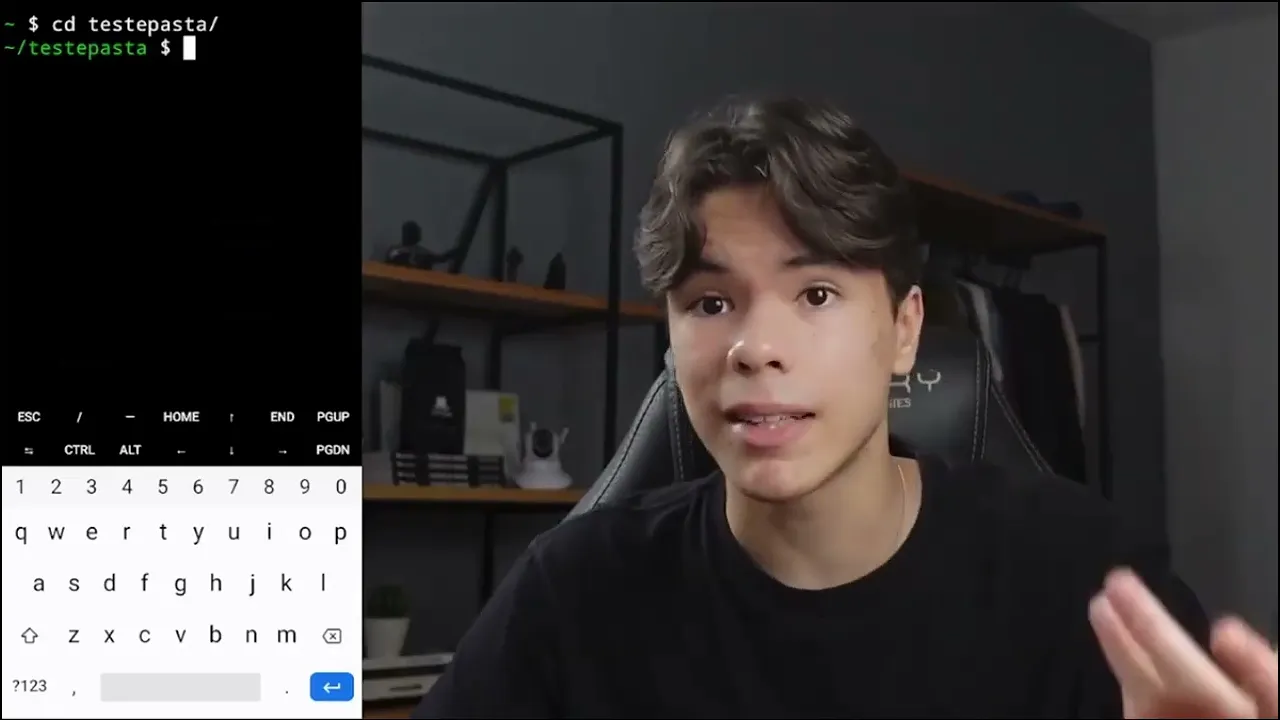
fala pessoal sejam bem-vindos a mais uma aula aqui Android hacking pro e nessa aula a gente vai partir para eu vou mostrar os comandos principais do Lins que a gente pode usar aqui no nosso terno então na última H on gente instalou ele então depois que você abrir ele já vai aparecer com essa tela na verdade vai aparecer com uma mensagenzinha aqui então vai aparecer com deixa eu fechar ele vamos ver Eternity ó aqui ó quando você fecha ele ele continua aberto quem é gente aqui ó V abr ele aqui de novo quando você abrir ele vai est dessa forma aqui dessa exera forma e primeiramente eu queria mostrar o primeiro comando dele que é para você limpar a tela tá aparecendo um monte de mensagem aqui vamos limpar a tela usando o comando cliar Clic Clear Você limpa a tela do seu termo e deixa ela limpa aí para você poder digitar os comandos primeiramente eu quero começar com os comandos de navegação quando você abre uma aplicação no seu celular no seu no seu computador por exemplo você tem aquele monte de pasta Provavelmente você já viu isso a pasta do explorar então vou abrir aqui ó vou mostrar PR vocês Explorer ou até os arquivos aqui dentro do meu celular deixa eu pegar ess tem arquivos arquivos não a gente não tem arquivos então precisa direto aqui ó Explorer Windows aqui ó no Windows você pode navegar não aqui ó no Windows você pode navegar entre pasta aqui ó aqui só e aí você pode entrar em uma pasta sair de uma pasta e na pasta de downloads e na pasta de desktop documentos no Windows você pode fazer isso e no thermos é literalmente a mesma coisa só que linha de comando você dentro do seu celular você tem diversas pastas você tem pastas aplicativas e várias coisas você pode acessar essas pastas usando ter e para você ver as pastas tem no seu celular você vai apertar Ls e aqui vai aparecer as pastas provavelmente qu você apertar LS não vai aparecer nada que você ainda não criou nada al dentro do seu celular e vai estar alro sem nenhuma pasta e para você poder ver criar uma pasta por exemplo dentro do seu celular você pode usar a o comando MK dear olha MK dear sei lá teste pasta test pasta pronto a gente vai dar NS o NS ele vai listar os arquivos que tem tá aqui ó tá vendo aqui a gente tem vários aplicativos aqui e no final a gente tem teste pasta que foi criada como que a pode entrar dentro da pasta simples a gente vai usar o comando CD o comando CD el a tradução dele é Change directory e a tradução Change directory é mudar diretório então esses locais aqui que a gente vendo que eu Ch de pastas eles são na verdade diretório e PR essa pasta aqui ou esse diretório a vai usar CD teste teste pasta pronto entramos dentro da pasta e PR ver o que a gente tem dentro da pasta E aí não tem nada dentro da pasta se ele quiser criar uma pasta dentro da pasta mkd Oi LS tem Oi então se a gente entrar aqui dentro de novo CD Oi CD Oi aqui ó a gente tá dentro da pasta principal do nosso Android dentro da test pasta dentro dai Então essa é a forma que você navega entre pasta e pra gente voltar como que a gente pode voltar PR test pasta de novo CD pon pon CD pon pon isso ele vai fazer de voltar então você d ponto ponto de novo para voltar para a face principal você d ponto ponto de novo você volta de novo e aí o que que a Gente Tá acessando aqui a Gente Tá acessando os arquivos porque quando a gente abre o tern a gente acessa os arquivos do thnet os arquivos as pastas que a gente cria dentro do th se a gente voltar mais ainda a gente começa a acessar os arquivos do seu celular então se a gente quiser deletar um aplicativo do seu celular da da sua do seu celular principal aqui com t a gente pode eu se gente V ver aqui dentro olha só a gente tem a pasta home e user se a gente voltar mais ainda ó Cash Fire c tem um monte de coisas que nem eu entendo então como você não mexerem nessas pastas aqui anteriores aqui ó data aqui ó nem ten nem tenho permissão aqui ess essa pasta e eu vou limpar de novo meu meu terminal aqui e agora como que gente pode voltar pra pasta principal a gente não você nem ver as pastas aqui pra gente voltar pra pasta principal a gente vai usar CD ó CD assento o nome desse assento Eu chamo ele de tio então assento de cobrinha e assim que a gente volta pra pasta principal E por que que que que é isso que que é essa cobrinha essa cobrinha ela remete aa principal do seu celular que no caso é ess essa então a gente voltar a estar na pasta principal e se você quiser acessar por exemplo a pasta que você tá é CD pon barra pon barra é a pasta que você tá se eu fizer isso eu vou ir pro mesmo lugar então não vai funcionar da mais PR frente vocês vão entender para que que a gente usa o ponto e barra mas aqui ó a gente já tá na nossa pasta atual Ok já te ensinei criar pastas navegar entre elas outro o comando legal também é comando pwd que te mostra em que pasta que você tá Então olha só gente tá dentro da pasta da data data thm files home el tá dentro dessa pasta aqui é que tá a pasta do thm então a gente consegue ver o local se a gente entrar na pasta teste pasta teste pasta teste pasto t pwd tá dentro desse monte de local barra teste de pasta Então esse é o local que a gente está hum uma outra forma também de você digitar comandos Vai facilitar também uma dica aí é quando você tiver que entrar em uma pasta Vou botar aqui ó CD pon pon e a gente quer entrar dentro da festa pasta então a Inés de você digitar CD teste pasta e aí clicar em enter você pode só focar ó CD CD Test e clicar nesse botão aqui ó tá vendo esse botão que tem uma seta para um lado e outra pro outro baixo doest você pode clicar nele ele já vai autocompletar Nesse caso tem uma pasta chamado teste aqui também mas você colocar teste IP não tem nenhuma pasta que tenha teste IP então enter ele completa com teste pasta ol só então se eu vir aqui de novo ó se vou tentar entrar em uma outra pasta aqui ó C traço arme ó vou colocar ou mayr que é uma aplicativo também vou colocar me CD mei pronto cliquei no t ele já vai autocar então Vai facilitar muito mais para você navegar entre pastas não ter que ficar Às vezes a pasta tem um nove gigante você coloca só o início dele você já entra Então você D teste pasta teste b pasta Pronto agora já dem mostrei a navegar entre pastas criar pastas e agora arquivos a gente também tem arquivos no nosso celular como que a gente pode criar arill dep gente criar arquivos a gente vai usar é o chamado Editor de arquivos do nosso t do nosso Linux também que ele existe também e esse editor de arquivos ele chamado de nano e com ele sabe bloco de notas que você tem no seu celular ele é literalmente um bloco de notas só que no terminal então pra gente criar o arquivo aqui dentro a gente vai colocar o comando Nan test TXT no caso o nome do arquivo Então o meu arquivo eu vou criar um arquivo de texto chamado teste. TX então dando enter a gente já tem aqui nosso editor de texto se a gente quiser escrever qualquer co em qualquer linha aqui a gente pode então a gente pode até escrever sei lá uma redação aqui não recomendo Mas você pode então ele é usado normalmente para editar arquivos de texto arquivos de configuração e até programar aqui dentro caso algum aplicativo d algum erro ou você precisa editar alguma configuração nele você pode usar o Uno ou simplesmente criar o arquivo de texto que eu tô fazendo aqui e aí depois que você editar seu arquivo de texto colar tudo que você precisa a gente vai sair desse editor só que a gente sai dele de uma forma diferente a gente coloca comand de uma forma diferente tá vendo esse esse e Chapeuzinho x aqui help Exit WR read que tem aqui embaixo essas opções elas são cont contrl x cont contrl gtrl o se a gente clicar em control aqui embaixo então do lado do nosso do nosso Tab aqui da nossa setinha a gente tem o control se a gente clicar em control e x a gente vai saind e aí ele vai nos perguntar save modifi buffer isso daqui é simplesmente você quer salvar arquivo então no caso a gente vai apertar Y Yes E aí ele vai te perguntar o nome que a gente quer colocar aqui ó file name to WR a vai poder colocar o nome aqui no caso a gente já colocou quando a gente foi criar o arquivo então na maioria das vezes você não precisa editar você só vai dar um enter E aí depois disso se a gente der LS a gente tem teste. txt se a gente quiser editar esse arquivo novamente a gente pode colocar né no test TXT a gente vai acessar o arquivo novamente e aí se a gente quiser ir para baixo nas linhas também a tem essas setinhas olha só setinhas a gente vai para baixo para cima e vai andando aqui nas linhas no caso a gente já editou Então vou dar cont control x de novo e ele vai salvar caso a gente queira somente ler o arquivo e não editar ele usando o n a gente pode usar o comando Cat comando Cat ele vai entrar no arquivo e ler tá aqui ó Cat teste.
txt Ele simplesmente não retornou O que que tá dentro dessa arquivo vai ser mais fácil do que entrar lá dentro editar E aí ver o que que tá dentro então também um comando mais simples aqui então esses são os comandos para criar arquivo e agora a gente tem esse arquivo aqui dentro e se a gente quiser deletar ele a gente não quer mais esse arquivo e também não quer mais essa pasta a gente pode usar o comando RM menos RF Esse é o comando que eu sempre uso é para poder deletar os arquivos mas ele é um pouquinho perigoso Porque como que ele funciona esse Men RF que que ele fala é menos recursiv então ele deleta pastas também e o F O F é para deletar pastas e o f é para deletar forçadamente então ele não vai perguntar se você quer deletar ou não então ele já vai deletar direto se quiser deletar somente sem ser forçado a gente pode colocar Só N E se a gente quiser deletar somente arquivos e não pastas a gente coloca nada então mas eu sempre uso LF de padrão porque eu sempre quero deletar artiv as pastas e ele já deleta tudo é mais fácil Se você quiser saber mais opções aqui do do RM a gente pode colocar traço traço help E aí ele vai nos falar aqui Como usar o comando RN aqui ó RR PR menos D para remover diretórios vazios tal mas acredito que não precisa assim é todo com que você der menos menos help ele vai te mostrar como que funciona esse comando Então até uma dica aí para vocês se a gente colocar LS menos menos help menos menos help aqui ó ele vai nos mostrar como que funciona e aí ele vai mostrar aqui ó LS - x ele vaiar tal menos menos ver ele vai mostrar a versão dos arquivos parece de alguma coisa então tem várias opções aqui que você pode você pode usar mas no caso eu vou usar o RM Men RF aqui ó RF e a vou colocar t. txt e pronto ele deletou Bem Simples se quiser deletar a pasta também RM RM Men RF Oi deletamos então PR você entender todo comando que a der a gente pode colocar parâmetros se a gente quiser no LS que a gente vai dar então vou voltar aqui a pasta aqui ó a gente tem um LS se a gente quiser dar e comandos parâmetros para esse LS a gente também pode tem o comando LS - la que ele vai mostrar mais informações sobre os arquivos não só os nomes que tem aqui então olha só LS Men la ele vai nos mostrar o nome do arquivo a verssão dele quandoo que ele foi criado e um monte de coisa a mais e esses parâmetros a gente pode dar os comandos sem parâmetros mas quando a gente for rodar aplicativos a gente vai ter que dar alguns parâmetros para ele por exemplo a gente vai rodar um aplicativo PR queem um dispositivo a gente vai ter que colocar o IP do dispositivo colocar informações sobre ele então é interessante você já pegar que a gente vai ter que colocar alguns parâmetros aí na hora de rodar comandos outro comando que eu queria mostrar para vocês É o comando de renomear arquivos que é o comando MV de mover e renomear na verdade então com esse comando a gente vai poder mover os arquivos e r nomear eles e aqui eu acabei de criar um arquivo chamado oi. txt E se a gente quiser trocar o nome desse arquivo e mudar ele para Oi oi.
txt a gente vai usar o comando MV Então a gente vai mover o arquivo oi. TXT para Oi oi. TXT ponto TXT E aí olha só já acabou de renomear ele e o comando de mover ele também vai renomear os arquivos mas se a gente quiser mover ele para outro local muito simples vou criar uma pasta aqui dentro chamada mover aqui ok Criei uma pasta e aí eu vou mover o oi.
txt pro mover aqui então vou usar MV o Oi P TXT E aí o que que eu vou fazer eu vou colocar ponto barra que lembra que eu falei que o comando ponto barra ele pega o diretório local é para isso que a gente vai usar ele vai a gente vai M ele pro mesmo local que a gente tá mas na pasta mover aqui mover aqui e aí a gente vai colocar barra Oi oi. txt e aí a gente vai mover ele então a gente pode ver que ele sumiu daqui se a gente entrar no mover aqui ele tá aqui dentro se a gente quiser mover ele pra pasta anterior também a mesma coisa MV oi oi TXT pon pon barra lembra que o CD pon pon ele volta diretório o ponto pon barra ele volta também ele pega o diretório anterior do que a gente tá então ponto ponto barra oi oi 2. 3 a gente quiser mover e renomear ele ao mesmo tempo a gente pode aqui ó ele saiu daqui a gente voltar oi oi do 2.