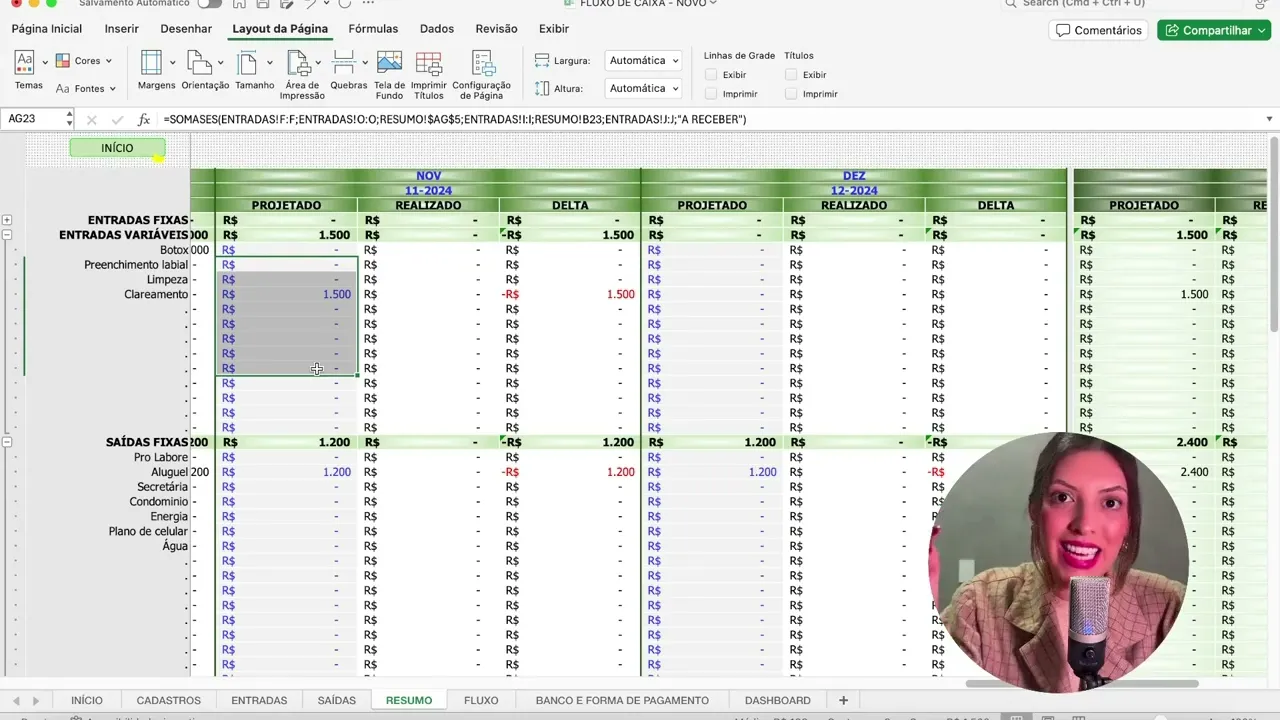
Maravilha Agora vamos pra próxima aba então Ó aqui tá aqui no final tá ó início é a próxima aba é ABA de resumo aqui a gente tem esse mais tá vendo ó Então você vai vir aqui e quando você clica nesse mais ele abre aqui ele vai mostrar todas as categorias que você colocou na aba de cadastro ó aqui e de saída também resumo aqui então ele mostra tudo qual é qual é a função da Aba resumo é você ver de forma resumida como você gastou o seu dinheiro e como o dinheiro entrou para você
por categoria então quanto que você fez de dinheiro por de botox Quanto você fez de dinheiro de preenchimento labial e aqui quanto que saiu então o que é fixo me você sabe que vai sair aquele valor e é isso agora o que é variável ser que mude então quanto que saiu de insumos que são os os materiais que eu uso Então vamos sup uma pessoa que faça cílios ela pode colocar por exemplo e os cílios que ela compra ela pode colocar a cola que ela compra então ela vai Tero noção de quanto tá saindo daquilo
e a aplicação financeira ó de forma separada também vai ficar fixo aqui para você conseguir ter esse acesso Então vamos lá vamos lá pra frente gente Pera que tá com muito zoom aqui vamos lá para outubro que foi onde a gente começou a lançar as coisas perceba que que ele já me deu me deu aqui eu tô em outubro botox entrou R 1.000 é aluguel eu paguei r00 mas olha em novembro lembra que a gente colocou a pagar ele já fica aqui no projetado Então a gente vai ter a parte Projetada A parte realizada e
o delta projetado é o que você planejou que vai ser pago tudo que tá a pagar ou a receber vamos colocar aqui um a receber para você ter esse controle Vamos colocar João isso tá a receber vamos colocar um dia ainda lá pra frente colocar tá dois não não vou colocar 2025 Vamos colocar em 2024 mesmo beleza vamos lá que ele traz para mim aqui 1500 tá vendo limpeza clareamento 1500 tá planejado tá projetado então você pode projetar Às vezes você tem alguma agenda já pronta aí dos próximos 15 dias por exemplo você pode se
você quiser você pode lançar a agenda toda aqui em entradas e colocar o que não foi recebido ainda a receber porque daí você vai conseguir ter esse planejamento eu faço isso por exemplo com os meus mentorados então tem mentorado que às vezes eles pagam de diferentes formas vamos supor que algum mentorado ele tá pagando de uma forma em que vai entrar para mim de forma tem vamos pegar ali vai tem plataforma que quando alguém parcela esse dinheiro cai parcelado para mim entende a pessoa já pagou mas para mim cai parcelado então o que que eu
faço eu lanço todos os pagamentos que essa pessoa vai fazer todas as datas e coloco a receber E aí eu já tenho projetado nos próximos meses por exemplo se você é psicólogo você pode lançar todos os seus pacientes tipo o ano todo se você quiser deixa tudo a receber a receber a receber você vai ter noção aí se alguém sair você pode apagar ou você pode deixar lá né de fato e colocar uma observação do tipo saiu parou de fazer sabe e se entrar alguém você pode colocar Então você já vai ter projetado sempre que
tiver a receber ou a pagar vai estar no projetado sempre que for pago ou recebido ou aplicado né a aplicação vai entrar aqui isso para todos os meses e no final ele simplesment Simpe faz uma soma de tudo ele soma tudo que tem de cada categoria tanto de entrada quanto de saída e bem aqui embaixo eu gosto bastante de ver bem aqui embaixo que que ele mostra pra gente ele vai mostrar o total então de cada mês em outubro ele me diz que entrou 1000 e saiu 1200 tá então a gente tá com R 200
negativo é isso que ele nos mostra aqui E esse saldo Ele simplesmente vai te mostrar é se eu projetei 15.00 aqui por exemplo já entrou 1000 ainda ele vai mostrar que ainda falta 500 para entrar É tipo isso que fica aqui então essa é a aba de resumo para você conseguir enxergar tudo que aconteceu de entradas e saídas só que agora mês a mês categoria por categoria é uma benção olhar para isso porque você entende o que tá acontecendo com o seu dinheiro de fato para você aqui em relação a essa parte da aba de
resumo a aba resumo vai estar protegida bloqueada para que você não apague nenhuma formaa você não precisa fazer nada aqui é tudo automático só temos um porém tá vendo aqui no canto que nós temos esse sinal de mais ele vai simplesmente quando você clica ele vai aumentar e vai te mostrar as categorias tá fechado ele te mostra só o total de entradas e quando você abre ele te mostra categoria por categoria tem planilhas tem tem versões de Excel antigas as versões mais antigas não aceitam que você aperte nesse mais quando a AB está protegida as
novas versões funcionam perfeitamente as antigas não então o que que você vai fazer caso você Tente clicar nesse mais e a planilha te dê uma iação do tipo ah está protegido e você não consegue abrir você vem aqui em revisão e você vem aqui ó em desproteger só clicar que ela vai desproteger tá sem senha só que se você desproteger cuidado para não apagar nenhuma fórmula porque tudo aqui é fórmula então se você conseguir clicar aqui com ela protegida não desproteja não faz sentido algum você desproteger mas se não for possível Aí sim você vem
aqui você desprotege